

Dalam pencatatan transaksi pembelian, nilai PPN pada Faktur Pembelian terkadang dapat berbeda dengan nilai PPN yang tercantum atau dilaporkan oleh pemasok pada Faktur Pajak. Perbedaan tersebut dapat terjadi karena adanya pembulatan perhitungan pajak, terutama pada transaksi dengan mekanisme perhitungan DPP tertentu.
Pada accurate online, pengguna dapat menyesuaikan selisih nilai tersebut melalui tab Biaya Lainnya pada transaksi Faktur Pembelian. Dengan begitu, nilai PPN Masukan yang tercatat dapat disesuaikan dengan nilai yang dilaporkan oleh pemasok.
Berikut langkah-langkah yang dapat dilakukan ketika nilai PPN pada transaksi pembelian tidak sama dengan Faktur Pajak pemasok.
Penyebab Nilai PPN Pembelian Berbeda
Perbedaan nilai PPN biasanya dapat muncul akibat pembulatan hasil perhitungan pajak. Nilai yang dihitung oleh sistem berdasarkan harga barang dan tarif pajak dapat menghasilkan angka yang berbeda dengan nilai yang dilaporkan oleh pemasok.
Sebagai contoh, perusahaan melakukan pembelian kepada Pemasok A dengan rincian:
- Barang: Barang A
- Jumlah: 5 PCS
- Harga: Rp24.998,45 per PCS
- PPN: 12%
- DPP: 11/12
Berdasarkan perhitungan pada transaksi pembelian, nilai PPN yang tampil adalah Rp13.749. Sementara itu, nilai PPN yang dilaporkan oleh pemasok pada Faktur Pajak adalah Rp13.750.
Terdapat selisih sebesar Rp1 yang perlu disesuaikan agar pencatatan PPN Masukan sesuai dengan Faktur Pajak pemasok.
Cara Menyesuaikan Nilai PPN Masukan
1. Buka Transaksi Faktur Pembelian
Pertama, buka transaksi Faktur Pembelian yang memiliki perbedaan nilai PPN dengan Faktur Pajak pemasok.
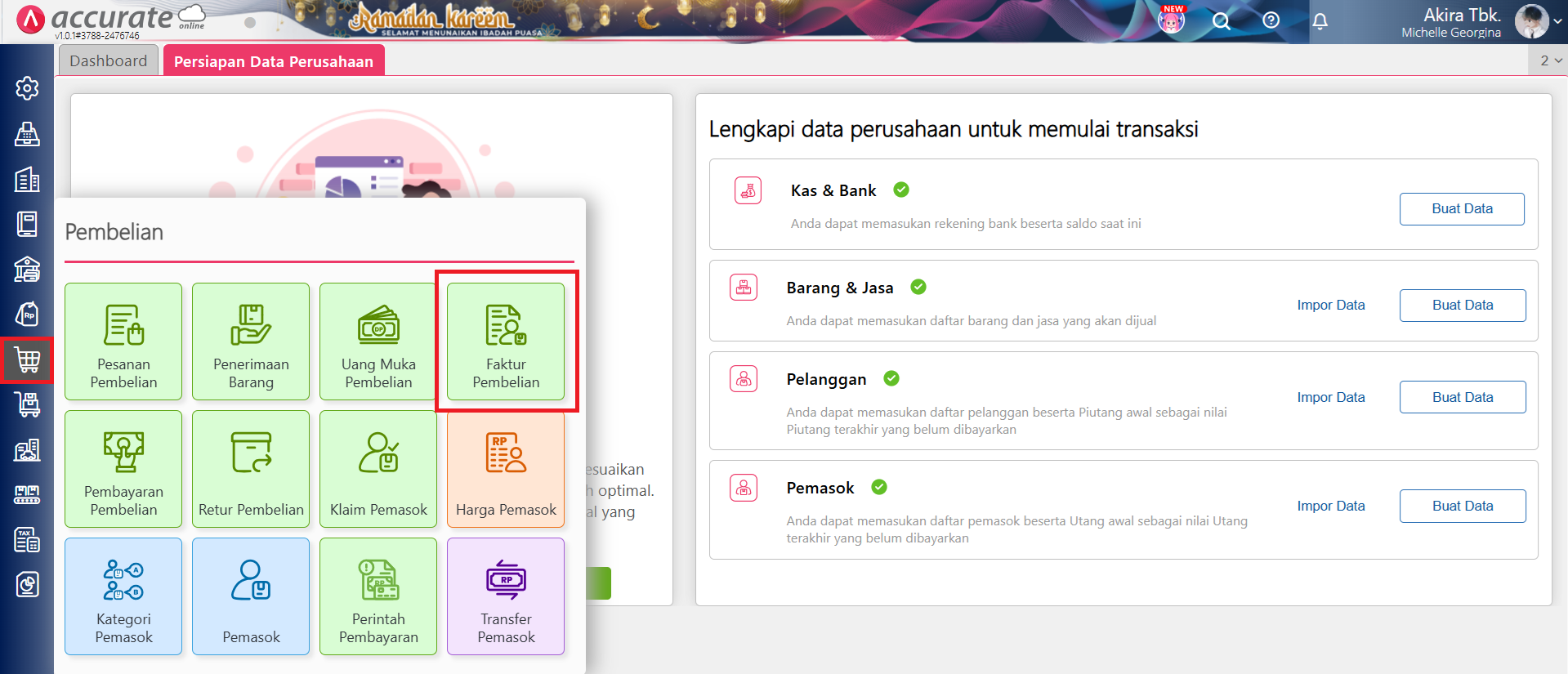
Periksa terlebih dahulu nilai PPN yang tercatat pada transaksi dan bandingkan dengan nilai PPN yang dilaporkan oleh pemasok. Pastikan selisih yang akan disesuaikan sudah diketahui dengan benar.
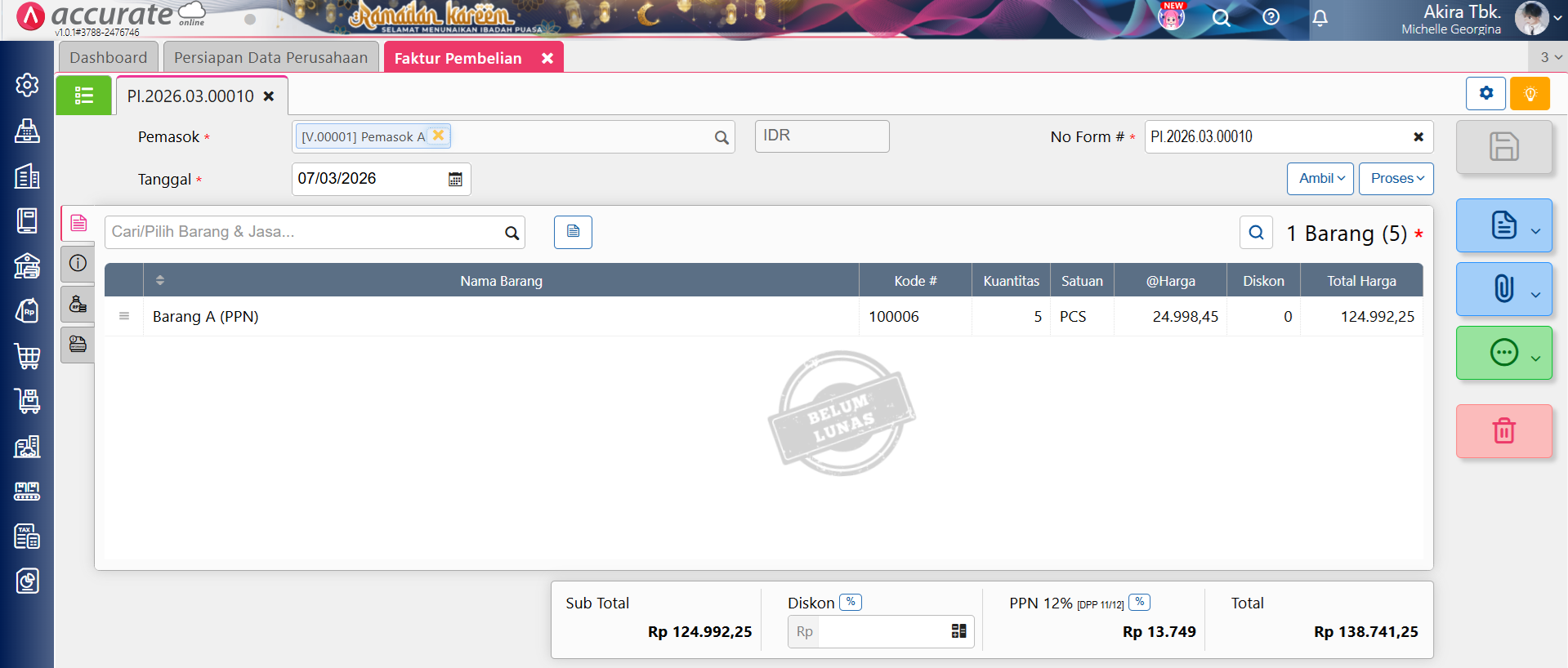
Dalam ilustrasi di atas, nilai PPN pada transaksi adalah Rp13.749, sedangkan nilai PPN dari pemasok sebesar Rp13.750. Dengan demikian, terdapat selisih Rp1.
2. Masuk ke Tab Biaya Lainnya
Setelah membuka transaksi Faktur Pembelian, masuk ke bagian atau tab Biaya Lainnya.
Pada kolom Cari/Pilih Akun Perkiraan, pilih akun PPN Masukan.
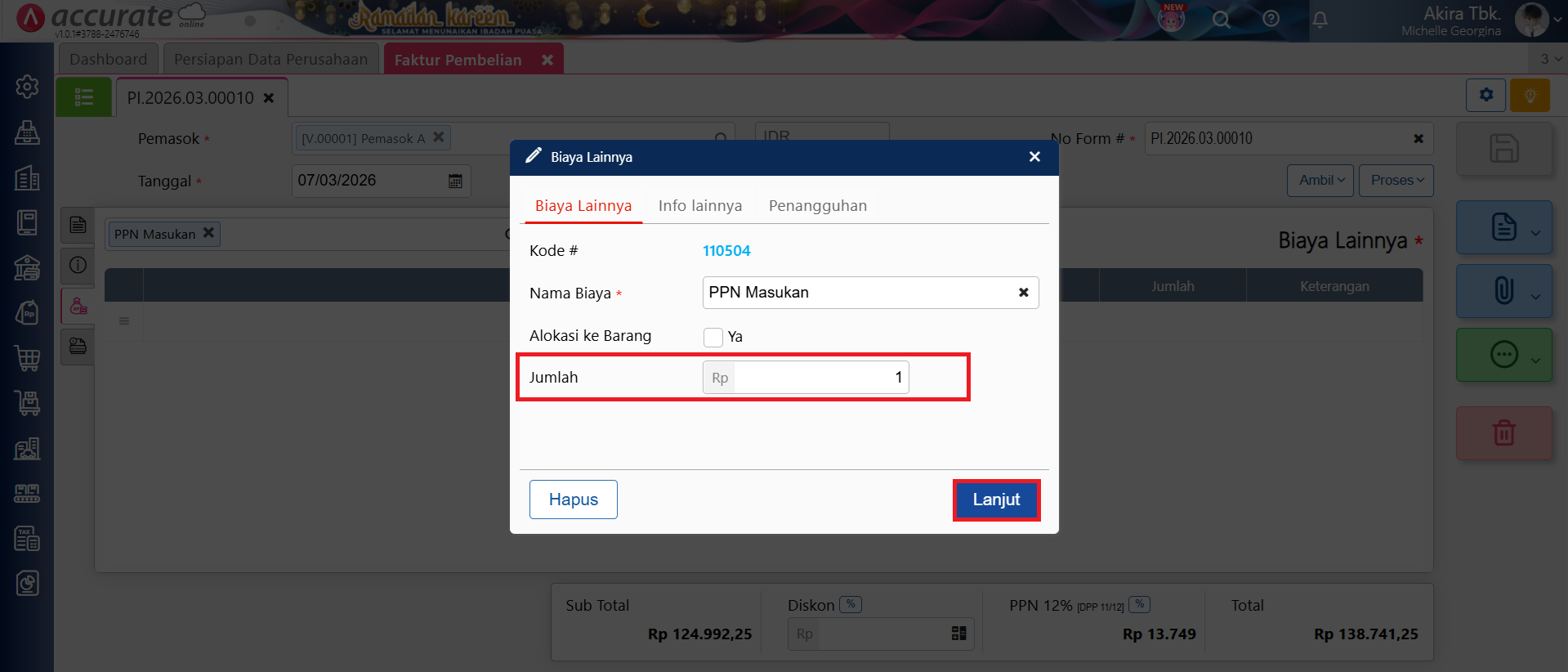
Selanjutnya, masukkan nilai selisih PPN sesuai dengan perbedaan antara nilai PPN pada transaksi Faktur Pembelian dan nilai PPN pada Faktur Pajak pemasok.
Untuk contoh di atas, masukkan nilai sebesar:
Rp1
Penyesuaian tersebut dilakukan agar total nilai PPN Masukan pada transaksi dapat mengikuti nilai PPN yang dilaporkan oleh pemasok.
3. Periksa Kembali Nilai PPN
Setelah nilai selisih dimasukkan pada akun PPN Masukan di tab Biaya Lainnya, periksa kembali transaksi Faktur Pembelian.
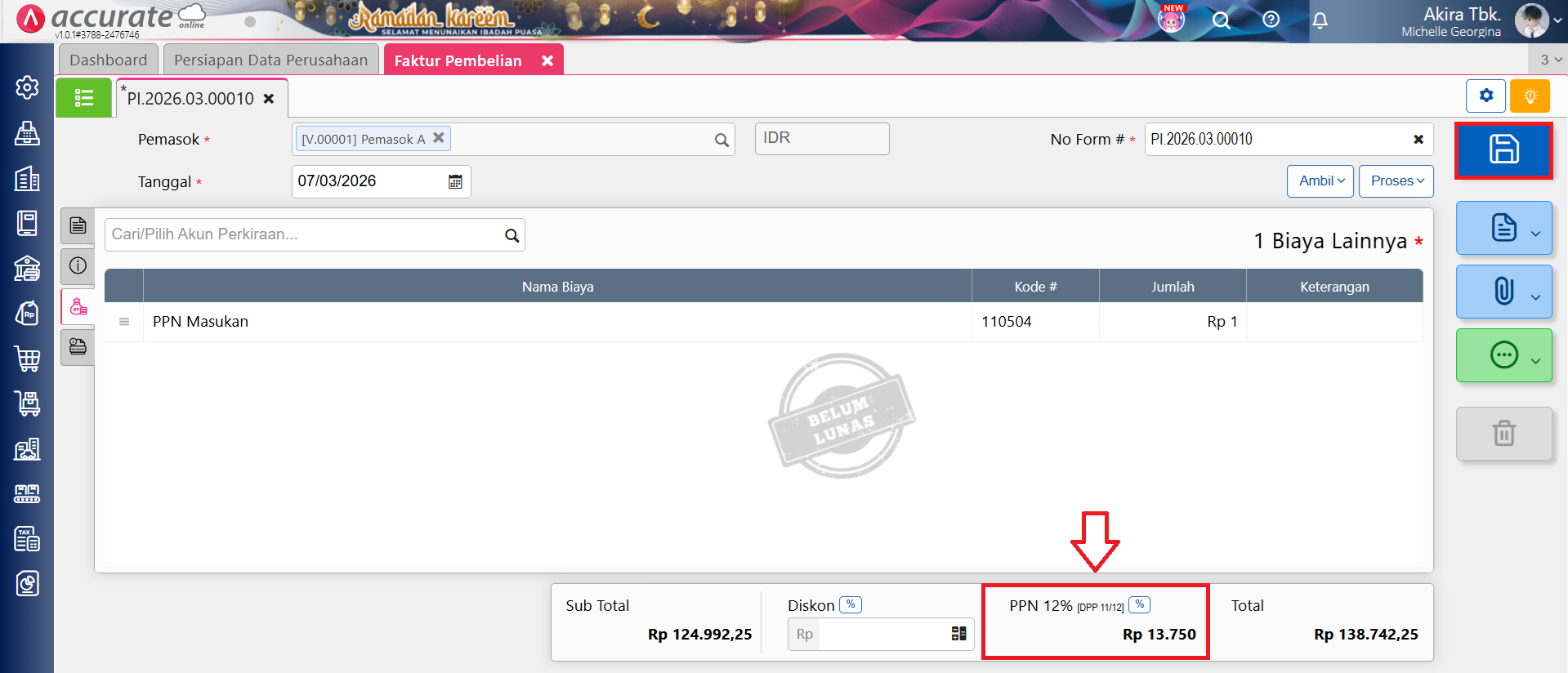
Nilai PPN Masukan yang tercatat seharusnya sudah sesuai dengan nilai yang terdapat pada Faktur Pajak pemasok. Dalam ilustrasi ini, nilai PPN yang sebelumnya Rp13.749 akan disesuaikan menjadi Rp13.750.
Pastikan kembali bahwa angka yang dimasukkan merupakan selisih yang benar sehingga tidak menyebabkan nilai pajak pada transaksi menjadi lebih besar atau lebih kecil dari seharusnya.
Lakukan Unggah Ulang e-Faktur
Pastikan Data Sudah Sesuai
Setelah nilai PPN Masukan pada Faktur Pembelian sudah sama dengan nilai yang dilaporkan pemasok, langkah berikutnya adalah melakukan proses unggah ulang pada e-Faktur.
Sebelum melakukan proses tersebut, sebaiknya periksa kembali detail transaksi, nilai dasar pengenaan pajak, nilai PPN, serta data Faktur Pajak pemasok. Hal ini penting untuk memastikan informasi yang digunakan dalam proses perpajakan sudah sesuai.
Penyesuaian melalui Biaya Lainnya dapat membantu mengatasi perbedaan nilai PPN yang disebabkan oleh pembulatan tanpa perlu mengubah nilai barang pada transaksi pembelian.
Kesimpulan
Perbedaan nilai PPN antara transaksi Faktur Pembelian dan Faktur Pajak pemasok dapat terjadi, salah satunya karena pembulatan dalam perhitungan pajak. Jika ditemukan selisih, pengguna dapat melakukan penyesuaian melalui tab Biaya Lainnya dengan memilih akun PPN Masukan dan memasukkan nilai selisihnya.
Setelah penyesuaian dilakukan dan nilai PPN sudah sesuai dengan Faktur Pajak pemasok, pengguna dapat melanjutkan dengan unggah ulang e-Faktur. Dengan langkah tersebut, pencatatan transaksi pembelian dan nilai PPN Masukan dapat menjadi lebih sesuai dengan dokumen pajak yang diterima.
Butuh Bantuan Menggunakan Accurate?
ABCKOTARAYA merupakan official partner dari software Accurate, termasuk accurate lite dan accurate pos. Tim sales profesional ABCKOTARAYA memahami berbagai fitur pada software Accurate dan dapat membantu memberikan informasi sesuai kebutuhan bisnis.
ABCKOTARAYA juga menyediakan demo produk untuk pengenalan fitur, diskusi pre-sales terkait case yang dapat diterapkan pada Accurate, serta FREE trial produk Accurate.
Untuk informasi lebih lanjut, kunjungi Abckotaraya.id atau hubungi WhatsApp 0851 0199 6526.
Nikmati sensasi rasa unik Emkay Frizz Happy Sour! Jangan lewatkan kesempatan untuk memiliki liquid vape terbaik, pesan sekarang di emkay.id atau vape store terdekat!
