

Dalam transaksi pembelian, informasi satuan barang dapat membantu pengguna memahami jumlah barang yang tercantum pada Pesanan Pembelian. Secara default, informasi tertentu mungkin belum tersedia pada desain cetakan yang digunakan perusahaan. Namun, pada Accurate Online, pengguna dapat menyesuaikan desain cetakan agar informasi satuan barang ikut ditampilkan.
Pengaturan tersebut dilakukan melalui fitur Desain Cetakan dengan menambahkan elemen Label dan Variable pada bagian Detail Item. Dengan begitu, informasi satuan akan muncul pada hasil cetak Pesanan Pembelian sesuai dengan kebutuhan perusahaan.
Cara Menampilkan Satuan Barang pada Pesanan Pembelian
Untuk menambahkan informasi satuan barang, ikuti langkah-langkah berikut.
1. Buka Menu Desain Cetakan
Pertama, masuk ke menu:
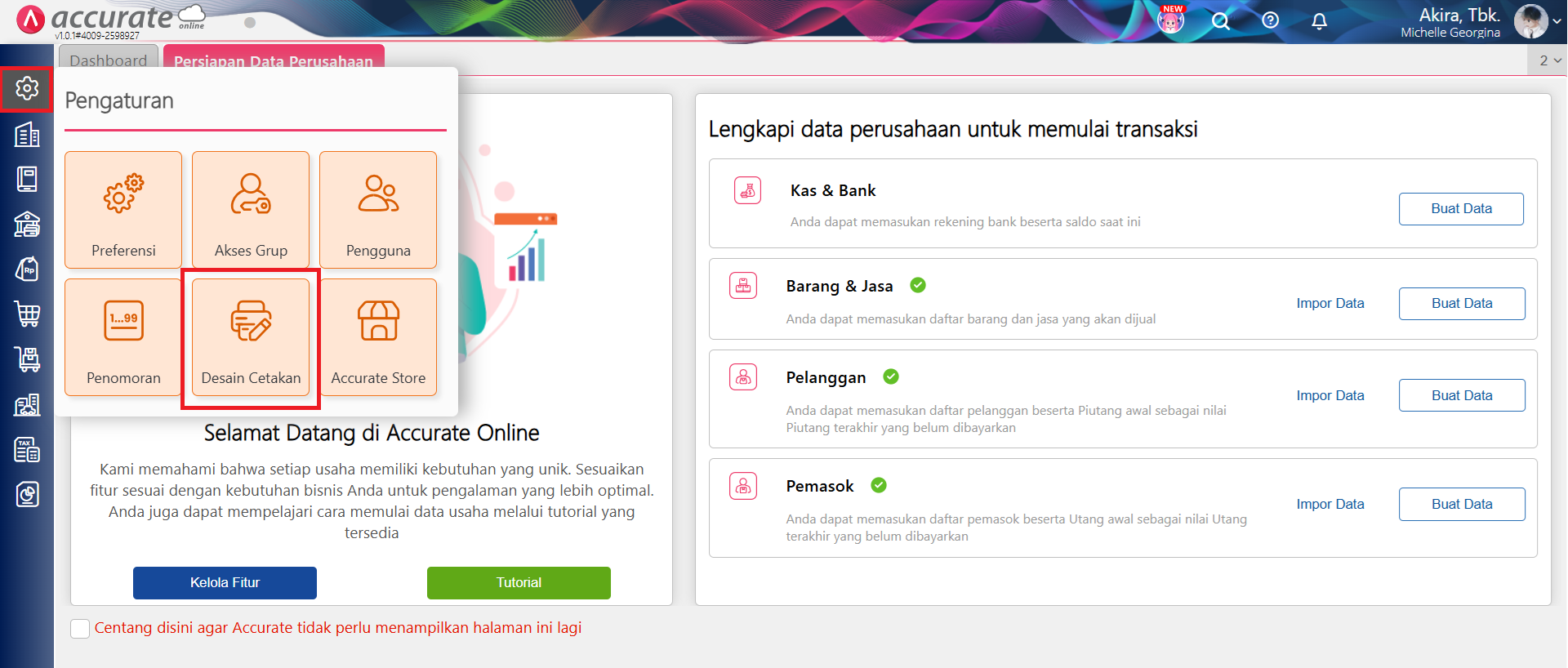
Pengaturan | Desain Cetakan
Pada halaman Desain Cetakan, klik tombol Daftar berwarna hijau yang berada di samping tab Data Baru.
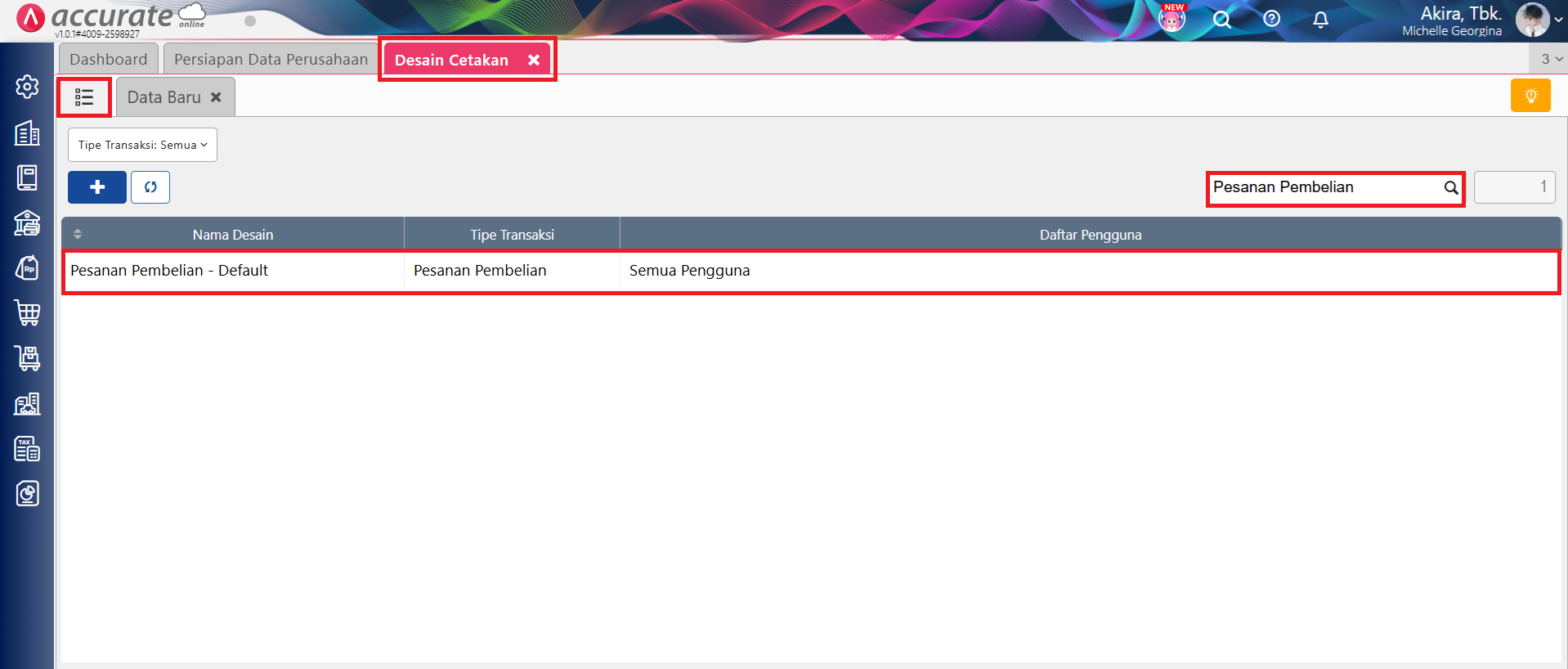
Selanjutnya, lakukan pencarian untuk menemukan desain cetakan Pesanan Pembelian yang ingin diubah. Jika terdapat beberapa desain cetakan, pastikan memilih desain yang memang digunakan untuk mencetak transaksi Pesanan Pembelian.
2. Buka Desainer Cetakan
Setelah menemukan desain cetakan yang sesuai, pilih desain tersebut.
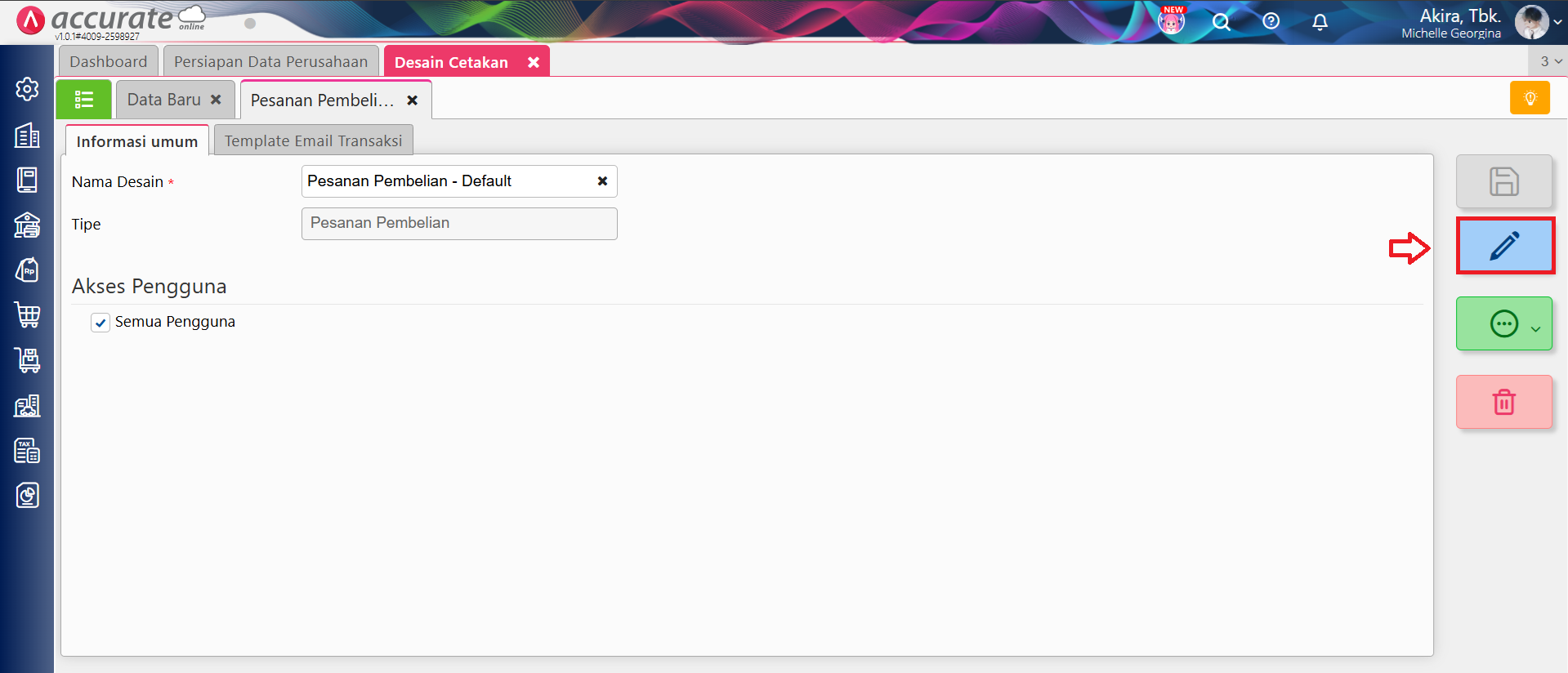
Kemudian, klik tombol Buka Desainer dengan ikon pensil. Pada halaman desainer ini, pengguna dapat menambahkan berbagai elemen yang ingin ditampilkan pada hasil cetakan, termasuk informasi satuan barang.
Menambahkan Label Satuan pada Detail Item
3. Tambahkan Elemen Label
Setelah masuk ke halaman Desainer, klik tombol:
Tambah Element (+) | Label
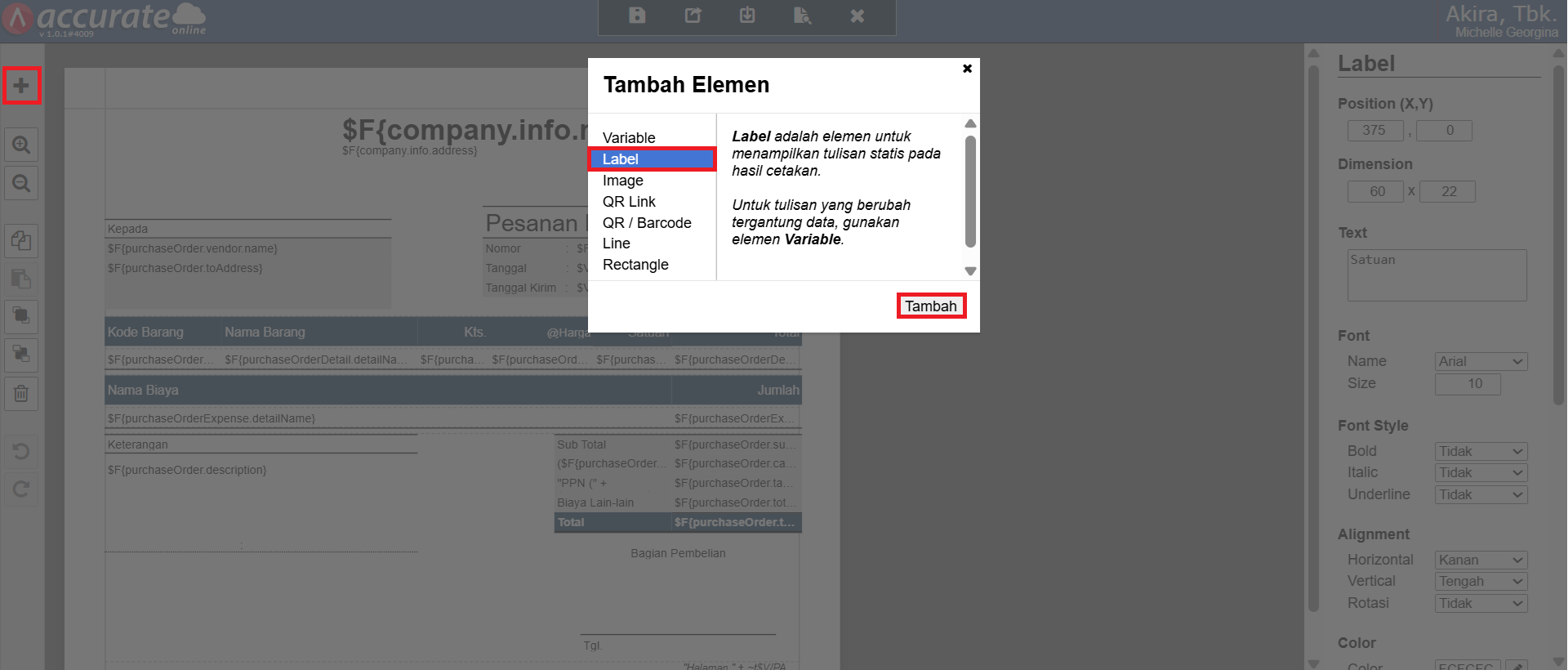
Kemudian klik Tambah.
Setelah elemen Label berhasil ditambahkan, posisikan kolom tersebut pada bagian Detail Item.
Pada kolom Label, masukkan nama informasi yang ingin ditampilkan. Sebagai contoh, gunakan nama:
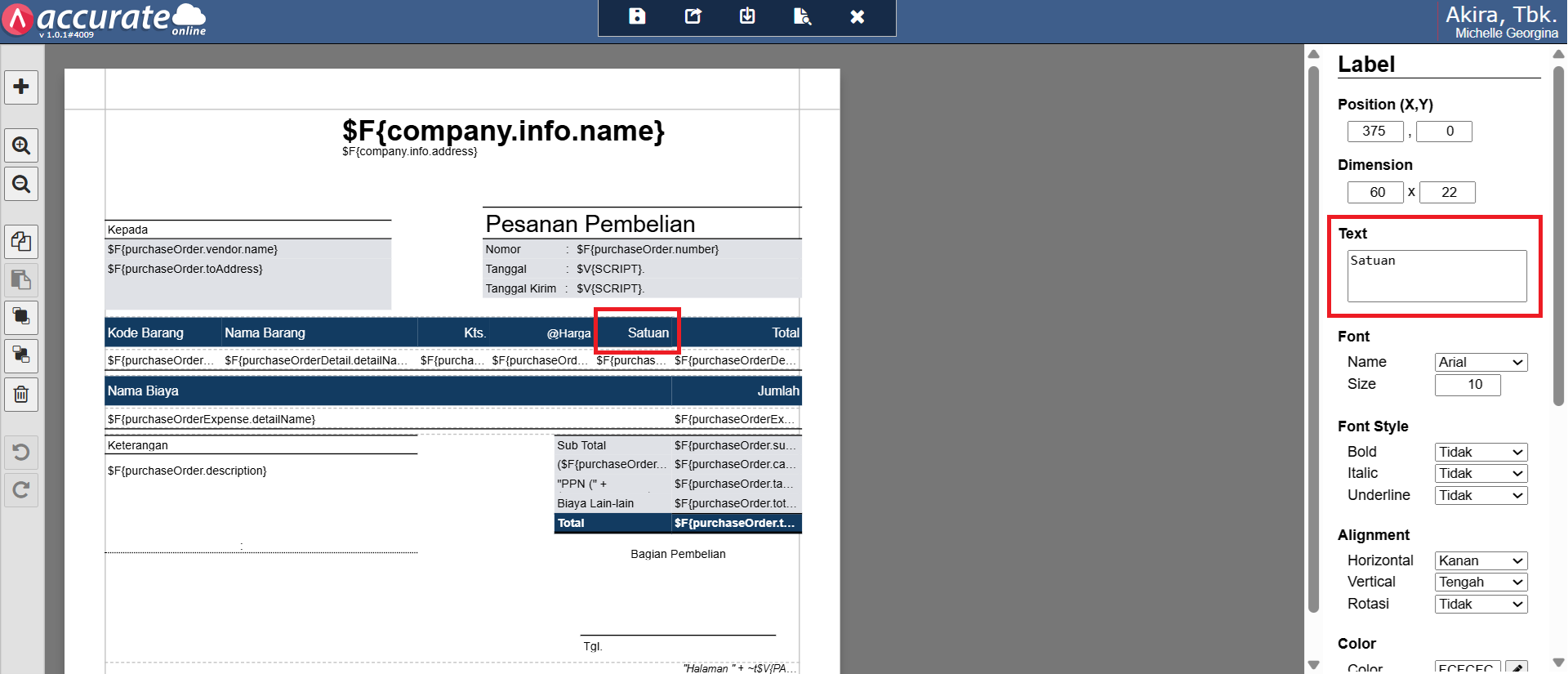
Satuan
Label ini berfungsi sebagai penanda agar pengguna dapat mengetahui bahwa informasi yang berada di sebelahnya merupakan satuan dari barang yang tercantum pada Pesanan Pembelian.
Menambahkan Variable Satuan Barang
4. Tambahkan Variable
Setelah Label Satuan dibuat, langkah berikutnya adalah menambahkan variable yang akan mengambil informasi satuan dari data barang.
Klik kembali:
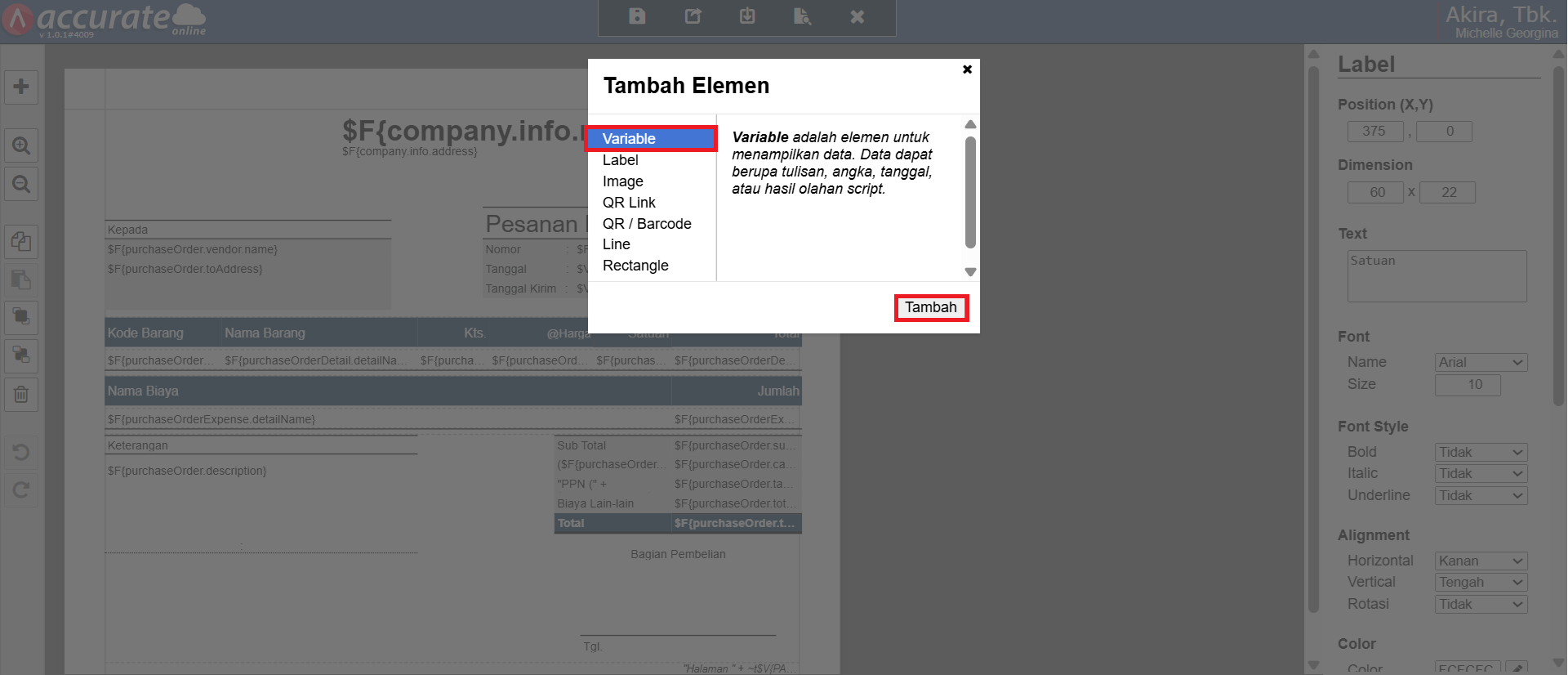
Tambah Element (+) | Variable
Kemudian klik Tambah dan posisikan kolom Variable tersebut pada bagian Detail Item, berdekatan dengan Label Satuan yang sebelumnya sudah dibuat.
Penempatan Label dan Variable secara berdekatan akan membuat hasil cetakan lebih mudah dibaca.
5. Pilih Variable Satuan
Setelah Variable ditambahkan, klik dua kali pada kolom Variable tersebut untuk membuka pengaturannya.
Pada kolom pencarian Variable, lakukan pencarian menggunakan kata:
Satuan
Kemudian pilih variable Satuan hingga sistem menampilkan informasi:
$F{purchaseOrderDetail.itemUnit.name}
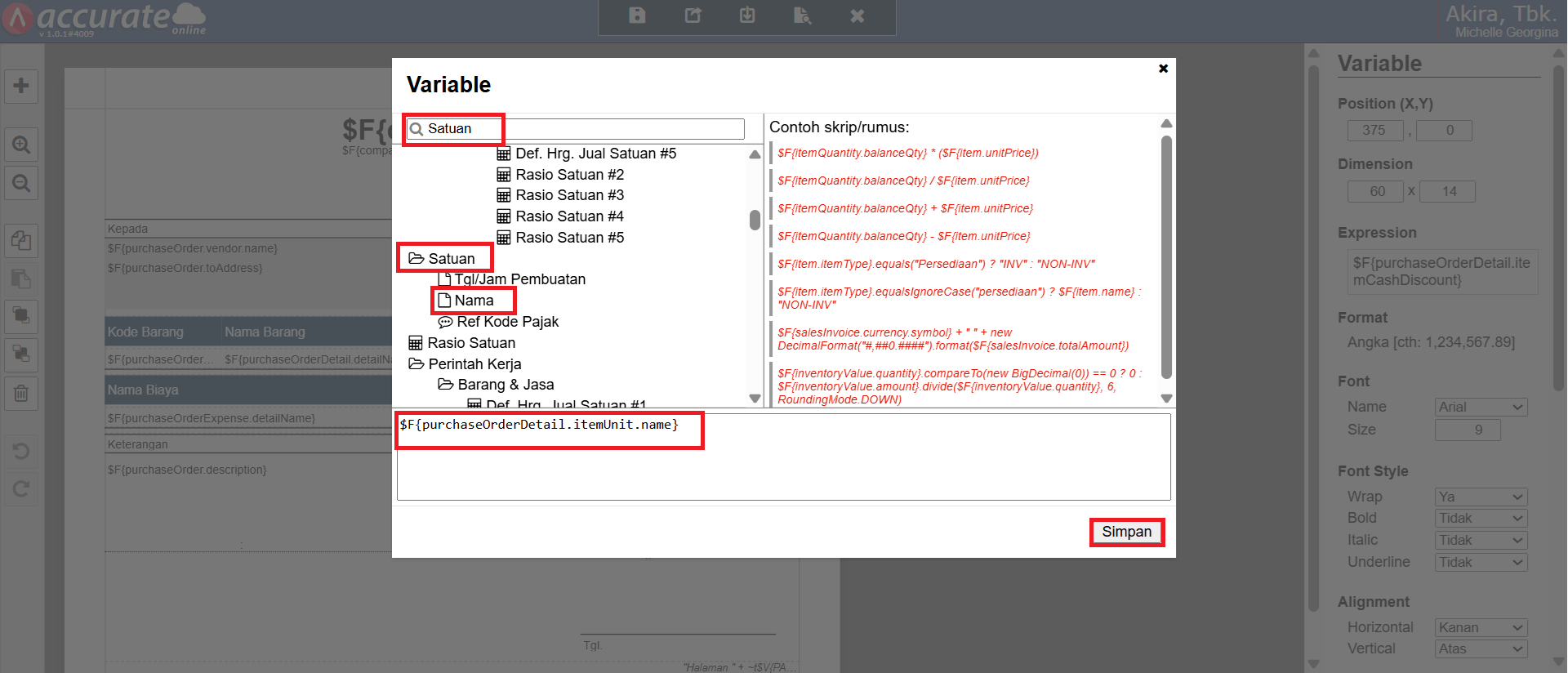
Variable tersebut digunakan untuk menampilkan nama satuan barang pada Detail Item Pesanan Pembelian.
Setelah variable yang sesuai ditemukan, klik Simpan.
Simpan Desain Cetakan
6. Simpan Perubahan
Setelah Label dan Variable Satuan berhasil ditambahkan serta ditempatkan pada bagian Detail Item, simpan desain cetakan tersebut.
Setelah desain disimpan, lakukan pencetakan Pesanan Pembelian untuk memastikan informasi satuan barang sudah muncul sesuai dengan posisi yang telah ditentukan.
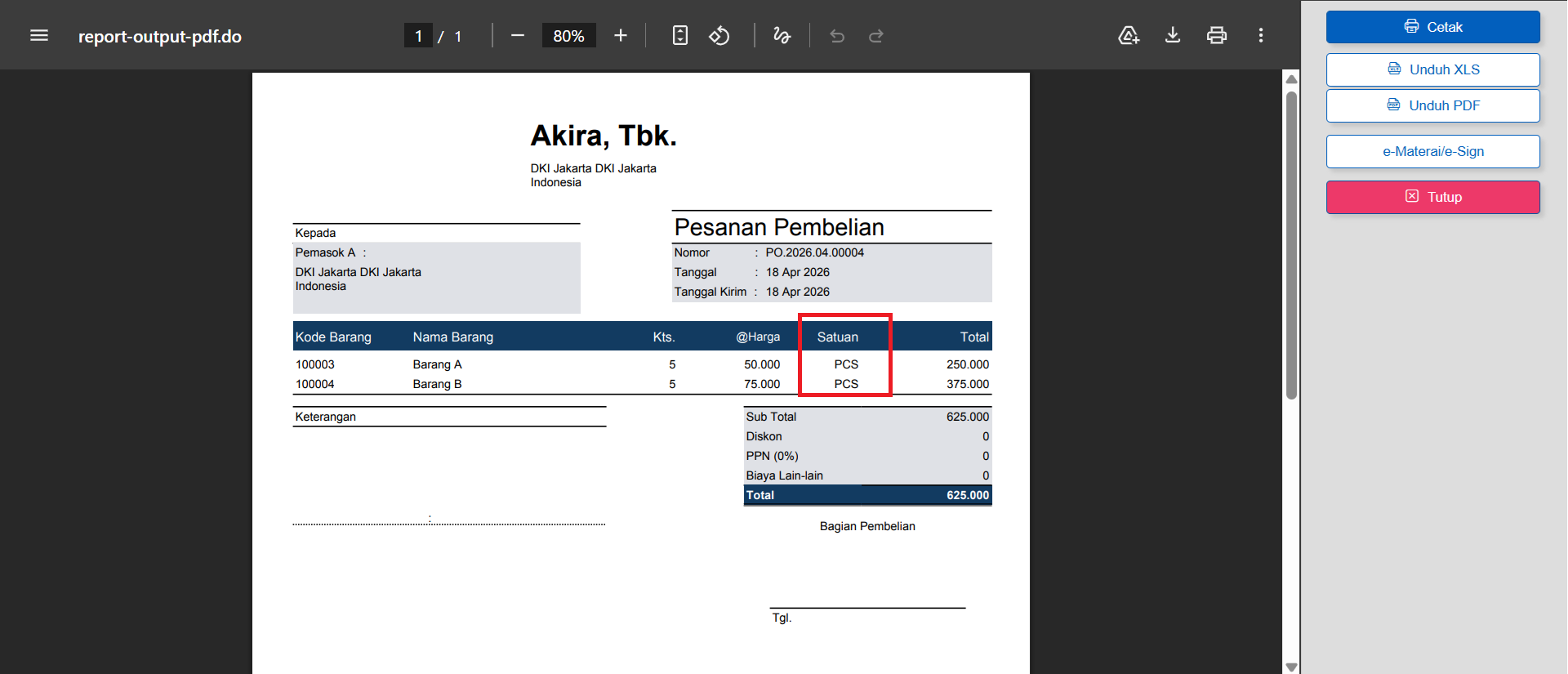
Sebagai contoh, jika barang menggunakan satuan PCS, maka informasi tersebut dapat ditampilkan pada bagian Detail Item dengan format seperti:
Satuan: PCS
Dengan demikian, pengguna maupun pihak yang menerima dokumen Pesanan Pembelian dapat mengetahui satuan yang digunakan untuk setiap barang.
Mengapa Informasi Satuan Barang Perlu Ditampilkan?
Menampilkan satuan barang pada cetakan Pesanan Pembelian dapat membantu mengurangi kesalahpahaman dalam membaca jumlah barang. Hal ini terutama berguna apabila perusahaan menggunakan beberapa jenis satuan, seperti PCS, BOX, KG, LITER, atau satuan lainnya.
Informasi tersebut juga membuat dokumen pembelian menjadi lebih lengkap karena tidak hanya menampilkan nama dan jumlah barang, tetapi juga memberikan keterangan mengenai satuan yang digunakan.
Selain itu, penyesuaian desain cetakan memungkinkan perusahaan menampilkan informasi sesuai kebutuhan tanpa harus mengubah data transaksi yang sudah dibuat.
Kesimpulan
Menampilkan satuan barang pada desain cetakan Pesanan Pembelian dapat dilakukan dengan menambahkan Label dan Variable melalui fitur Desain Cetakan.
Langkah utamanya adalah membuka Pengaturan | Desain Cetakan, memilih desain Pesanan Pembelian, lalu masuk ke Buka Desainer. Setelah itu, tambahkan Label dengan nama Satuan pada bagian Detail Item, kemudian tambahkan Variable dan pilih variable Satuan hingga muncul kode $F{purchaseOrderDetail.itemUnit.name}.
Setelah desain disimpan, informasi satuan barang akan ditampilkan pada hasil cetak Pesanan Pembelian sesuai pengaturan yang telah dibuat.
Butuh Bantuan Menggunakan Accurate?
ABCKOTARAYA merupakan official partner dari Accurate software, termasuk Accurate Online, Accurate 5, Accurate Lite, dan Accurate POS. Kami memiliki tim sales profesional yang memahami berbagai fitur pada software Accurate.
Kami dapat membantu melakukan demo produk untuk pengenalan fitur, diskusi pre-sales terkait case yang dapat diterapkan di Accurate, serta menyediakan FREE trial produk Accurate.
Untuk informasi lebih lanjut, kunjungi Abckotaraya.id atau hubungi WhatsApp 0851 0199 6526.
Nikmati sensasi rasa unik Emkay Frizz Happy Sour! Jangan lewatkan kesempatan untuk memiliki liquid vape terbaik, pesan sekarang di emkay.id atau vape store terdekat!
