

Dalam pengelolaan pelanggan, penentuan kategori penjualan menjadi hal penting untuk mengatur harga dan diskon secara otomatis. Melalui integrasi antara accurate online dan accurate pos, Anda dapat menentukan kategori penjualan pada pelanggan agar penyesuaian harga maupun diskon bisa diterapkan dengan lebih praktis.
Artikel ini akan membahas langkah-langkah menentukan kategori penjualan pada pelanggan di Accurate POS, baik untuk pelanggan baru maupun pelanggan lama.
Apa Itu Kategori Penjualan di Accurate POS?
Kategori penjualan digunakan untuk mengelompokkan pelanggan berdasarkan:
- Kategori harga
- Kategori diskon
- Program penjualan tertentu
Dengan fitur ini, sistem dapat otomatis menyesuaikan harga atau diskon sesuai kategori pelanggan yang dipilih.
Fitur ini sangat membantu bisnis retail maupun F&B yang memiliki banyak jenis pelanggan dengan perlakuan harga berbeda.
Cara Membuat Kategori Penjualan
Sebelum menentukan kategori pada pelanggan, Anda perlu membuat kategori penjualannya terlebih dahulu.
1. Buat Kategori Penjualan
Masuk ke menu berikut di accurate online:
- Penjualan
- Pilih Kategori Penjualan
Buat kategori sesuai kebutuhan, misalnya:
- Member Silver
- Member Gold
- Reseller
- VIP Customer
Cara Mengatur Kategori Penjualan di Accurate POS
1. Masuk ke Pengaturan POS
Setelah kategori dibuat:
- Buka menu Accurate POS
- Pilih Pengaturan POS
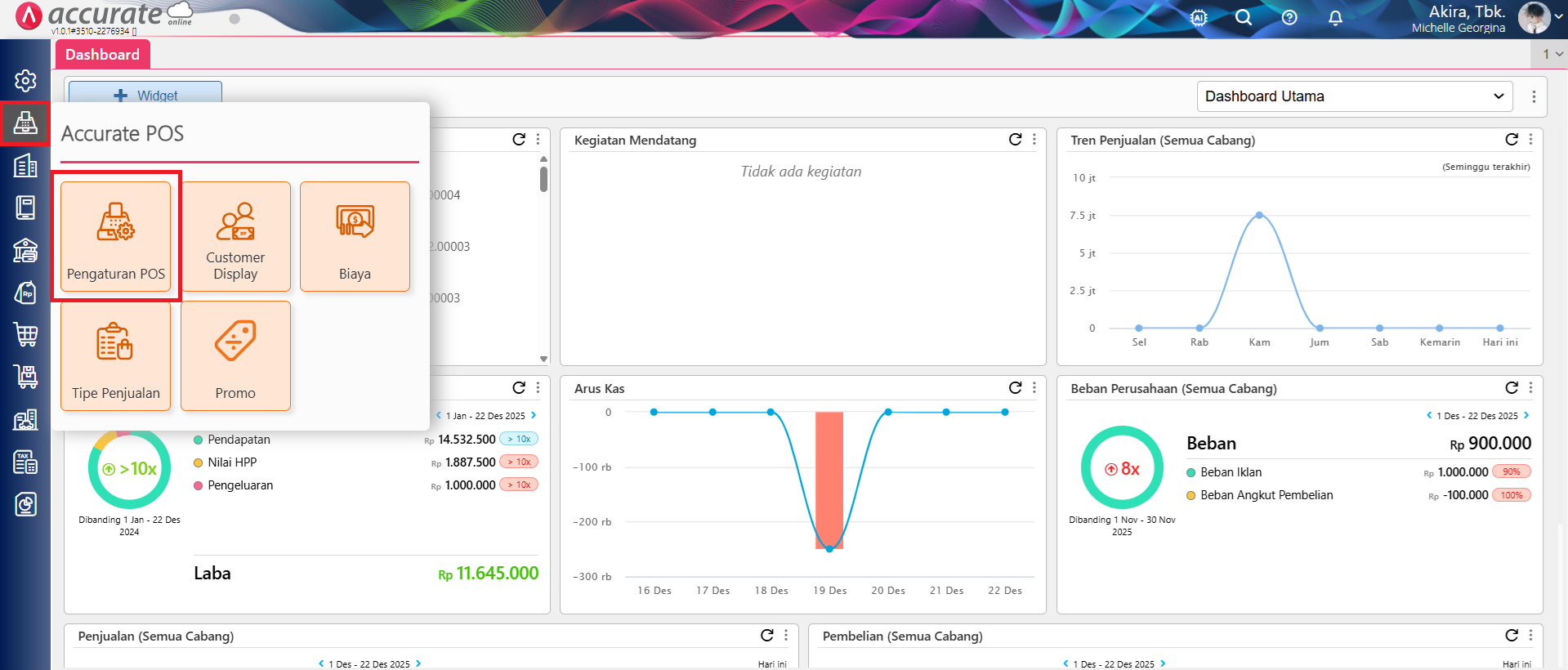
- Klik Info Lainnya
- Masuk ke bagian Kategori Pelanggan
2. Tentukan Kategori Harga dan Diskon
Pada bagian ini:
- Pilih kategori untuk Kategori Harga
- Pilih kategori untuk Kategori Diskon
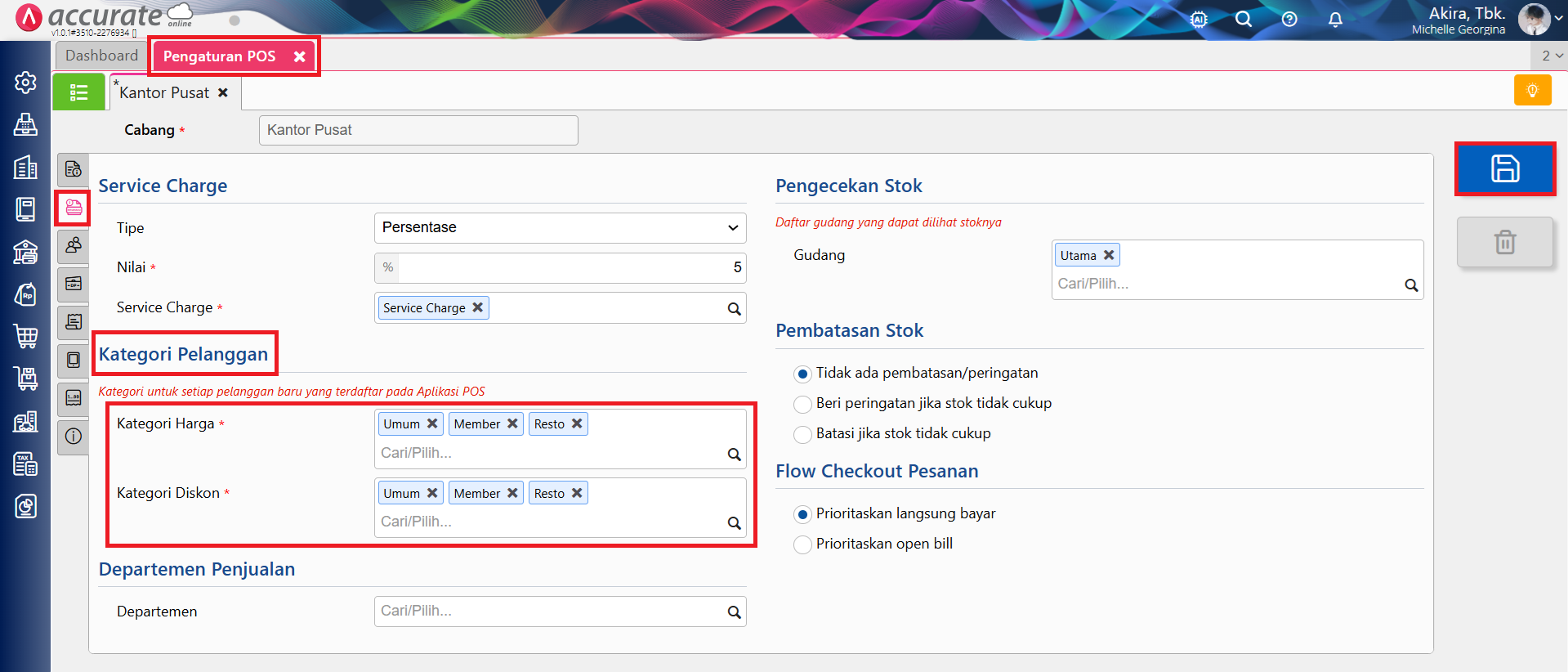
- Klik Simpan
Pengaturan ini akan digunakan saat menentukan kategori pelanggan di POS.
Cara Menentukan Kategori pada Pelanggan Baru
Untuk pelanggan baru di accurate pos:
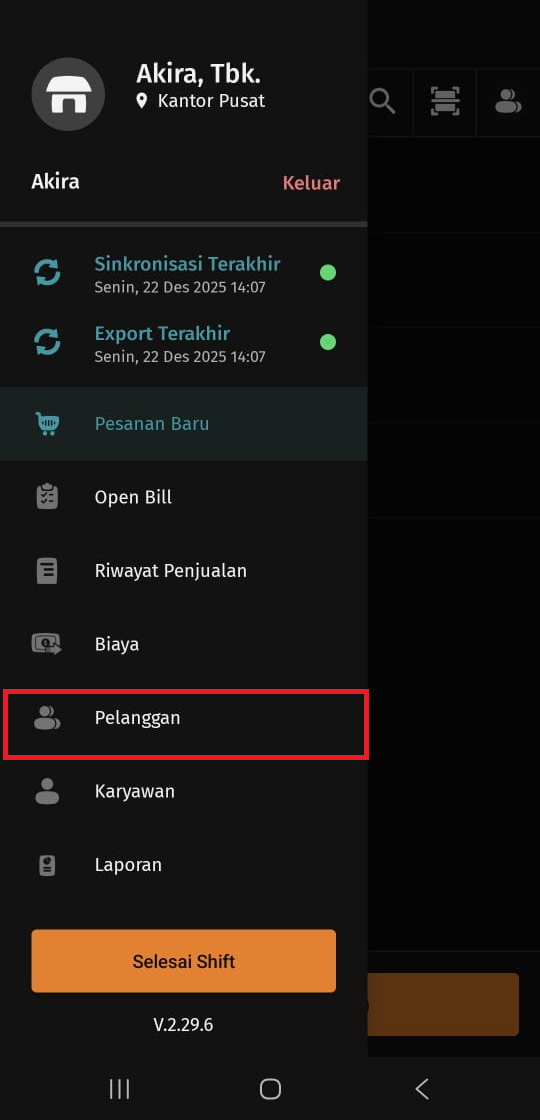
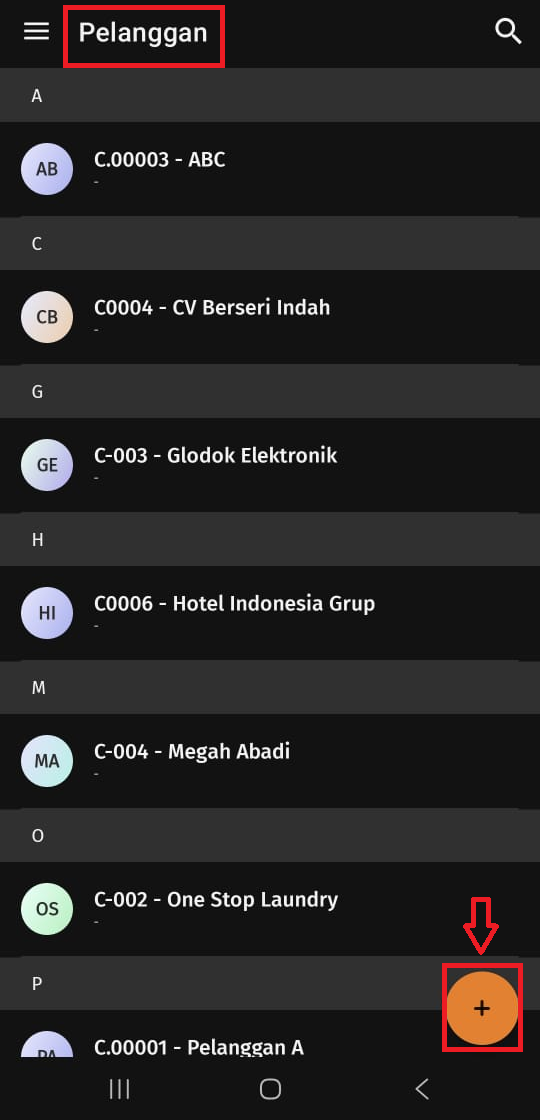
1. Tambah Pelanggan Baru
- Masuk ke menu Pelanggan
- Klik (+ ) Tambah Pelanggan
2. Pilih Member Kategori
Pada form pelanggan:
- Tentukan Member Kategori
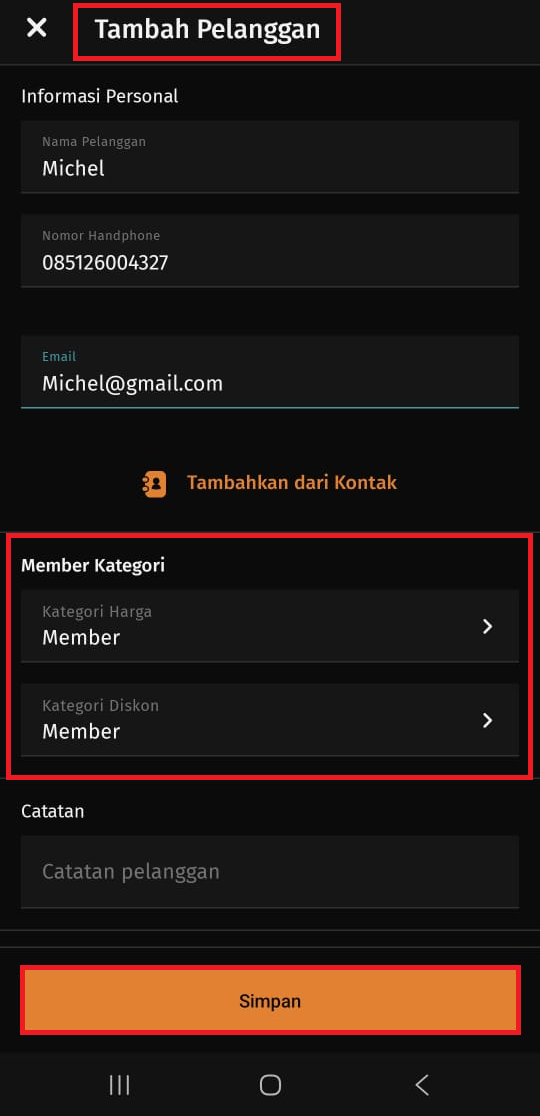
- Pilih kategori harga dan diskon sesuai kebutuhan
Dengan pengaturan ini, pelanggan otomatis mendapatkan harga atau diskon sesuai kategorinya.
Cara Mengubah Kategori pada Pelanggan Lama
Selain pelanggan baru, kategori juga bisa diubah pada pelanggan lama.
1. Pilih Data Pelanggan
- Masuk ke menu Pelanggan
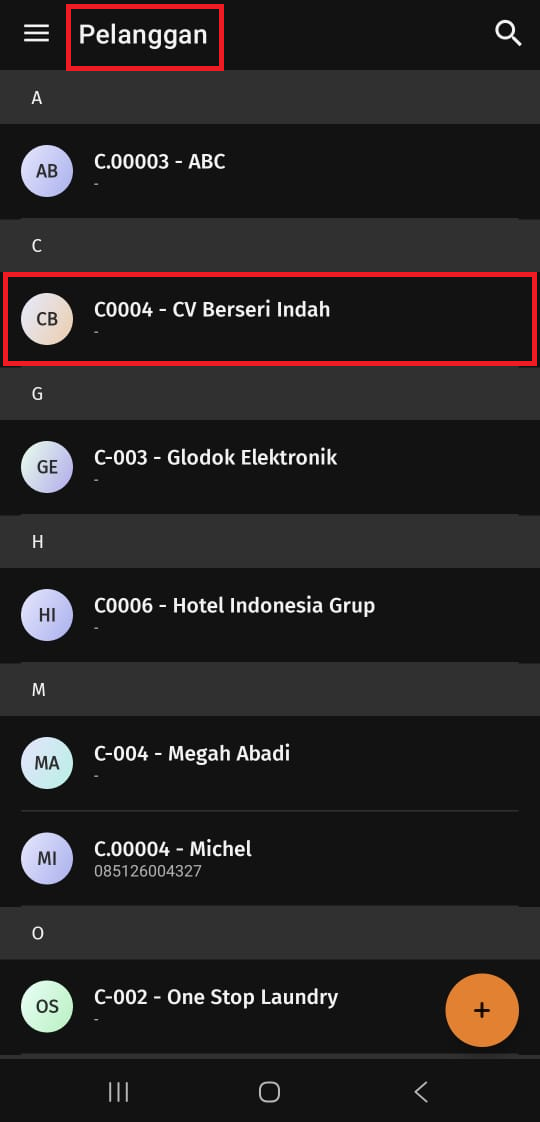
- Pilih pelanggan yang ingin diubah
2. Edit Informasi Pelanggan
- Klik tombol titik tiga di samping nama pelanggan
- Pilih Ubah
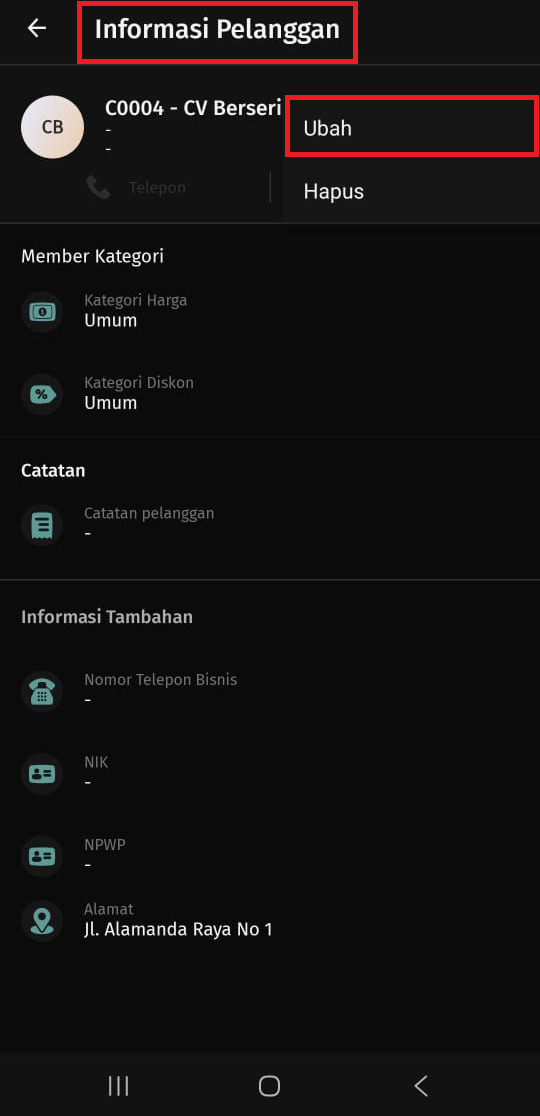
- Isi kolom Member Kategori
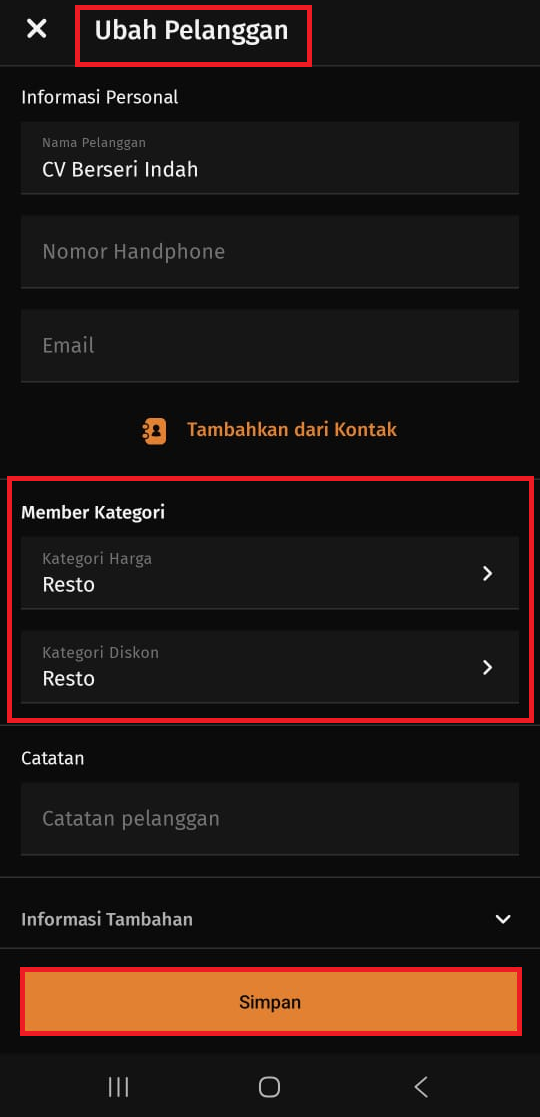
- Klik Simpan
Catatan Penting
1. Kategori Default adalah Umum
Secara bawaan, sistem menggunakan kategori “Umum”.
2. Kolom Kategori Akan Muncul Jika Ada Lebih dari Satu Kategori
Jika Anda menambahkan lebih dari satu kategori penjualan di pengaturan POS, maka kolom kategori harga dan diskon akan otomatis muncul di menu pelanggan.
Penutup
Menentukan kategori penjualan pada pelanggan di accurate pos membantu bisnis mengelola harga dan diskon secara lebih otomatis dan efisien. Dengan integrasi yang tepat bersama accurate online, proses pengelolaan pelanggan menjadi lebih praktis dan terstruktur.
ABCKOTARAYA merupakan official partner dari Accurate software (accurate online, Accurate 5, accurate lite & accurate pos) yang siap membantu implementasi sistem bisnis Anda. Kami menyediakan demo produk, konsultasi, hingga implementasi sesuai kebutuhan. Untuk informasi lebih lanjut, kunjungi https://abckotaraya.id atau hubungi WhatsApp di https://wa.me/6285101996526.
Nikmati sensasi rasa unik Emkay Frizz Happy Sour! Jangan lewatkan kesempatan untuk memiliki liquid vape terbaik, pesan sekarang di emkay.id atau vape store terdekat!
