

Dalam proses pembayaran pembelian, sering kali perusahaan membutuhkan informasi sisa hutang yang masih harus dibayarkan kepada pemasok. Informasi ini dapat ditampilkan langsung pada desain cetakan pembayaran pembelian di accurate online sehingga dokumen menjadi lebih informatif dan mudah dipahami.
Sebagai contoh, jika terdapat Faktur Pembelian dari CV Laris Manis sebesar Rp5.550.000 dan telah dilakukan pembayaran Rp3.000.000, maka sisa hutang yang masih terutang adalah Rp2.550.000. Nilai tersebut dapat ditampilkan secara otomatis pada desain cetakan pembayaran pembelian dengan menambahkan variabel tertentu pada desainer cetakan.
Manfaat Menampilkan Sisa Hutang pada Pembayaran Pembelian
Menambahkan informasi sisa hutang pada dokumen pembayaran memiliki beberapa manfaat, antara lain:
- Memudahkan monitoring kewajiban kepada supplier.
- Memberikan informasi yang lebih lengkap pada dokumen pembayaran.
- Mengurangi risiko kesalahan perhitungan saldo hutang.
- Membantu proses audit dan rekonsiliasi hutang usaha.
Melalui fitur desain cetakan di accurate online, pengguna dapat menyesuaikan tampilan dokumen sesuai kebutuhan bisnis.
Cara Menampilkan Nilai Sisa Hutang pada Desain Cetakan
Berikut langkah-langkah yang dapat dilakukan:
1. Buka Menu Desain Cetakan
Masuk ke menu:
Pengaturan → Desain Cetakan
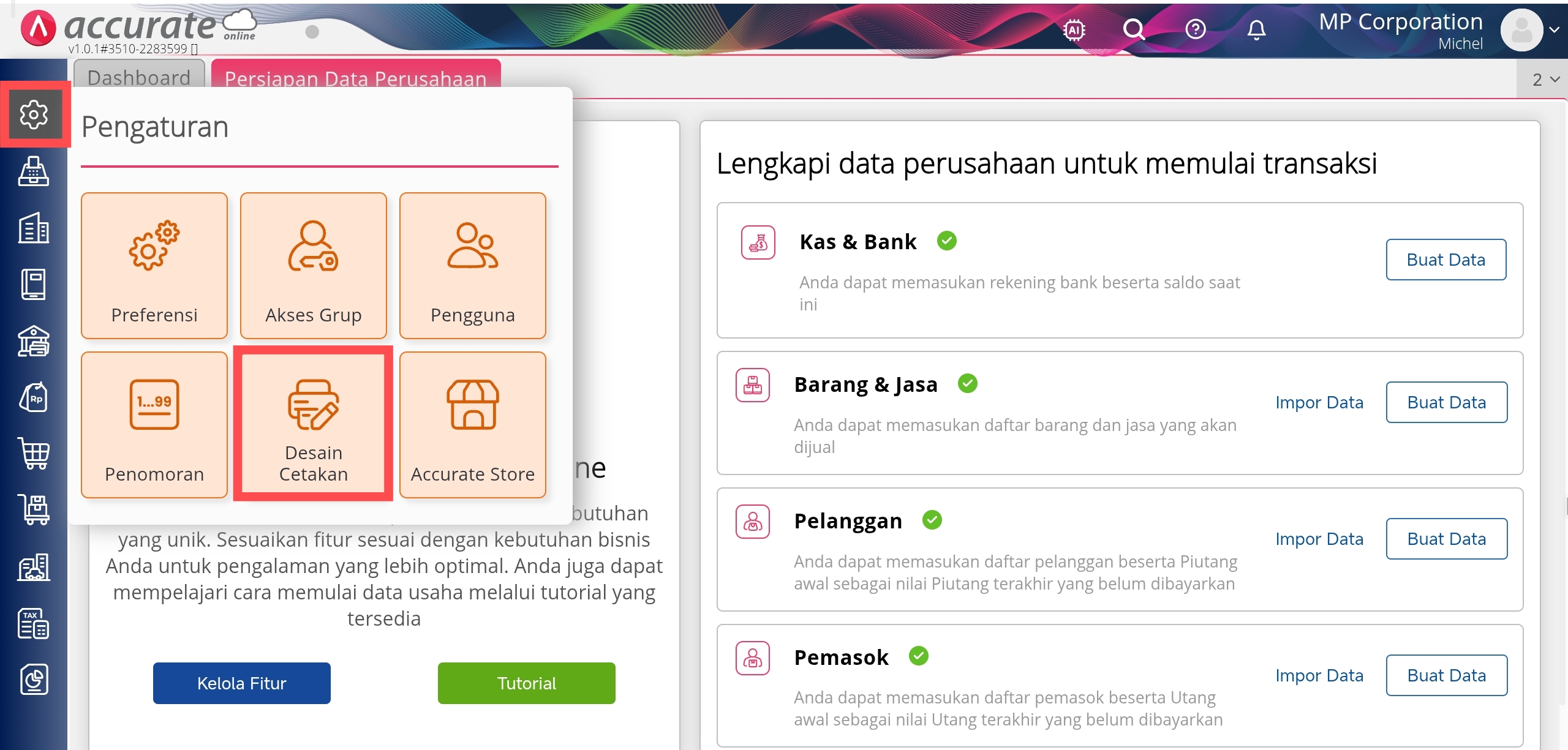
Menu ini digunakan untuk mengelola seluruh template cetakan transaksi dalam sistem.
2. Pilih Desain Cetakan Pembayaran Pembelian
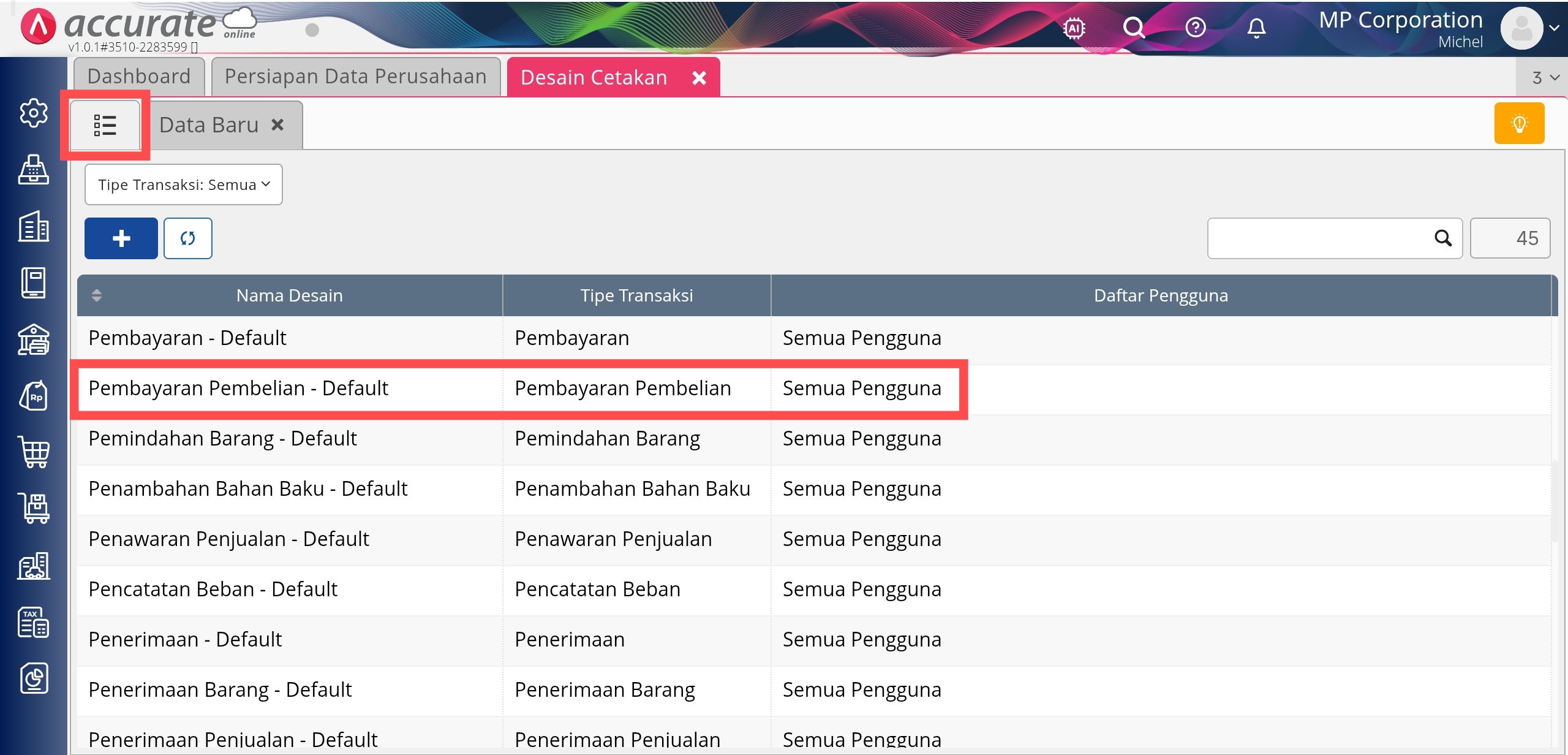
- Klik tombol Daftar di samping tab Data Baru.
- Cari dan pilih Desain Cetakan Pembayaran Pembelian yang ingin dimodifikasi.
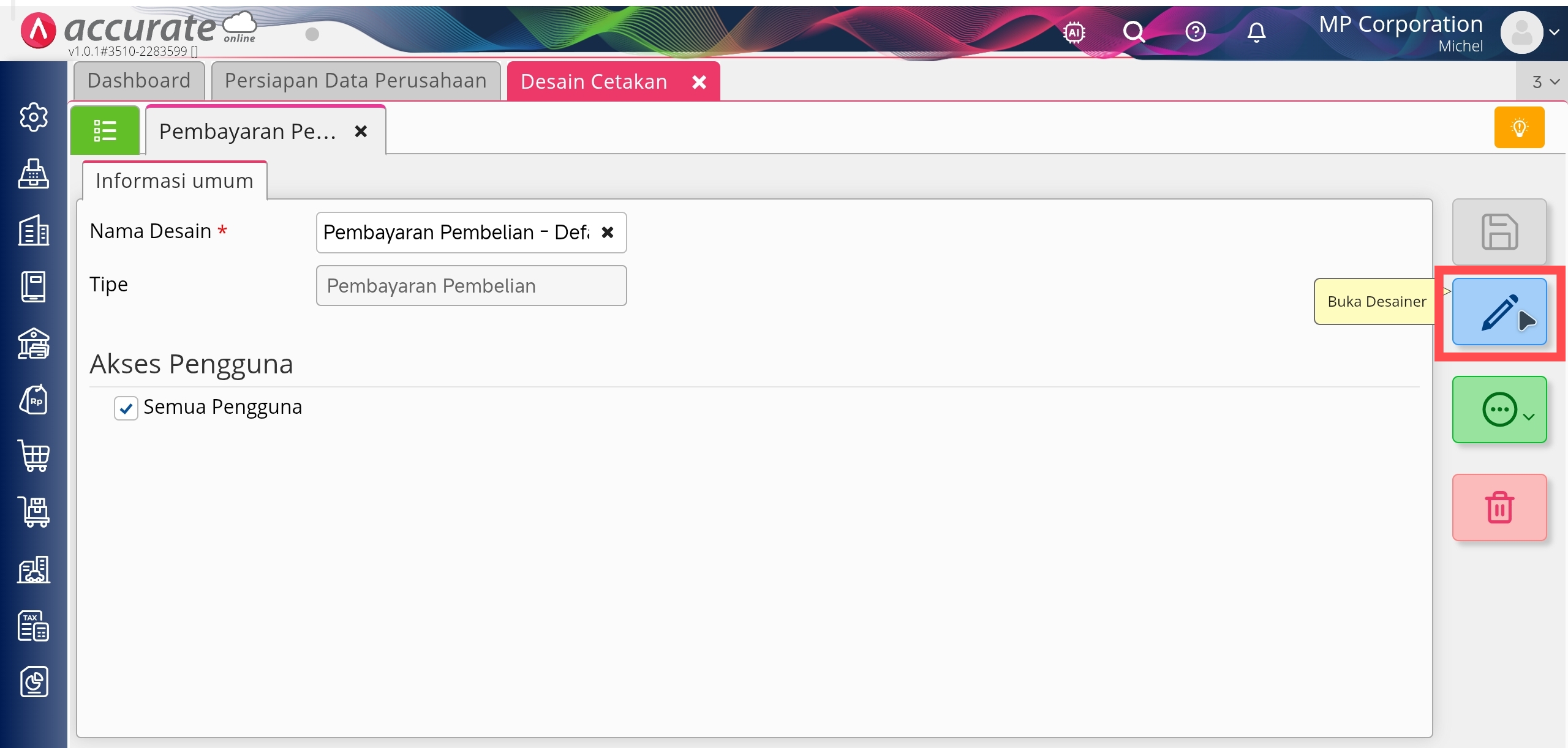
- Klik tombol Buka Desainer.
3. Siapkan Ruang untuk Kolom Baru
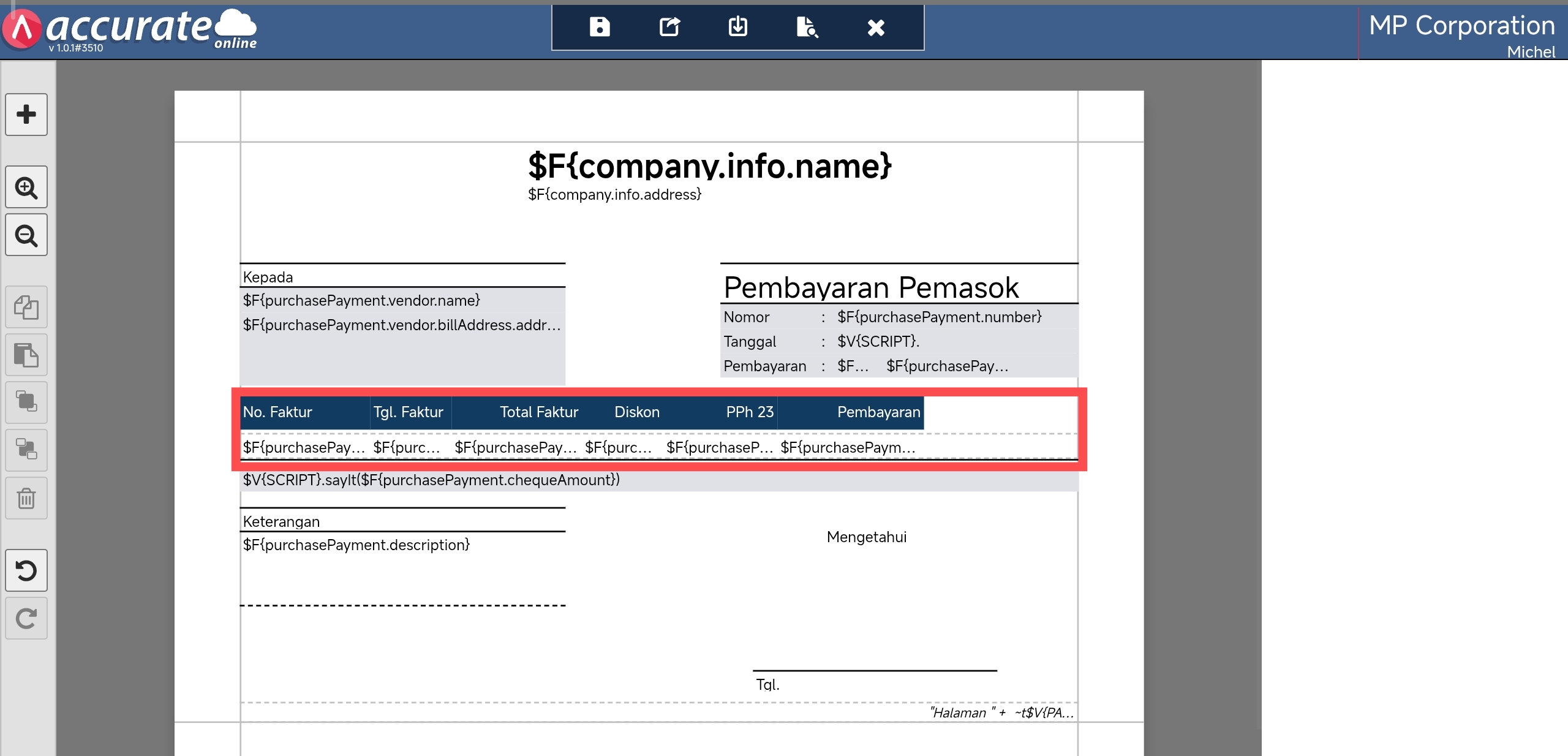
Pada tampilan desainer:
- Atur ukuran kolom pada bagian detail faktur.
- Sisakan ruang untuk menambahkan kolom baru yang akan digunakan sebagai informasi sisa hutang atau terutang.
4. Tambahkan Label Terutang
Untuk membuat judul kolom:
- Klik tombol (+) Tambah.
- Pilih Label lalu klik Tambah.
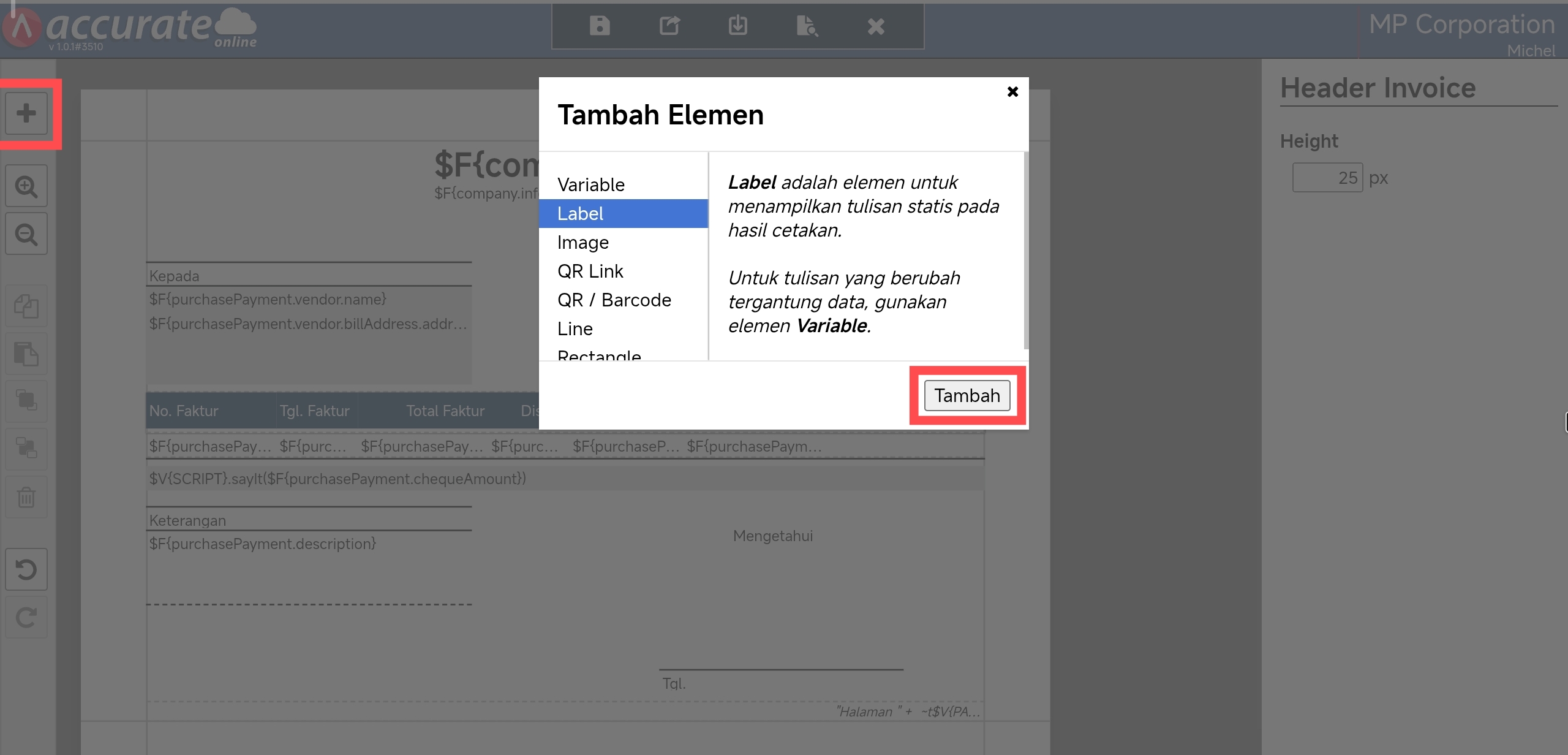
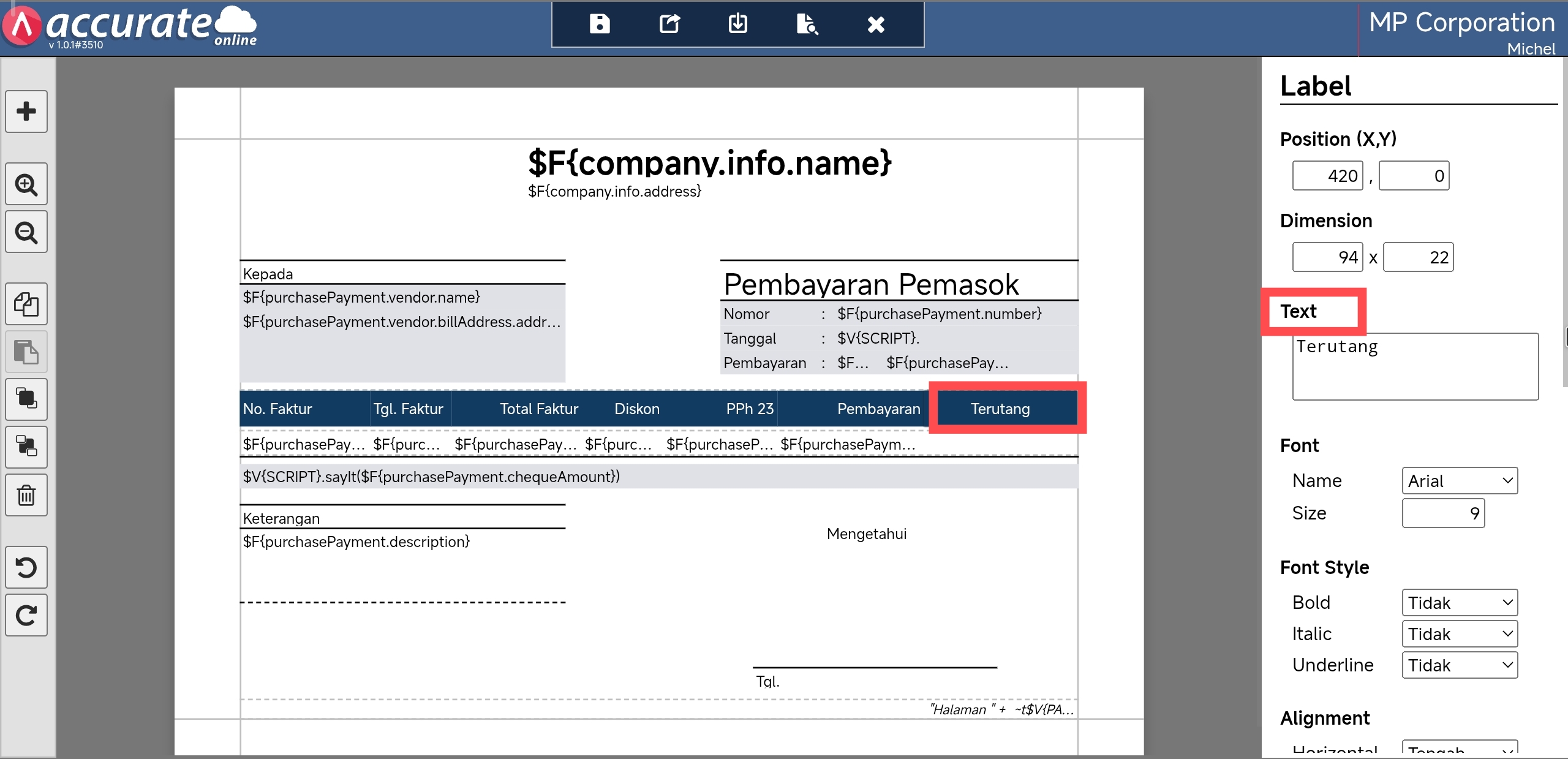
- Letakkan pada area detail faktur.
- Isi kolom Text dengan nama Terutang atau nama lain sesuai kebutuhan.
5. Tambahkan Variable Sisa Hutang
Selanjutnya:
- Klik tombol (+) Tambah.
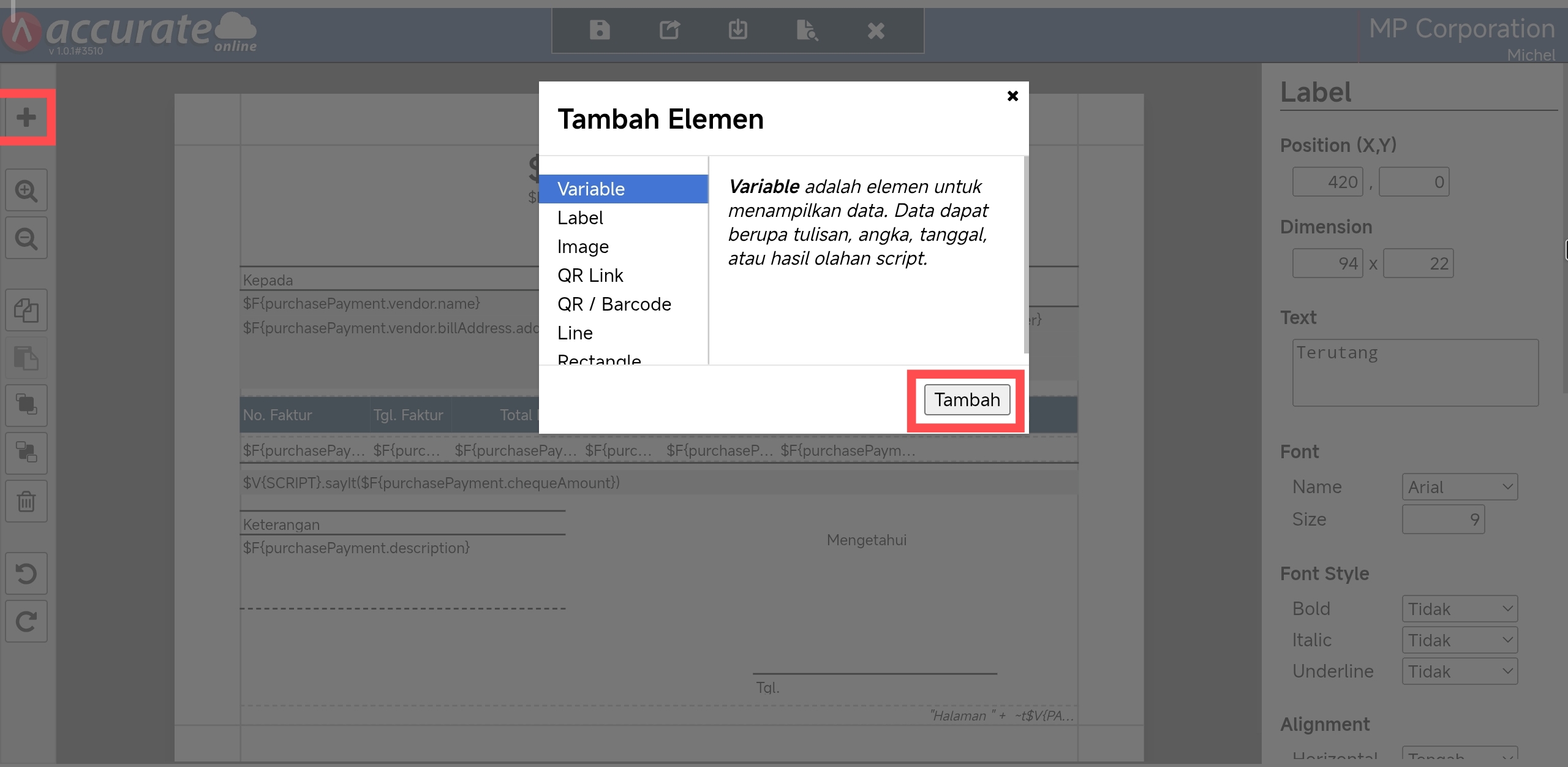
- Pilih Variable lalu klik Tambah.
- Letakkan tepat di bawah label Terutang.
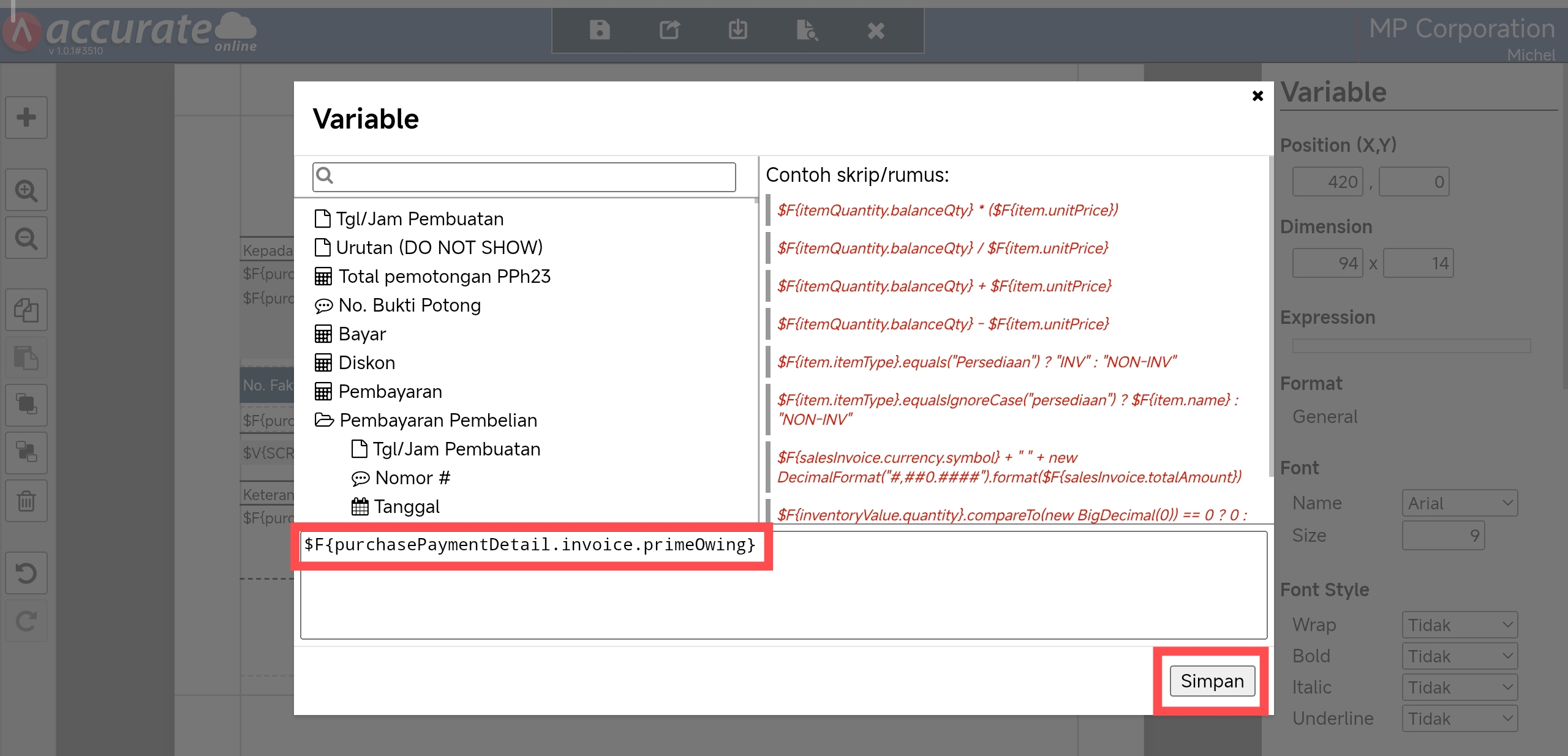
Klik dua kali pada variable tersebut, kemudian masukkan skrip berikut:
$F{purchasePaymentDetail.invoice.primeOwing}
Setelah itu klik Simpan.
6. Simpan Desain Cetakan
Jika seluruh pengaturan sudah selesai:
- Klik Simpan pada desain cetakan.
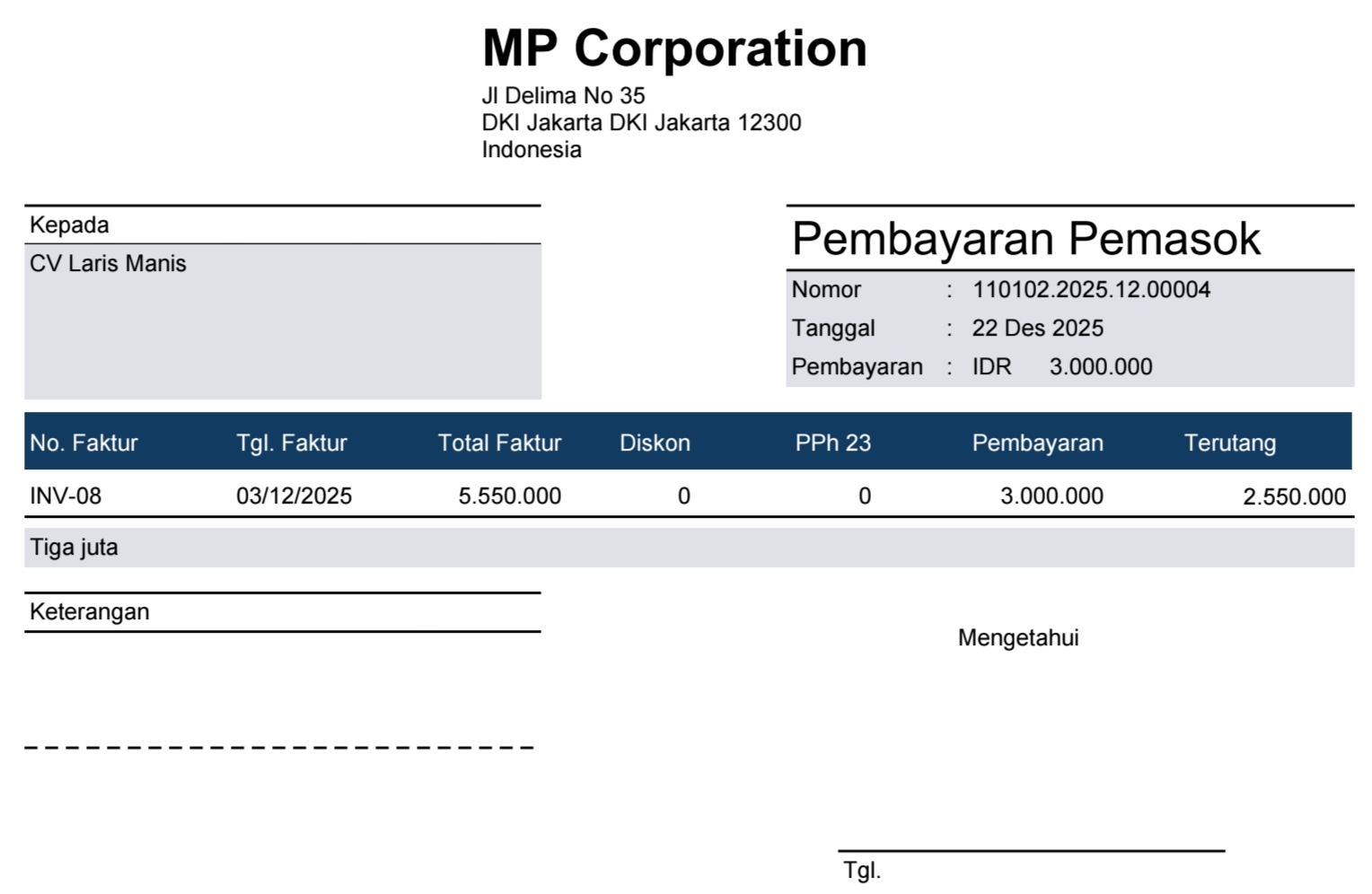
Sekarang nilai sisa hutang akan tampil otomatis pada dokumen pembayaran pembelian berdasarkan saldo hutang yang masih tersisa.
Tips Saat Mengedit Desain Cetakan
Gunakan Nama Kolom yang Mudah Dipahami
Selain “Terutang”, Anda juga dapat menggunakan nama seperti:
- Sisa Hutang
- Outstanding Hutang
- Saldo Hutang
Lakukan Preview Sebelum Digunakan
Pastikan hasil tampilan sudah rapi dan mudah dibaca sebelum digunakan untuk operasional sehari-hari.
Simpan Salinan Desain Lama
Sebelum melakukan perubahan, sebaiknya buat salinan desain cetakan untuk menghindari kehilangan format sebelumnya.
Penutup
Menampilkan nilai sisa hutang pada desain cetakan pembayaran pembelian di accurate online dapat membantu perusahaan memantau kewajiban pembayaran kepada supplier secara lebih mudah. Dengan menambahkan variabel khusus pada desain cetakan, informasi saldo hutang akan muncul secara otomatis tanpa perlu perhitungan manual.
ABCKOTARAYA merupakan official partner dari Accurate software (accurate online, Accurate 5, accurate lite & accurate pos) yang memiliki tim profesional untuk membantu implementasi, pelatihan, konsultasi, serta penyediaan FREE trial produk Accurate. Untuk informasi lebih lanjut, kunjungi https://abckotaraya.id atau hubungi WhatsApp di https://wa.me/6285101996526.
Nikmati sensasi rasa unik Emkay Frizz Happy Sour! Jangan lewatkan kesempatan untuk memiliki liquid vape terbaik, pesan sekarang di emkay.id atau vape store terdekat!
