

Saat menggunakan Accurate POS untuk melayani transaksi di outlet, karyawan dapat melakukan berbagai aktivitas sesuai dengan hak akses yang diberikan. Salah satunya adalah menambahkan data pelanggan baru.
Namun, ketika karyawan mencoba menambahkan pelanggan, terkadang muncul pemberitahuan:
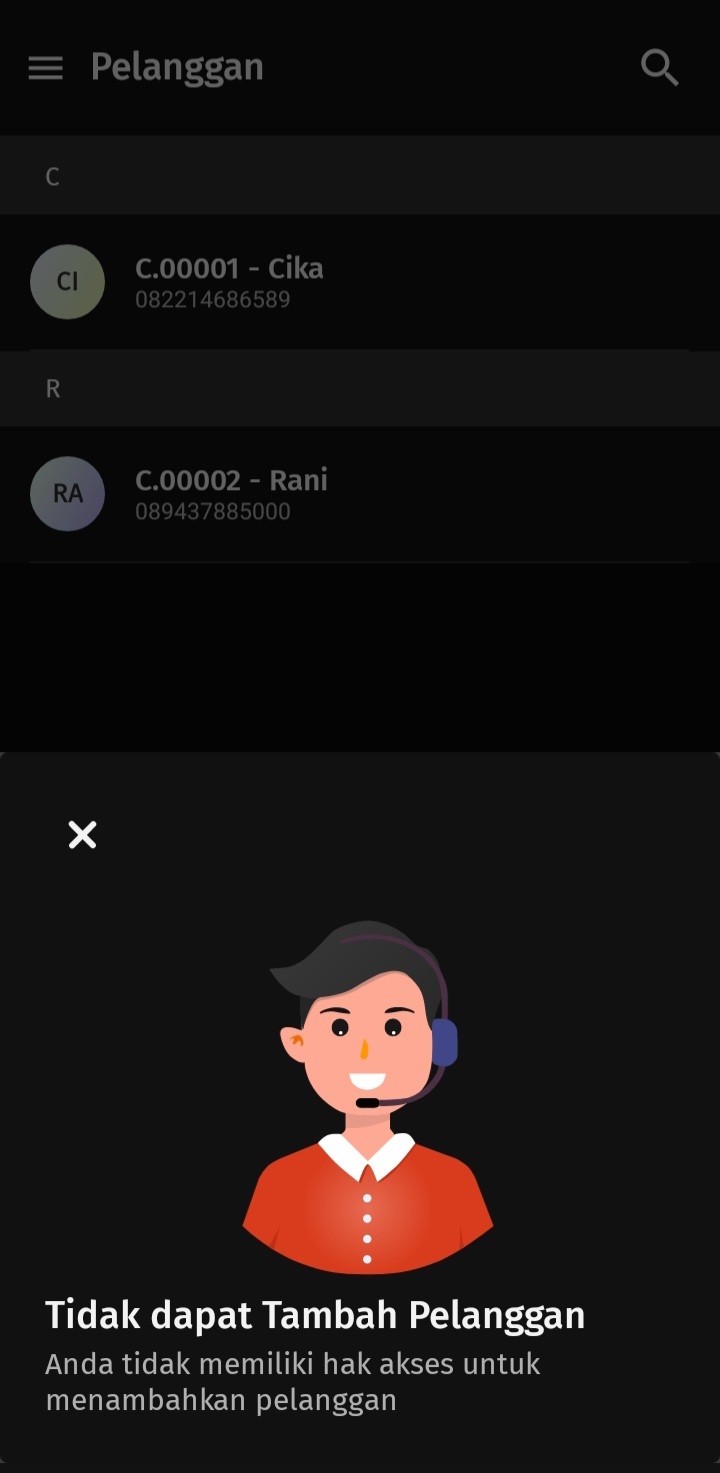
Pemberitahuan tersebut bukan disebabkan oleh kerusakan aplikasi, tetapi karena akun atau peran karyawan yang digunakan belum diberikan izin untuk melakukan aktivitas Tambah Pelanggan.
Agar karyawan dapat kembali menambahkan pelanggan, administrator perlu menyesuaikan hak akses melalui pengaturan Outlet POS. Setelah perubahan dilakukan, aplikasi Accurate POS juga perlu disinkronisasi agar pengaturan terbaru diterapkan.
Penyebab Tidak Bisa Menambahkan Pelanggan di Accurate POS
Setiap karyawan yang menggunakan Accurate POS dapat memiliki hak akses berbeda sesuai dengan peran yang diberikan. Pengaturan ini membantu perusahaan membatasi aktivitas tertentu berdasarkan tanggung jawab masing-masing karyawan.
Jika opsi Tambah Pelanggan belum diaktifkan pada peran karyawan, sistem akan menolak aktivitas tersebut dan menampilkan pemberitahuan bahwa pengguna tidak memiliki hak akses.
Karena pengaturannya berkaitan dengan peran karyawan POS, perubahan perlu dilakukan dari pengaturan Outlet POS, bukan hanya dari aplikasi kasir.
Cara Memberikan Hak Akses Tambah Pelanggan
1. Buka Pengaturan Outlet POS
Langkah pertama, buka menu:
Kasir | Outlet POS
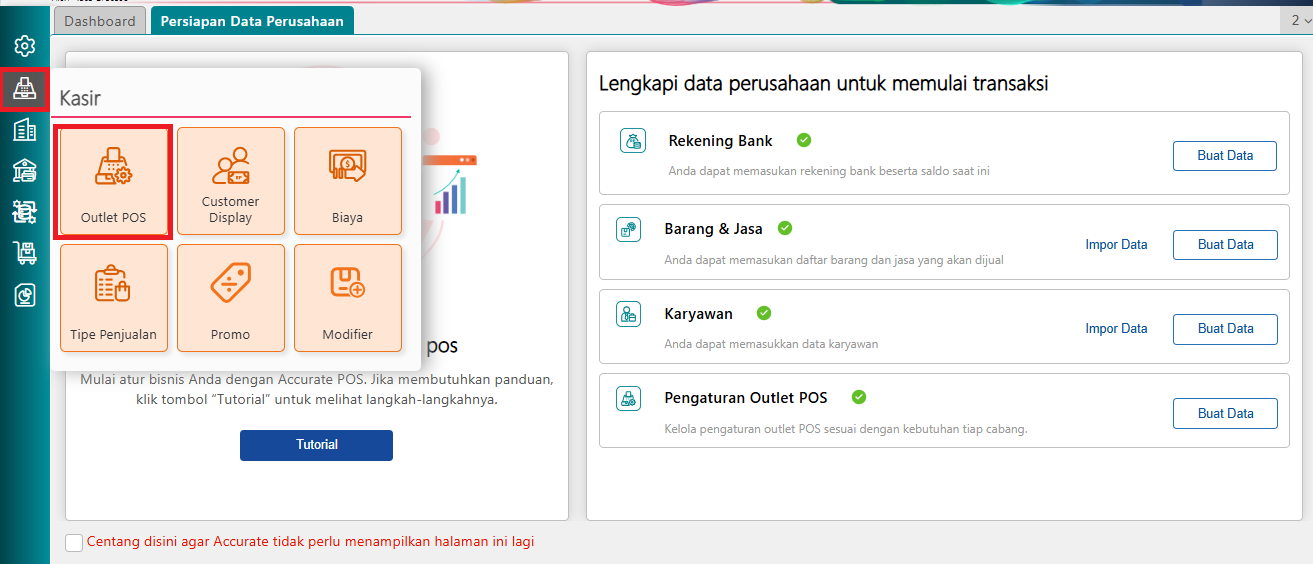
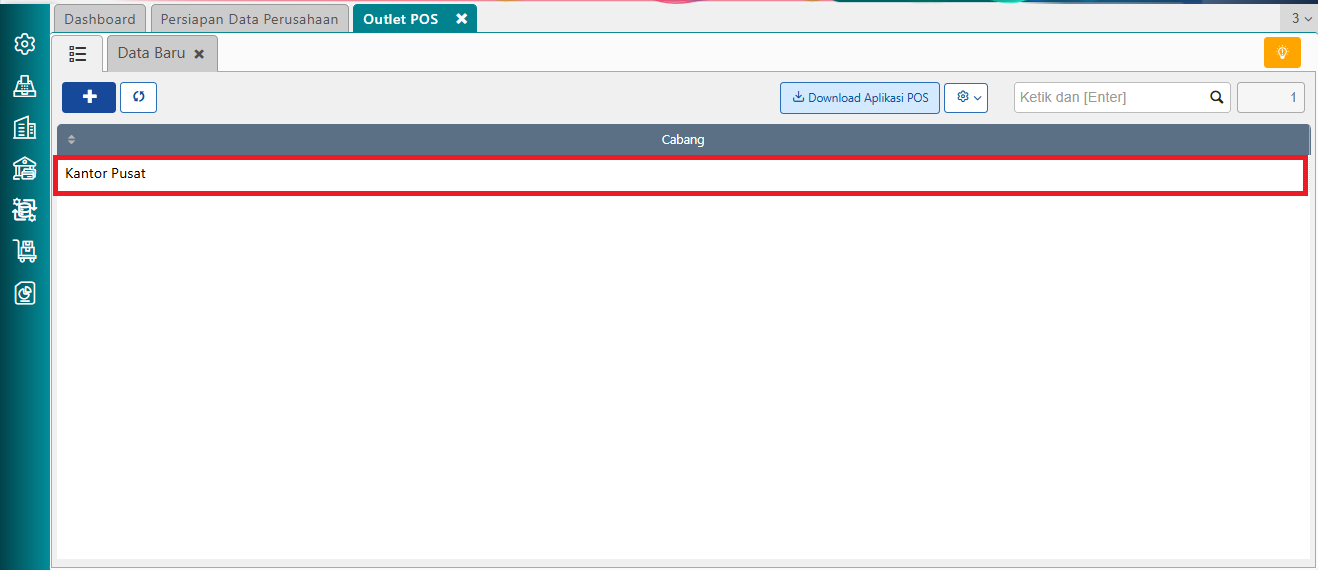
Kemudian pilih Outlet yang ingin diubah pengaturannya.
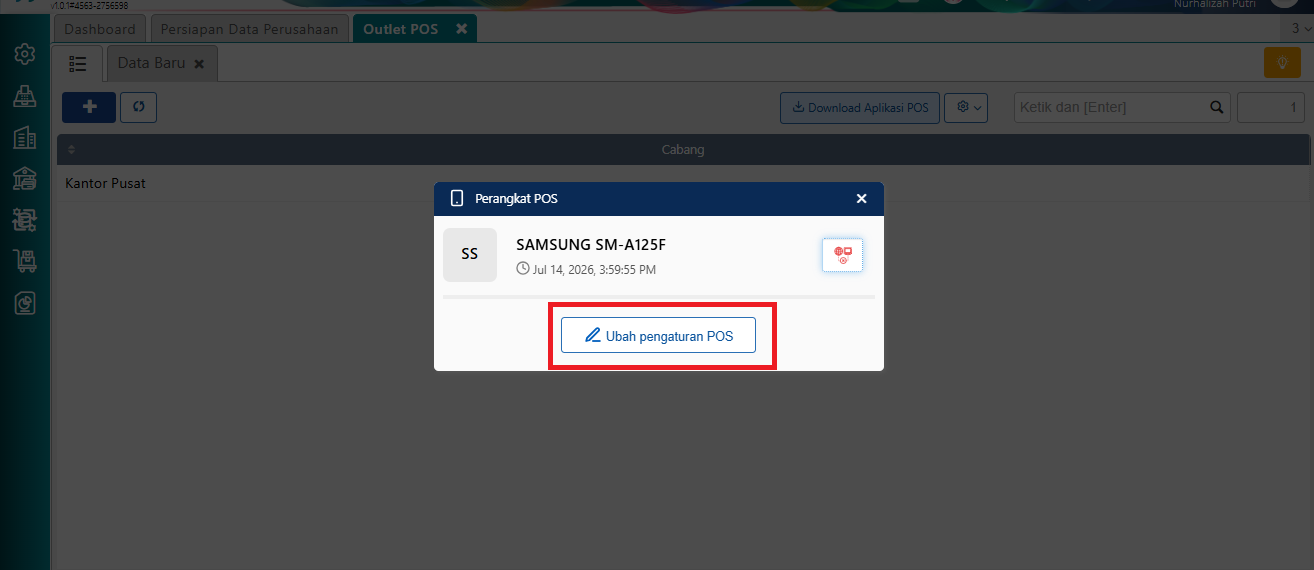
Setelah outlet dipilih, klik Ubah Pengaturan POS untuk membuka pengaturan terkait karyawan dan hak akses pada outlet tersebut.
2. Tambahkan atau Ubah Peran Karyawan POS
Pada halaman pengaturan POS, buka tab Daftar Karyawan POS.
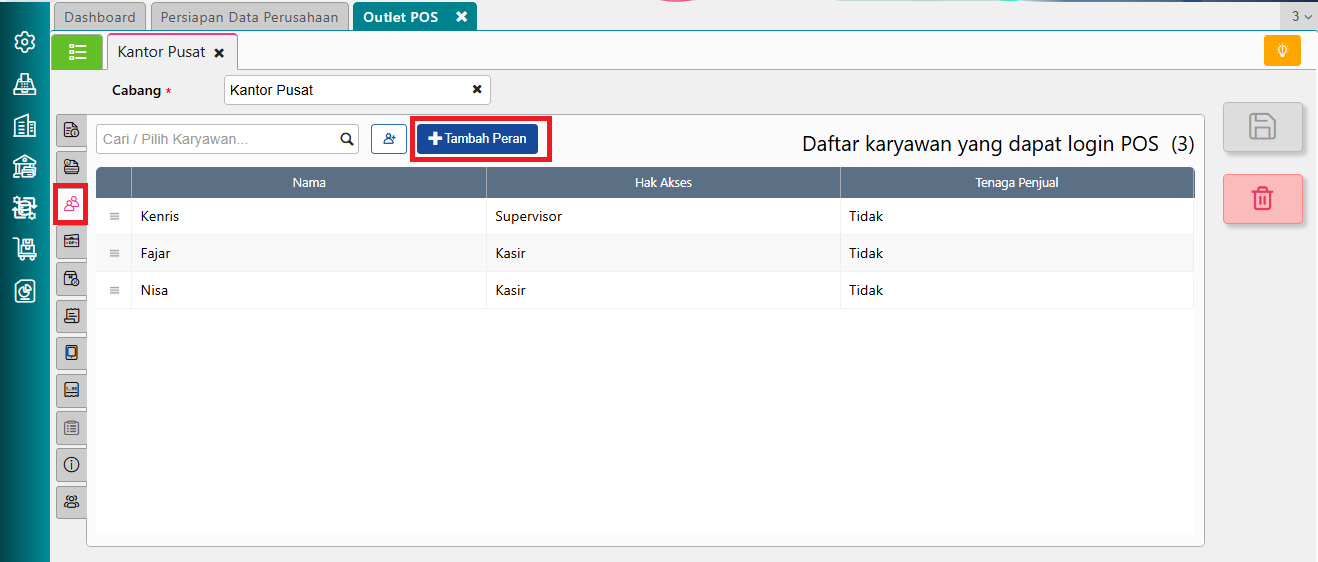
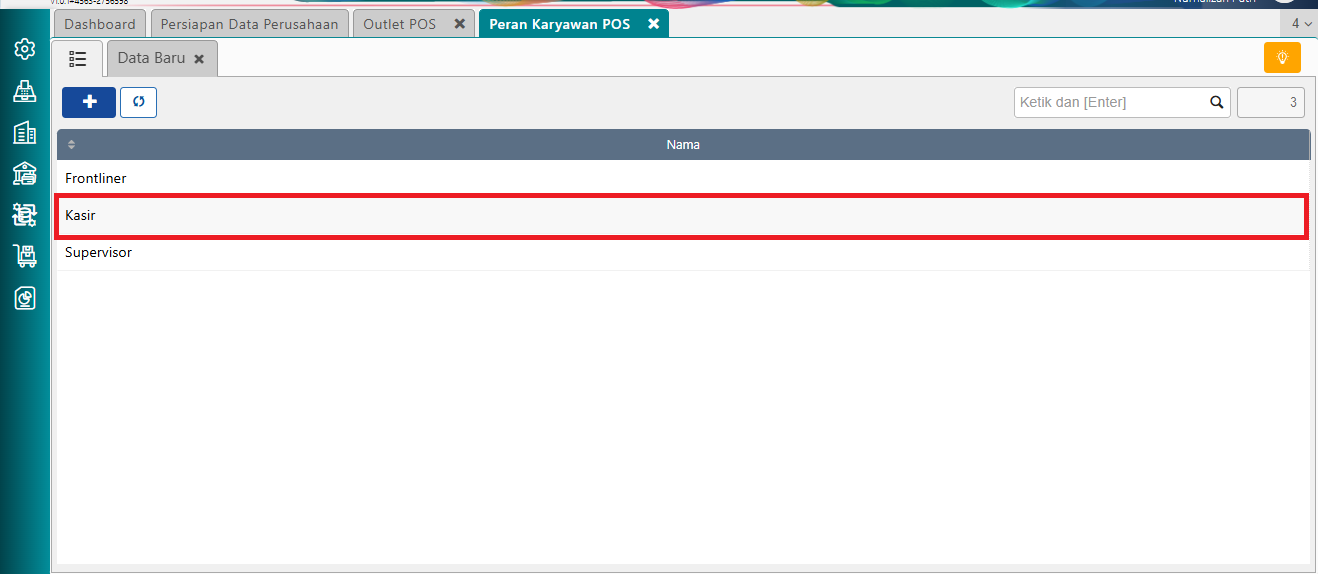
Selanjutnya, klik tombol + Tambah Peran. Pilih peran karyawan yang akan diberikan hak akses untuk menambahkan pelanggan.
Setelah peran dipilih, cari opsi Tambah Pelanggan. Pastikan opsi tersebut dalam kondisi dicentang.
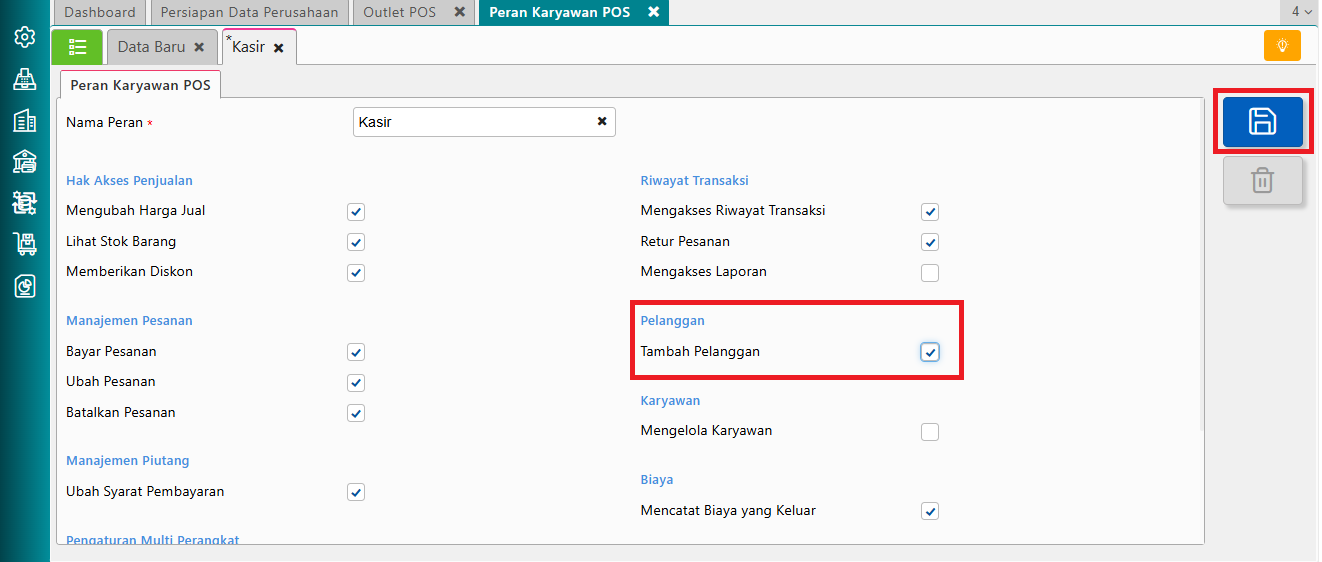
Jika sudah, klik Simpan untuk menyimpan perubahan hak akses.
Pengaturan ini akan memberikan izin kepada karyawan dengan peran tersebut untuk melakukan aktivitas penambahan pelanggan melalui Accurate POS.
3. Lakukan Sinkronisasi Accurate POS
Setelah perubahan hak akses berhasil disimpan, jangan langsung mencoba menambahkan pelanggan tanpa melakukan sinkronisasi.
Lakukan sinkronisasi pada aplikasi Accurate POS agar perubahan pengaturan dari Outlet POS dapat diterapkan ke aplikasi yang digunakan oleh karyawan.
Proses sinkronisasi diperlukan agar aplikasi memperoleh informasi terbaru mengenai hak akses dan peran karyawan.
4. Coba Tambahkan Pelanggan Kembali
Setelah proses sinkronisasi selesai, karyawan dapat mencoba kembali menambahkan pelanggan melalui Accurate POS.
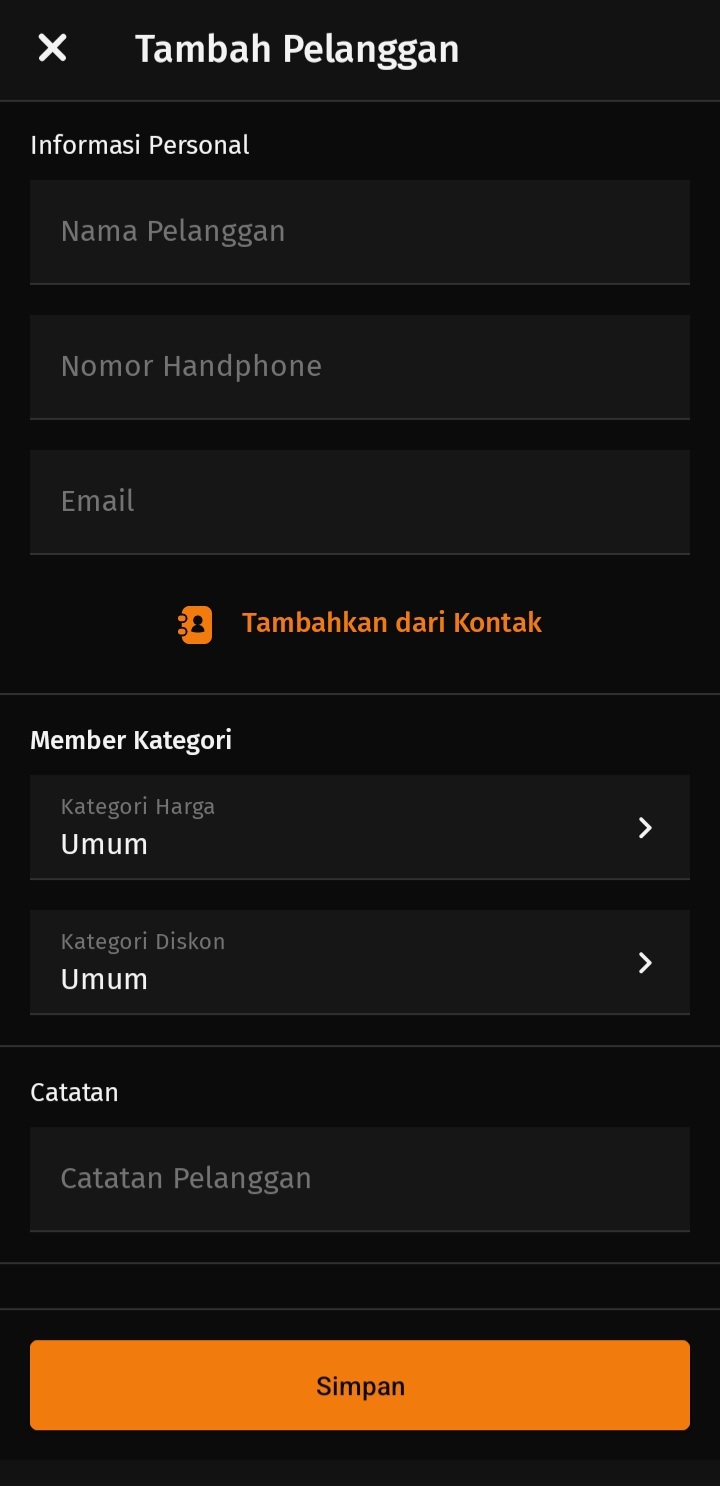
Jika pengaturan sudah benar dan opsi Tambah Pelanggan telah diberikan kepada peran karyawan yang digunakan, pemberitahuan: “Anda tidak memiliki hak akses untuk menambahkan pelanggan“.
seharusnya tidak lagi muncul saat karyawan melakukan penambahan pelanggan.
Hal yang Perlu Diperhatikan
Jika setelah pengaturan dilakukan karyawan masih tidak dapat menambahkan pelanggan, periksa kembali beberapa hal berikut:
- Pastikan karyawan berada pada Outlet POS yang benar.
- Pastikan peran karyawan sudah memiliki opsi Tambah Pelanggan.
- Pastikan perubahan pengaturan sudah diklik Simpan.
- Pastikan aplikasi Accurate POS sudah melakukan sinkronisasi setelah perubahan hak akses.
- Pastikan karyawan menggunakan peran yang memang sudah diberikan hak akses tersebut.
Pengecekan ini penting karena hak akses diberikan berdasarkan peran yang digunakan oleh karyawan pada Outlet POS.
Kesimpulan
Pemberitahuan “Anda tidak memiliki hak akses untuk menambahkan pelanggan” pada Accurate POS muncul ketika peran karyawan yang digunakan belum memiliki izin untuk melakukan aktivitas Tambah Pelanggan.
Solusinya adalah masuk ke Kasir | Outlet POS, pilih outlet, kemudian klik Ubah Pengaturan POS. Setelah itu, buka tab Daftar Karyawan POS, pilih + Tambah Peran, lalu aktifkan opsi Tambah Pelanggan dan simpan perubahan.
Terakhir, lakukan sinkronisasi pada aplikasi Accurate POS agar hak akses terbaru diterapkan. Setelah sinkronisasi selesai, karyawan dapat mencoba kembali menambahkan pelanggan.
Butuh Bantuan Menggunakan Accurate?
ABCKOTARAYA merupakan official partner dari Accurate software, termasuk Accurate Online, Accurate 5, Accurate Lite, dan Accurate POS. Kami memiliki tim sales profesional yang memahami berbagai fitur pada software Accurate.
Kami dapat membantu melakukan demo produk untuk pengenalan fitur, diskusi pre-sales terkait case yang dapat diterapkan di Accurate, serta menyediakan FREE trial produk Accurate.
Untuk informasi lebih lanjut, kunjungi Abckotaraya.id atau hubungi WhatsApp 0851 0199 6526.
Nikmati sensasi rasa unik Emkay Frizz Happy Sour! Jangan lewatkan kesempatan untuk memiliki liquid vape terbaik, pesan sekarang di emkay.id atau vape store terdekat!
