

Saat menggunakan accurate pos untuk mengelola outlet bisnis, terkadang Anda akan menemui pesan eror seperti “Cabang xyz Sudah Digunakan” saat mencoba menyimpan pengaturan POS baru. Masalah ini cukup umum dan biasanya membingungkan bagi pengguna baru. Artikel ini akan menjelaskan penyebab eror tersebut dan langkah-langkah praktis untuk mengatasinya.
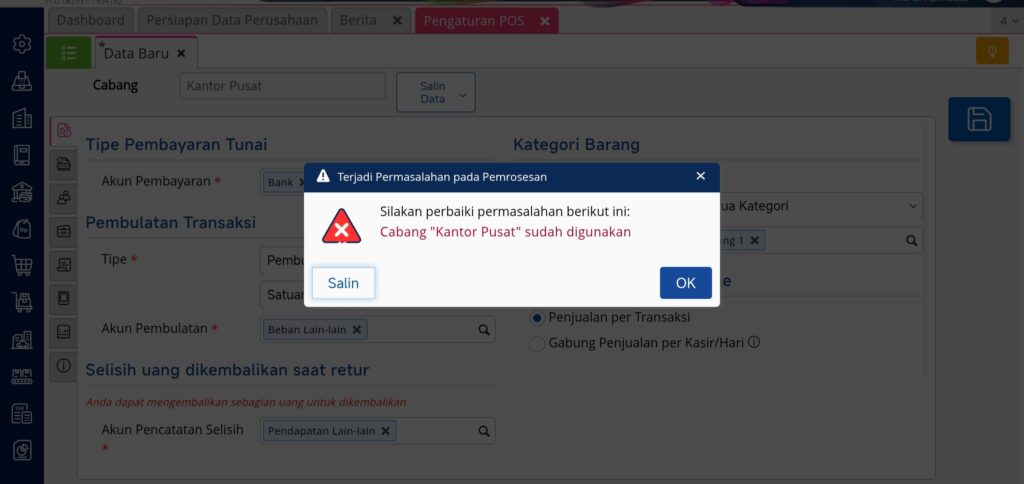
Penyebab Eror “Cabang Sudah Digunakan”
Eror ini muncul karena setiap cabang hanya bisa dihubungkan dengan satu outlet POS. Jika Anda mencoba menyimpan outlet POS baru menggunakan cabang yang sama dengan outlet POS lain yang masih aktif, sistem accurate online secara otomatis menolak dan menampilkan pesan eror.
Dengan kata lain, satu cabang tidak bisa digunakan lebih dari satu outlet POS. Jika Anda memiliki dua atau lebih outlet, masing-masing harus memiliki cabang yang berbeda.
Cara Mengecek Outlet POS yang Sudah Ada
Langkah pertama untuk memperbaiki masalah ini adalah melakukan pengecekan pada daftar outlet POS yang sudah ada:
- Masuk ke menu accurate pos → Pengaturan POS.
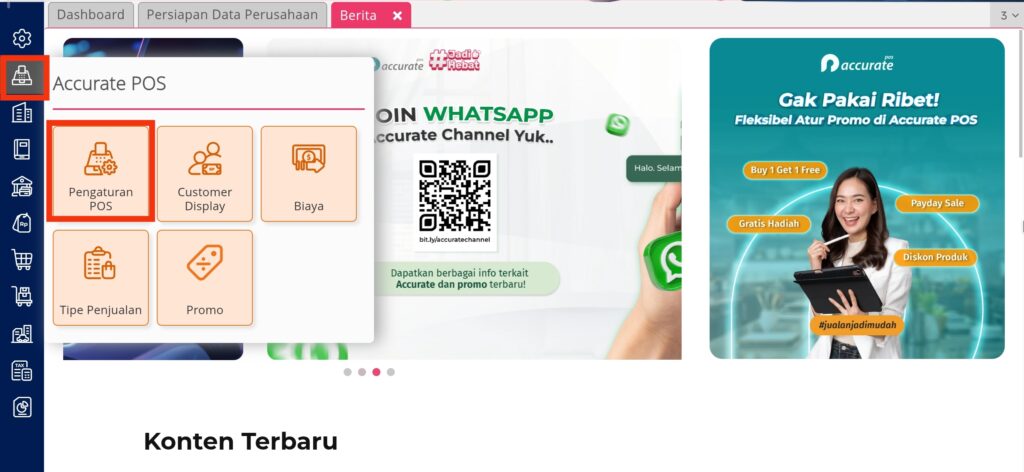
- Buka daftar Outlet (Cabang) POS dan periksa apakah cabang yang ingin digunakan sudah terpakai.
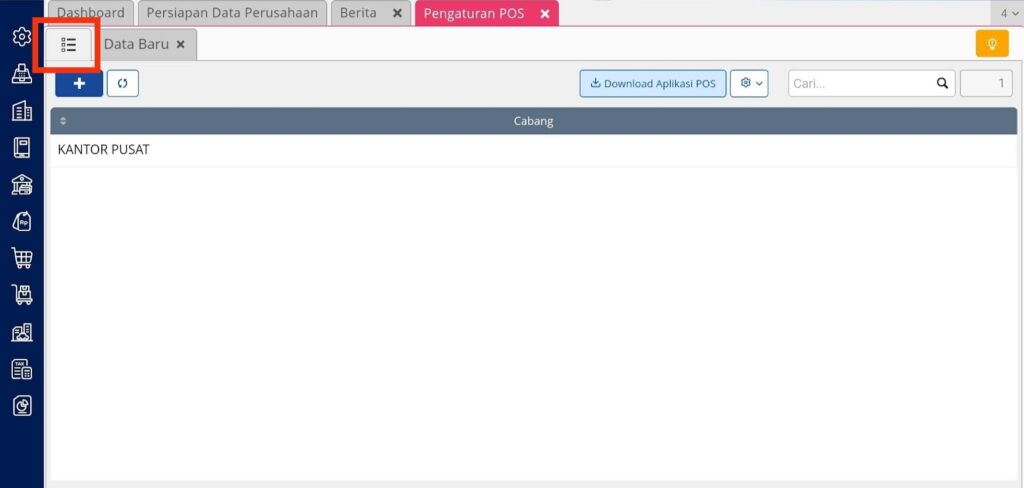
- Catat cabang yang masih aktif agar tidak digunakan lagi untuk outlet baru.
Dengan langkah ini, Anda bisa memastikan cabang yang ingin digunakan memang tersedia dan belum dipakai oleh outlet lain.
Membuat Cabang Baru untuk Outlet POS
Jika cabang yang ingin digunakan sudah ada, solusi berikutnya adalah membuat cabang baru. Setiap outlet POS memerlukan cabang sendiri, jadi jika Anda memiliki dua outlet, harus membuat dua cabang yang berbeda. Berikut langkah-langkahnya:
- Buat cabang baru melalui panduan resmi accurate online di panduan cabang Accurate.
- Pastikan cabang baru sudah aktif dan dapat digunakan untuk pengaturan POS.
Langkah ini menjamin outlet baru tidak berbenturan dengan cabang lain, sehingga eror “Cabang Sudah Digunakan” tidak muncul lagi.
Membuat Pengaturan POS Outlet Baru
Setelah cabang baru dibuat, kini saatnya membuat pengaturan POS untuk outlet baru:
- Masuk ke menu Pengaturan POS.
- Pilih outlet baru dan hubungkan dengan cabang yang baru dibuat.
- Ikuti panduan pengaturan POS pada accurate pos agar pengaturan tersimpan dengan benar. Panduan lengkap dapat diakses di sini.
Dengan langkah-langkah ini, proses pembuatan outlet POS baru berjalan lancar tanpa eror.
Dukungan dari Partner Resmi Accurate
Sebagai official partner dari Accurate software (accurate online, Accurate 5, accurate lite, & accurate pos), tim kami siap membantu:
- Demo produk untuk pengenalan fitur.
- Diskusi pre-sales terkait kasus bisnis yang bisa diterapkan.
- Menyediakan free trial produk Accurate untuk percobaan langsung.
Hubungi kami melalui Abckotaraya.id atau WhatsApp di 0851 0199 6526 untuk informasi lebih lanjut.
Nikmati sensasi rasa unik Emkay Frizz Happy Sour! Jangan lewatkan kesempatan untuk memiliki liquid vape terbaik, pesan sekarang di emkay.id atau vape store terdekat!
