

Dalam operasional kasir, pencatatan nama pelanggan dapat membantu bisnis mengidentifikasi transaksi dengan lebih mudah. Informasi tersebut juga dapat berguna ketika perusahaan perlu melakukan pengecekan riwayat penjualan atau mencari detail transaksi pelanggan.
Pada accurate pos, tersedia pengaturan untuk mewajibkan penggunaan Nama Pelanggan/Alias pada setiap pesanan. Dengan mengaktifkan fitur ini, kasir tidak dapat melanjutkan transaksi sebelum mengisi nama pelanggan atau alias.
Fitur tersebut dapat membantu bisnis yang membutuhkan identifikasi pemesan pada setiap transaksi. Berikut langkah-langkah untuk mengaktifkan dan menggunakan fitur tersebut.
Cara Mengaktifkan Wajib Nama Pelanggan/Alias
1. Buka Menu Outlet POS
Langkah pertama, buka menu:
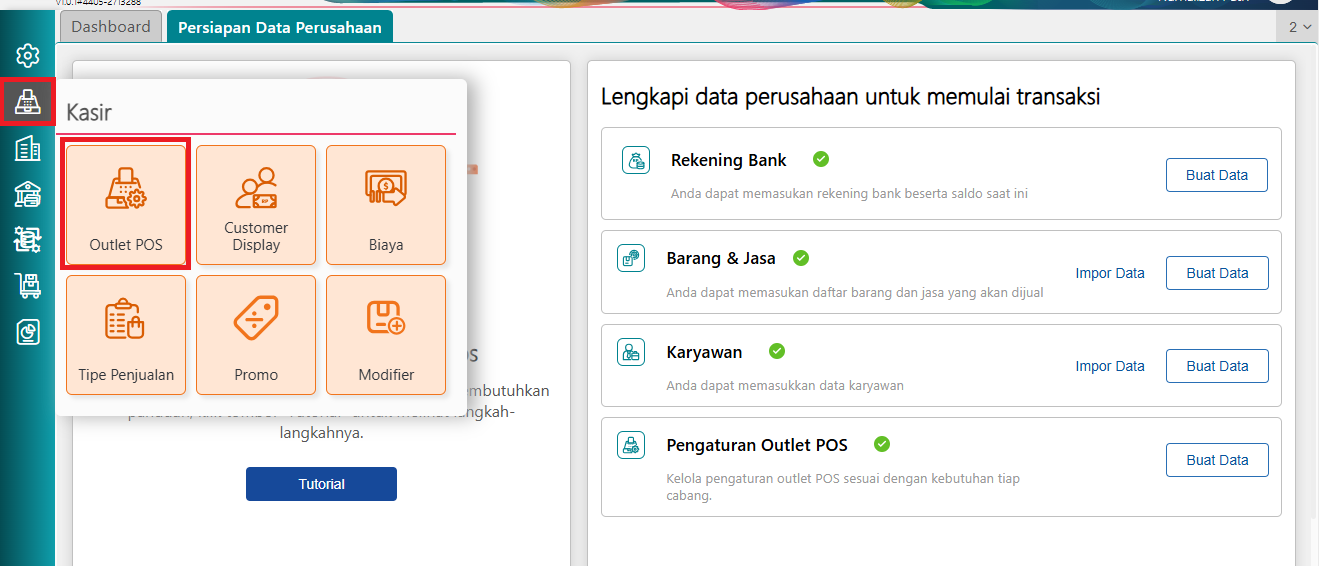
Kasir | Outlet POS
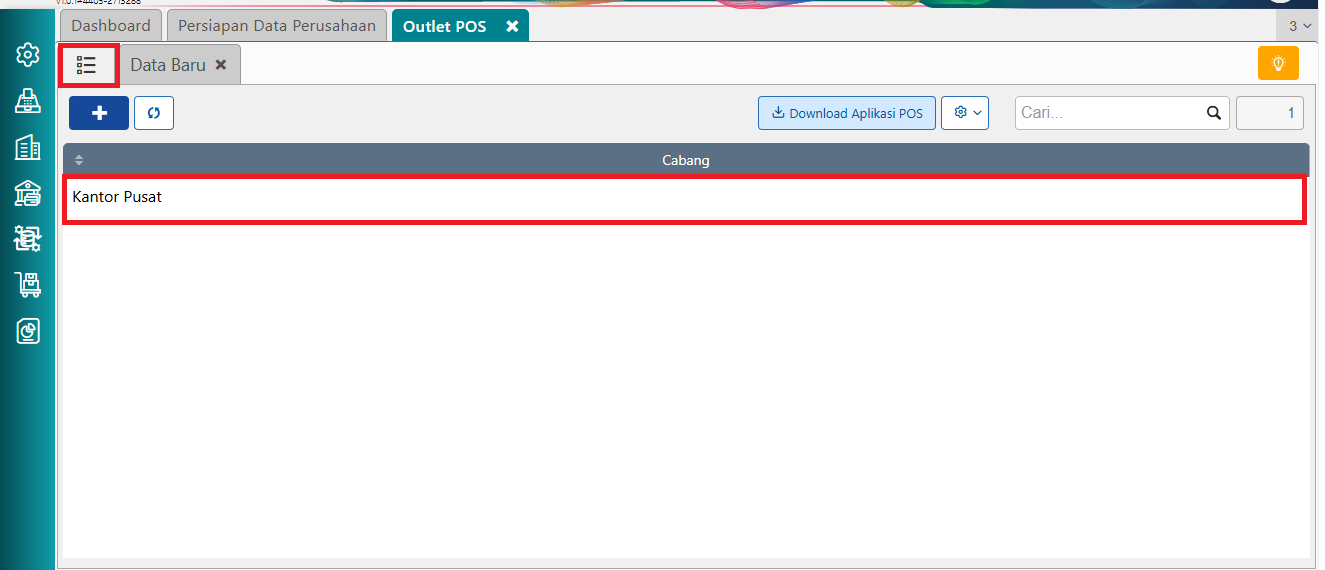
Pada halaman Daftar Outlet POS, akan terlihat outlet yang tersedia pada database.
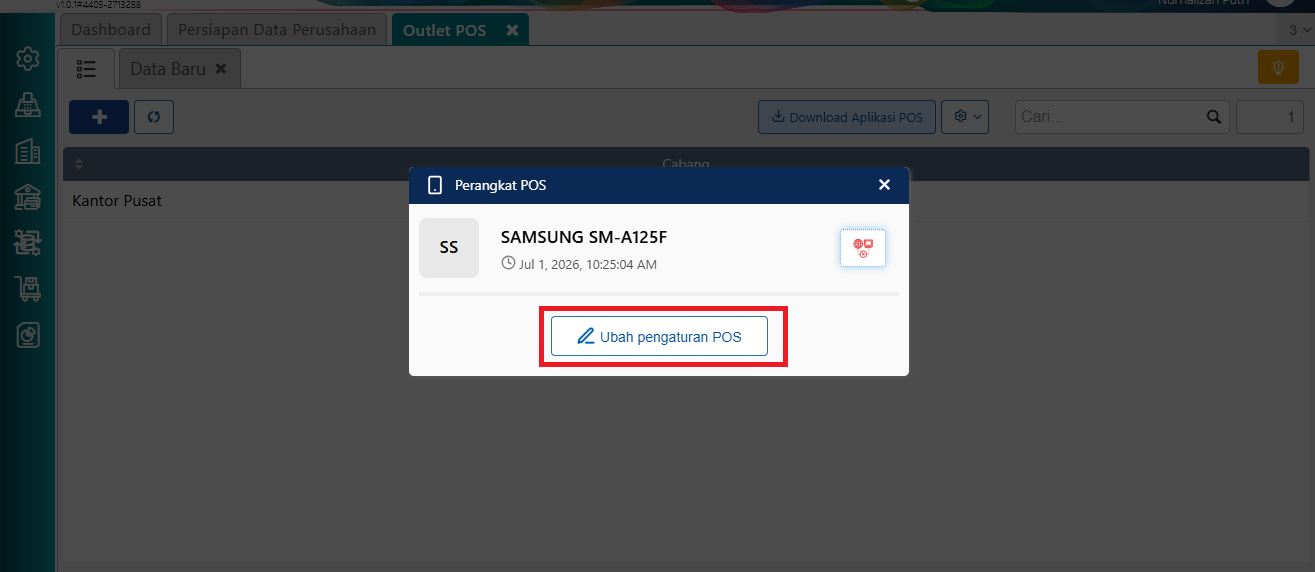
Pilih outlet yang ingin diaktifkan fitur wajib mengisi nama pelanggan atau alias. Setelah outlet dipilih, klik:
Ubah Pengaturan POS
2. Aktifkan Fitur Wajib Nama Pelanggan/Alias
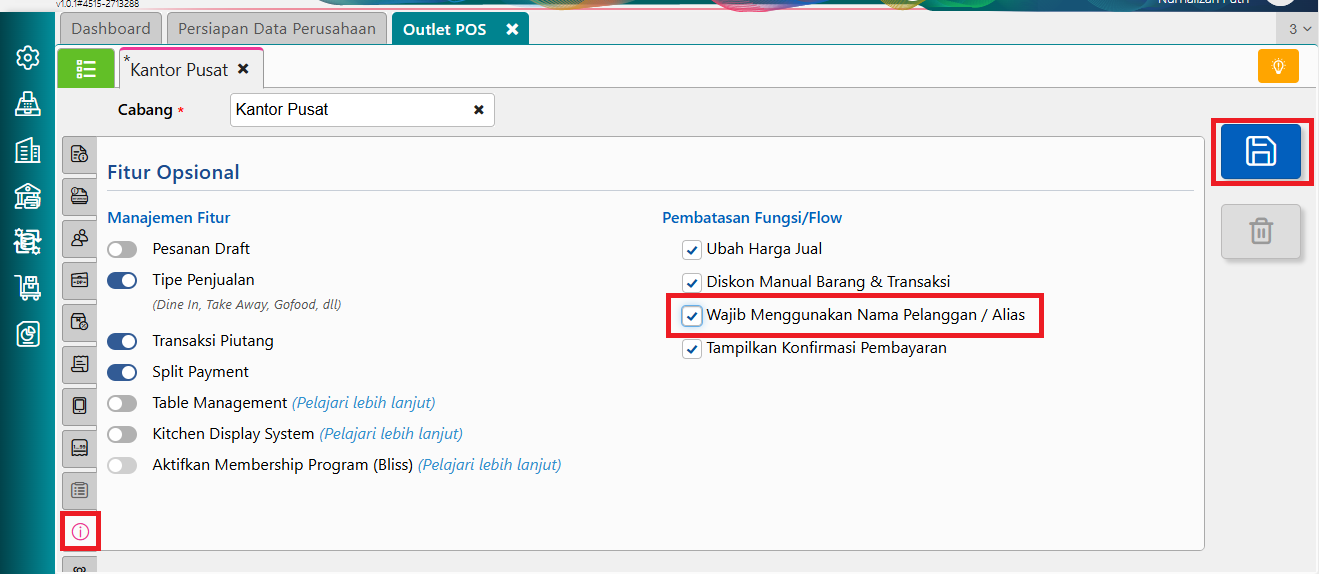
Setelah halaman pengaturan POS terbuka, masuk ke tab:
Fitur Opsional
Cari pilihan:
Wajib Menggunakan Nama Pelanggan/Alias
Kemudian centang opsi tersebut.
Setelah selesai, klik Simpan untuk menyimpan pengaturan.
Dengan pengaturan ini, setiap pesanan pada outlet tersebut akan meminta kasir untuk mengisi nama pelanggan atau alias sebelum transaksi dapat dilanjutkan.
3. Lakukan Sinkronisasi pada Aplikasi POS
Setelah pengaturan disimpan, buka aplikasi Accurate POS pada perangkat kasir.
Selanjutnya, lakukan sinkronisasi agar perubahan pengaturan dari database dapat diterapkan pada aplikasi POS.
Pastikan proses sinkronisasi telah selesai sebelum melakukan transaksi baru.
4. Uji Transaksi pada Accurate POS
Setelah sinkronisasi selesai, buat pesanan baru pada aplikasi Accurate POS tanpa mengisi nama pelanggan atau alias.
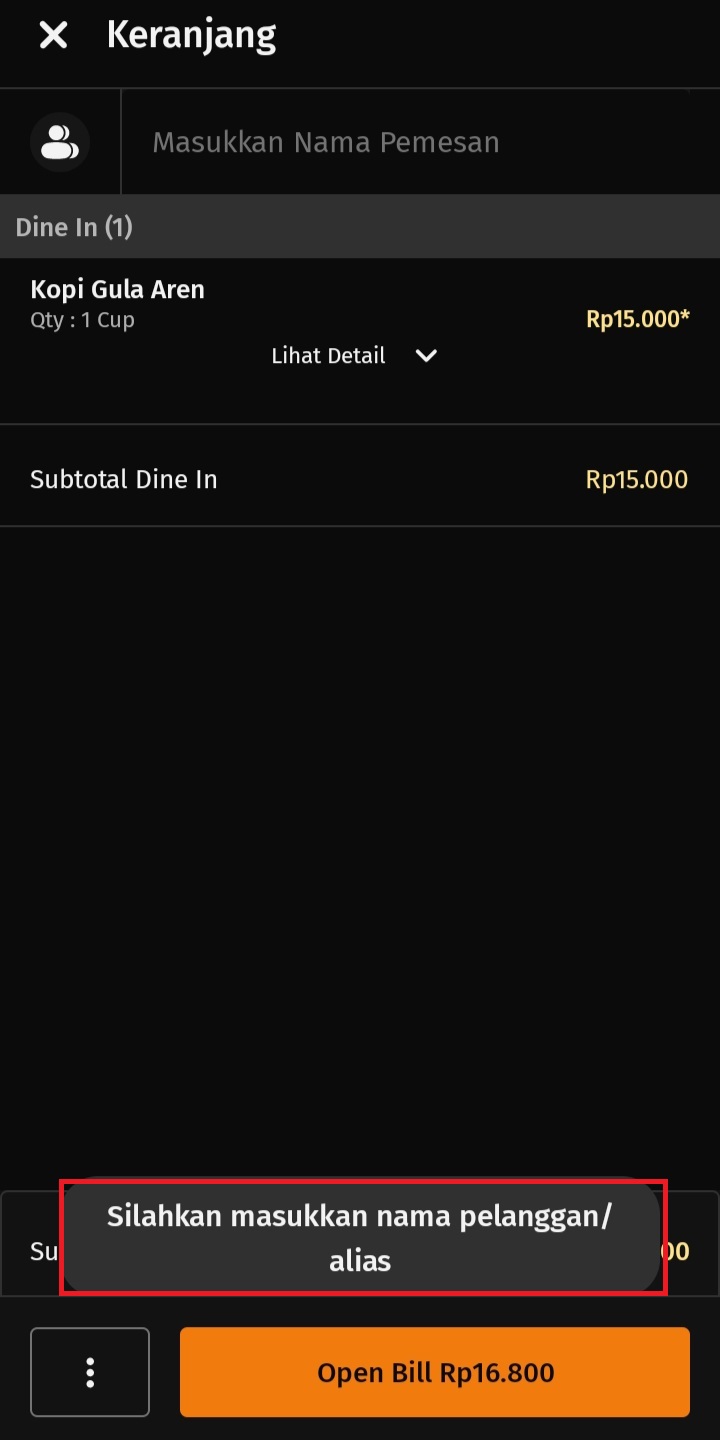
Jika fitur sudah berhasil diterapkan, sistem akan menampilkan notifikasi:
“Silakan masukkan nama pelanggan/alias.”
Kasir harus mengisi nama pelanggan atau alias terlebih dahulu sebelum dapat melanjutkan proses transaksi.
Kondisi 1: Menginput Nama Pelanggan
Pengguna dapat memilih untuk memasukkan Nama Pelanggan pada pesanan. Nama pelanggan yang digunakan dapat berasal dari data pelanggan yang sudah tersedia di aplikasi.
Memilih Pelanggan yang Sudah Terdaftar
Saat menginput nama pelanggan, Anda dapat memilih pelanggan yang sudah tersedia pada aplikasi Accurate POS.
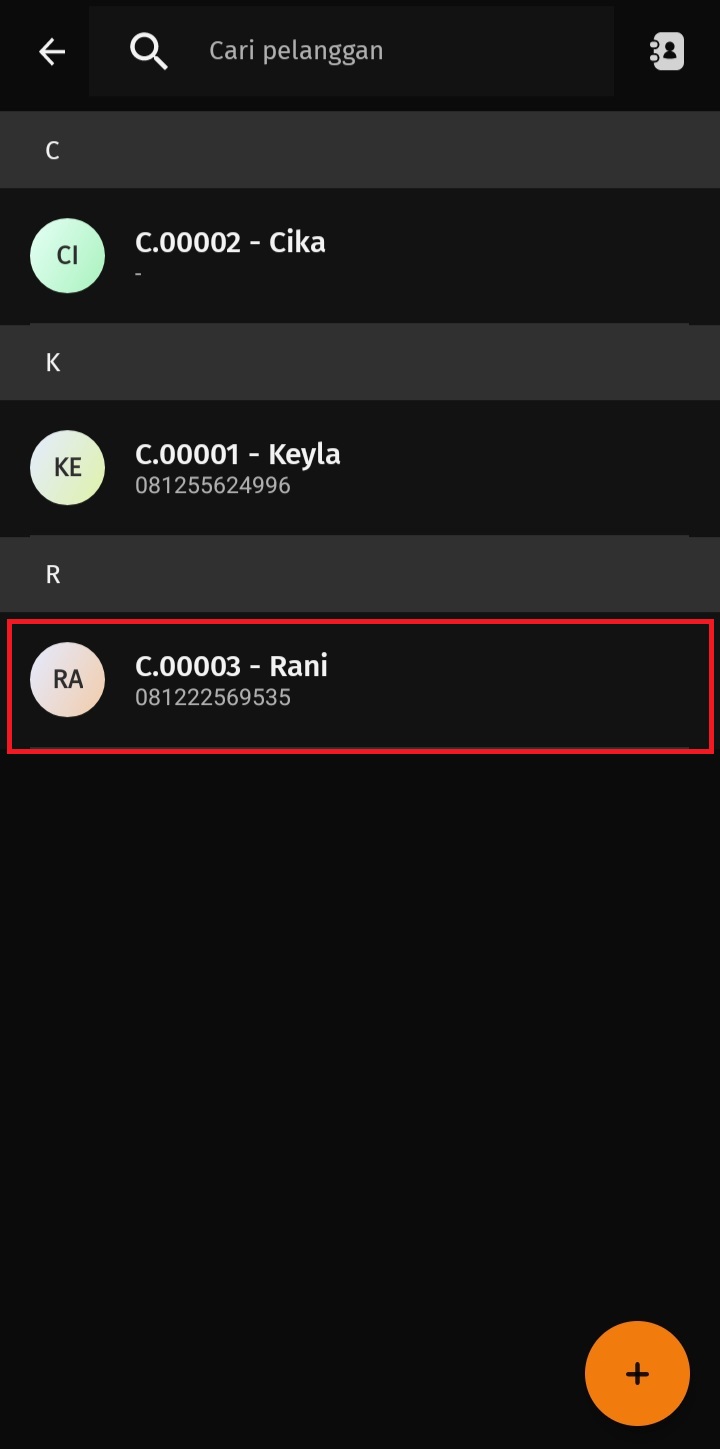
Jika pelanggan yang dibutuhkan belum tersedia, Anda perlu menambahkan data pelanggan terlebih dahulu sesuai dengan prosedur penambahan pelanggan yang digunakan pada sistem.
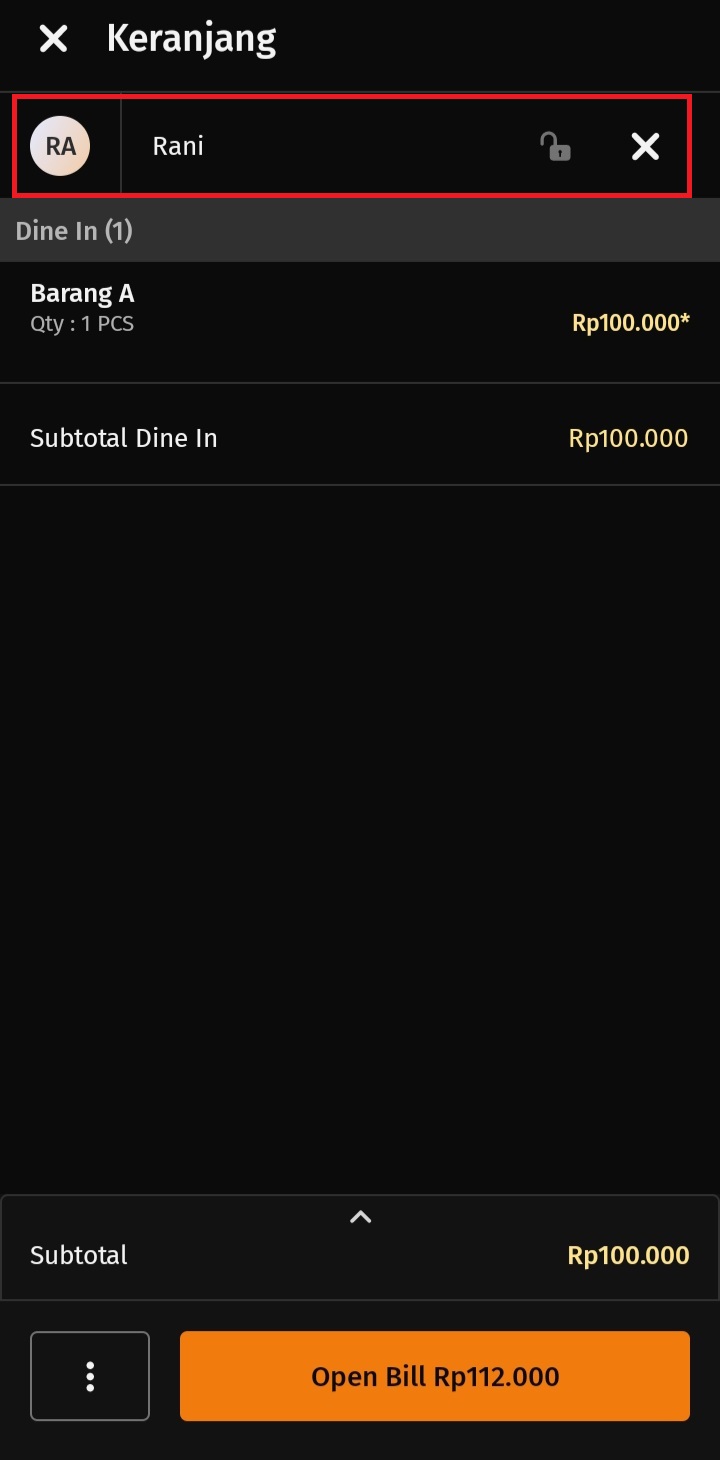
Setelah pelanggan dipilih, nama tersebut akan terhubung dengan pesanan yang sedang dibuat.
Nama Pelanggan pada Riwayat Penjualan
Setelah nama pelanggan dimasukkan ke dalam pesanan, nama tersebut akan ditampilkan pada menu Riwayat Penjualan di aplikasi Accurate POS.
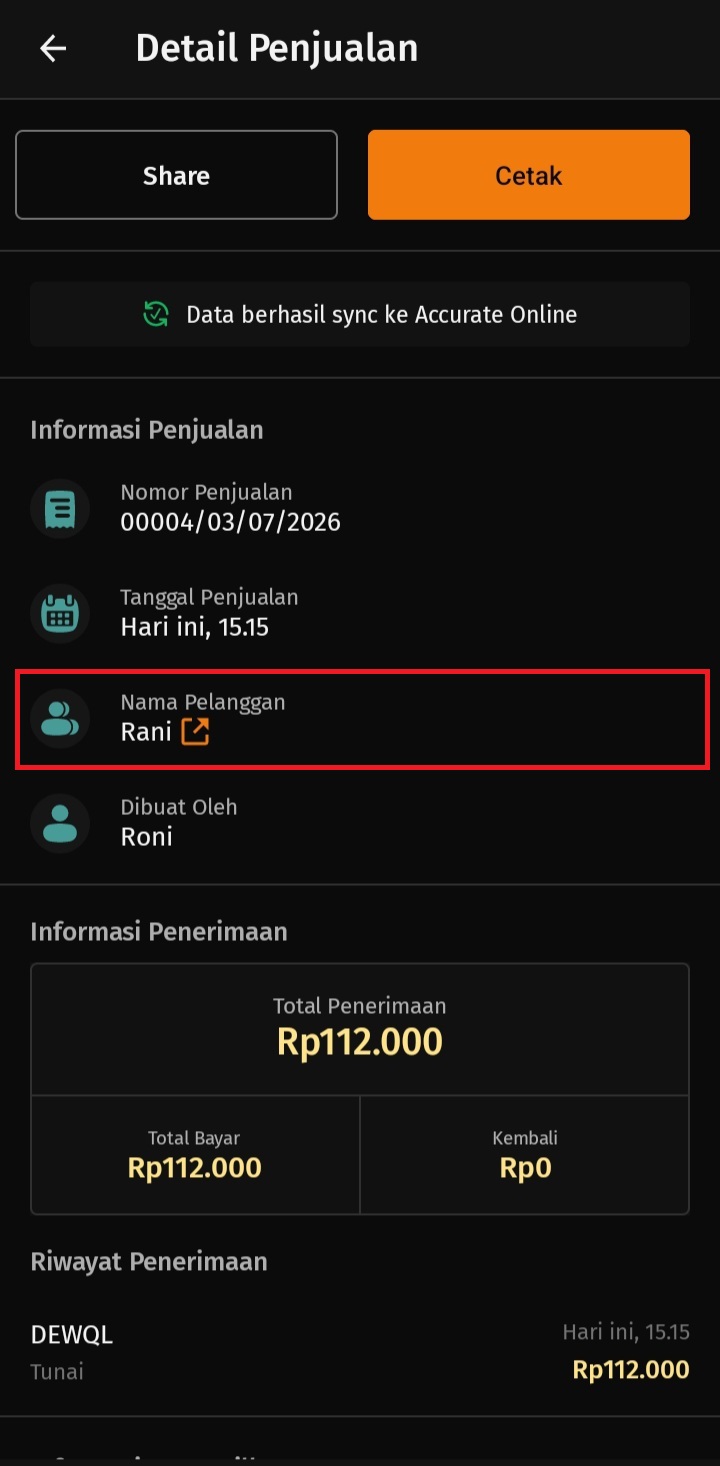
Pada riwayat penjualan juga akan tersedia ikon informasi pelanggan yang dapat digunakan untuk menampilkan informasi terkait data pelanggan tersebut.
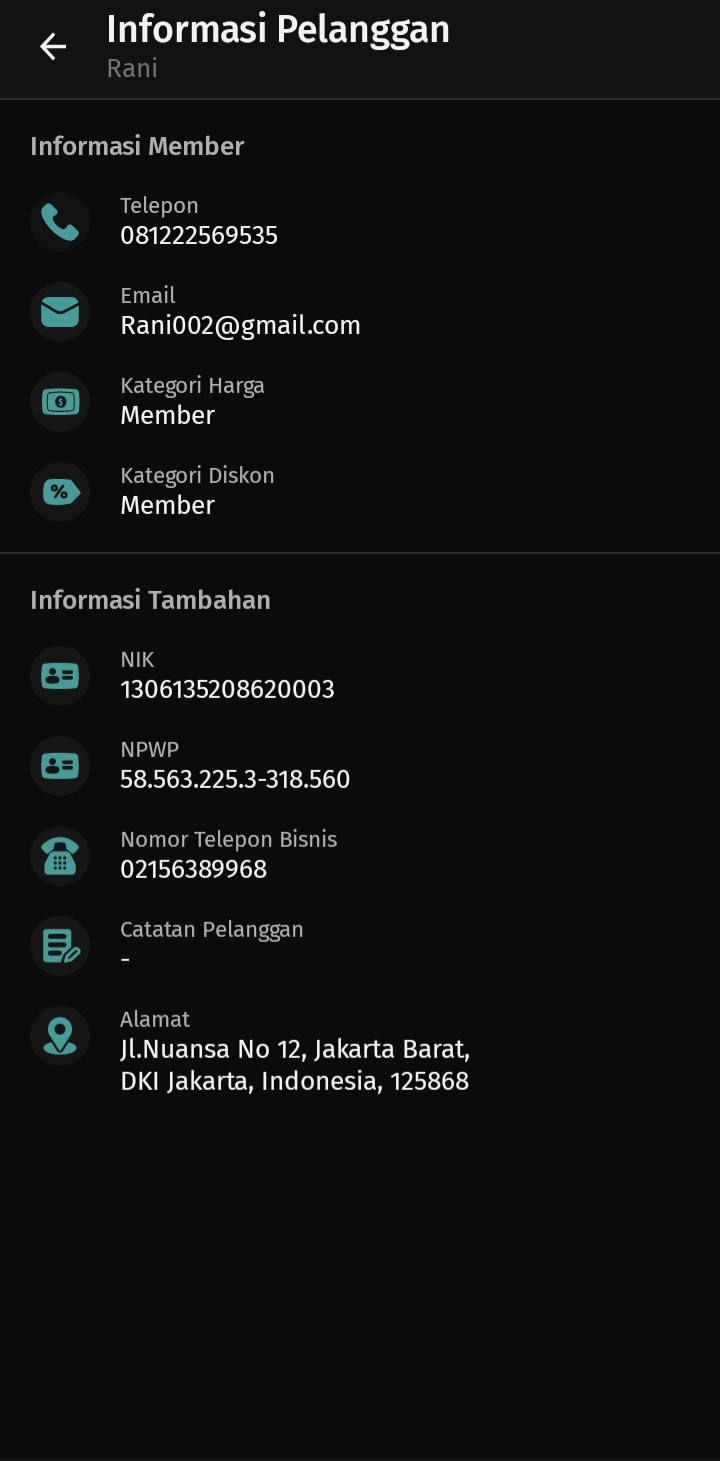
Hal ini memudahkan kasir atau pengguna ketika ingin mengetahui pelanggan yang terkait dengan suatu transaksi.
Nama Pelanggan pada Faktur Penjualan
Nama pelanggan yang dipilih pada pesanan juga akan ditampilkan pada transaksi Faktur Penjualan di Accurate POS.
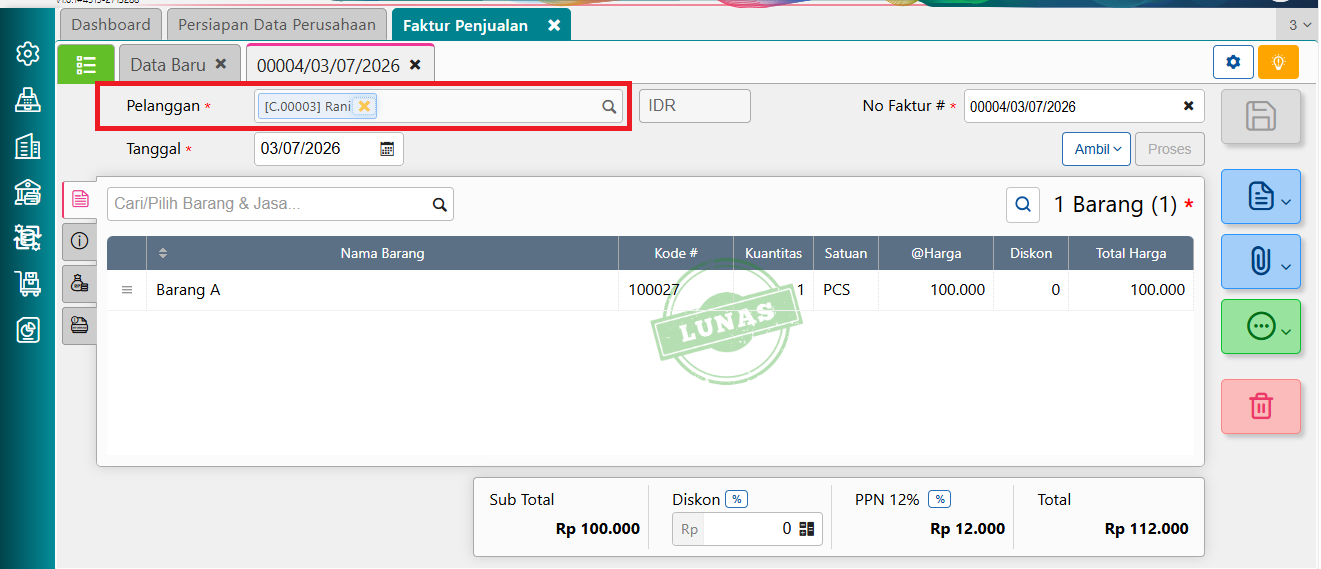
Dengan demikian, informasi pelanggan dapat tercatat pada dokumen transaksi dan tidak hanya ditampilkan pada riwayat penjualan.
Kondisi 2: Menginput Nama Alias
Selain menggunakan nama pelanggan yang terdaftar, pengguna juga dapat menggunakan Nama Alias pada pesanan.
Nama alias dapat digunakan ketika bisnis membutuhkan nama pemesan tertentu tanpa harus menghubungkannya dengan data pelanggan yang sudah terdaftar.
Mengisi Alias pada Nama Pemesan
Saat membuat pesanan di Accurate POS, masukkan nama alias pada kolom:
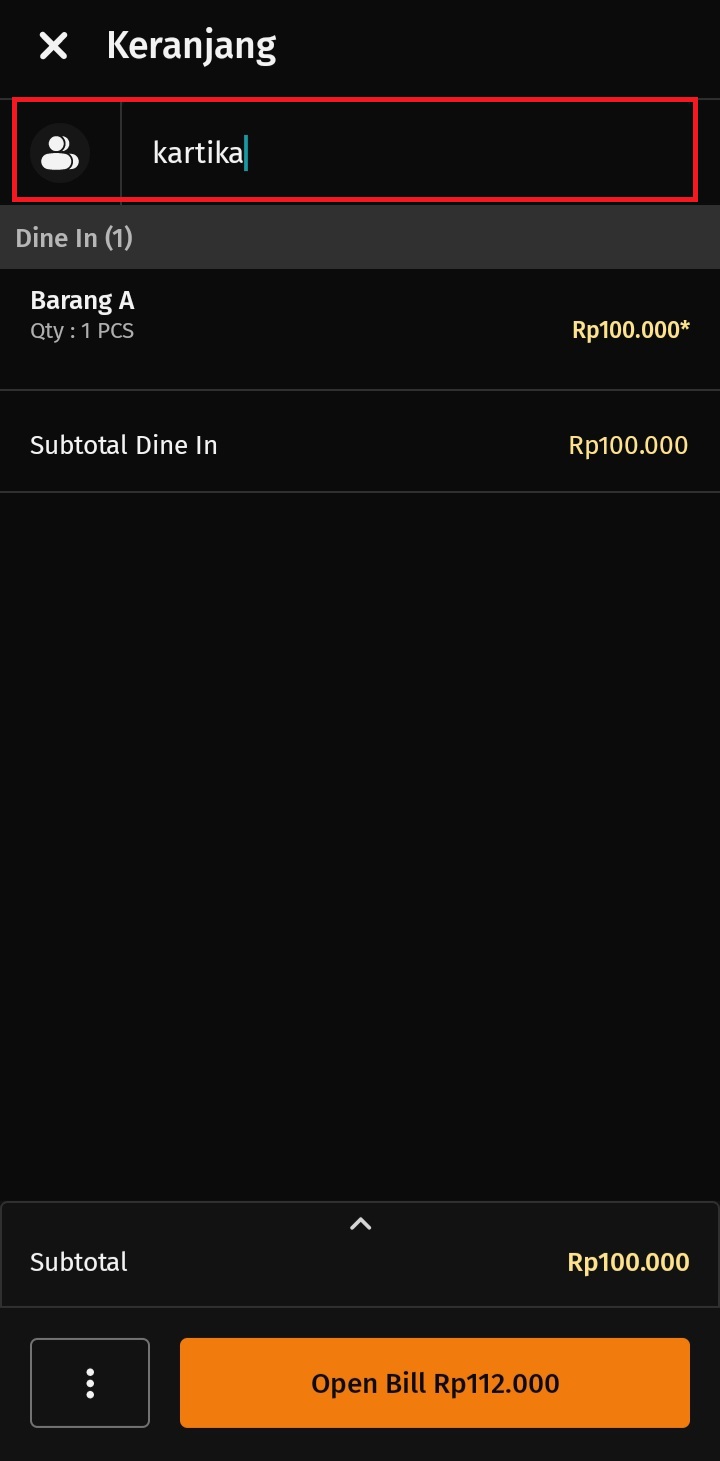
Nama Pemesan
Contohnya, kasir dapat memasukkan nama panggilan atau nama yang digunakan pelanggan saat melakukan pemesanan.
Tampilan Alias pada Riwayat Penjualan
Setelah nama alias dimasukkan pada pesanan, menu Riwayat Penjualan di aplikasi Accurate POS akan menampilkan nama alias tersebut.
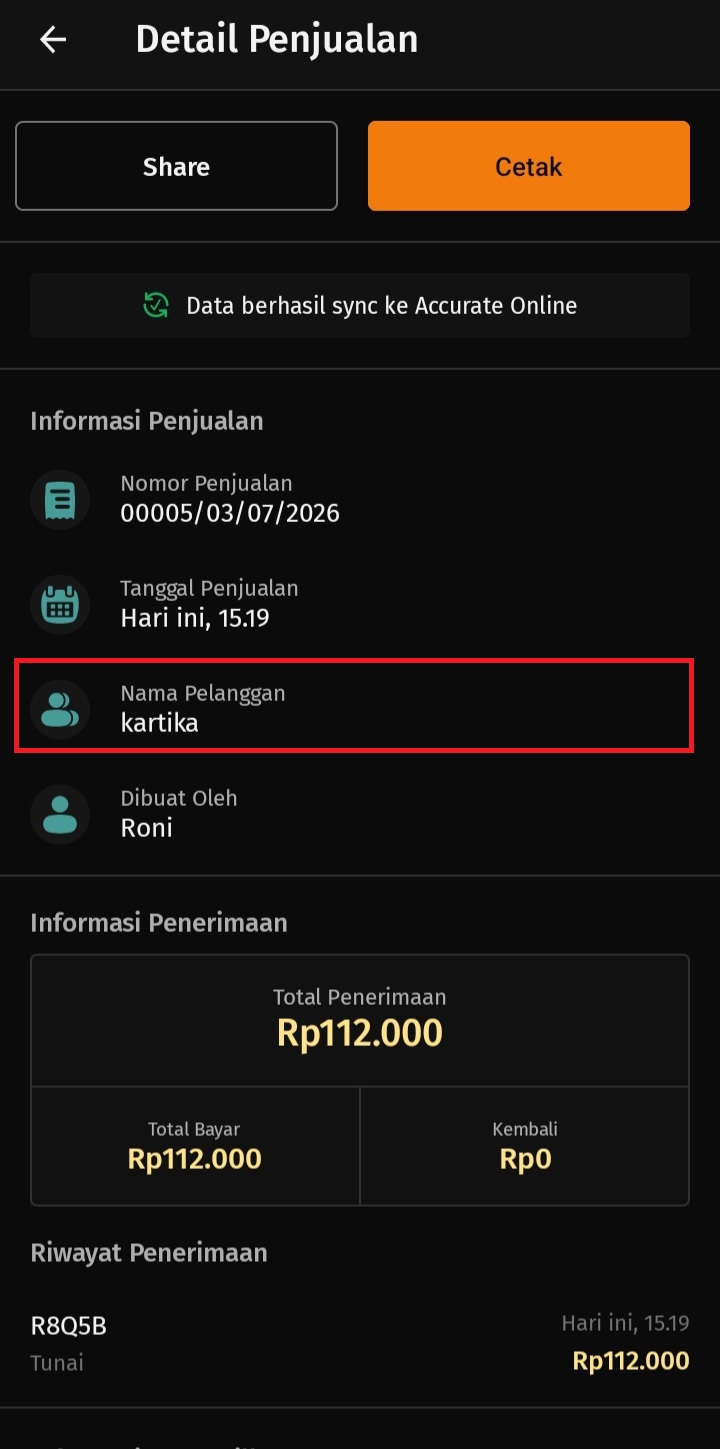
Namun, terdapat perbedaan dibandingkan ketika menggunakan data pelanggan.
Jika menggunakan nama alias, ikon untuk menampilkan informasi data pelanggan tidak akan ditampilkan, karena alias tersebut tidak terhubung dengan data pelanggan tertentu.
Perbedaan Alias pada Nama Pemesan dan Nama Pelanggan
Alias pada Kolom Nama Pemesan
Jika nama alias diinput pada bagian Nama Pemesan, alias tersebut akan digunakan untuk mengidentifikasi pesanan pada Riwayat Penjualan.
Informasi tersebut dapat membantu kasir membedakan transaksi berdasarkan nama pemesan yang diberikan saat melakukan order.
Alias pada Kolom Nama Pelanggan
Perlu diperhatikan bahwa jika nama alias dimasukkan pada bagian Nama Pelanggan, nama alias tersebut tidak akan ditampilkan pada transaksi Faktur Penjualan.
Pada kondisi tersebut, transaksi Faktur Penjualan akan otomatis menggunakan pelanggan default, yaitu:
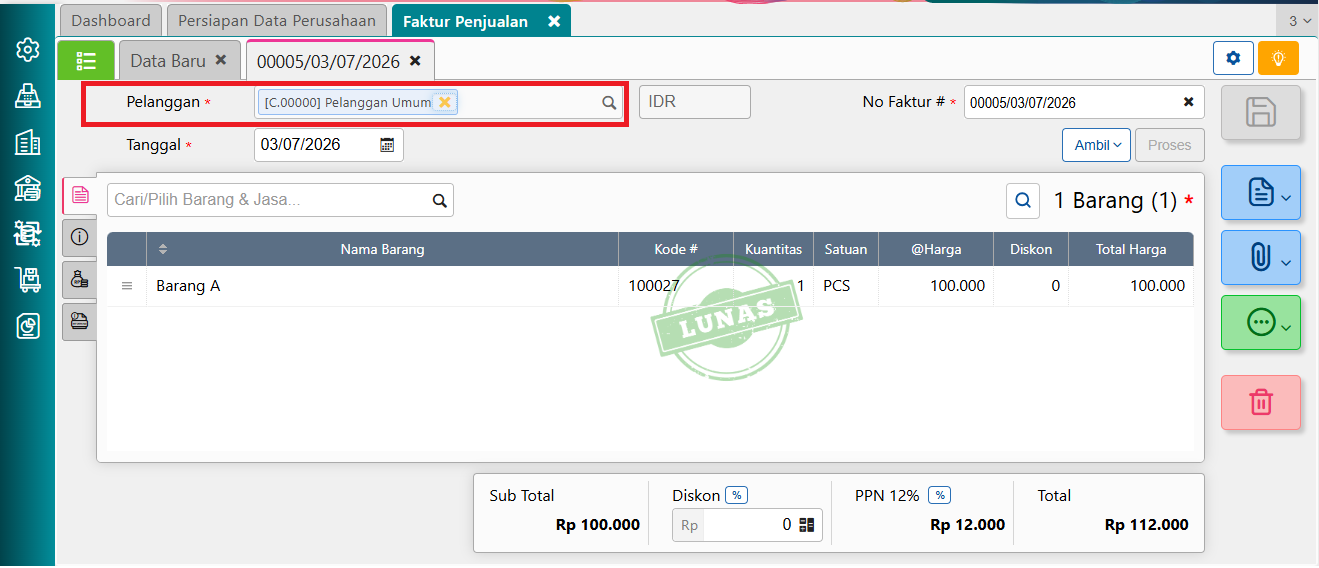
Pelanggan Umum
Karena itu, pengguna perlu memperhatikan kolom tempat nama alias dimasukkan agar hasil pencatatan transaksi sesuai dengan kebutuhan.
Tips Menggunakan Fitur Nama Pelanggan/Alias
Tentukan Penggunaan Nama Sesuai Kebutuhan
Jika bisnis membutuhkan informasi pelanggan yang terhubung dengan data master pelanggan, sebaiknya gunakan Nama Pelanggan. Dengan begitu, informasi pelanggan dapat ditampilkan pada Riwayat Penjualan sekaligus terhubung dengan informasi pelanggan.
Sementara itu, jika bisnis hanya membutuhkan identifikasi pemesan tanpa menghubungkannya dengan data pelanggan, Nama Alias dapat digunakan.
Pastikan Sinkronisasi Berhasil
Setelah mengubah pengaturan wajib menggunakan nama pelanggan atau alias pada outlet, pastikan aplikasi Accurate POS sudah melakukan sinkronisasi.
Tanpa sinkronisasi, perubahan pengaturan yang dilakukan pada database belum tentu langsung diterapkan pada perangkat POS.
Kesimpulan
Fitur Wajib Menggunakan Nama Pelanggan/Alias pada Accurate POS dapat membantu bisnis memastikan setiap transaksi memiliki informasi mengenai pelanggan atau pemesannya.
Untuk mengaktifkannya, masuk ke Kasir | Outlet POS, pilih outlet, klik Ubah Pengaturan POS, lalu buka tab Fitur Opsional dan centang Wajib Menggunakan Nama Pelanggan/Alias. Setelah disimpan, lakukan sinkronisasi pada aplikasi Accurate POS.
Pengguna dapat memilih antara Nama Pelanggan dan Nama Alias sesuai kebutuhan. Nama pelanggan yang terdaftar dapat ditampilkan pada Riwayat Penjualan dan Faktur Penjualan, sedangkan alias pada Nama Pemesan hanya digunakan sebagai identitas pemesan. Jika alias dimasukkan pada bagian Nama Pelanggan, Faktur Penjualan akan menggunakan pelanggan default Pelanggan Umum.
Dapatkan Bantuan Penggunaan Accurate
ABCKOTARAYA merupakan official partner dari software Accurate, termasuk accurate online dan accurate lite. ABCKOTARAYA memiliki tim sales profesional yang memahami berbagai fitur software Accurate dan dapat membantu memberikan informasi sesuai kebutuhan bisnis.
ABCKOTARAYA juga menyediakan demo produk untuk pengenalan fitur, diskusi pre-sales terkait case yang dapat diterapkan di Accurate, serta FREE trial produk Accurate.
Untuk informasi lebih lanjut, kunjungi Abckotaraya.id atau hubungi WhatsApp 0851 0199 6526.
Nikmati sensasi rasa unik Emkay Frizz Happy Sour! Jangan lewatkan kesempatan untuk memiliki liquid vape terbaik, pesan sekarang di emkay.id atau vape store terdekat!
