

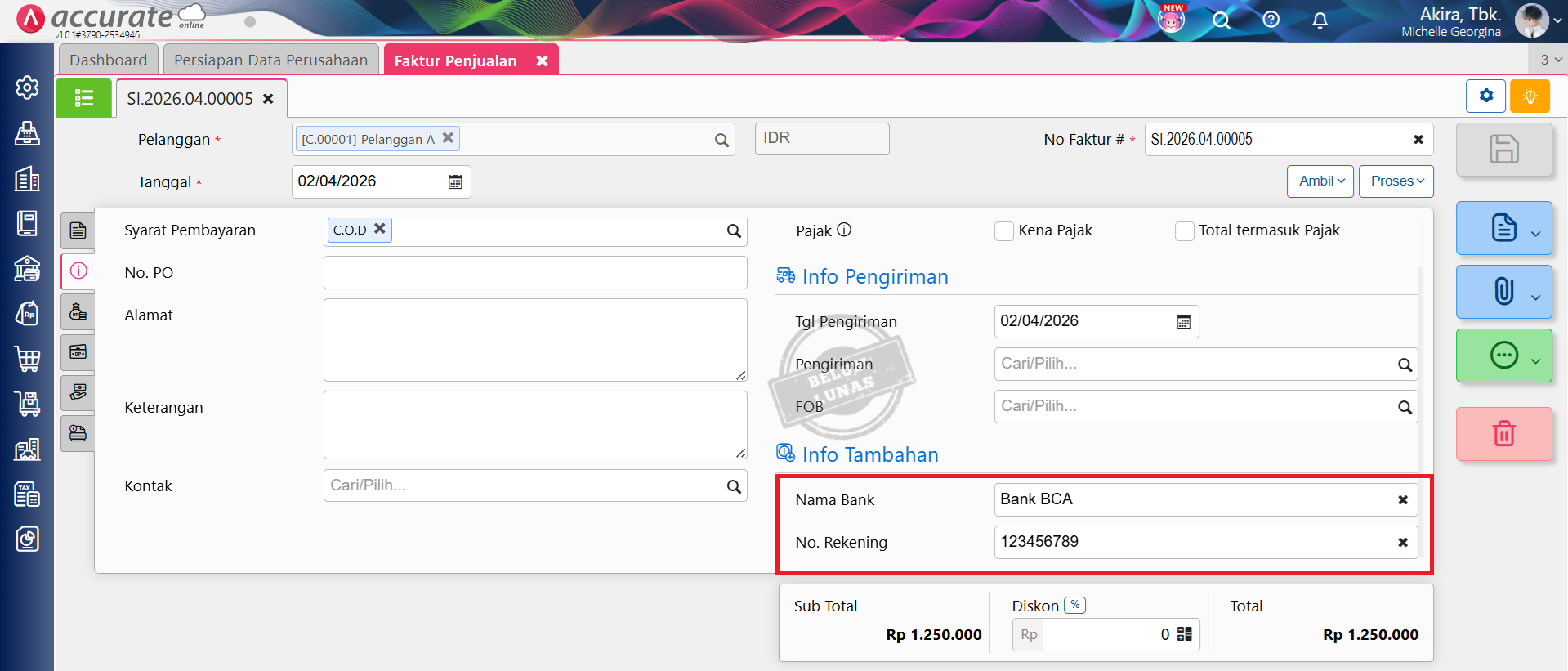
Dalam kegiatan administrasi bisnis, setiap perusahaan dapat memiliki informasi tambahan yang perlu dicantumkan pada dokumen transaksi. Misalnya, pada Faktur Penjualan perusahaan ingin menampilkan Nama Bank dan No. Rekening yang sebelumnya sudah dibuat sebagai atribut tambahan pada rancangan formulir transaksi.
Pada accurate online, pengguna dapat menambahkan atribut tambahan pada rancangan formulir transaksi dan menampilkannya pada hasil cetakan melalui fitur Desain Cetakan. Dengan memanfaatkan elemen Label dan Variable, informasi tambahan tersebut dapat ditampilkan secara otomatis sesuai data yang diinput pada transaksi.
Sebagai ilustrasi, terdapat dua atribut tambahan dengan tipe Karakter pada rancangan formulir transaksi Faktur Penjualan, yaitu Karakter 1 (Nama Bank) dan Karakter 2 (No. Rekening). Informasi tersebut diisi melalui bagian Info Lainnya | Info Tambahan pada transaksi Faktur Penjualan.
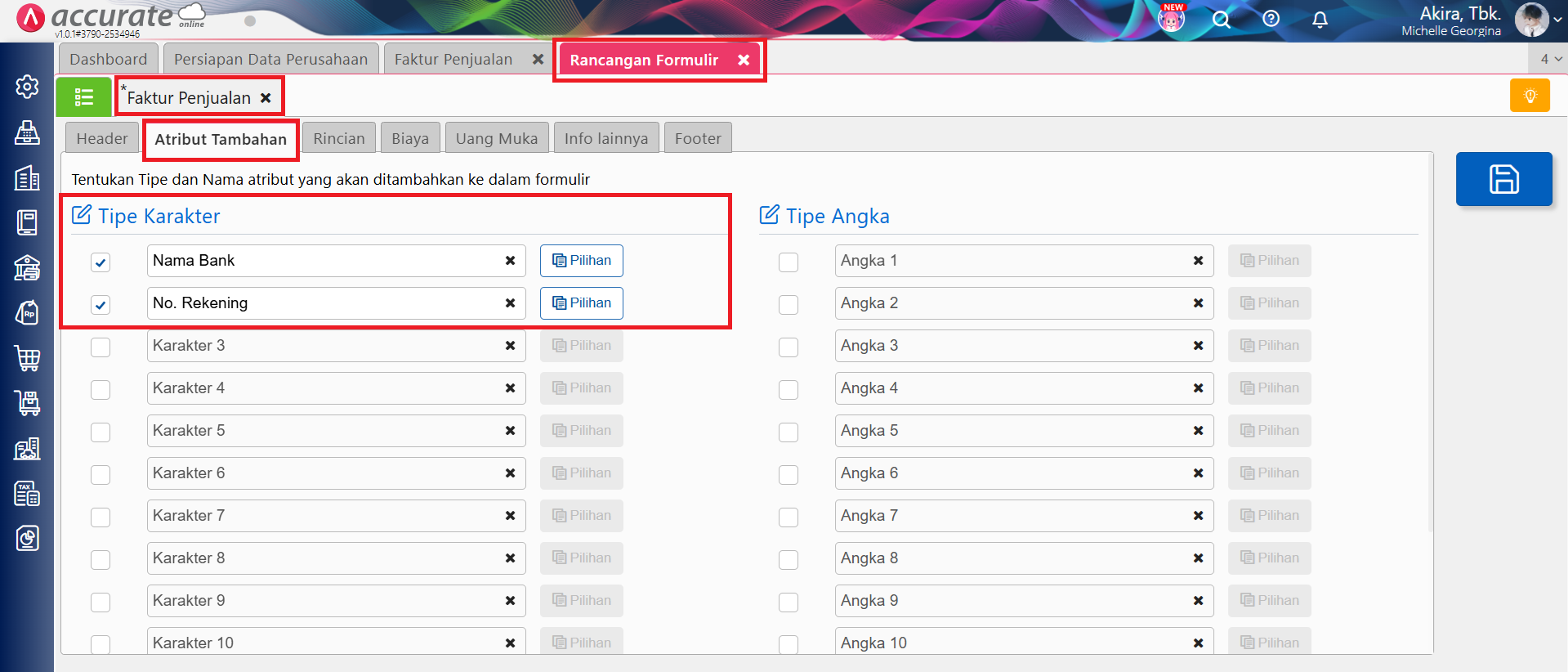
Berikut langkah-langkah untuk menampilkannya pada desain cetakan.
Apa Itu Atribut Tambahan pada Desain Cetakan?
Atribut tambahan dapat digunakan untuk mencatat informasi tertentu yang dibutuhkan perusahaan tetapi tidak tersedia secara langsung pada kolom standar transaksi.
Dalam contoh ini, perusahaan memiliki dua informasi tambahan:
- Karakter 1: Nama Bank
- Karakter 2: No. Rekening
Setelah atribut tersebut diaktifkan pada rancangan formulir transaksi, pengguna dapat mengisi datanya pada transaksi Faktur Penjualan melalui Info Lainnya | Info Tambahan.
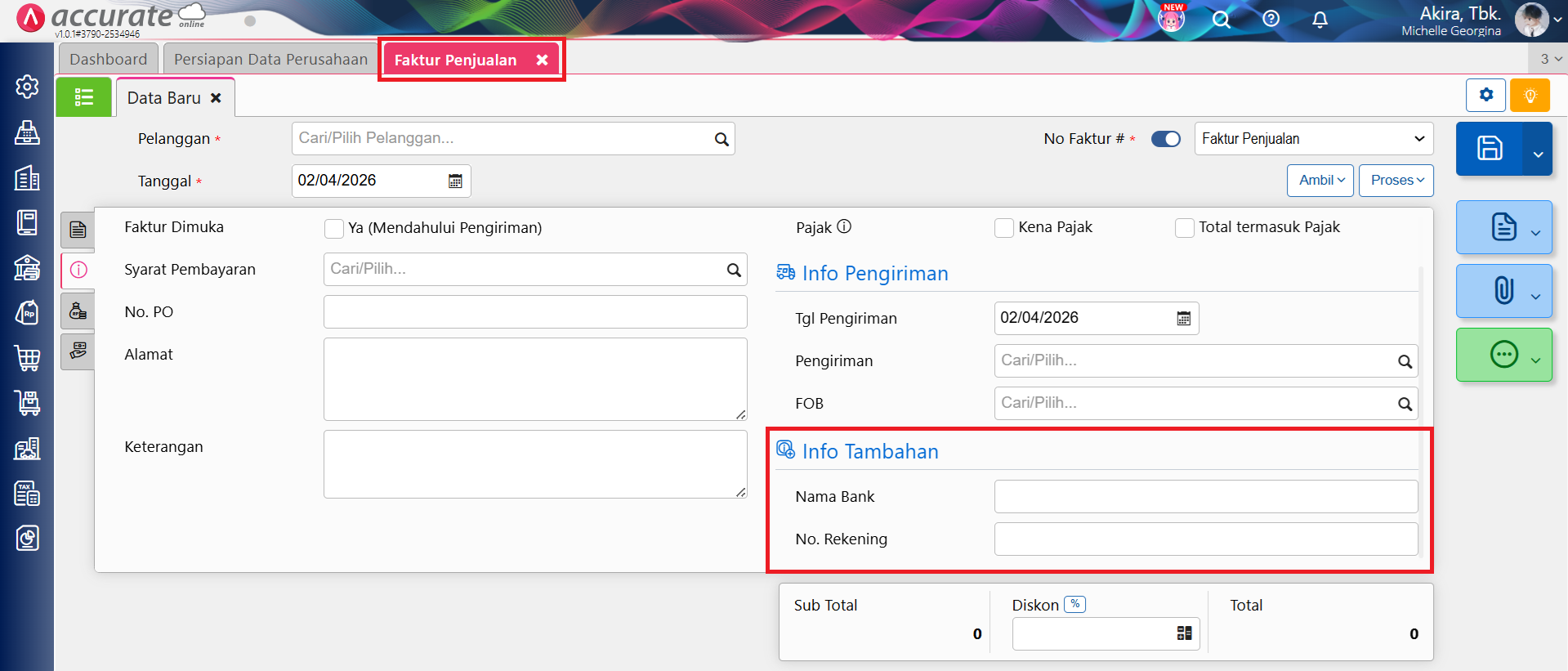
Agar informasi tersebut ikut muncul ketika faktur dicetak, diperlukan pengaturan tambahan pada Desain Cetakan.
Cara Menampilkan Atribut Tambahan pada Faktur Penjualan
1. Buka Menu Desain Cetakan
Langkah pertama, masuk ke menu:
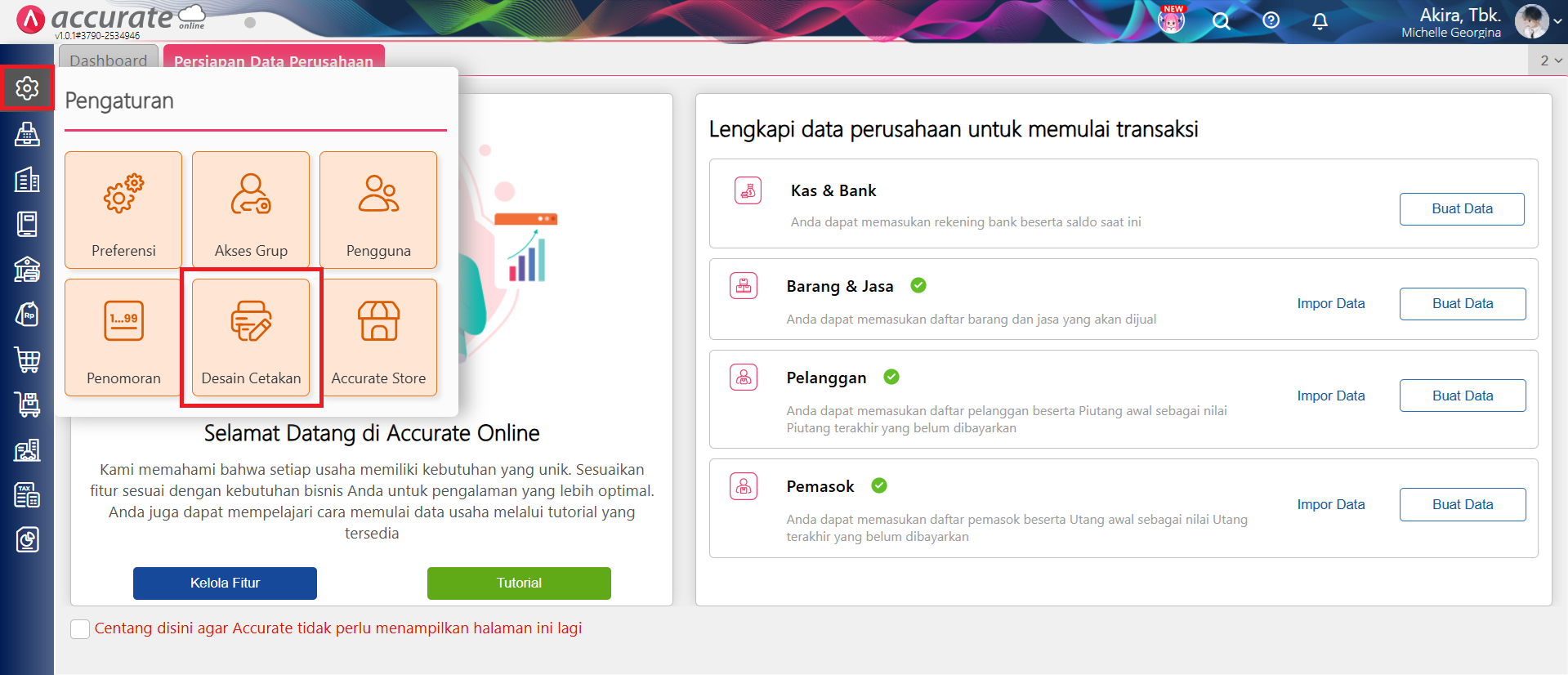
Pengaturan | Desain Cetakan
Pada halaman tersebut, klik tombol Daftar berwarna hijau yang berada di samping tab Data Baru.
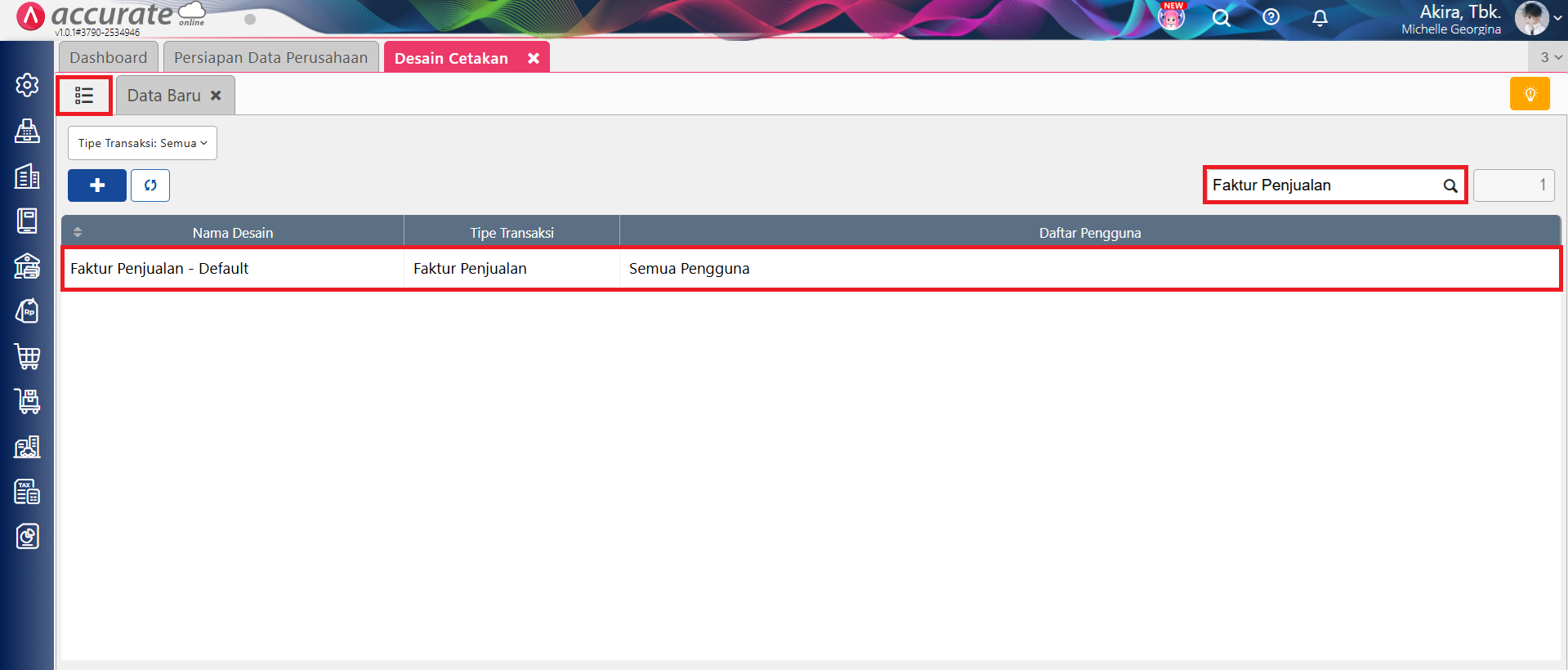
Selanjutnya, lakukan pencarian terhadap desain cetakan Faktur Penjualan yang ingin diubah.
Setelah desain ditemukan, klik Buka Desainer untuk membuka halaman pengaturan desain cetakan.
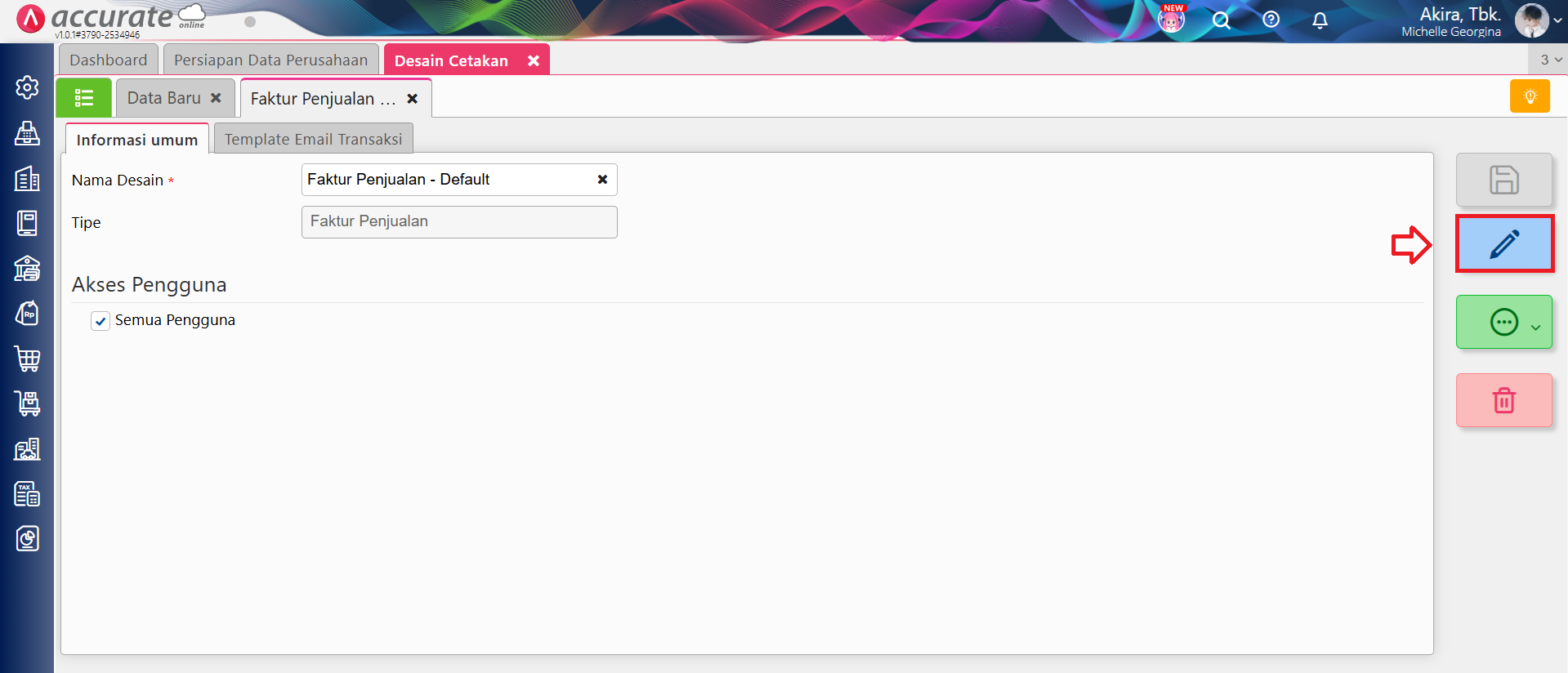
Pada halaman ini, pengguna dapat menambahkan berbagai elemen yang akan ditampilkan pada hasil cetakan faktur.
2. Tambahkan Label untuk Atribut Tambahan
Setelah masuk ke halaman desainer, tambahkan elemen Label untuk masing-masing atribut tambahan.
Klik:
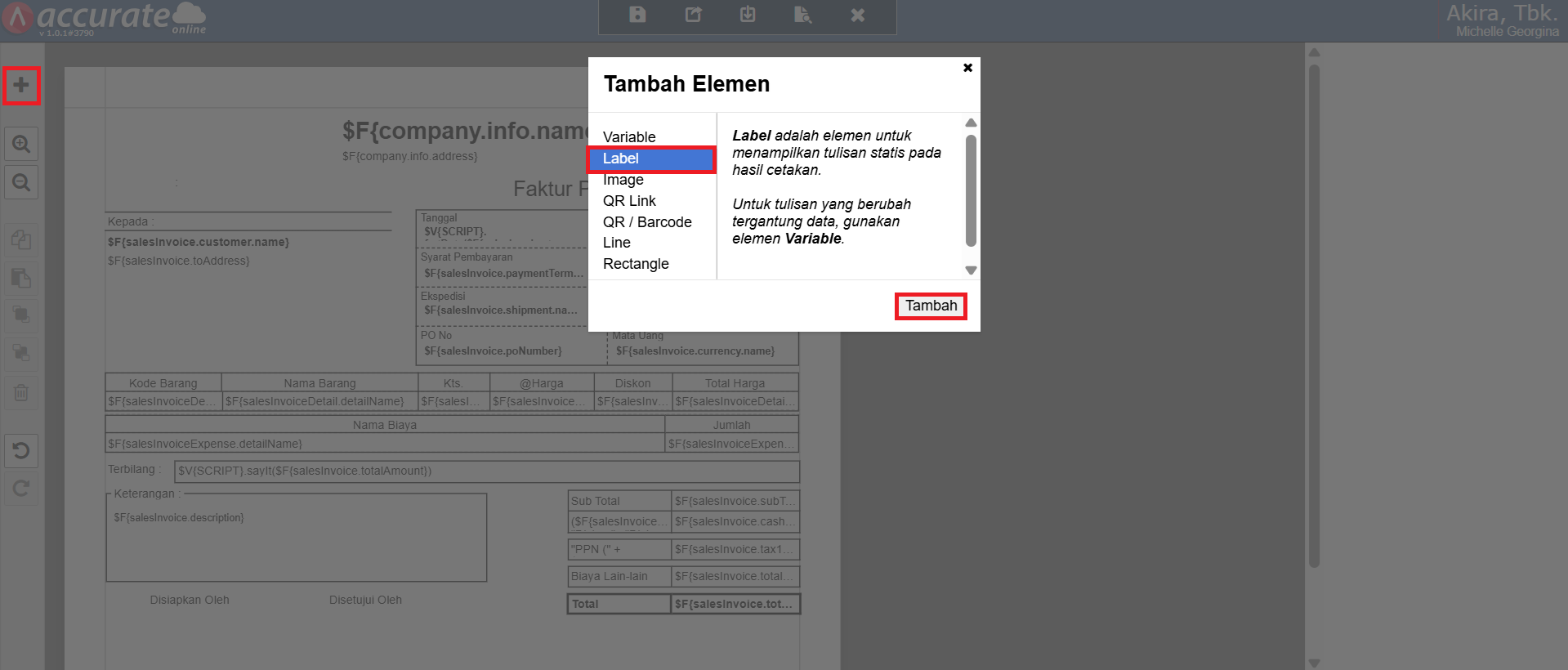
Tambah Elemen (+) | Label | Tambah
Karena pada contoh terdapat dua atribut tambahan, buat dua elemen Label.
Posisikan kedua label sesuai dengan kebutuhan pada desain Faktur Penjualan.
Pada bagian Text, masukkan nama informasi yang ingin ditampilkan, yaitu:
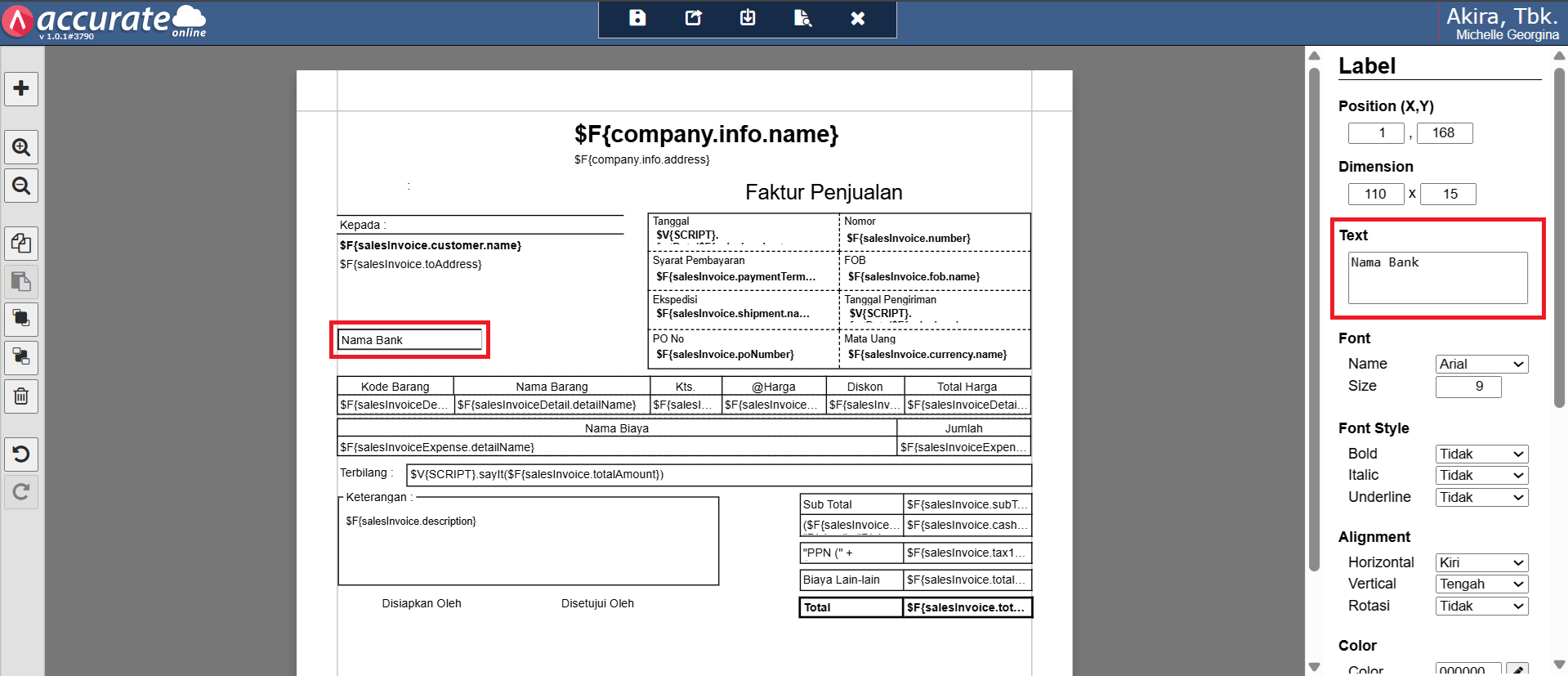
Nama Bank
dan
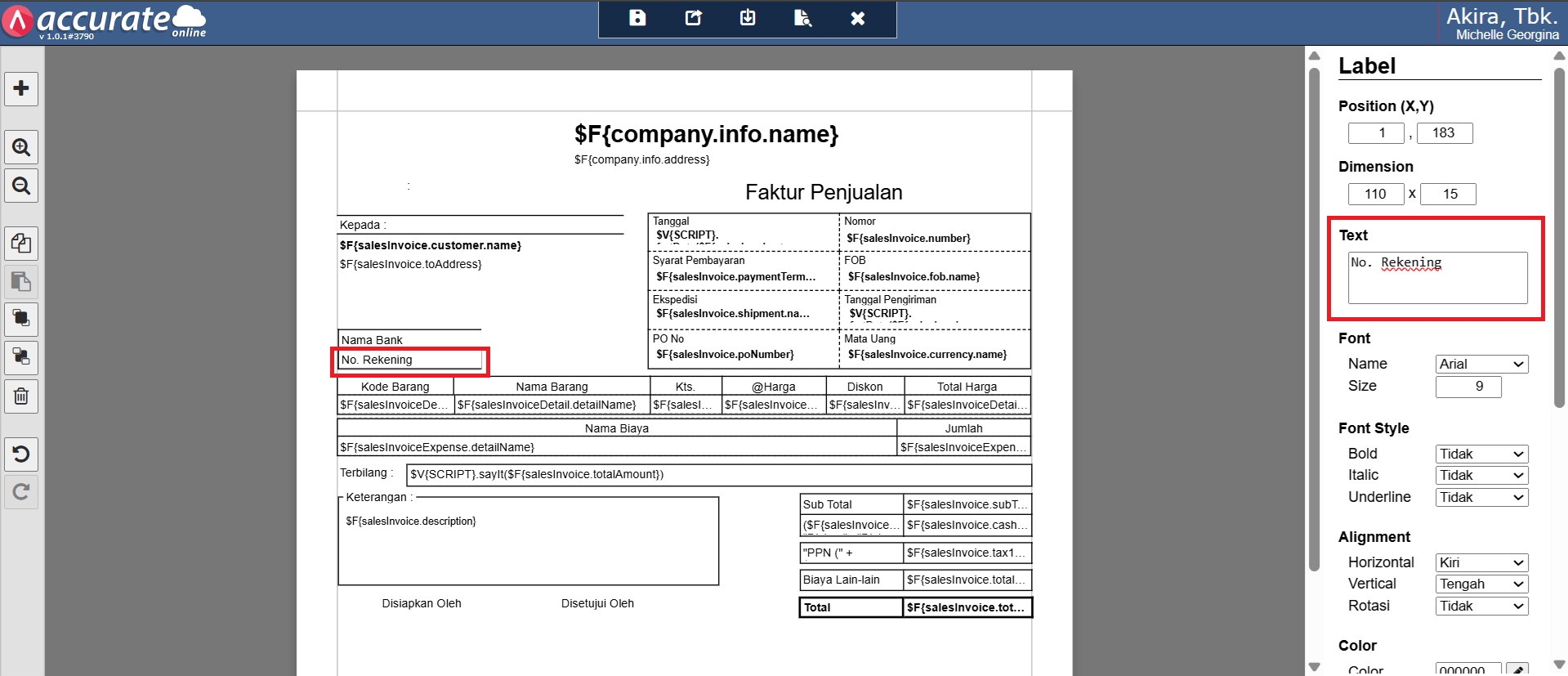
No. Rekening
Atur posisi label agar mudah dibaca dan tidak bertumpuk dengan informasi lain pada faktur.
3. Tambahkan Variable untuk Atribut Tambahan
Setelah kedua Label selesai dibuat, langkah berikutnya adalah menambahkan elemen Variable.
Klik:
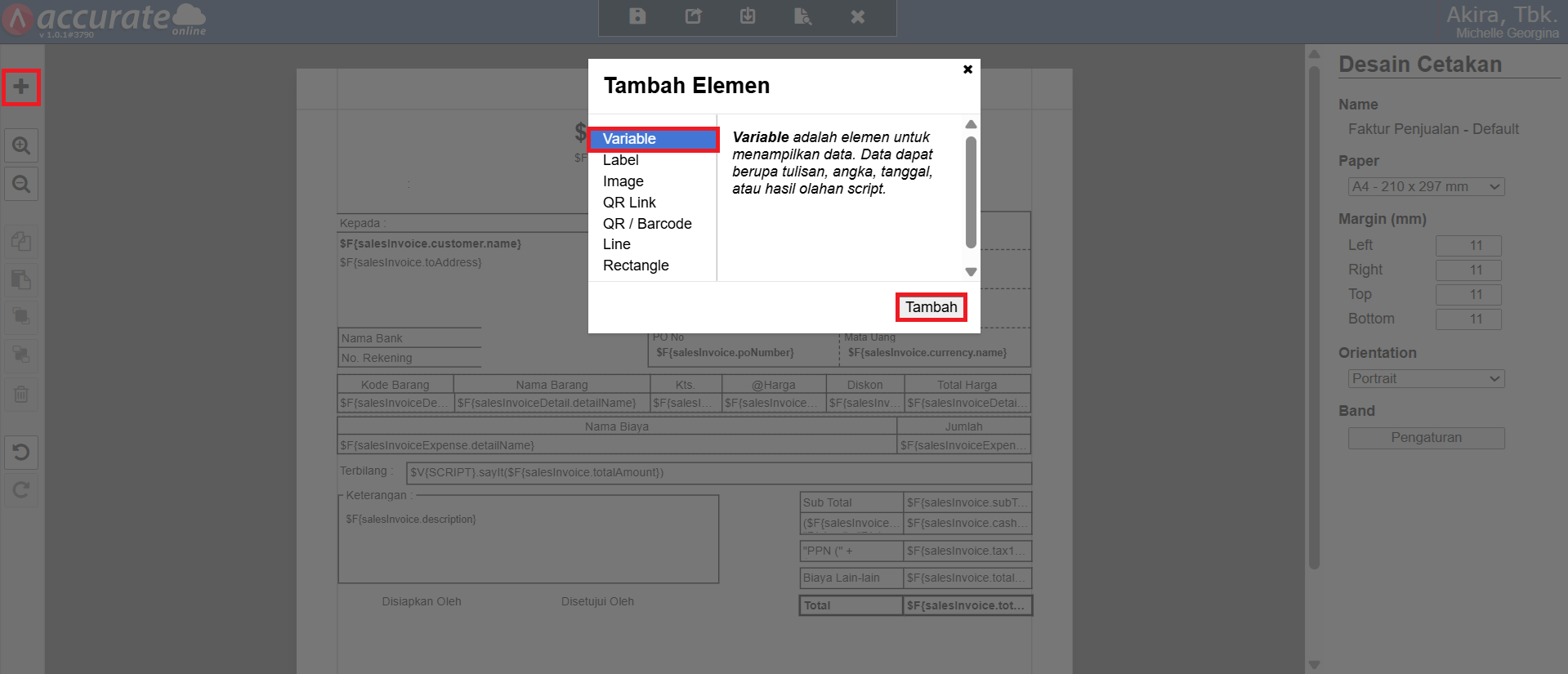
Tambah Elemen (+) | Variable | Tambah
Buat dua elemen Variable untuk menampilkan data dari masing-masing atribut tambahan.
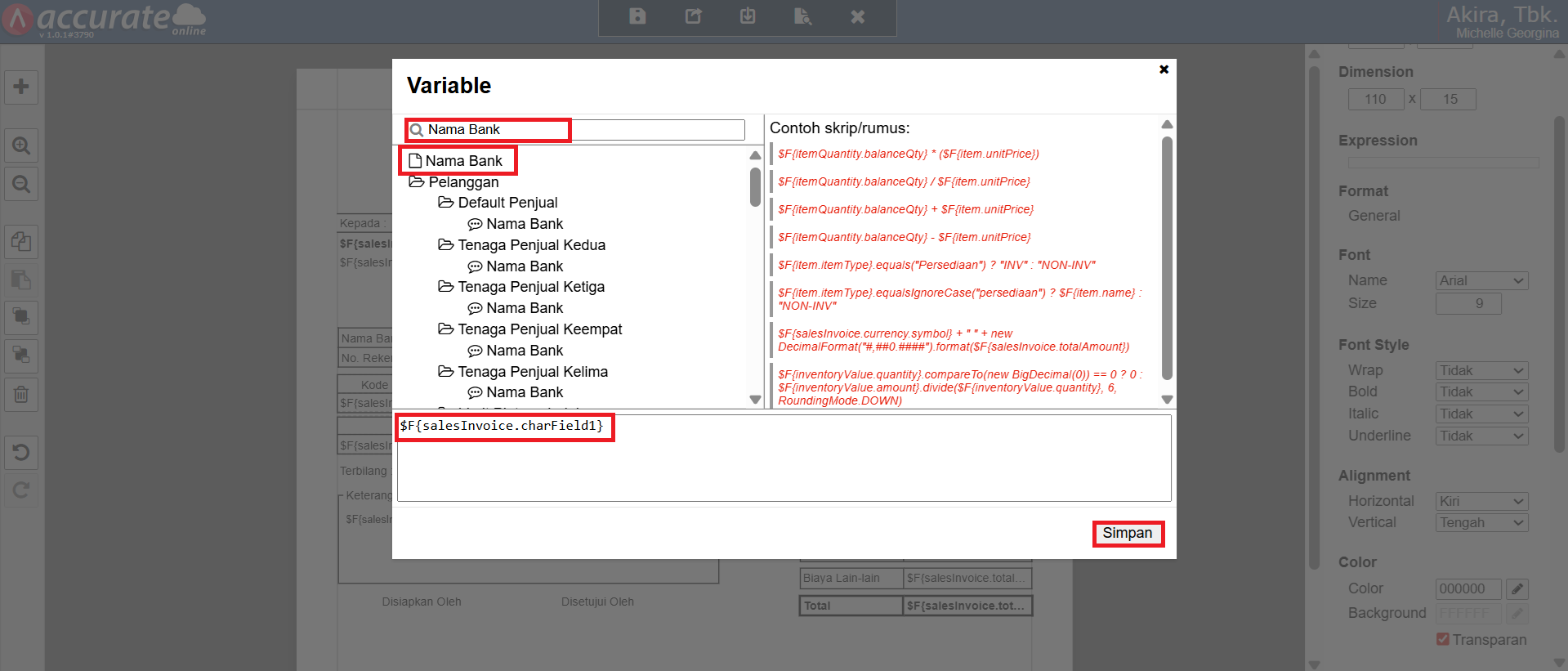
Letakkan Variable di samping Label yang sesuai. Untuk atribut Nama Bank, cari variable yang berkaitan dengan Nama Bank.
Sementara untuk atribut No. Rekening, cari variable yang berkaitan dengan No. Rekening.
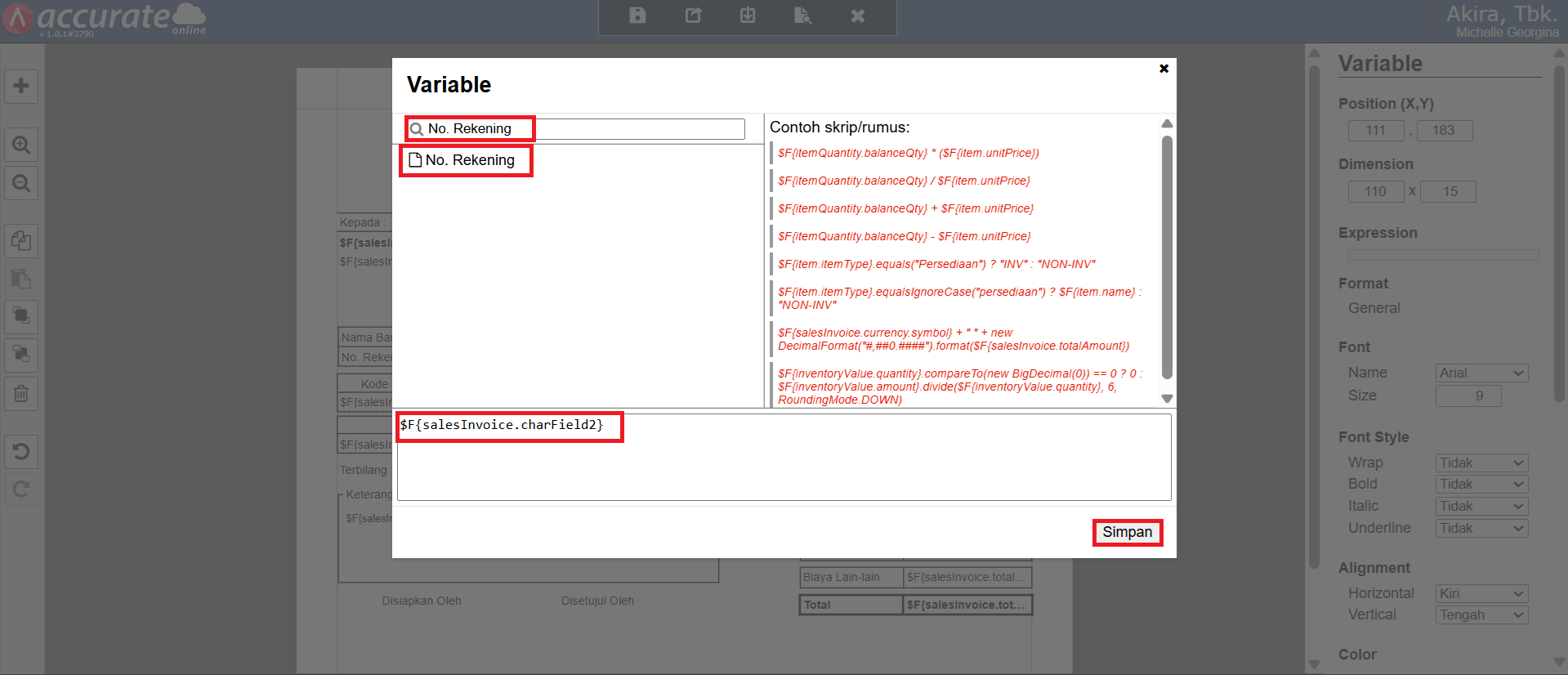
Pada contoh tersebut, skrip rumus yang tampil pada kolom Variable adalah:
$F{salesInvoice.charField1}
untuk atribut Karakter 1 atau Nama Bank, dan:
$F{salesInvoice.charField2}
untuk atribut Karakter 2 atau No. Rekening.
Pastikan setiap Variable ditempatkan pada posisi yang sesuai dengan Label-nya agar data yang ditampilkan tidak tertukar.
Menyimpan dan Mengecek Hasil Desain
4. Simpan Desain Cetakan
Setelah Label dan Variable selesai ditambahkan, periksa kembali desain Faktur Penjualan.
Pastikan:
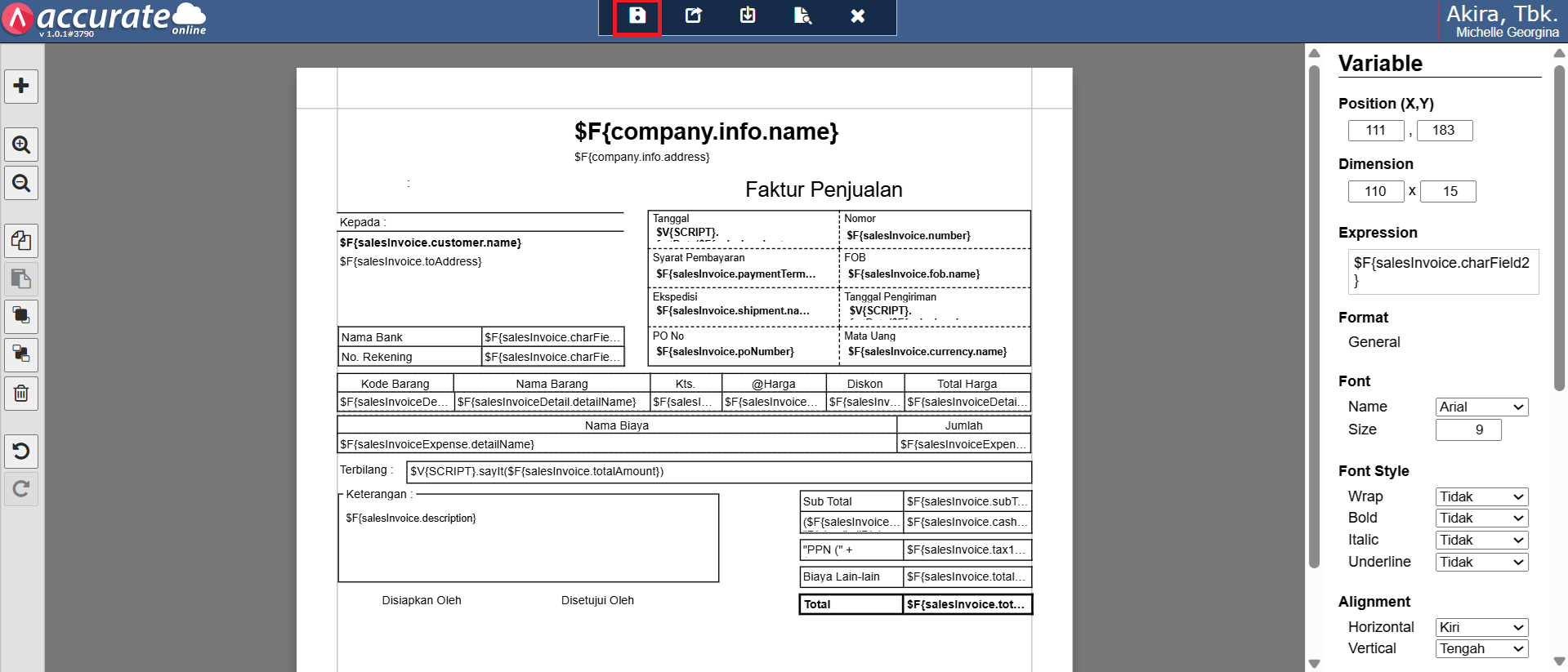
- Label Nama Bank sudah berada pada posisi yang sesuai.
- Label No. Rekening sudah berada pada posisi yang sesuai.
- Variable masing-masing atribut berada di samping Label yang tepat.
- Tidak terdapat elemen yang saling bertumpuk.
- Ukuran dan posisi tulisan sudah sesuai dengan kebutuhan desain.
Jika seluruh pengaturan sudah benar, simpan desain cetakan tersebut.
Selanjutnya, buka atau cetak transaksi Faktur Penjualan yang memiliki data atribut tambahan.
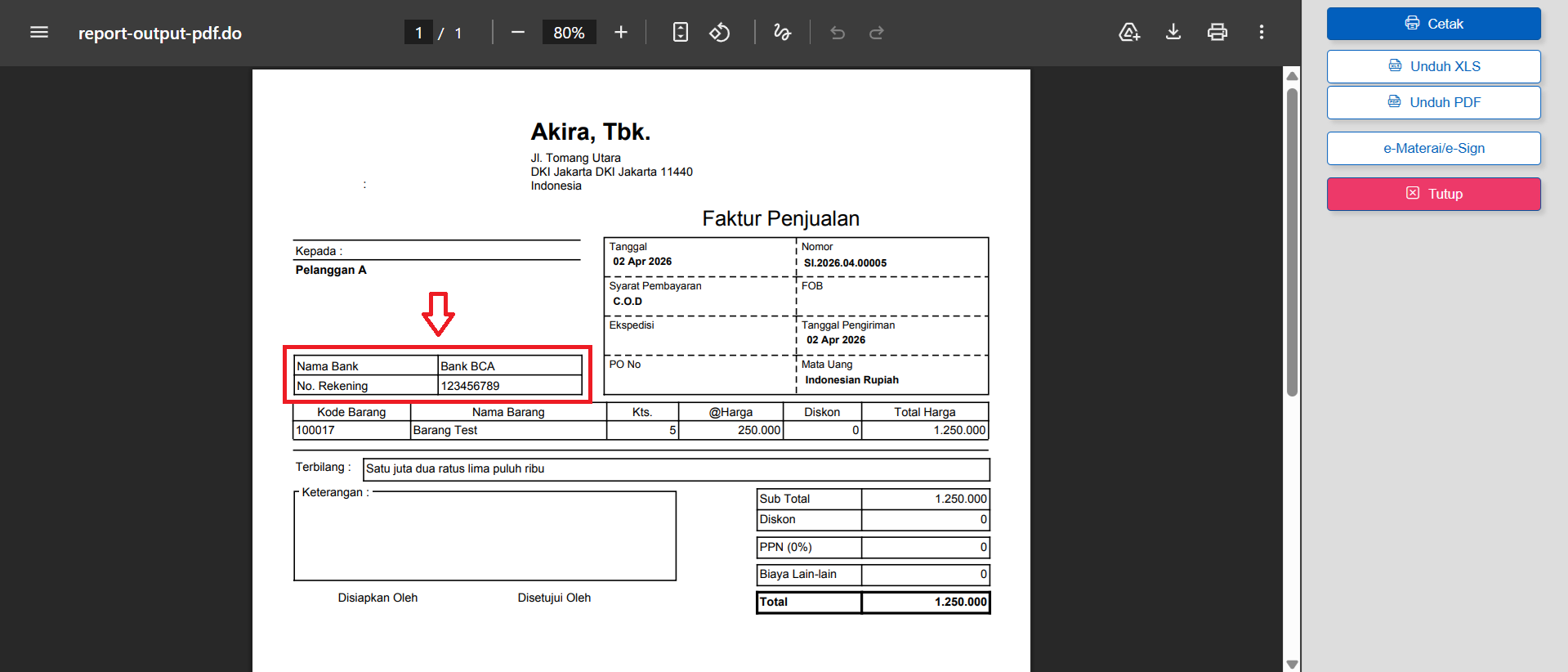
Informasi yang sebelumnya diisi melalui Info Lainnya | Info Tambahan seharusnya sudah tampil pada hasil cetakan Faktur Penjualan.
Tips Mengatur Atribut Tambahan
Pastikan Data Atribut Sudah Diisi
Sebelum mengecek hasil cetakan, pastikan informasi atribut tambahan pada transaksi sudah diisi.
Dalam ilustrasi ini, pengguna perlu memastikan Nama Bank dan No. Rekening sudah memiliki data pada bagian Info Tambahan.
Jika data atribut belum diisi, Variable yang ditampilkan pada desain cetakan tentunya tidak akan menghasilkan informasi yang diharapkan.
Sesuaikan Posisi Label dan Variable
Penempatan Label dan Variable juga perlu diperhatikan. Sebaiknya Variable diletakkan berdekatan dengan Label yang menjelaskan informasi tersebut.
Contohnya:
Nama Bank: [Nama Bank]
No. Rekening: [No. Rekening]
Dengan susunan tersebut, pelanggan dapat memahami informasi yang ditampilkan pada faktur dengan lebih mudah.
Kesimpulan
Menampilkan atribut tambahan pada desain cetakan Faktur Penjualan dapat dilakukan dengan menambahkan elemen Label dan Variable pada Desain Cetakan.
Pada contoh dengan dua atribut tambahan, yaitu Nama Bank dan No. Rekening, pengguna dapat membuat dua Label kemudian menambahkan dua Variable dengan skrip:
$F{salesInvoice.charField1}
dan
$F{salesInvoice.charField2}.
Setelah desain disimpan, informasi atribut tambahan yang diisi pada Info Lainnya | Info Tambahan di transaksi Faktur Penjualan akan dapat ditampilkan pada hasil cetakan.
Fitur ini dapat membantu perusahaan menyesuaikan dokumen transaksi dengan informasi tambahan yang dibutuhkan tanpa harus mengubah struktur utama transaksi.
Dapatkan Bantuan Penggunaan Accurate
ABCKOTARAYA merupakan official partner dari software Accurate, termasuk accurate lite dan accurate pos. ABCKOTARAYA memiliki tim sales profesional yang memahami berbagai fitur software Accurate dan dapat membantu memberikan informasi sesuai kebutuhan bisnis.
ABCKOTARAYA juga menyediakan demo produk untuk pengenalan fitur, diskusi pre-sales terkait case yang dapat diterapkan di Accurate, serta FREE trial produk Accurate.
Untuk informasi lebih lanjut, kunjungi Abckotaraya.id atau hubungi WhatsApp 0851 0199 6526.
Nikmati sensasi rasa unik Emkay Frizz Happy Sour! Jangan lewatkan kesempatan untuk memiliki liquid vape terbaik, pesan sekarang di emkay.id atau vape store terdekat!
