

Dalam proses pencatatan persediaan, transaksi pemindahan barang terkadang memuat barang yang sama pada beberapa baris detail. Kondisi ini dapat membuat hasil cetakan terlihat lebih panjang dan kurang ringkas, terutama jika terdapat banyak barang yang dipindahkan.
Pada Accurate Online, Anda dapat mengatur desain cetakan Pemindahan Barang agar detail barang yang sama digabungkan menjadi satu baris. Pengaturan ini dilakukan melalui fitur Desain Cetakan tanpa perlu mengubah data transaksi yang sudah dibuat.
Dengan mengaktifkan tipe data Rincian Barang (Gabung) pada bagian Detail Item, tampilan cetakan dapat menjadi lebih ringkas dan mudah dibaca. Berikut langkah-langkah yang dapat Anda ikuti.
Mengapa Detail Barang Perlu Digabungkan pada Desain Cetakan?
Desain cetakan merupakan bagian penting dalam penyajian informasi transaksi. Tampilan yang terstruktur membantu pengguna membaca informasi barang dengan lebih mudah, termasuk ketika dokumen digunakan sebagai bukti pemindahan persediaan antar lokasi atau gudang.
Jika barang yang sama tercatat dalam beberapa baris, hasil cetakan dapat terlihat berulang. Dengan menggunakan pengaturan penggabungan detail barang, tampilan transaksi dapat disederhanakan sehingga barang yang sama ditampilkan dalam satu baris pada hasil cetakan.
Pengaturan ini berguna bagi perusahaan yang ingin membuat dokumen pemindahan barang lebih ringkas tanpa harus mengubah cara transaksi dicatat di dalam sistem.
Cara Menggabungkan Detail Barang pada Desain Cetakan Pemindahan Barang
1. Buka Menu Desain Cetakan
Langkah pertama, masuk ke database Accurate yang digunakan perusahaan.
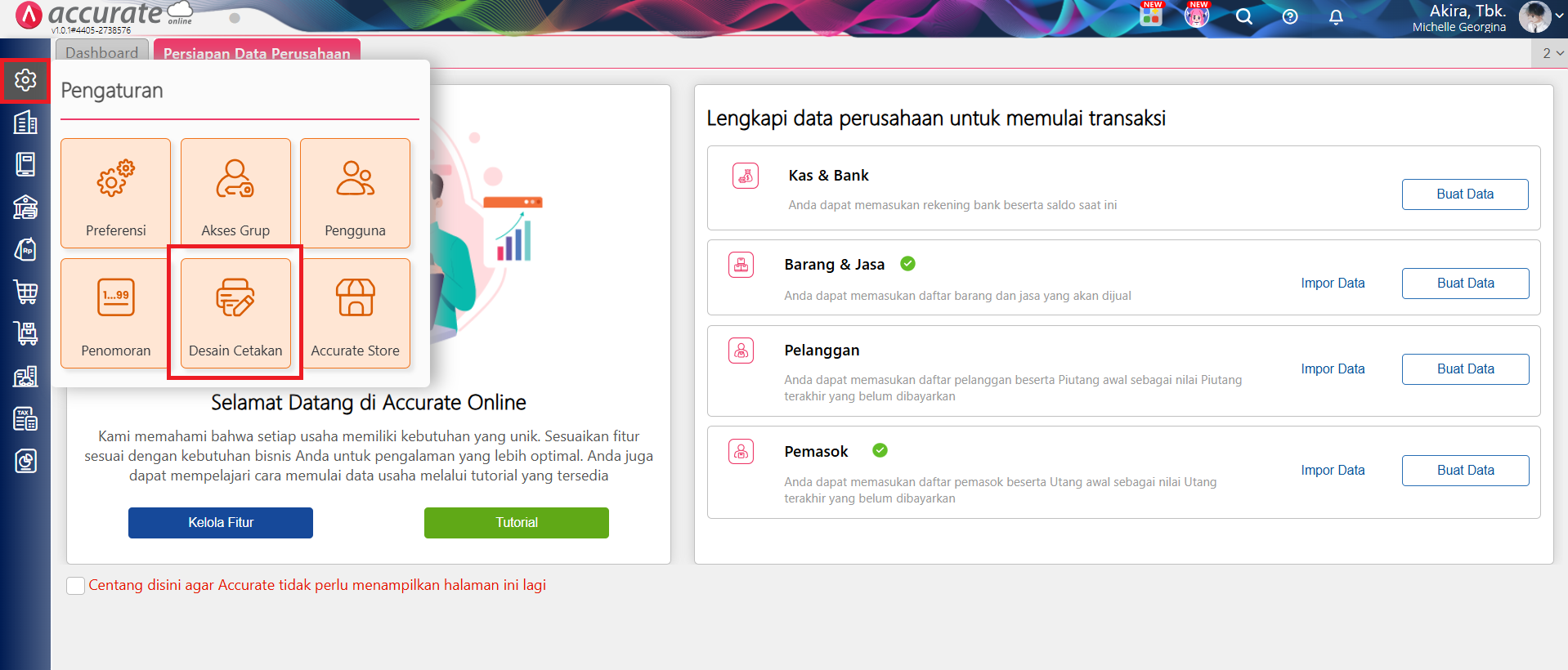
Kemudian, buka menu Pengaturan | Desain Cetakan. Pada halaman tersebut, cari tombol Daftar berwarna hijau yang berada di samping tab Data Baru.
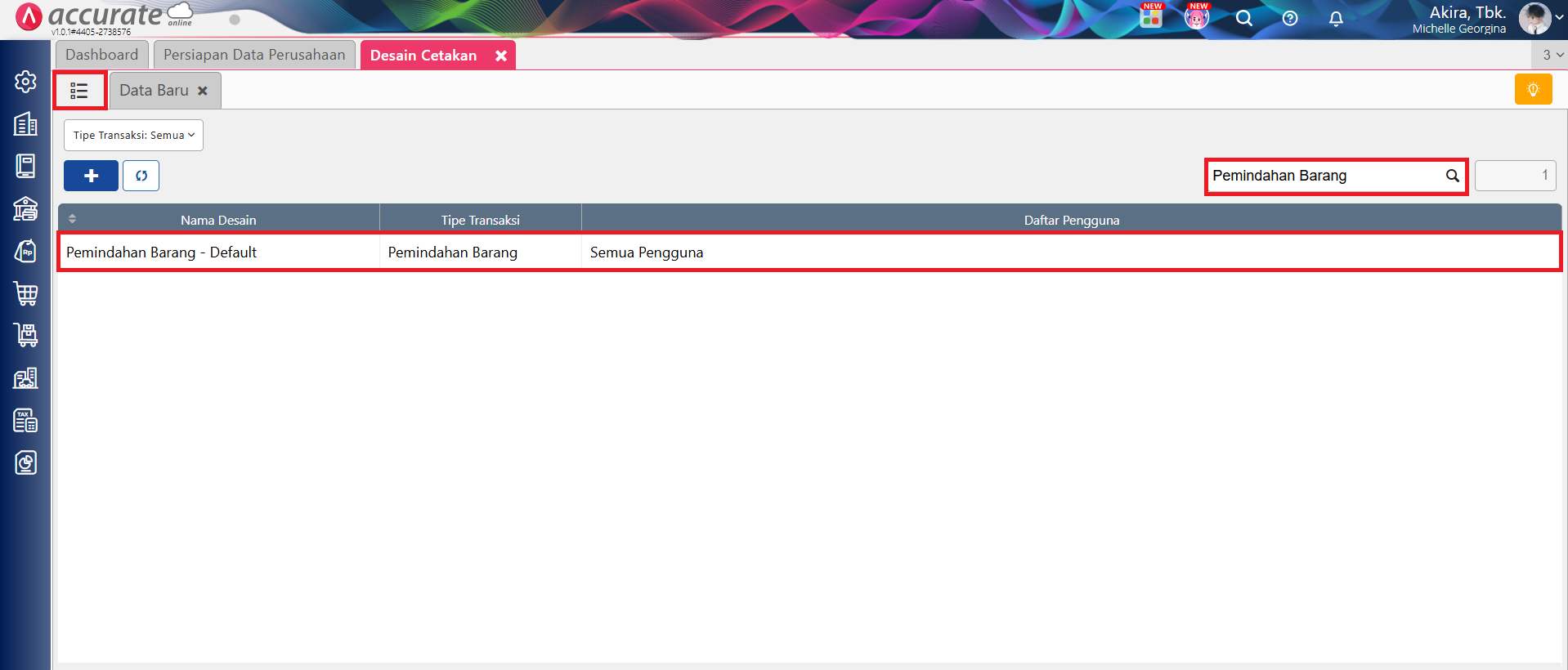
Klik tombol tersebut untuk menampilkan daftar desain cetakan yang tersedia. Selanjutnya, cari desain cetakan Pemindahan Barang yang ingin Anda ubah.
Pastikan Anda memilih desain cetakan yang sesuai dengan kebutuhan agar perubahan diterapkan pada dokumen yang tepat.
2. Klik Buka Desainer
Setelah menemukan desain cetakan Pemindahan Barang yang dimaksud, klik Buka Desainer.
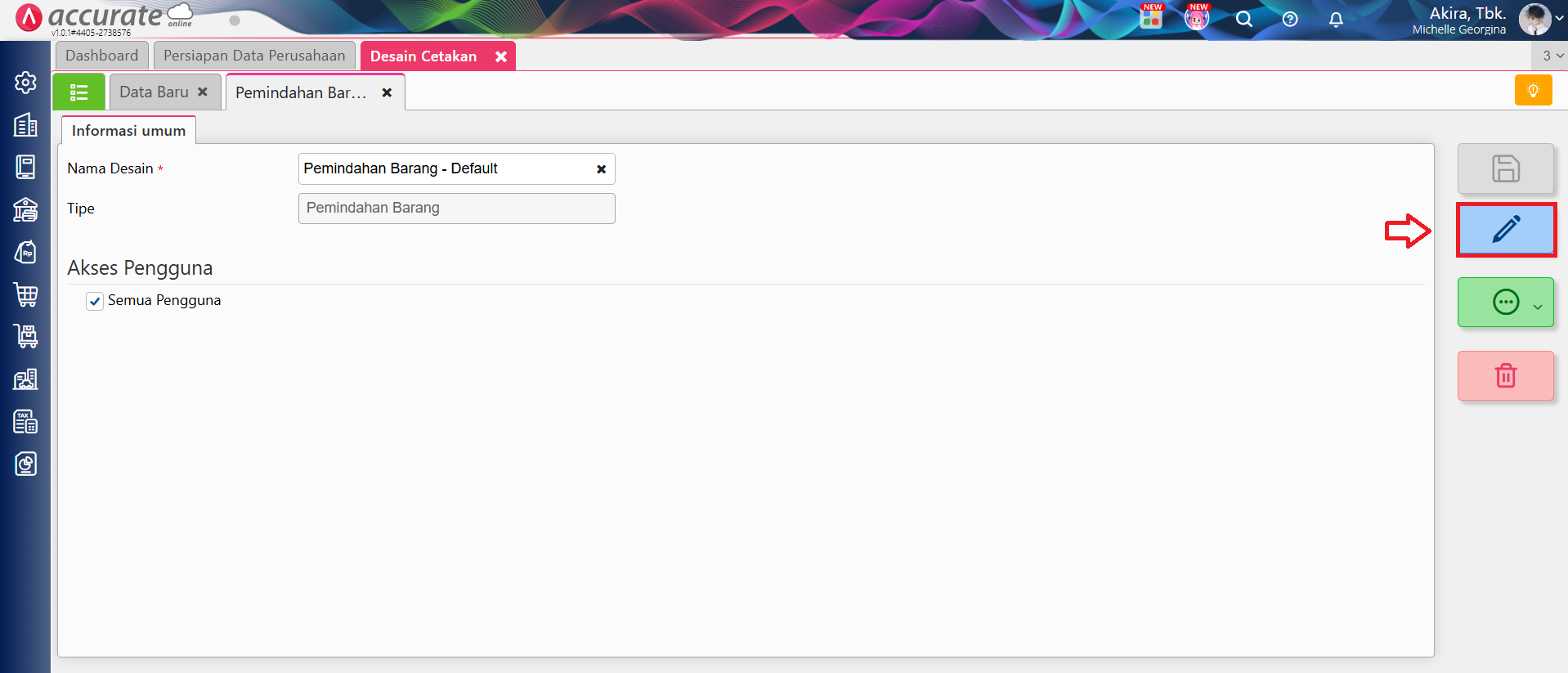
Anda akan masuk ke halaman desainer yang digunakan untuk mengatur tampilan hasil cetakan transaksi. Pada halaman ini, tersedia berbagai pengaturan yang dapat digunakan untuk menyesuaikan penyajian informasi pada dokumen.
Untuk menggabungkan detail barang, pengaturan yang perlu diubah terdapat pada bagian Band, khususnya pada Detail Item.
3. Ubah Tipe Data pada Detail Item
Pada halaman desainer desain cetakan, cari kolom Band, kemudian klik Pengaturan.
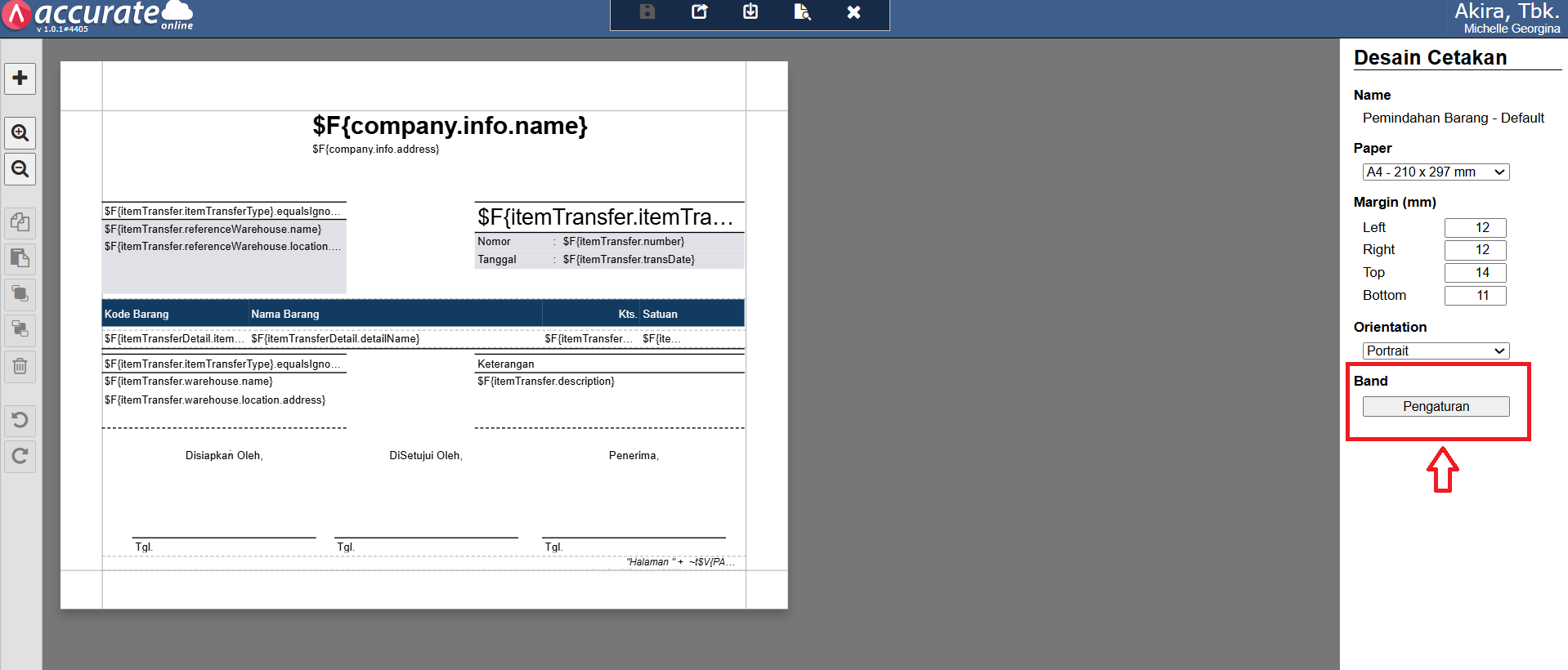
Selanjutnya, buka bagian Detail Item. Pada bagian tersebut, cari pengaturan Tipe Data.
Ubah pilihan Tipe Data menjadi Rincian Barang (Gabung).
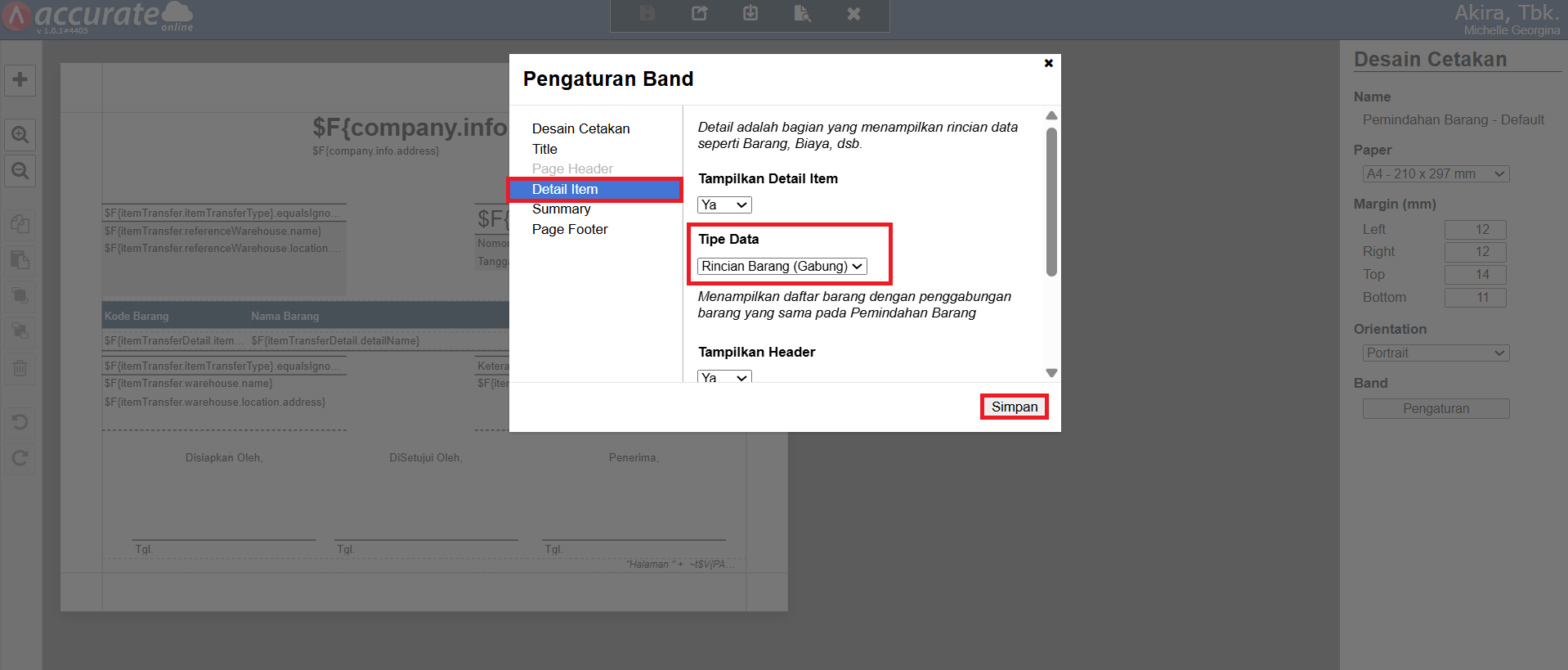
Pengaturan ini digunakan untuk menggabungkan rincian barang yang sama pada hasil cetakan Pemindahan Barang. Dengan memilih tipe data tersebut, tampilan detail barang dapat disajikan dalam format yang lebih ringkas.
Pastikan pilihan Rincian Barang (Gabung) sudah diterapkan pada bagian Detail Item sebelum melanjutkan ke tahap berikutnya.
4. Simpan Perubahan Desain Cetakan
Setelah pengaturan Tipe Data selesai diubah, simpan desain cetakan tersebut.
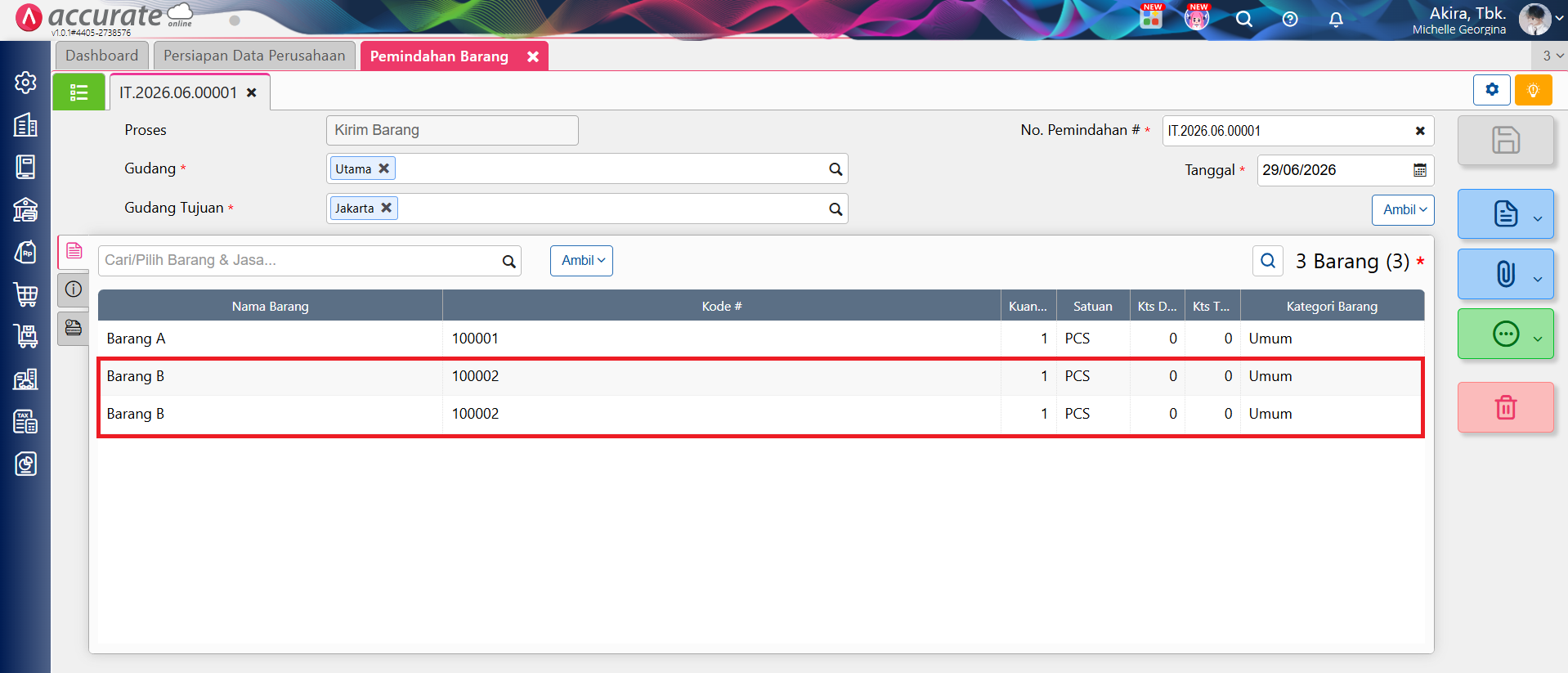
Penyimpanan diperlukan agar perubahan yang dilakukan pada desainer dapat diterapkan pada hasil cetakan transaksi Pemindahan Barang.
Setelah tersimpan, Anda dapat membuka transaksi Pemindahan Barang dan memeriksa hasil cetakannya. Pastikan detail barang yang sama sudah ditampilkan dalam satu baris sesuai dengan pengaturan yang telah dibuat.
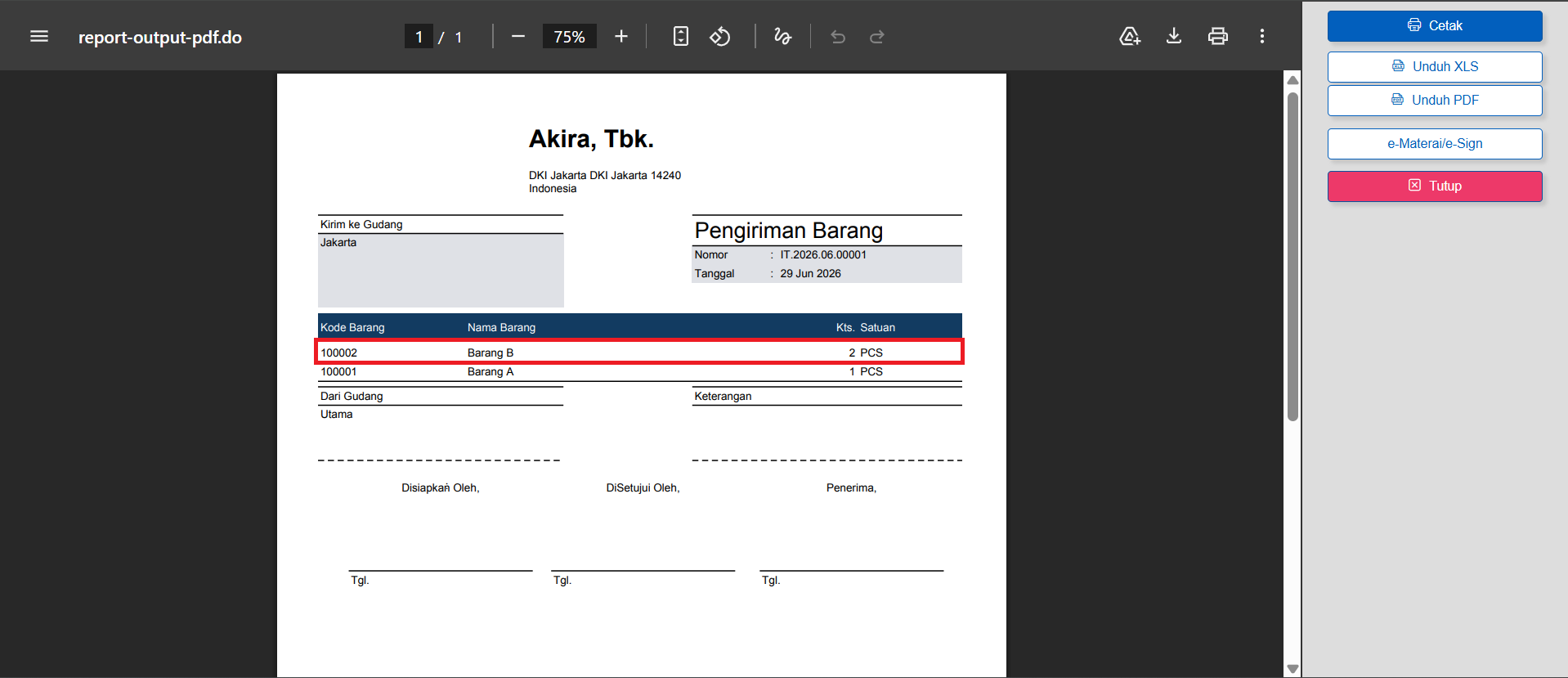
Hasil Pengaturan Rincian Barang (Gabung)
Setelah menggunakan tipe data Rincian Barang (Gabung), tampilan hasil cetakan Pemindahan Barang akan menggabungkan barang yang sama sehingga tidak perlu ditampilkan berulang dalam beberapa baris pada cetakan.
Pengaturan ini membantu menghasilkan dokumen yang lebih ringkas dan memudahkan pemeriksaan informasi barang yang dipindahkan.
Perlu diperhatikan bahwa perubahan tersebut dilakukan pada desain cetakan. Jadi, tujuan pengaturan ini adalah menyesuaikan tampilan dokumen, bukan mengubah data transaksi pemindahan barang yang tersimpan di dalam database.
Kesimpulan
Untuk menggabungkan detail barang menjadi satu baris pada desain cetakan Pemindahan Barang, buka menu Pengaturan | Desain Cetakan, klik Daftar, lalu cari desain cetakan yang ingin diubah. Setelah itu, klik Buka Desainer, masuk ke Pengaturan pada kolom Band | Detail Item, kemudian ubah Tipe Data menjadi Rincian Barang (Gabung).
Terakhir, simpan desain cetakan dan periksa kembali hasil cetak transaksi. Dengan pengaturan tersebut, barang yang sama dapat ditampilkan dalam satu baris sehingga dokumen Pemindahan Barang menjadi lebih ringkas, rapi, dan mudah dibaca.
Konsultasi dan Demo Accurate Bersama ABCKOTARAYA
ABCKOTARAYA merupakan official partner dari software Accurate, termasuk Accurate Online, Accurate 5, Accurate Lite, dan Accurate POS.
Tim sales profesional ABCKOTARAYA siap membantu Anda mengenal fitur Accurate melalui demo produk, diskusi pre-sales terkait kebutuhan bisnis, serta penyediaan FREE trial produk Accurate.
Untuk informasi lebih lanjut, kunjungi Abckotaraya.id atau hubungi WhatsApp 0851 0199 6526.
Nikmati sensasi rasa unik Emkay Frizz Happy Sour! Jangan lewatkan kesempatan untuk memiliki liquid vape terbaik, pesan sekarang di emkay.id atau vape store terdekat!
