

Saat membuka aplikasi accurate pos, pengguna mungkin menemukan notifikasi “Aplikasi ini membutuhkan Tanggal dan Jam perangkat di set secara otomatis”. Pesan tersebut biasanya muncul ketika pengaturan tanggal, waktu, atau zona waktu pada perangkat belum menggunakan pengaturan otomatis.
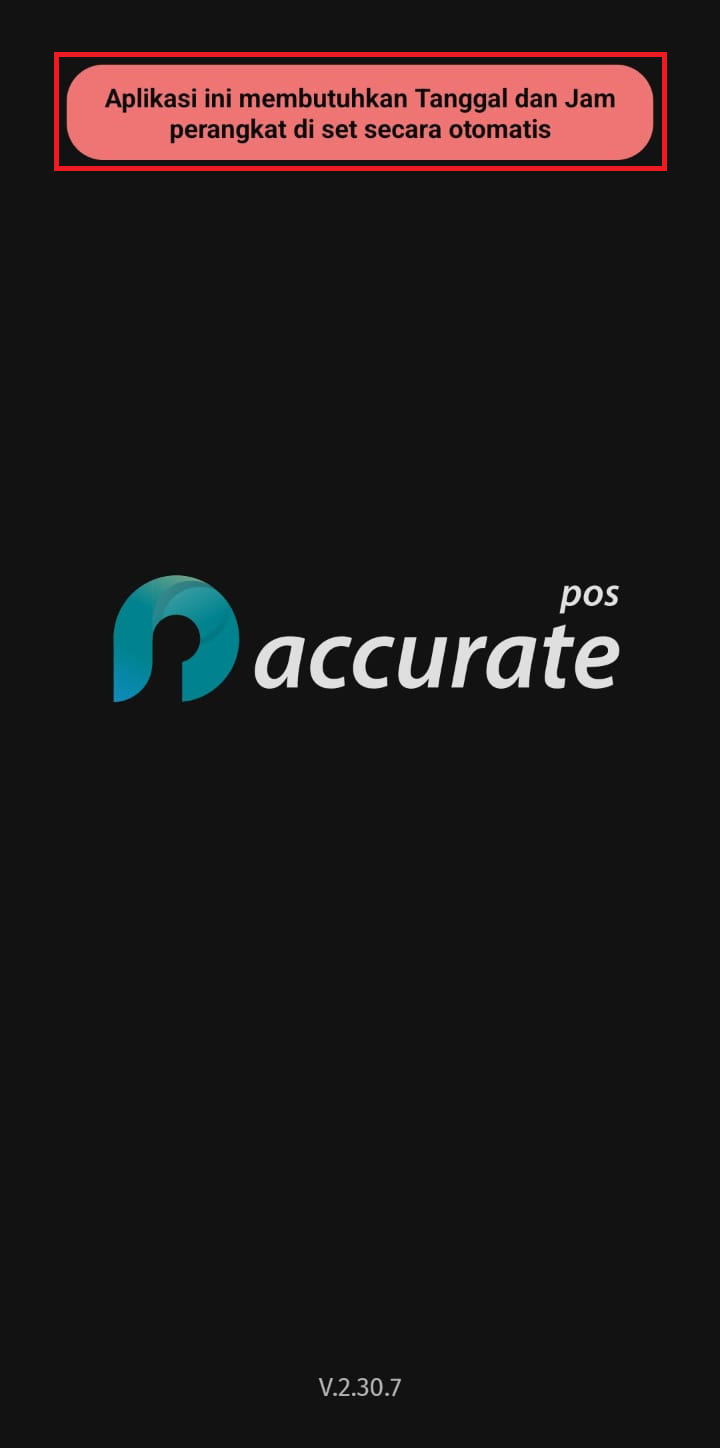
Pengaturan waktu pada perangkat menjadi salah satu hal yang perlu diperhatikan ketika menggunakan aplikasi kasir. Jika tanggal dan waktu perangkat tidak sesuai atau diatur secara manual, aplikasi dapat mendeteksi kondisi tersebut dan menampilkan notifikasi ketika diakses.
Kabar baiknya, masalah ini dapat diatasi dengan mengaktifkan pengaturan tanggal, waktu, dan zona waktu secara otomatis pada perangkat. Berikut langkah-langkah yang dapat dilakukan.
Penyebab Munculnya Notifikasi di Accurate POS
Notifikasi tersebut muncul karena Tanggal dan Waktu perangkat belum diatur secara otomatis. Sistem membutuhkan pengaturan tanggal dan waktu perangkat yang sesuai agar aplikasi dapat berjalan sebagaimana mestinya.
Selain tanggal dan waktu, pengaturan zona waktu juga perlu diperhatikan. Jika zona waktu perangkat tidak diatur secara otomatis, waktu yang terbaca oleh perangkat dapat berbeda dari waktu sebenarnya.
Karena itu, sebelum melakukan pengaturan lainnya pada aplikasi, pastikan terlebih dahulu konfigurasi waktu pada perangkat sudah benar.
Cara Mengatur Tanggal dan Waktu Secara Otomatis
1. Buka Pengaturan Perangkat
Pertama, akses perangkat yang digunakan untuk membuka aplikasi Accurate POS.
Kemudian buka menu:
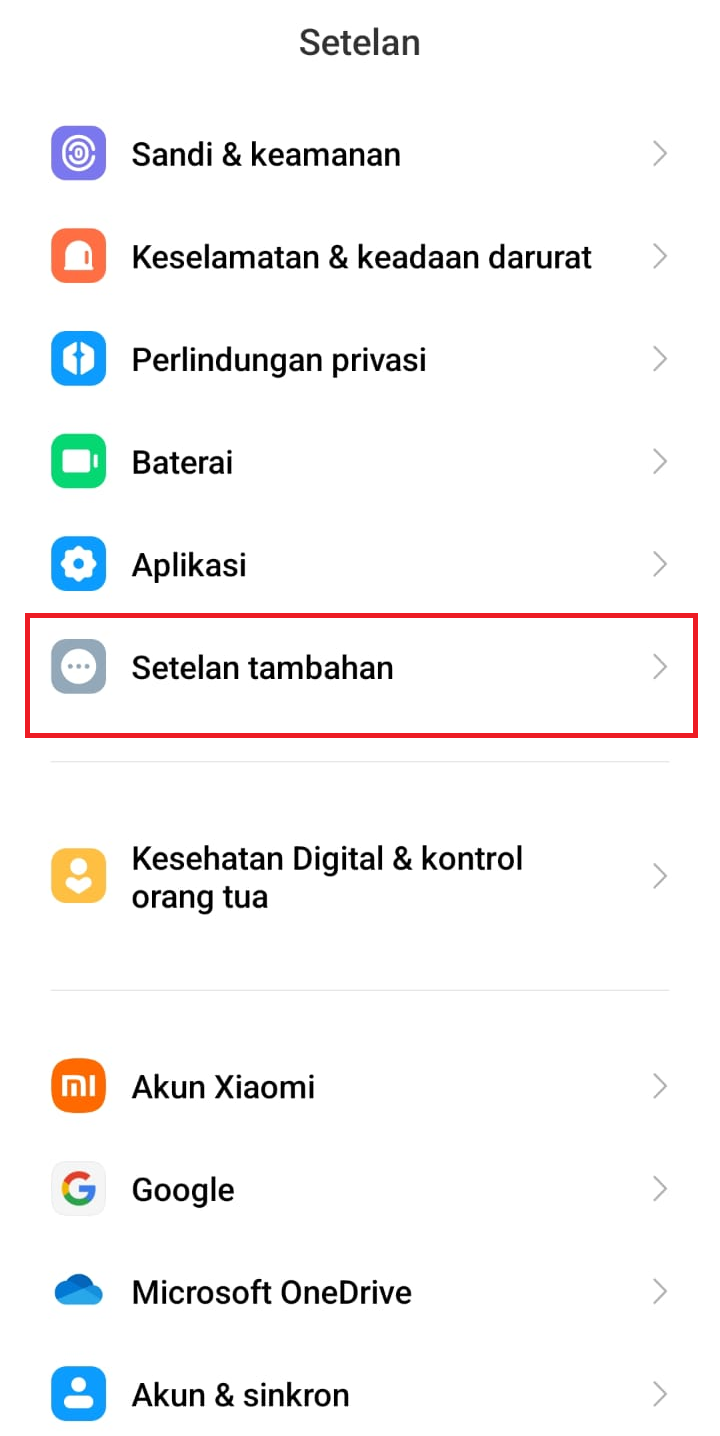
Pengaturan | Setelan Tambahan
Nama menu pada perangkat dapat sedikit berbeda tergantung merek atau versi sistem operasi yang digunakan. Namun, cari bagian yang berkaitan dengan Setelan Sistem atau pengaturan perangkat tambahan.
2. Buka Pengaturan Tanggal & Waktu
Setelah masuk ke halaman Setelan Tambahan, cari bagian Setelan Sistem.
Kemudian pilih:
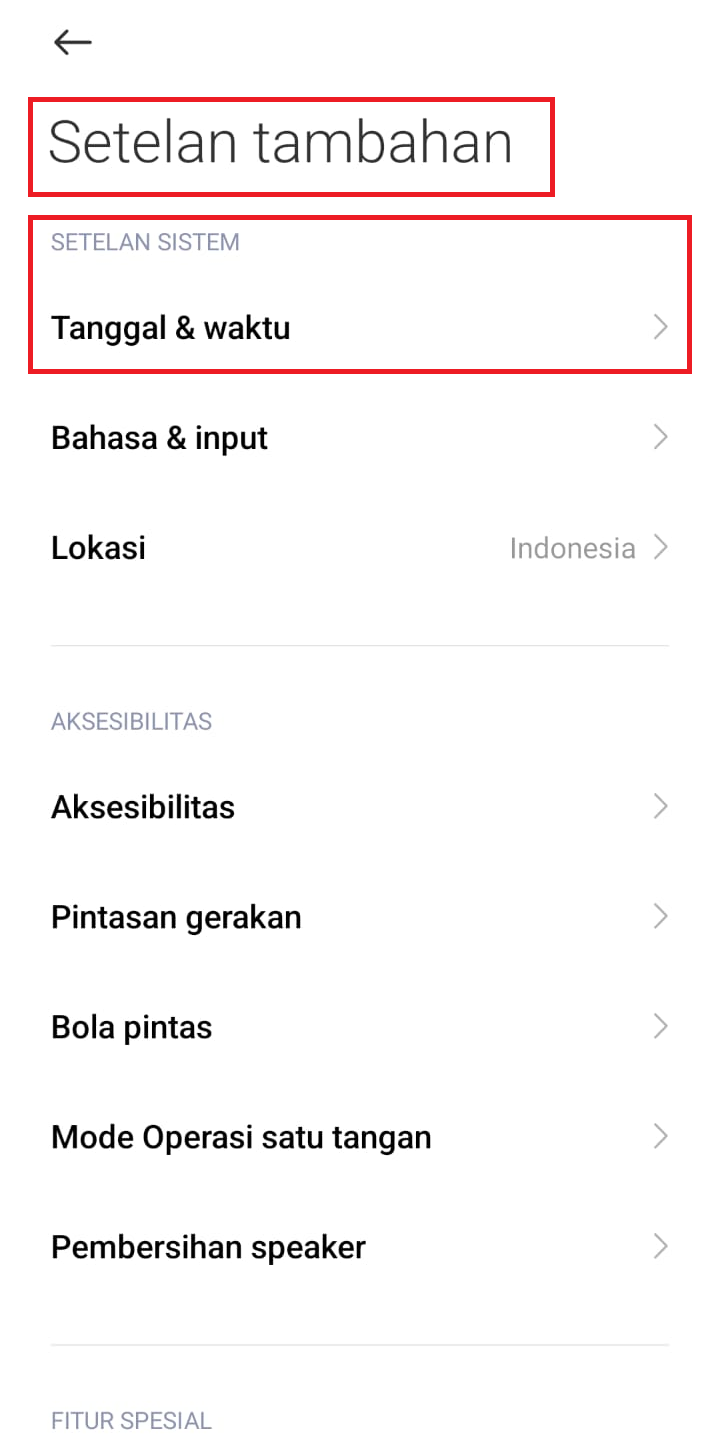
Tanggal & Waktu
Pada halaman ini terdapat beberapa pengaturan yang berkaitan dengan tanggal, waktu, dan zona waktu perangkat.
Pastikan seluruh pengaturan yang diperlukan dapat diubah dari mode manual menjadi otomatis.
3. Aktifkan Setel Waktu Otomatis
Pada bagian Tanggal & Waktu, cari opsi:
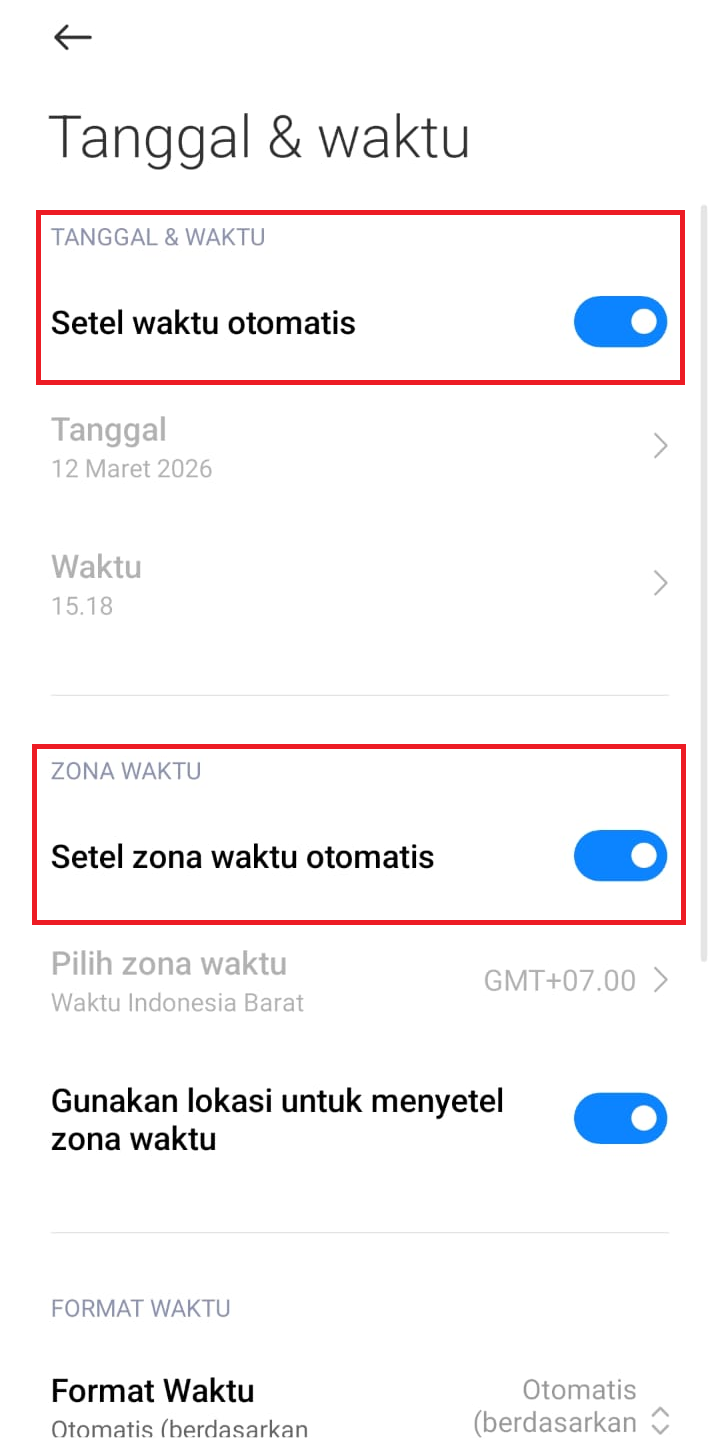
Setel Waktu Otomatis
Aktifkan opsi tersebut.
Dengan mengaktifkan pengaturan ini, perangkat akan menyesuaikan waktu secara otomatis berdasarkan sumber waktu yang tersedia pada sistem perangkat.
Pengaturan otomatis juga membantu mengurangi risiko waktu perangkat berbeda dengan waktu sebenarnya akibat perubahan jam atau kesalahan pengaturan manual.
4. Aktifkan Setel Zona Waktu Otomatis
Selain waktu otomatis, pengguna juga perlu mengaktifkan pengaturan zona waktu.
Pada bagian Zona Waktu, cari opsi:
Setel Zona Waktu Otomatis
Kemudian aktifkan fitur tersebut.
Dengan demikian, perangkat akan menyesuaikan zona waktunya secara otomatis. Untuk pengguna di Indonesia, pengaturan ini membantu memastikan perangkat menggunakan zona waktu yang sesuai dengan lokasi perangkat.
Coba Buka Kembali Accurate POS
Pastikan Pengaturan Sudah Aktif
Setelah Setel Waktu Otomatis dan Setel Zona Waktu Otomatis diaktifkan, kembali ke aplikasi Accurate POS.
Jika sebelumnya aplikasi sedang terbuka, Anda dapat menutup aplikasi terlebih dahulu kemudian membukanya kembali. Hal ini dilakukan agar aplikasi membaca kembali pengaturan tanggal dan waktu terbaru pada perangkat.
Apabila pengaturan sudah sesuai, seharusnya notifikasi:
“Aplikasi ini membutuhkan Tanggal dan Jam perangkat di set secara otomatis”
tidak lagi muncul.
Jika Notifikasi Masih Muncul
Periksa Kembali Pengaturan Perangkat
Jika notifikasi masih tampil setelah pengaturan otomatis diaktifkan, periksa kembali apakah kedua opsi berikut benar-benar sudah aktif:
- Setel Waktu Otomatis
- Setel Zona Waktu Otomatis
Pastikan juga perangkat memiliki koneksi yang memungkinkan sistem memperbarui informasi waktu secara otomatis.
Setelah itu, tutup dan buka kembali aplikasi Accurate POS untuk melakukan pengecekan.
Jika perangkat menggunakan versi sistem operasi atau tampilan pengaturan yang berbeda, lokasi menu mungkin tidak sama persis. Namun, pengaturan yang perlu dicari tetap berkaitan dengan Tanggal & Waktu serta Zona Waktu.
Kesimpulan
Notifikasi “Aplikasi ini membutuhkan Tanggal dan Jam perangkat di set secara otomatis” pada Accurate POS muncul karena pengaturan tanggal dan waktu perangkat belum menggunakan konfigurasi otomatis.
Untuk mengatasinya, masuk ke Pengaturan | Setelan Tambahan | Tanggal & Waktu, kemudian aktifkan Setel Waktu Otomatis pada bagian Tanggal & Waktu serta Setel Zona Waktu Otomatis pada bagian Zona Waktu.
Setelah kedua pengaturan tersebut aktif, buka kembali aplikasi Accurate POS. Dengan pengaturan waktu perangkat yang sudah sesuai, notifikasi tersebut seharusnya tidak lagi muncul sehingga aplikasi dapat digunakan kembali.
Dapatkan Bantuan Penggunaan Accurate
ABCKOTARAYA merupakan official partner dari software Accurate, termasuk accurate online dan accurate lite. ABCKOTARAYA memiliki tim sales profesional yang memahami berbagai fitur software Accurate dan dapat membantu memberikan informasi sesuai kebutuhan bisnis.
ABCKOTARAYA juga menyediakan demo produk untuk pengenalan fitur, diskusi pre-sales terkait case yang dapat diterapkan di Accurate, serta FREE trial produk Accurate.
Untuk informasi lebih lanjut, kunjungi Abckotaraya.id atau hubungi WhatsApp 0851 0199 6526.
Nikmati sensasi rasa unik Emkay Frizz Happy Sour! Jangan lewatkan kesempatan untuk memiliki liquid vape terbaik, pesan sekarang di emkay.id atau vape store terdekat!
