

Pada Accurate POS, setiap karyawan yang menggunakan aplikasi memiliki hak akses sesuai dengan peran yang telah diberikan. Pengaturan hak akses ini diperlukan agar fitur tertentu hanya dapat digunakan oleh karyawan yang memiliki kewenangan.
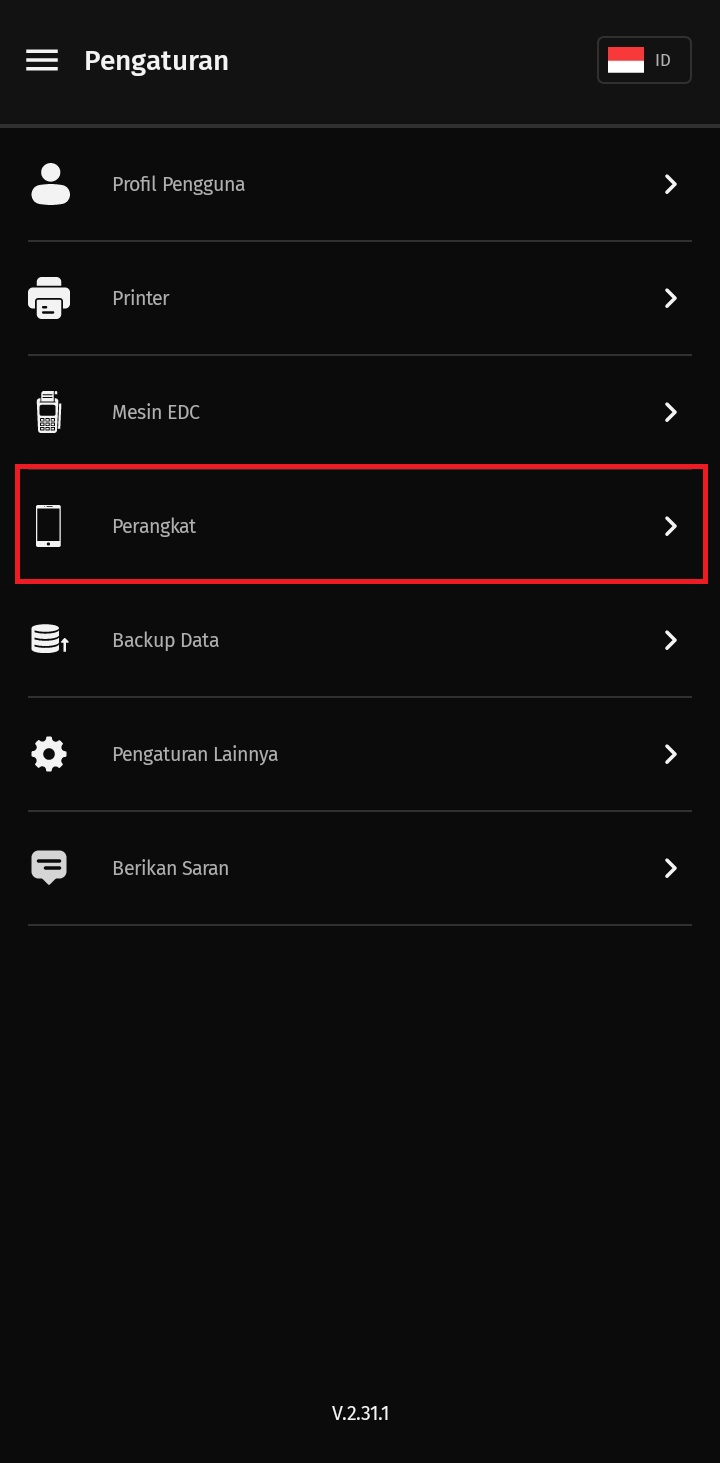
Salah satu kendala yang dapat ditemui adalah menu Perangkat tidak tampil pada menu Pengaturan saat kasir ingin memutuskan perangkat tambahan yang terhubung. Kondisi tersebut terjadi karena karyawan yang mengakses Accurate POS belum memiliki hak akses “Cabut Perangkat Terhubung”.
Agar menu Perangkat dapat ditampilkan, admin perlu memperbarui hak akses pada peran karyawan kasir melalui database Accurate POS. Berikut langkah-langkahnya.
Penyebab Menu Perangkat Tidak Tampil di Accurate POS
Menu Perangkat pada menu Pengaturan digunakan untuk membantu proses pengelolaan perangkat yang terhubung dengan akun kasir. Jika menu tersebut tidak tersedia, salah satu hal yang perlu diperiksa adalah hak akses karyawan.
Secara khusus, karyawan perlu memiliki hak akses Cabut Perangkat Terhubung. Apabila hak akses tersebut belum diberikan, menu Perangkat tidak akan tampil pada akses login kasir.
Oleh karena itu, pengaturan perlu dilakukan melalui database Accurate POS oleh pengguna yang memiliki kewenangan untuk mengatur peran dan hak akses karyawan.
Cara Menampilkan Menu Perangkat pada Login Kasir
1. Buka Database Accurate POS
Langkah pertama adalah mengakses database Accurate POS yang digunakan oleh outlet.
Setelah masuk ke database, buka menu:
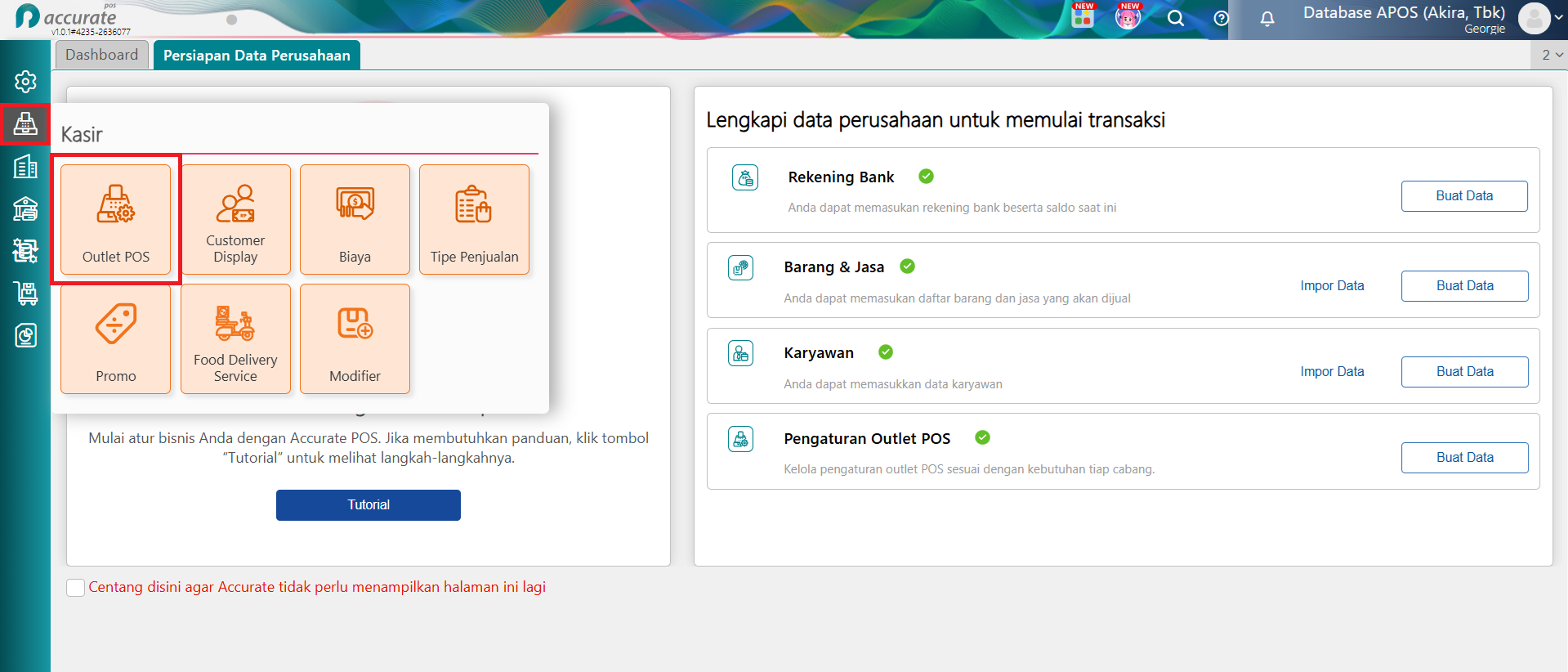
Kasir | Outlet POS | Daftar Outlet POS
Pada halaman Daftar Outlet POS, cari dan pilih outlet yang ingin diperbarui pengaturannya.
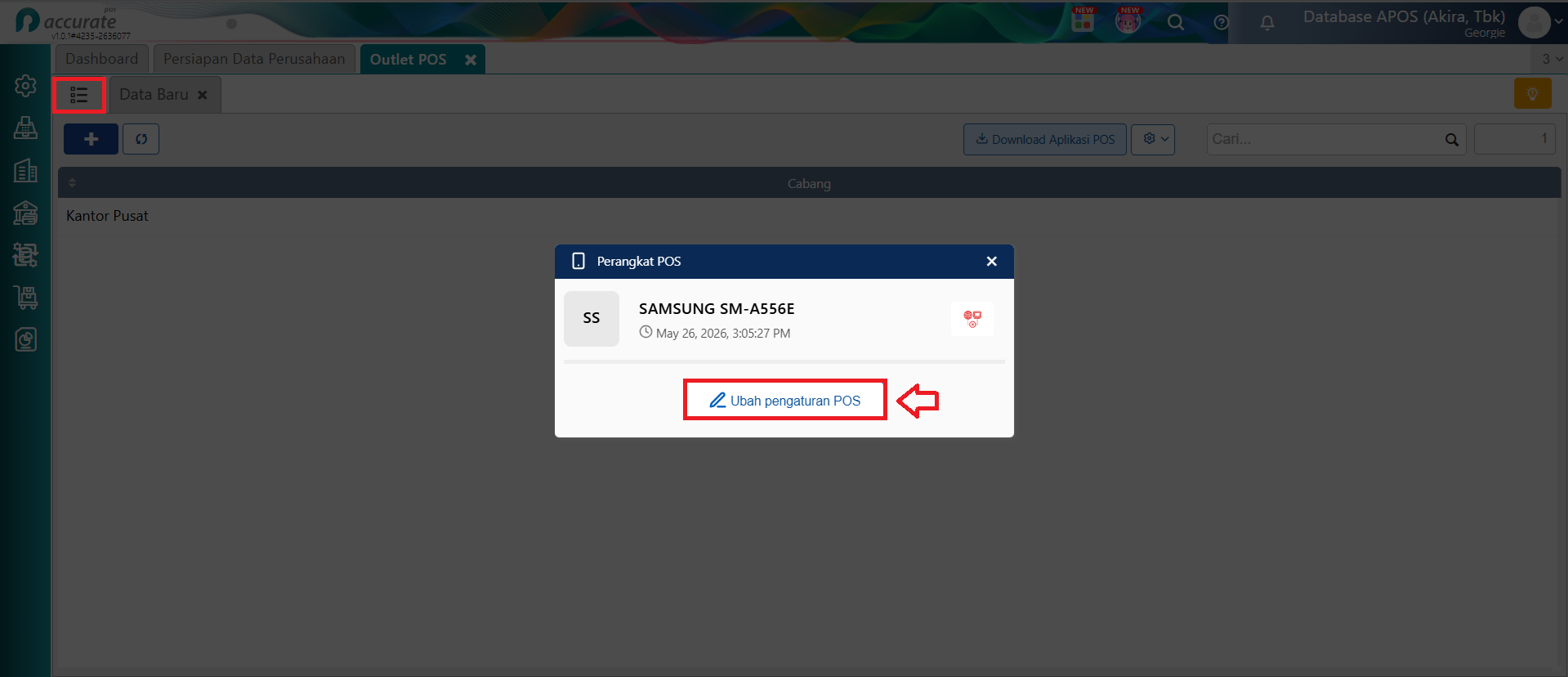
Setelah outlet dipilih, klik Ubah Pengaturan POS untuk membuka pengaturan yang berkaitan dengan outlet tersebut.
2. Buka Tab Karyawan & Hak
Pada halaman pengaturan POS, masuk ke tab Karyawan & Hak.
Selanjutnya, klik:
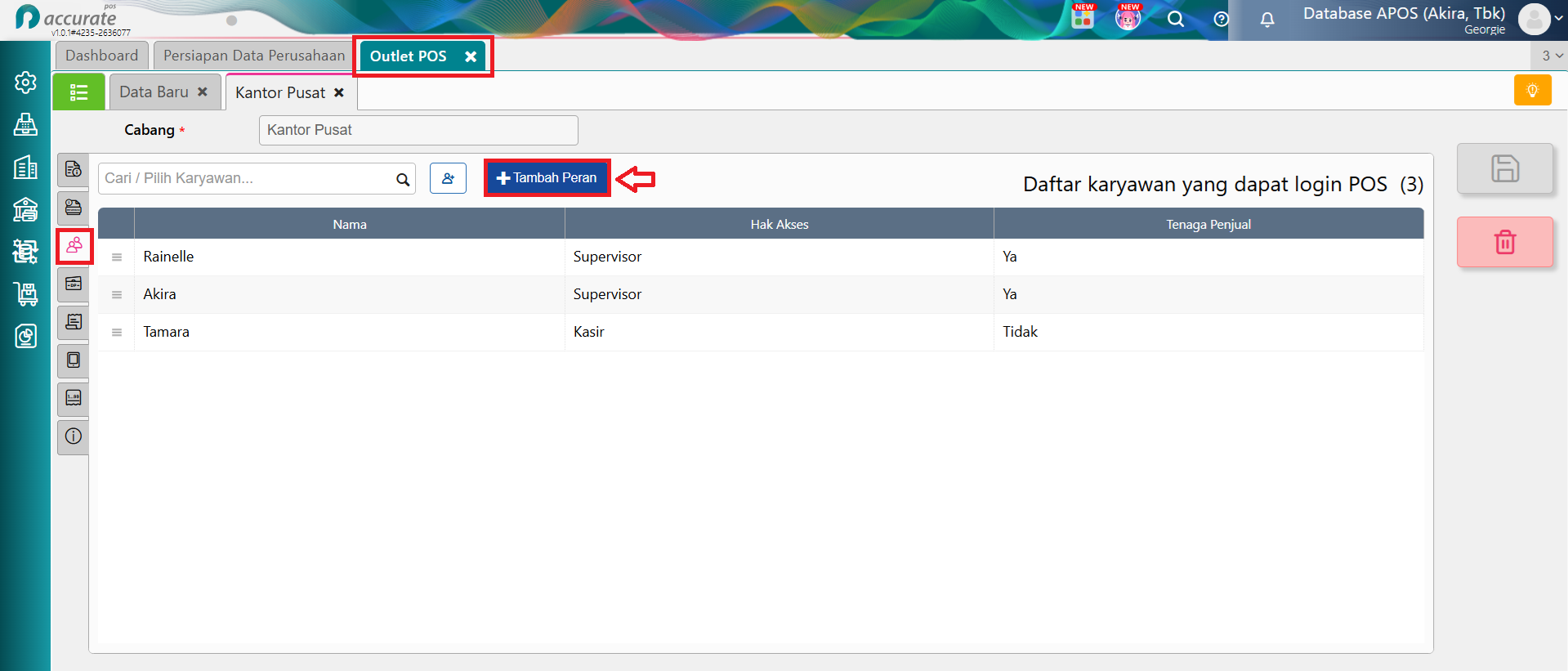
+ Tambah Peran | Daftar Peran Karyawan POS
Sistem akan menampilkan daftar peran karyawan yang tersedia pada Accurate POS.
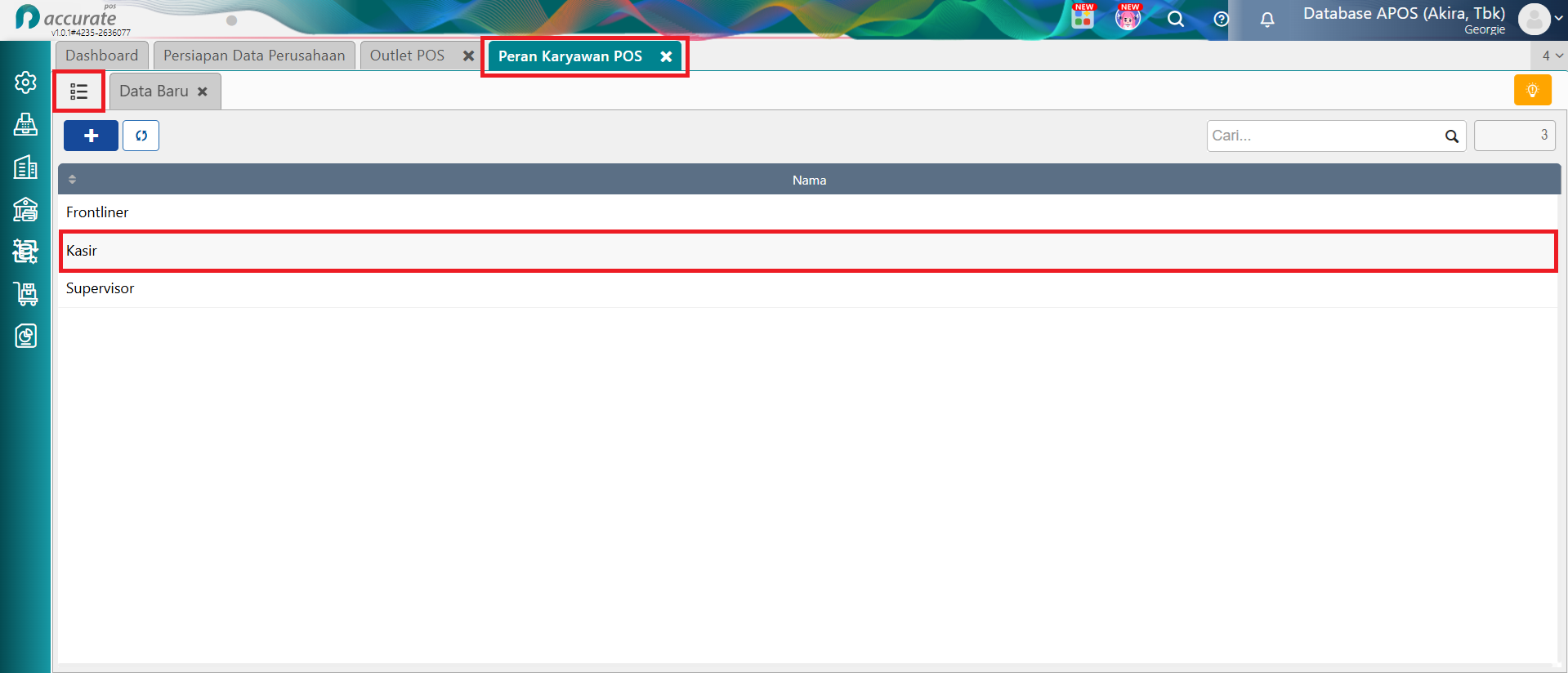
Pilih peran karyawan Kasir yang akan diberikan akses untuk memutuskan perangkat terhubung.
3. Aktifkan Hak Akses Cabut Perangkat Terhubung
Setelah memilih peran Kasir, cari hak akses “Cabut Perangkat Terhubung”.
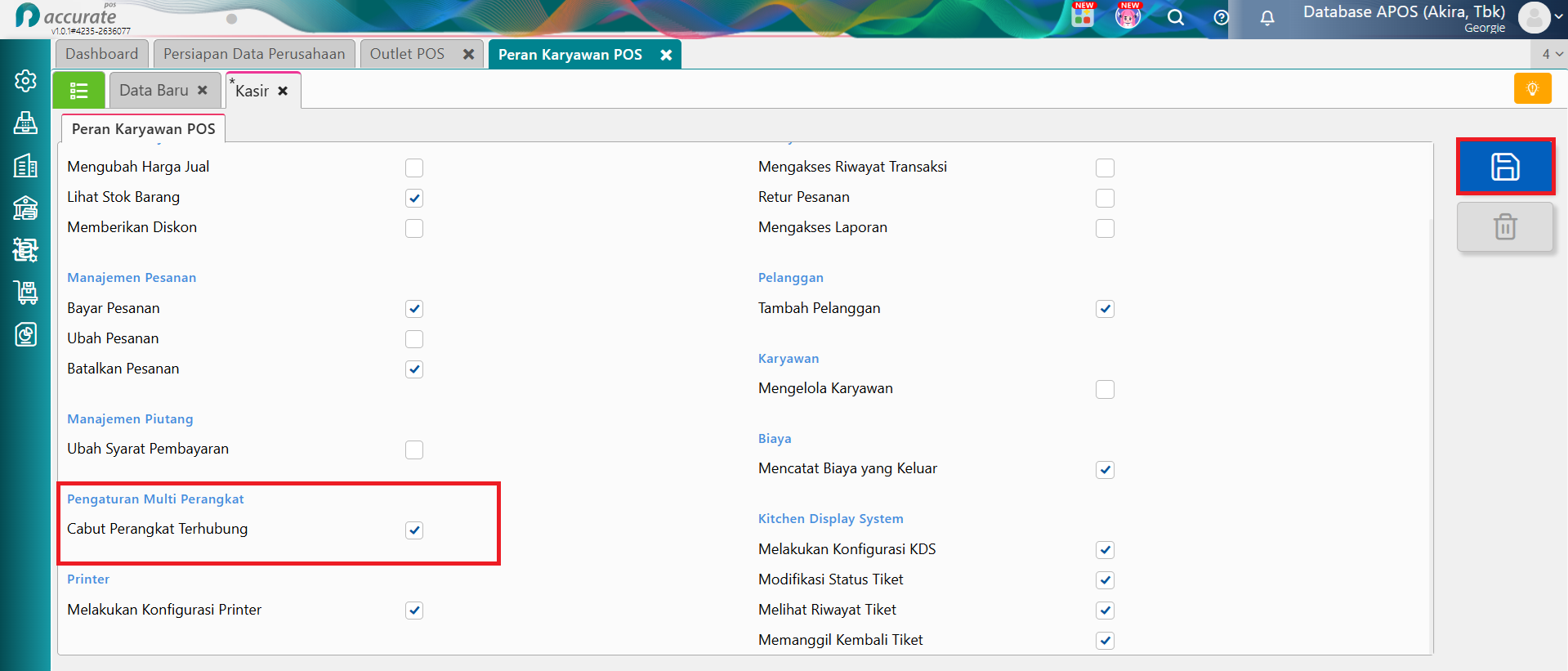
Centang hak akses tersebut untuk memberikan izin kepada kasir agar dapat melakukan proses pemutusan perangkat tambahan yang terhubung.
Setelah selesai, klik Simpan untuk menyimpan perubahan hak akses.
Pengaturan ini memastikan bahwa akun kasir dengan peran tersebut mendapatkan akses yang diperlukan untuk mengelola perangkat terhubung.
Lakukan Sinkronisasi Accurate POS
Setelah hak akses berhasil disimpan, langkah berikutnya adalah melakukan sinkronisasi pada aplikasi Accurate POS.
Sinkronisasi diperlukan agar perubahan hak akses yang telah dilakukan pada database dapat diterapkan pada aplikasi Accurate POS yang digunakan oleh kasir.
Setelah sinkronisasi selesai, login menggunakan akses kasir yang telah diperbarui. Kemudian buka menu Pengaturan dan periksa apakah menu Perangkat sudah tampil.
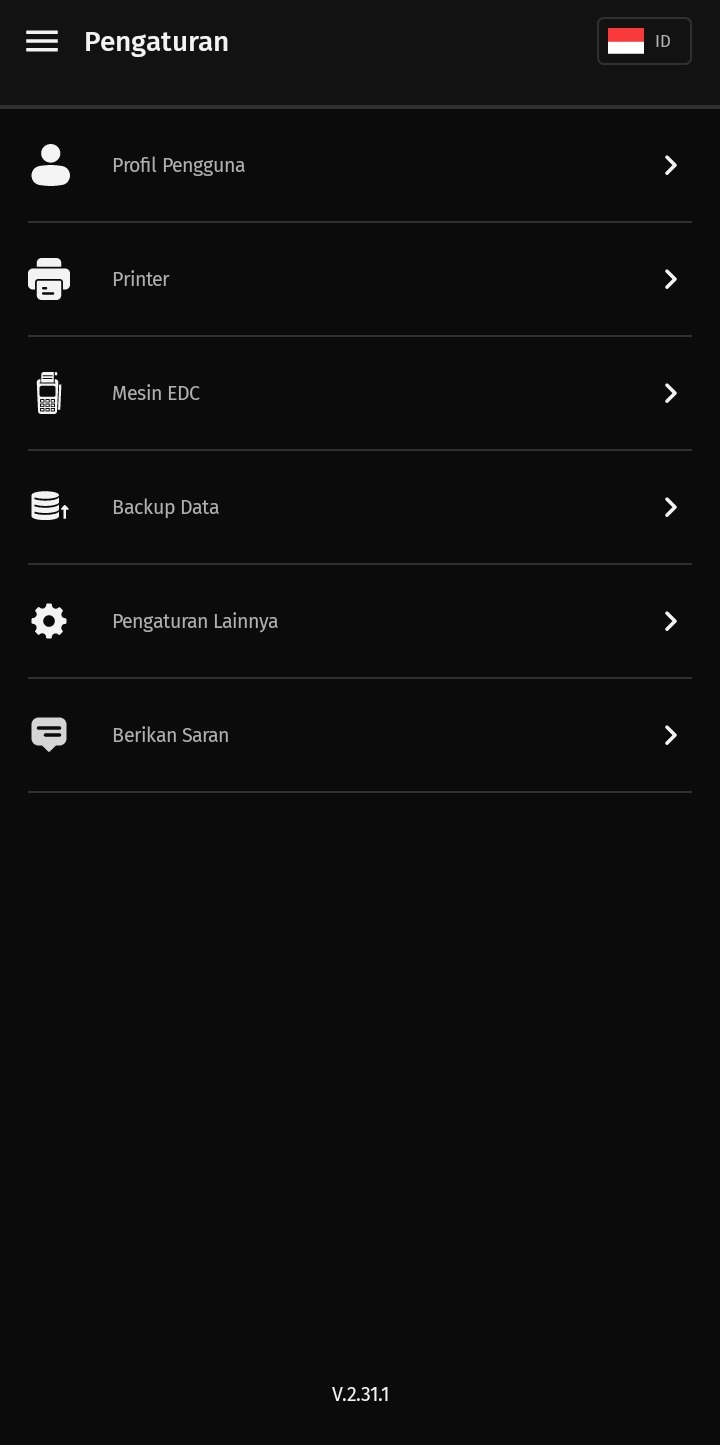
Jika menu tersebut sudah tersedia, kasir dapat melanjutkan proses pemutusan perangkat tambahan sesuai kebutuhan.
Perhatikan Hak Akses Karyawan
Pengaturan hak akses sebaiknya diberikan sesuai dengan tanggung jawab masing-masing karyawan. Hak akses Cabut Perangkat Terhubung memungkinkan pengguna melakukan tindakan terhadap perangkat yang terhubung sehingga pemberiannya perlu disesuaikan dengan kebutuhan operasional outlet.
Jika menu belum muncul setelah perubahan hak akses, pastikan proses sinkronisasi sudah dilakukan pada aplikasi Accurate POS dan akun yang digunakan merupakan akun dengan peran yang telah diperbarui.
Kesimpulan
Menu Perangkat yang tidak tampil pada akses login kasir di Accurate POS dapat disebabkan oleh belum adanya hak akses Cabut Perangkat Terhubung.
Untuk mengatasinya, akses database Accurate POS melalui Kasir | Outlet POS | Daftar Outlet POS, pilih outlet, lalu klik Ubah Pengaturan POS. Selanjutnya buka tab Karyawan & Hak, pilih + Tambah Peran | Daftar Peran Karyawan POS, kemudian pilih peran Kasir dan centang Cabut Perangkat Terhubung.
Setelah pengaturan disimpan, lakukan sinkronisasi pada aplikasi Accurate POS. Dengan demikian, menu Perangkat akan tampil pada menu Pengaturan akses login kasir dan proses pemutusan perangkat tambahan dapat dilakukan.
Dapatkan Bantuan Accurate dari ABCKOTARAYA
ABCKOTARAYA merupakan official partner dari Accurate software, termasuk accurate online, Accurate 5, accurate lite, dan accurate pos. ABCKOTARAYA memiliki tim sales profesional yang memahami berbagai fitur pada software Accurate.
Tim ABCKOTARAYA dapat membantu melakukan demo produk untuk mengenalkan fitur, berdiskusi mengenai kebutuhan atau case bisnis melalui sesi pre-sales, serta menyediakan FREE trial produk Accurate.
Untuk informasi lebih lanjut, kunjungi Abckotaraya.id atau hubungi WhatsApp 0851 0199 6526.
Nikmati sensasi rasa unik Emkay Frizz Happy Sour! Jangan lewatkan kesempatan untuk memiliki liquid vape terbaik, pesan sekarang di emkay.id atau vape store terdekat!
