

Dalam proses penerimaan barang, informasi mengenai jumlah barang yang dipesan dan jumlah yang belum diproses dapat membantu pengguna memantau kesesuaian antara pesanan pembelian dan barang yang diterima. Pada Accurate Online, informasi tersebut dapat ditampilkan pada hasil cetak Penerimaan Barang dengan melakukan penyesuaian pada desain cetakan.
Secara default, informasi Kuantitas Pesanan dan Kts Belum Proses Pesanan belum tentu tersedia pada desain cetakan yang digunakan. Oleh karena itu, pengguna perlu menambahkan elemen berupa Label dan Variable melalui fitur Desain Cetakan.
Berikut langkah-langkah untuk menampilkan kedua informasi tersebut.
Cara Menambahkan Kuantitas Pesanan pada Cetakan Penerimaan Barang
Pengaturan dilakukan melalui menu Desain Cetakan. Pastikan pengguna memiliki akses untuk melakukan perubahan desain formulir.
1. Buka Menu Desain Cetakan
Masuk ke menu:
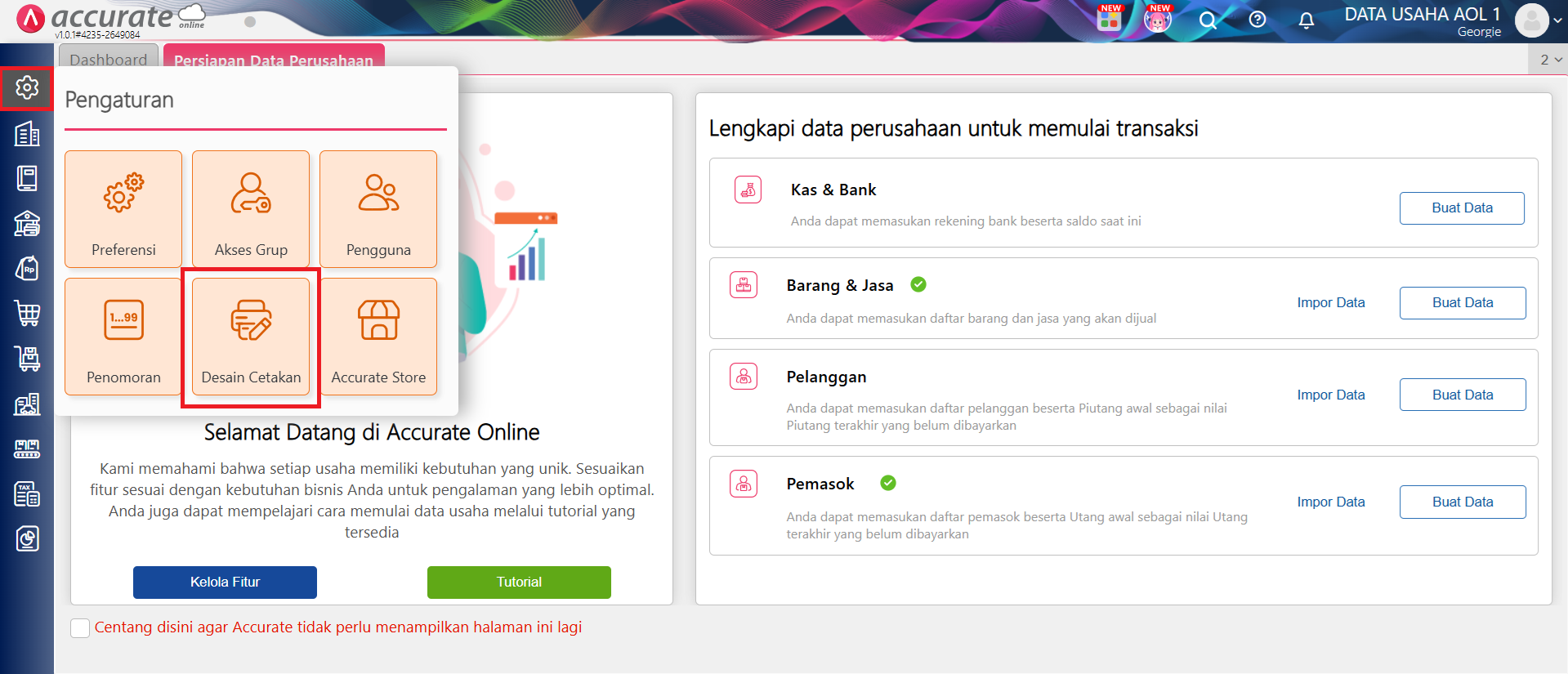
Pengaturan | Desain Cetakan
Pada halaman tersebut, klik tombol Daftar berwarna hijau yang berada di samping tab Data Baru.
Selanjutnya, lakukan pencarian untuk menemukan desain cetakan Penerimaan Barang yang ingin disesuaikan.
2. Buka Desainer Cetakan
Setelah desain Penerimaan Barang ditemukan, pilih desain tersebut.
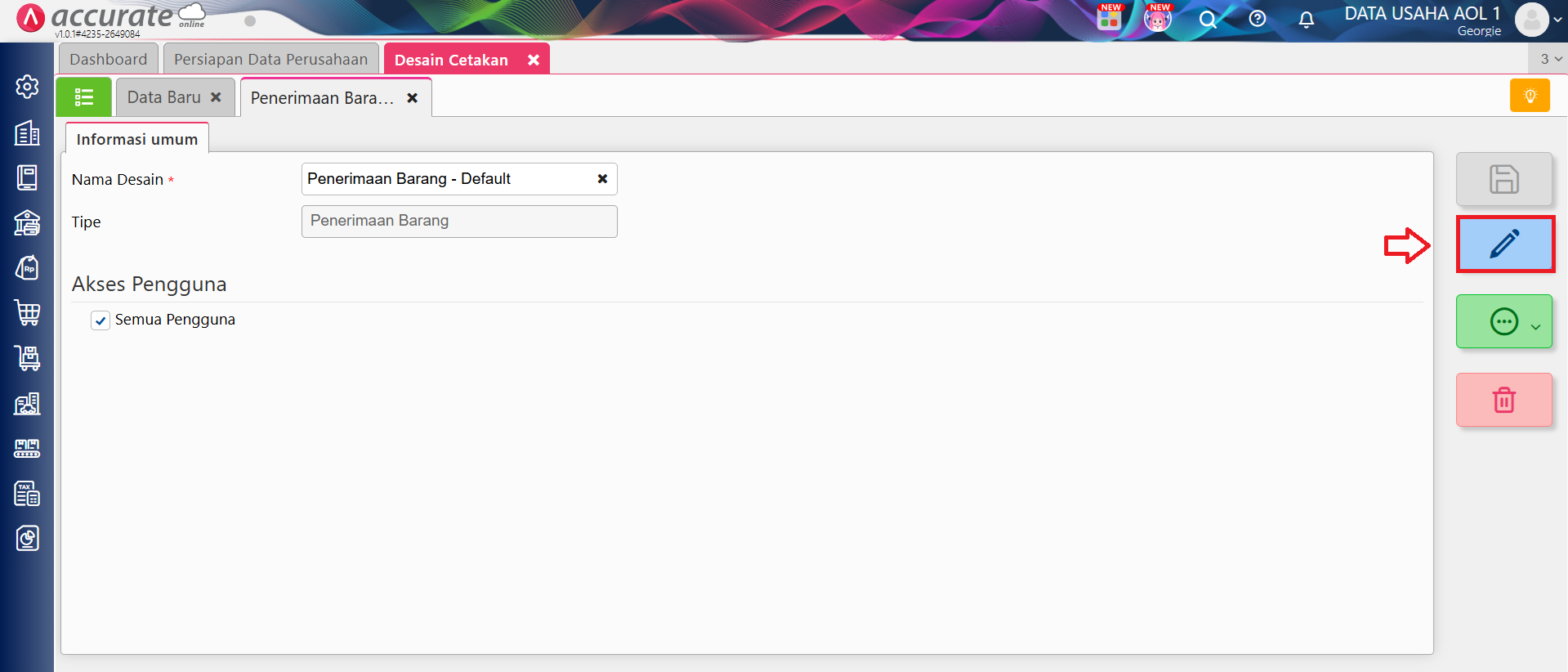
Kemudian klik tombol Buka Desainer dengan ikon pensil. Pengguna akan diarahkan ke halaman untuk mengatur berbagai elemen yang akan ditampilkan pada hasil cetak transaksi.
Menambahkan Label Kuantitas Pesanan
Setelah masuk ke halaman desainer, tambahkan label sebagai penanda informasi yang akan ditampilkan.
1. Tambahkan Elemen Label
Klik:
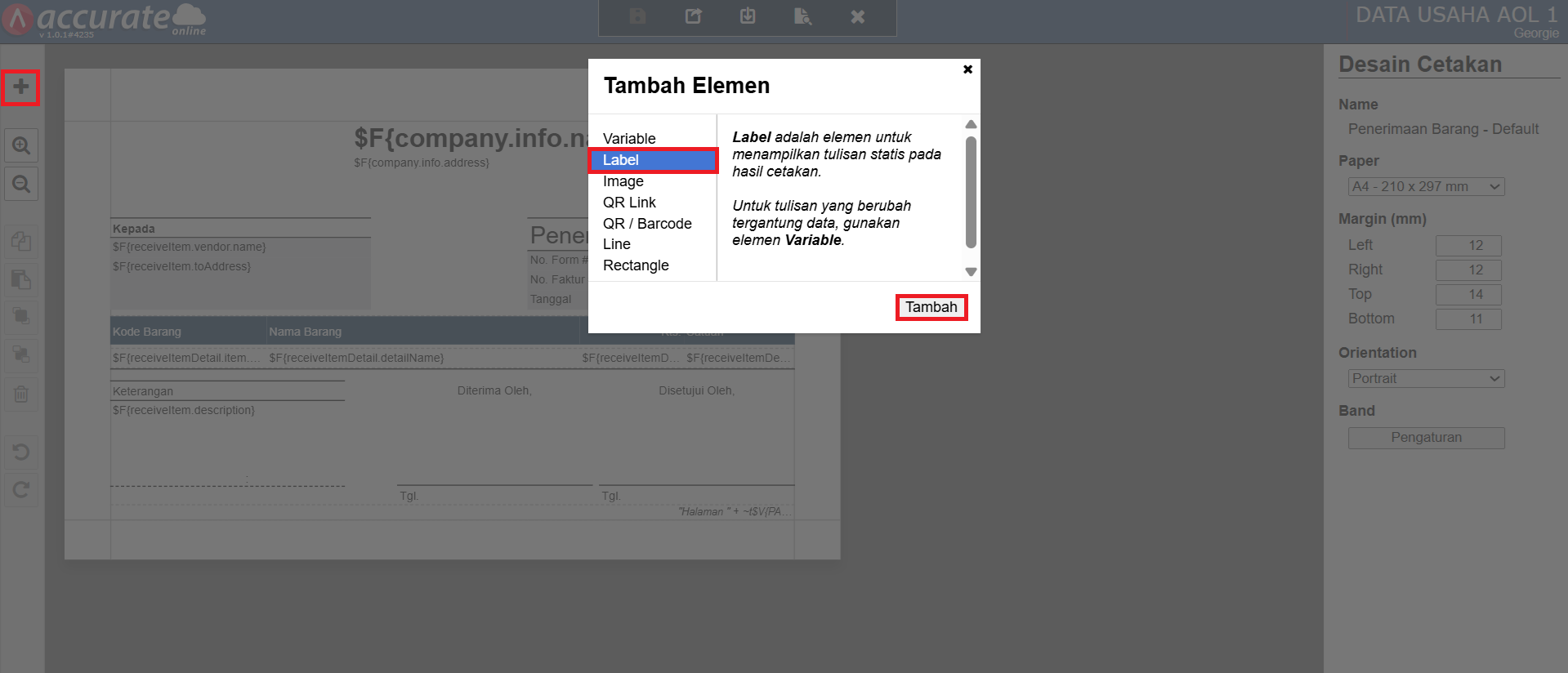
Tambah Element (+) | Label | Tambah
Setelah label berhasil ditambahkan, posisikan label tersebut pada bagian Detail Item.
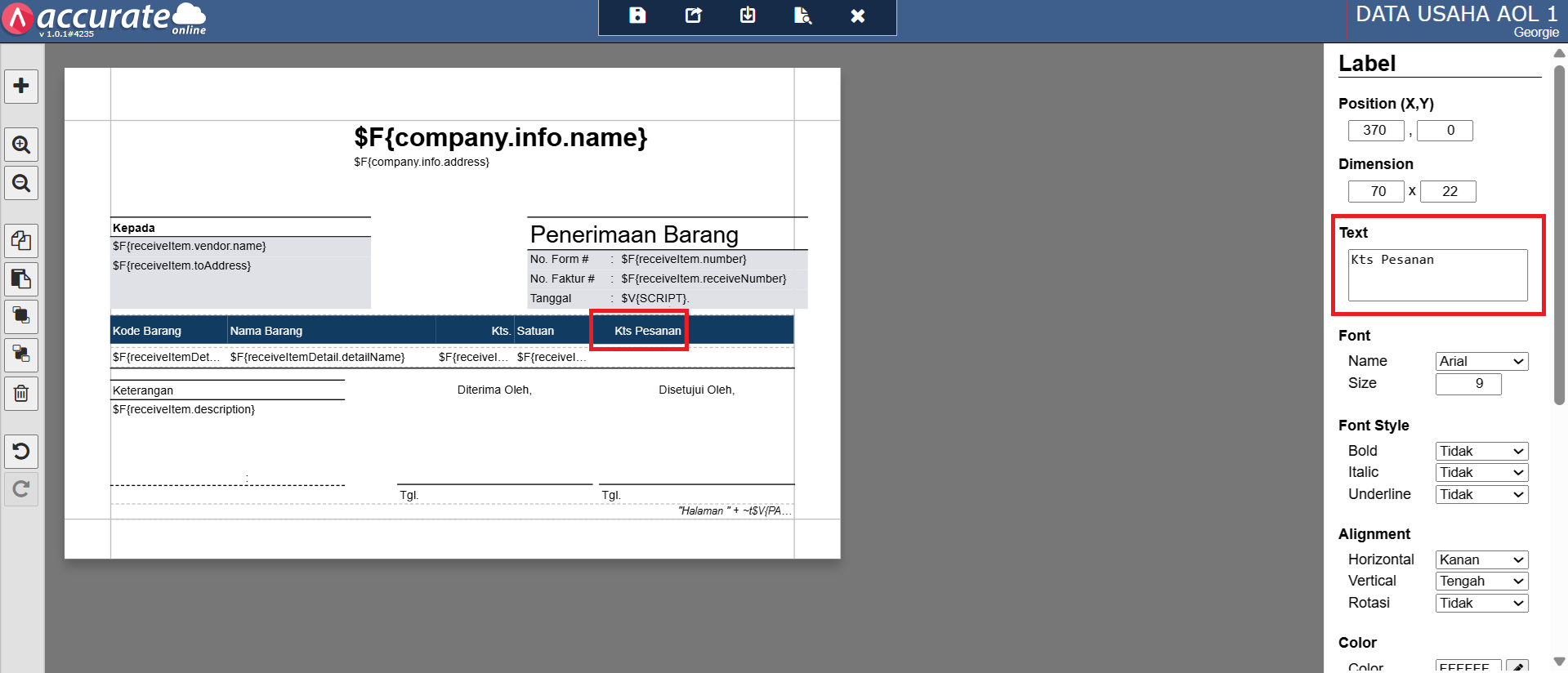
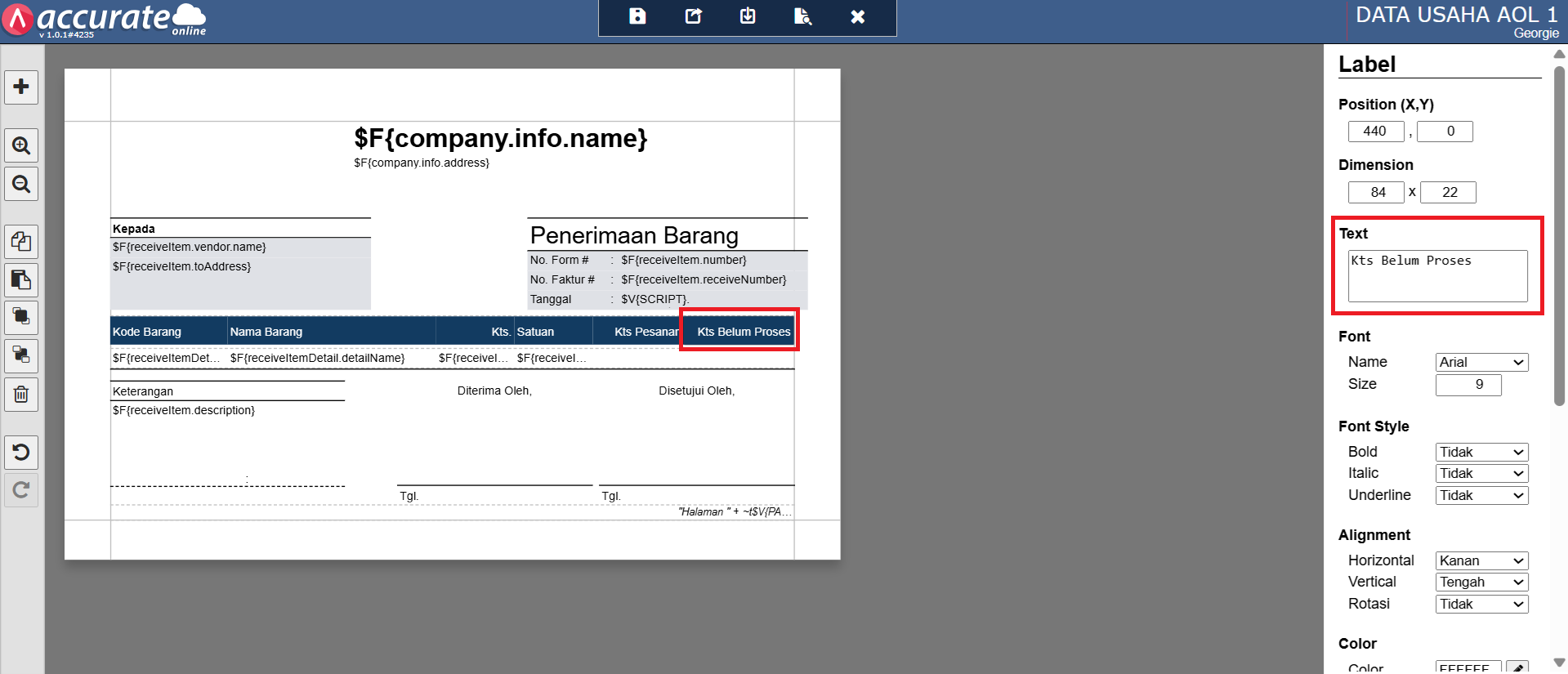
Pada bagian label, pengguna dapat memberikan nama sesuai informasi yang ingin ditampilkan. Contohnya:
- Kts Pesanan
- Kts Belum Proses
Pemberian nama label akan membantu pengguna mengetahui informasi yang ditampilkan pada masing-masing kolom ketika hasil cetakan digunakan.
Menambahkan Variable Kuantitas Pesanan
Label yang ditambahkan sebelumnya hanya berfungsi sebagai nama atau keterangan. Agar nilai kuantitas dapat muncul secara otomatis berdasarkan transaksi, pengguna perlu menambahkan Variable.
1. Tambahkan Variable
Klik kembali:
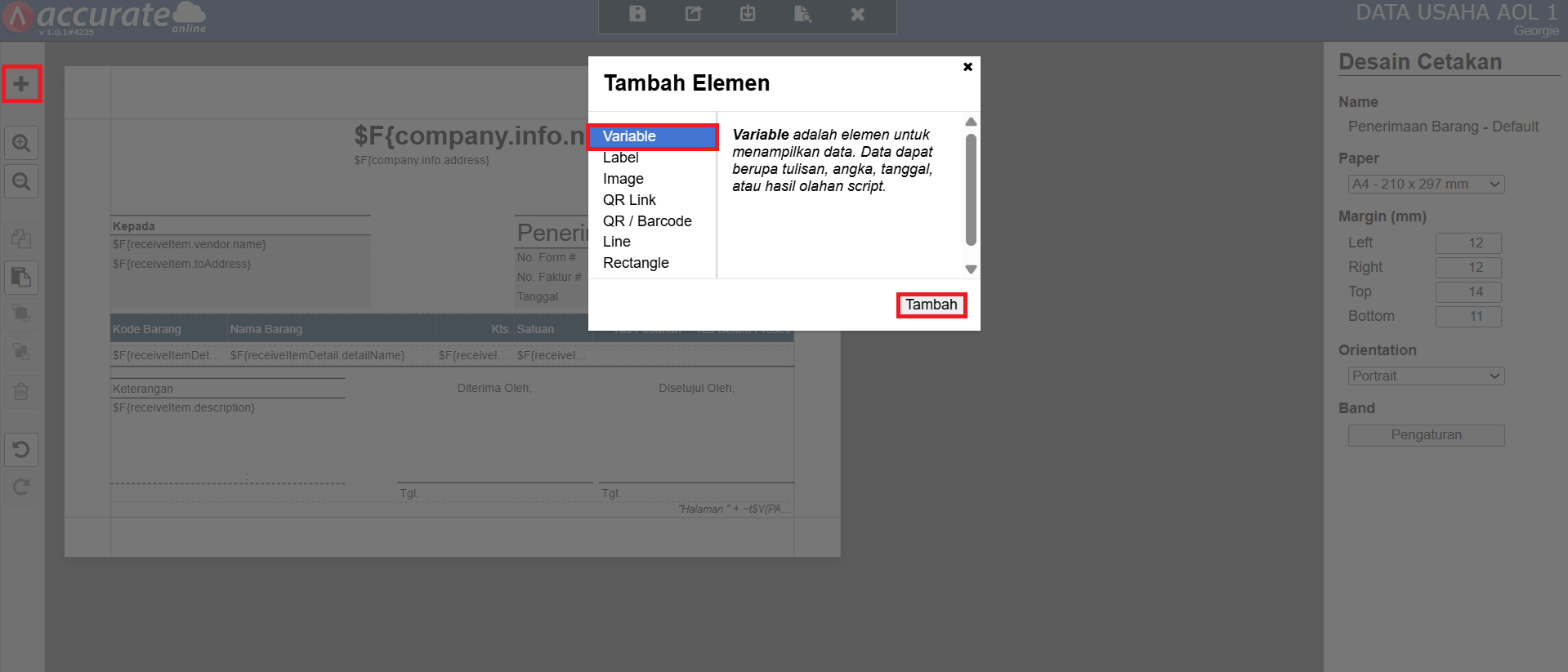
Tambah Element (+) | Variable | Tambah
Kemudian posisikan Variable tersebut pada bagian Detail Item, sesuai dengan posisi label yang telah dibuat sebelumnya.
2. Pilih Variable yang Sesuai
Klik dua kali pada kolom Variable yang baru ditambahkan.
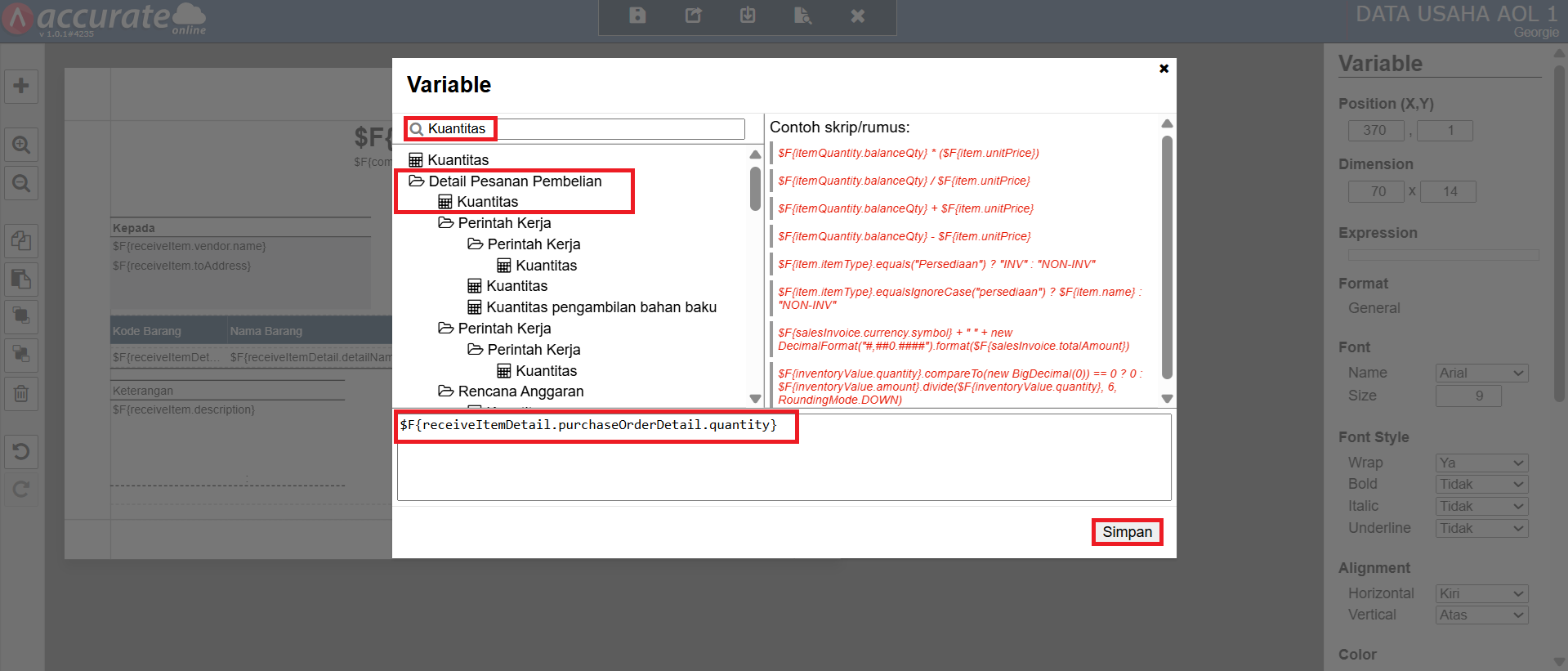
Pada kolom pencarian Variable, cari Kuantitas. Kemudian pilih Variable hingga tampil informasi:
$F{receiveItemDetail.purchaseOrderDetail.quantity}
Variable tersebut digunakan untuk menampilkan kuantitas pesanan yang berasal dari detail Pesanan Pembelian.
Setelah itu, tambahkan Variable lainnya untuk informasi kuantitas yang masih belum diproses.
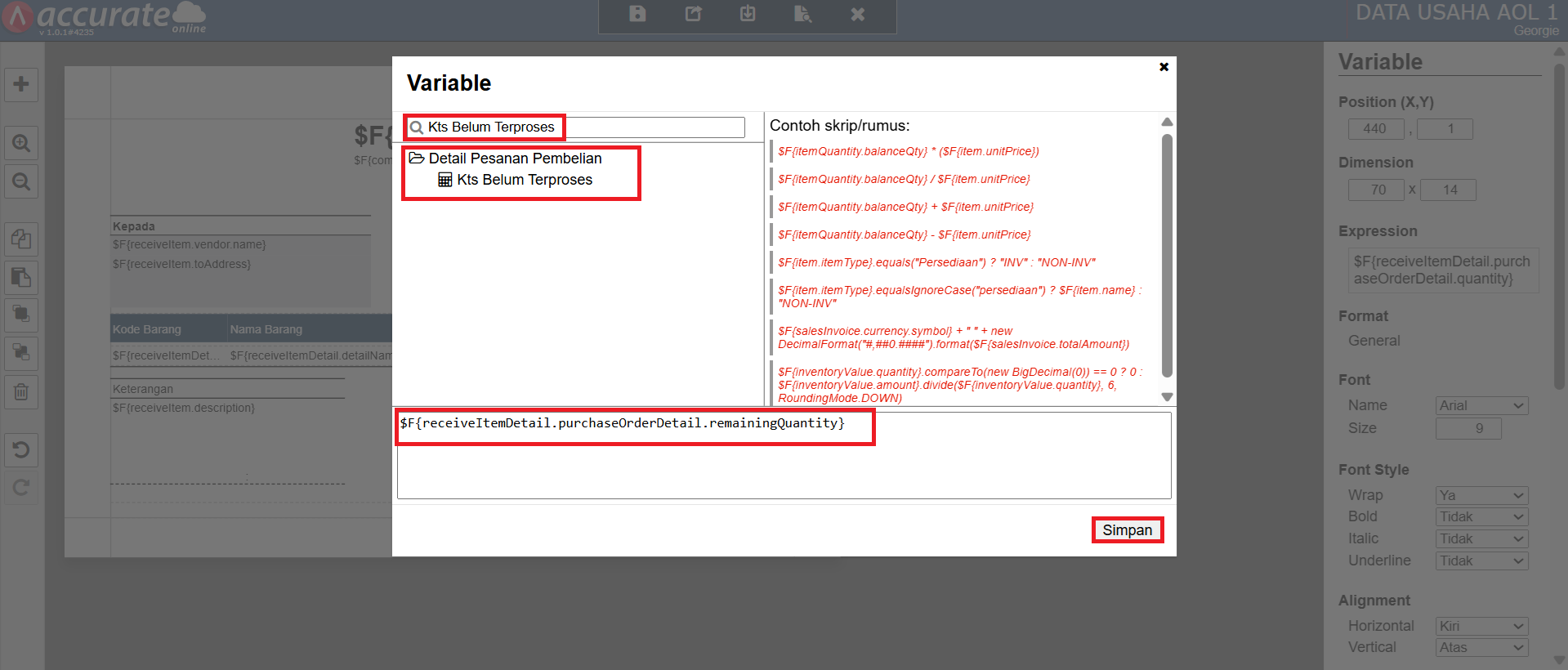
Cari Kts Belum Terproses, kemudian pilih Variable hingga tampil:
$F{receiveItemDetail.purchaseOrderDetail.remainingQuantity}
Variable tersebut digunakan untuk menampilkan jumlah kuantitas pesanan yang masih belum diproses.
Setelah kedua Variable sudah sesuai, klik Simpan.
Simpan Desain Cetakan Penerimaan Barang
Setelah Label dan Variable selesai ditambahkan, periksa kembali posisi masing-masing elemen pada bagian Detail Item.
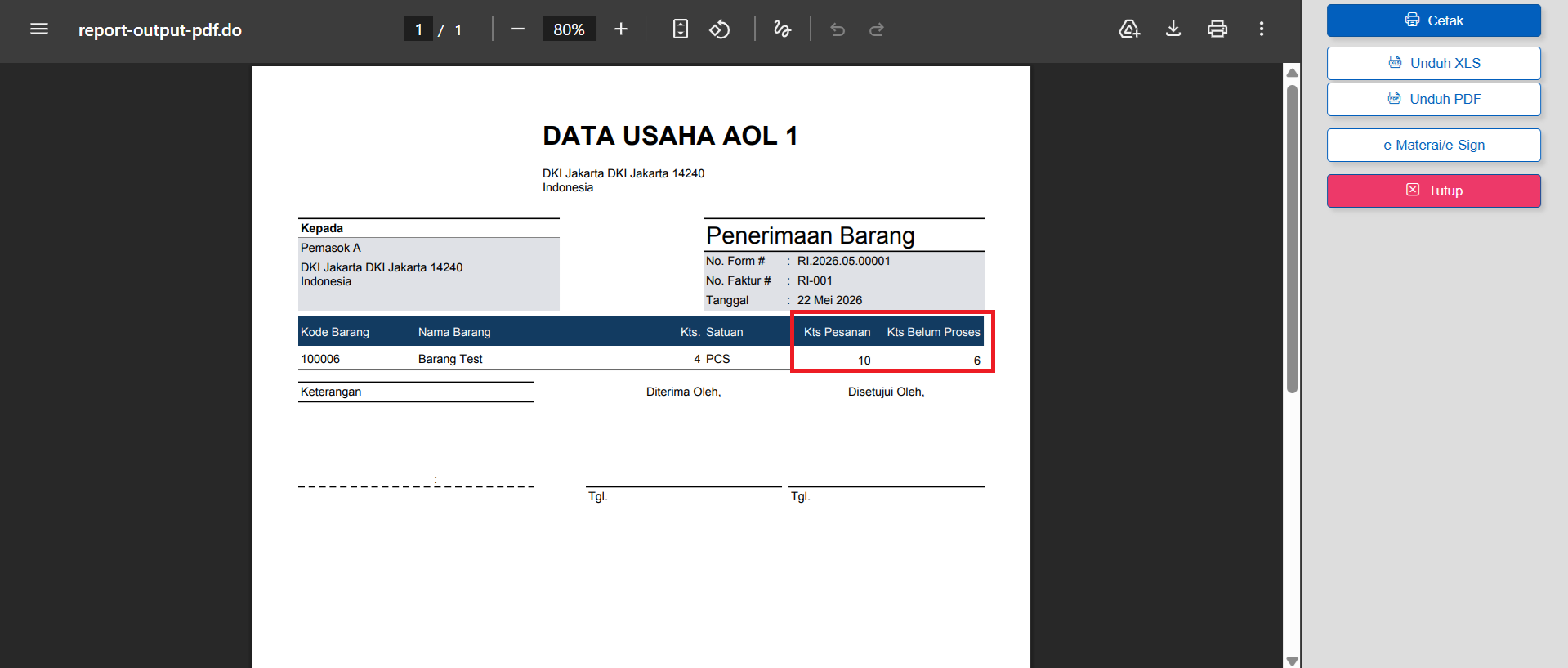
Pastikan Label Kts Pesanan berada pada posisi yang sesuai dengan Variable Kuantitas Pesanan, sedangkan Label Kts Belum Proses berada pada posisi yang sesuai dengan Variable Kuantitas Belum Terproses.
Jika seluruh pengaturan sudah sesuai, simpan desain cetakan tersebut.
Setelah desain berhasil disimpan, informasi Kuantitas Pesanan dan Kuantitas Belum Terproses Pesanan akan muncul pada hasil cetak transaksi Penerimaan Barang sesuai dengan data pada transaksi.
Manfaat Menampilkan Informasi Kuantitas Pesanan
Penambahan informasi ini dapat membantu pengguna melakukan pengecekan antara barang yang dipesan dan barang yang sudah diterima. Pengguna juga dapat mengetahui apakah masih terdapat kuantitas dari pesanan yang belum diproses.
Dengan begitu, hasil cetak Penerimaan Barang tidak hanya menampilkan detail barang yang diterima, tetapi juga memberikan informasi tambahan mengenai jumlah pesanan dan sisa kuantitas yang belum diproses.
Pengaturan ini dapat menjadi pilihan ketika perusahaan membutuhkan format cetakan yang lebih informatif tanpa harus membuat laporan terpisah untuk melihat data tersebut.
Konsultasikan Kebutuhan Accurate Anda
Jika membutuhkan bantuan dalam melakukan pengaturan desain cetakan atau penggunaan Accurate Online, Anda dapat berkonsultasi dengan ABCKOTARAYA.
ABCKOTARAYA merupakan official partner Accurate software yang menyediakan Accurate Online, Accurate 5, Accurate Lite, dan Accurate POS. Tim sales profesional kami memahami berbagai fitur pada software Accurate dan dapat membantu melakukan demo produk, diskusi pre-sales terkait case yang dapat diterapkan pada Accurate, serta menyediakan FREE trial produk Accurate.
Untuk informasi lebih lanjut, kunjungi Abckotaraya.id atau hubungi WhatsApp 0851 0199 6526.
Nikmati sensasi rasa unik Emkay Frizz Happy Sour! Jangan lewatkan kesempatan untuk memiliki liquid vape terbaik, pesan sekarang di emkay.id atau vape store terdekat!
