

Dalam pembuatan laporan keuangan, tampilan angka yang konsisten sangat penting untuk meningkatkan profesionalitas dan kemudahan analisis. Salah satu kebutuhan yang sering muncul adalah menampilkan angka nol (0) di belakang koma, misalnya dari 6 menjadi 6,00.
Di sistem accurate online, Anda bisa melakukan hal ini dengan memanfaatkan fitur skrip khusus pada laporan. Artikel ini akan membahas langkah-langkah lengkapnya secara praktis dan mudah dipahami.
Kenapa Perlu Menampilkan Angka Desimal?
Menampilkan angka dengan dua digit di belakang koma memiliki beberapa manfaat, antara lain:
- Membuat laporan lebih rapi dan konsisten
- Memudahkan pembacaan data numerik
- Menyesuaikan dengan standar laporan keuangan
- Menghindari kesalahpahaman dalam interpretasi data
Sebagai contoh, pada laporan penjualan, kuantitas 6 PCS akan terlihat lebih profesional jika ditampilkan menjadi 6,00 PCS.

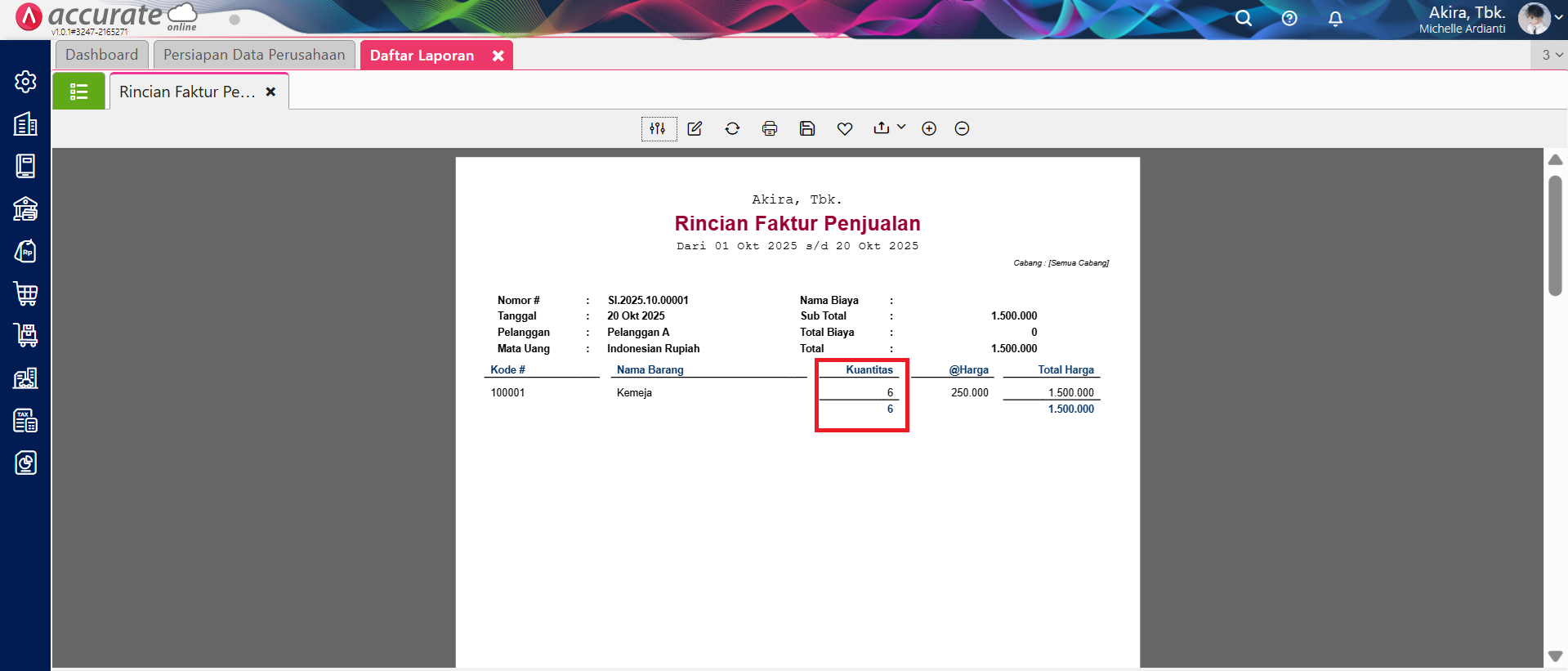
Rumus untuk Menampilkan 2 Digit Desimal
Untuk menampilkan angka nol di belakang koma, Anda bisa menggunakan rumus berikut:
new DecimalFormat("#,##0.00").format(variable)
Rumus ini akan memastikan setiap angka selalu memiliki dua digit desimal, meskipun nilainya bulat.
Cara Menampilkan Angka 0 di Belakang Koma
Berikut langkah-langkah yang dapat Anda lakukan di accurate online:
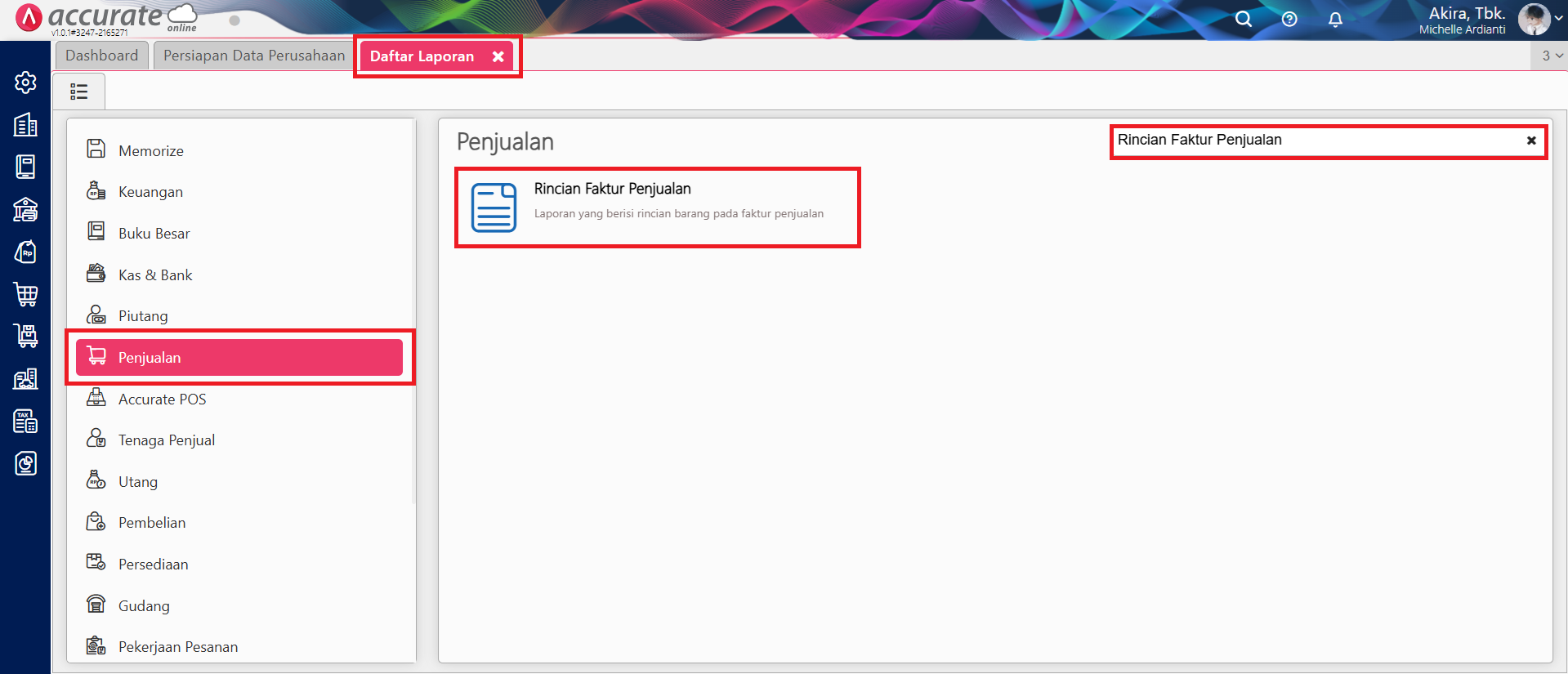
1. Buka Laporan yang Dibutuhkan
- Masuk ke menu Daftar Laporan
- Pilih Daftar Laporan

- Masuk ke kategori Penjualan
- Klik Rincian Faktur Penjualan
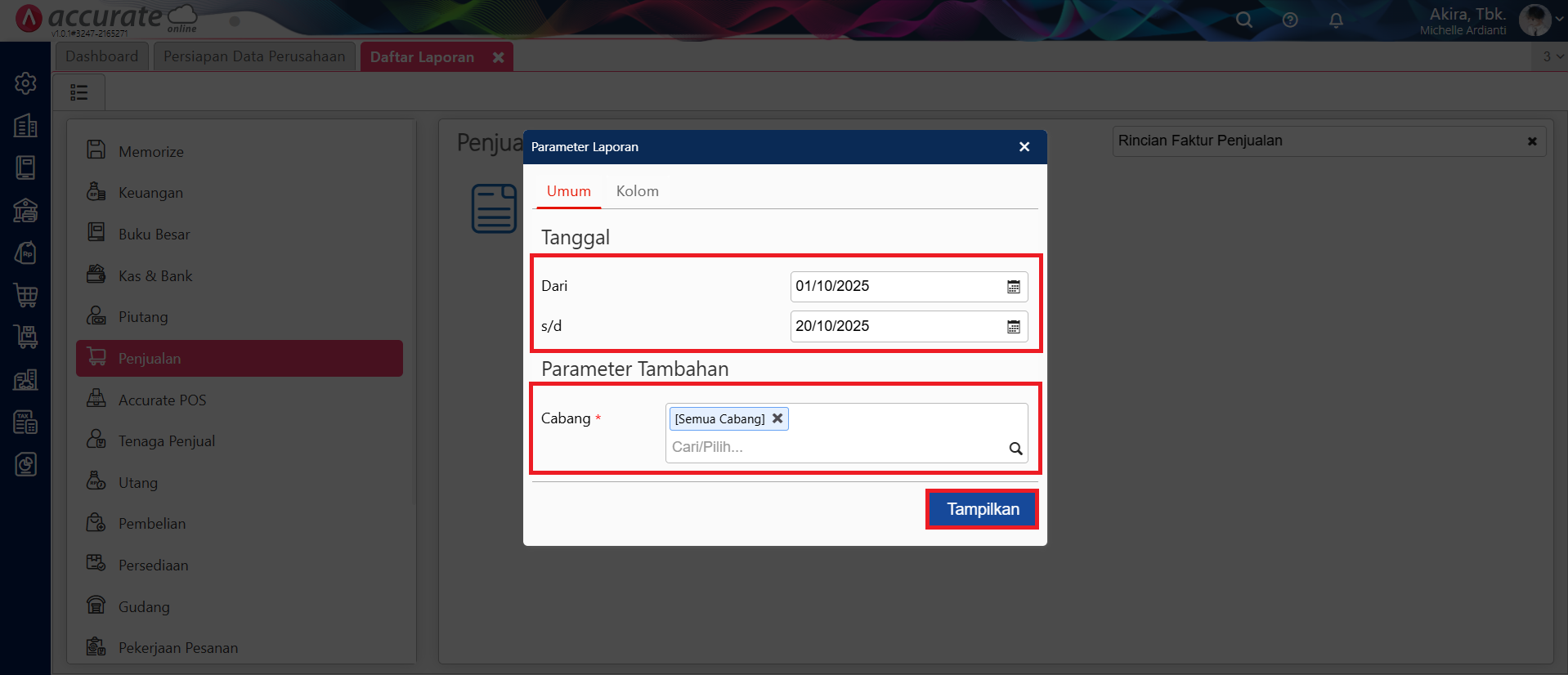
- Tentukan parameter seperti tanggal dan cabang
- Klik Tampilkan
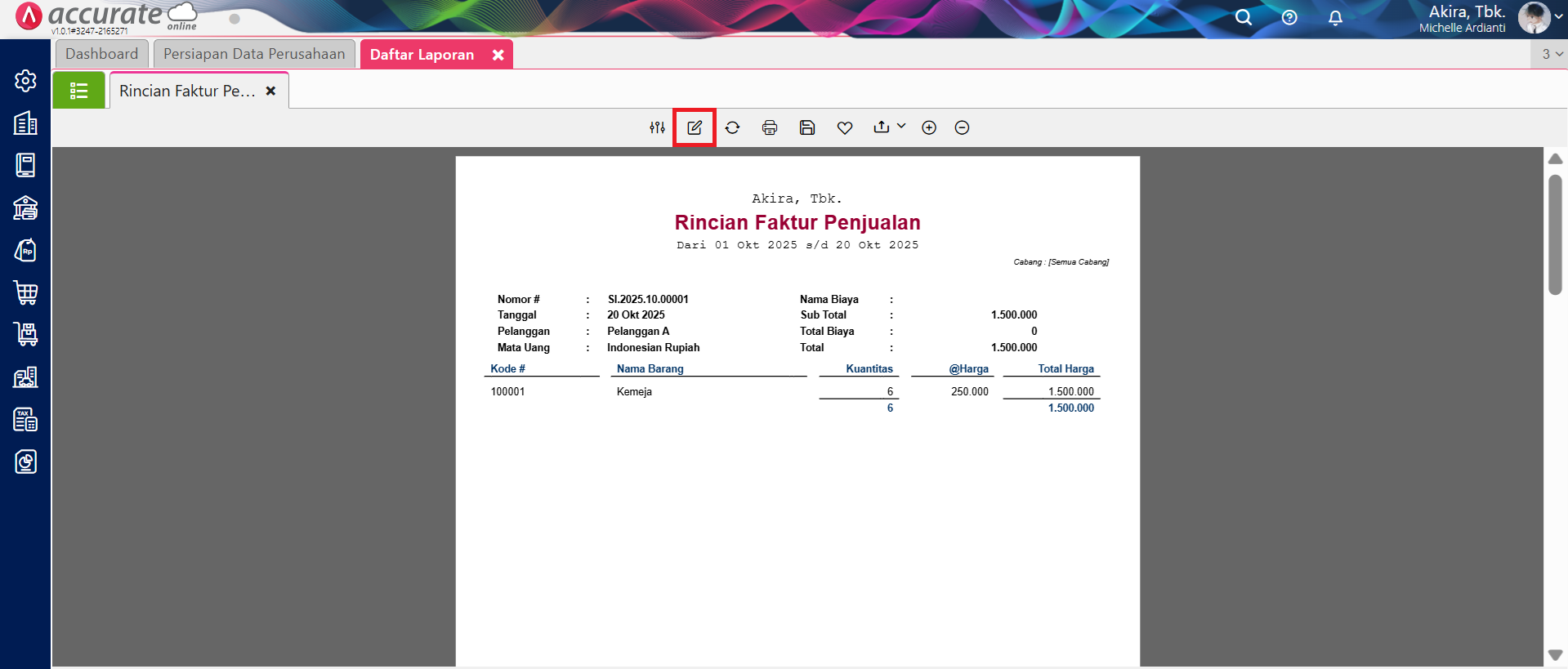
2. Masuk ke Mode Modifikasi
- Klik tombol Modifikasi
- Buka tab Kolom Data
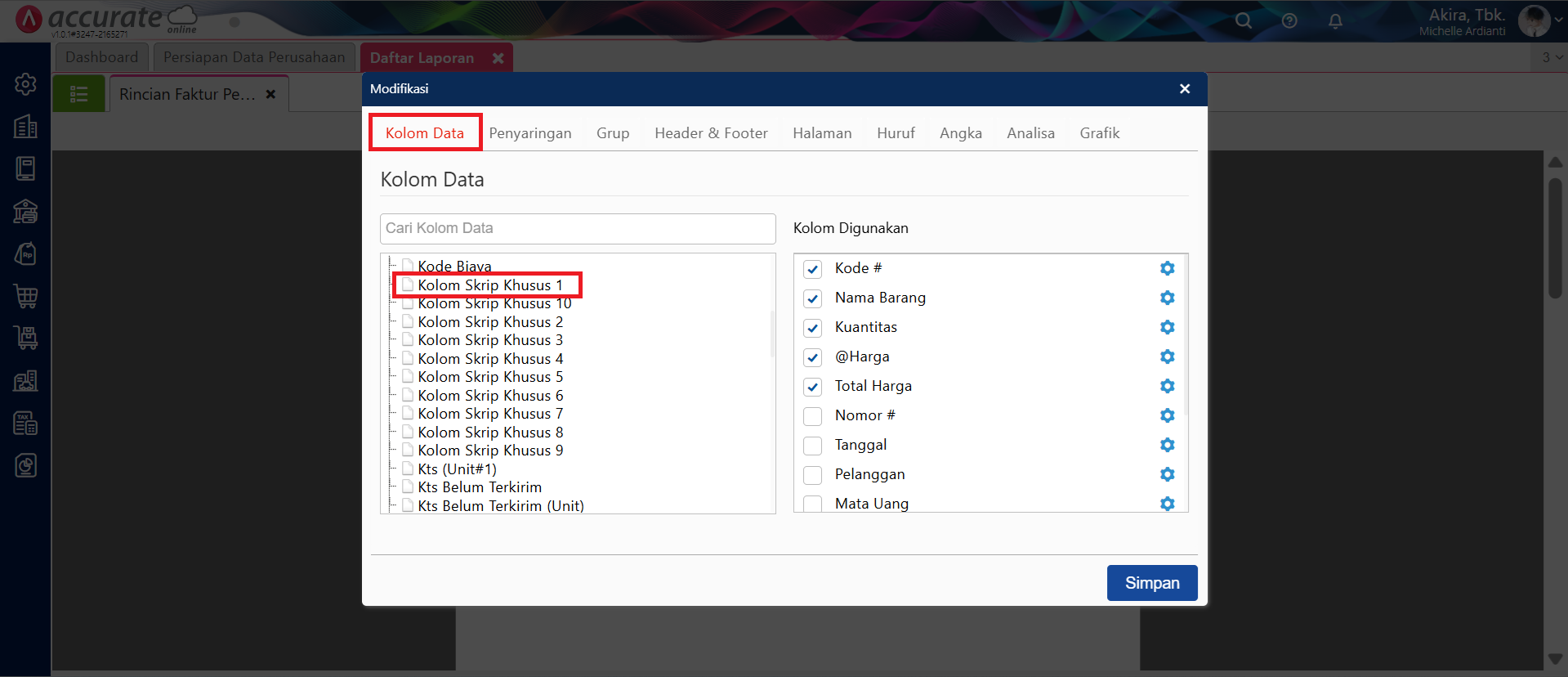
3. Tambahkan Kolom Skrip Khusus
- Cari Kolom Skrip Khusus 1
- Tambahkan ke bagian Kolom Digunakan
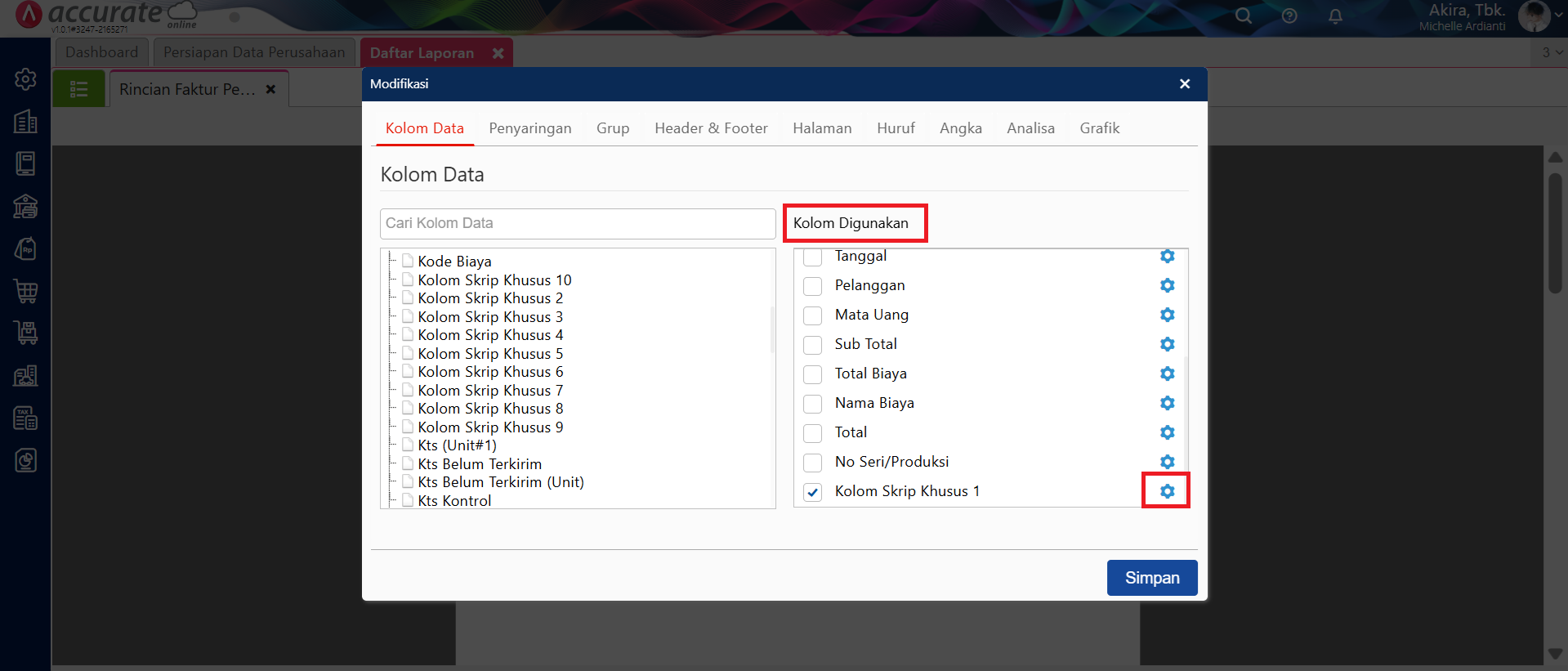
4. Masukkan Rumus Format Desimal
Pada kolom skrip tersebut, masukkan rumus berikut:
new DecimalFormat("#,##0.00").format($F{salesInvoiceDetail.quantity})
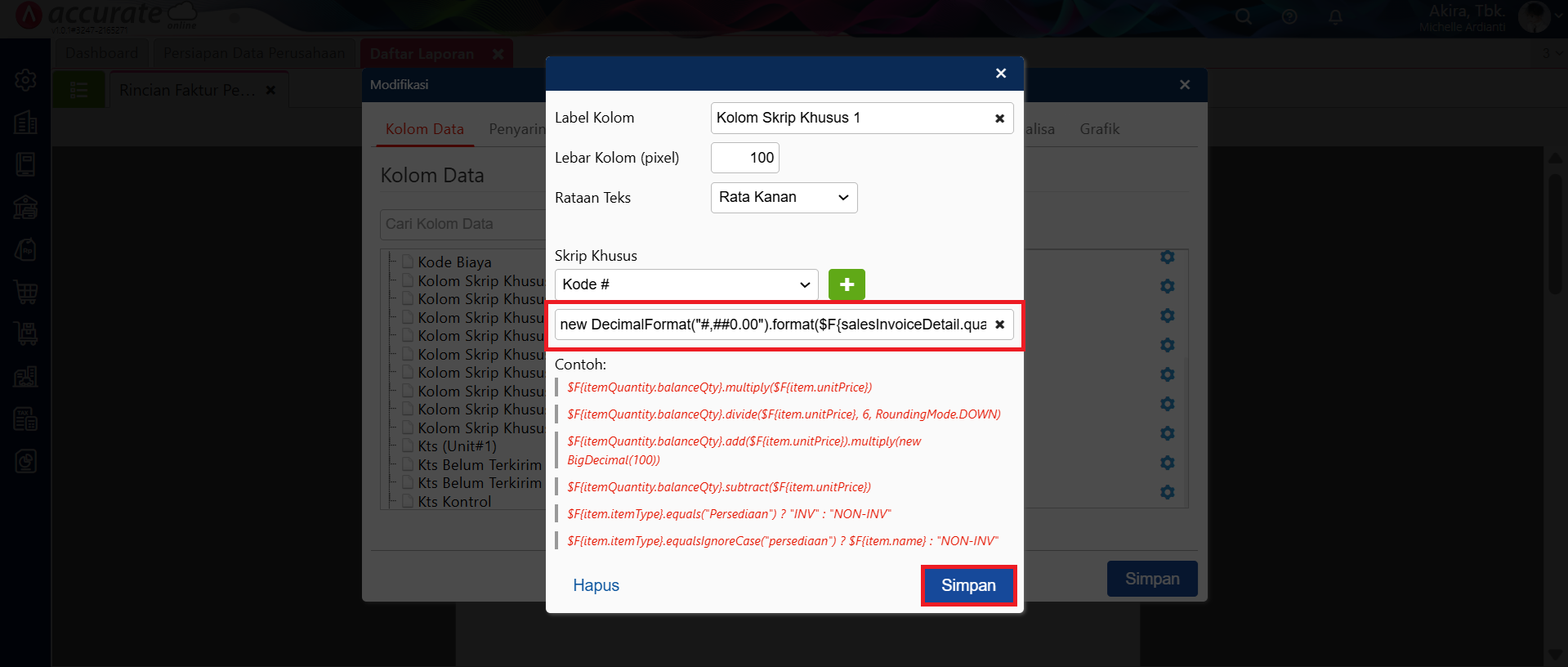
Rumus ini akan mengubah tampilan kuantitas menjadi format dua angka di belakang koma.
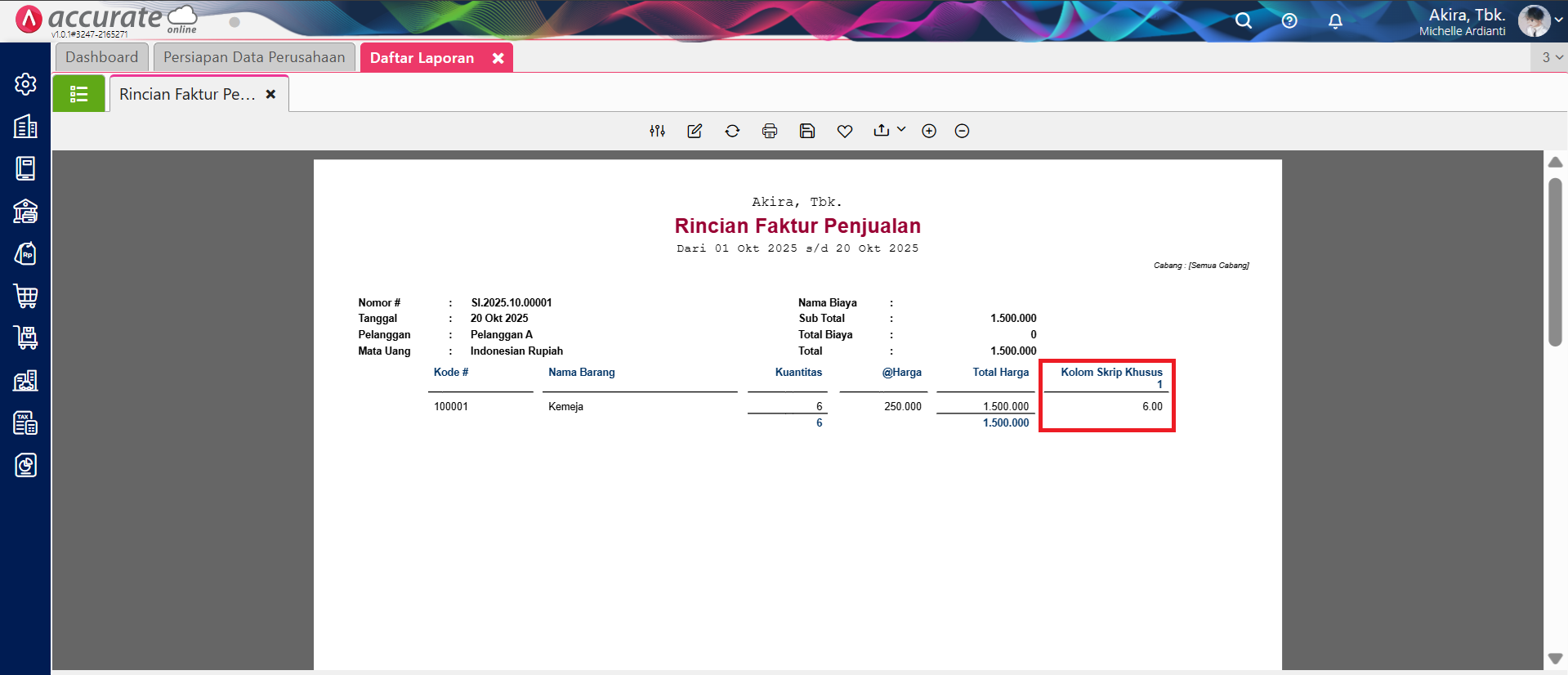
5. Simpan dan Lihat Hasil
- Simpan perubahan
- Lihat kembali laporan
Sekarang, angka kuantitas seperti 6 PCS akan tampil menjadi 6,00 PCS secara otomatis.
Tips Penggunaan Skrip Laporan
1. Gunakan untuk Kolom Numerik
Pastikan skrip hanya digunakan pada data angka seperti kuantitas, harga, atau total.
2. Uji Coba Sebelum Digunakan
Selalu cek hasil laporan setelah modifikasi untuk memastikan tidak ada error.
3. Backup Template Laporan
Simpan versi awal laporan sebelum melakukan perubahan untuk menghindari kehilangan data.
Optimalkan Penggunaan Accurate untuk Bisnis Anda
Selain accurate online, Anda juga bisa menggunakan accurate pos untuk kebutuhan kasir dan accurate lite untuk pembukuan sederhana.
Jika Anda membutuhkan bantuan implementasi atau ingin mencoba fitur Accurate secara maksimal:
ABCKOTARAYA sebagai official partner Accurate siap membantu Anda dengan:
- Demo produk
- Konsultasi kebutuhan bisnis
- FREE trial Accurate
Kunjungi website resmi:
Abckotaraya.id
Atau hubungi via WhatsApp:
0851 0199 6526
Kesimpulan
Menampilkan angka nol di belakang koma pada laporan di accurate online dapat dilakukan dengan mudah menggunakan skrip khusus. Dengan format yang lebih rapi dan konsisten, laporan Anda akan terlihat lebih profesional dan mudah dianalisis.
Nikmati sensasi rasa unik Emkay Frizz Happy Sour! Jangan lewatkan kesempatan untuk memiliki liquid vape terbaik, pesan sekarang di emkay.id atau vape store terdekat!
