

Pengaturan hak akses pengguna merupakan salah satu cara untuk menjaga keamanan dan konsistensi data perusahaan. Dalam aktivitas operasional, data check-in penjual dapat digunakan untuk memantau aktivitas kunjungan dan memastikan pencatatan tetap tersimpan dengan baik. Oleh karena itu, perusahaan dapat membatasi hak akses pengguna agar tidak sembarangan menghapus data tersebut.
Pada Accurate Lite, pembatasan ini dapat dilakukan melalui menu Akses Grup. Admin dapat menonaktifkan hak akses penghapusan pada Data Check In Penjual sehingga pengguna dalam grup tersebut tidak dapat menghapus data check-in melalui aplikasi.
Berikut langkah-langkah untuk mengatur hak akses tersebut.
Mengapa Hak Akses Penghapusan Data Check-In Perlu Dibatasi?
Data check-in penjual dapat membantu perusahaan memantau aktivitas penjualan di lapangan. Jika data tersebut dihapus tanpa kewenangan yang sesuai, informasi aktivitas kunjungan yang tersimpan dapat berkurang dan menyulitkan proses pemeriksaan data.
Untuk mengurangi risiko tersebut, perusahaan dapat mengatur hak akses berdasarkan tanggung jawab masing-masing pengguna. Pengguna tetap dapat menjalankan aktivitas sesuai kewenangannya, tetapi tidak diberikan izin untuk menghapus data check-in.
Pengaturan dilakukan melalui fitur Akses Grup pada Accurate Online? Tidak. Untuk kasus ini, pengaturan hak akses yang dimaksud dilakukan melalui database dan pengaturan grup pengguna yang digunakan pada Accurate Lite. Pastikan Anda mengakses sistem yang sesuai dengan konfigurasi perusahaan.
Cara Membatasi Pengguna agar Tidak Bisa Menghapus Data Check-In
1. Buka Menu Pengaturan
Langkah pertama, masuk ke sistem yang digunakan untuk mengelola hak akses pengguna. Kemudian, buka menu Pengaturan | Akses Grup.
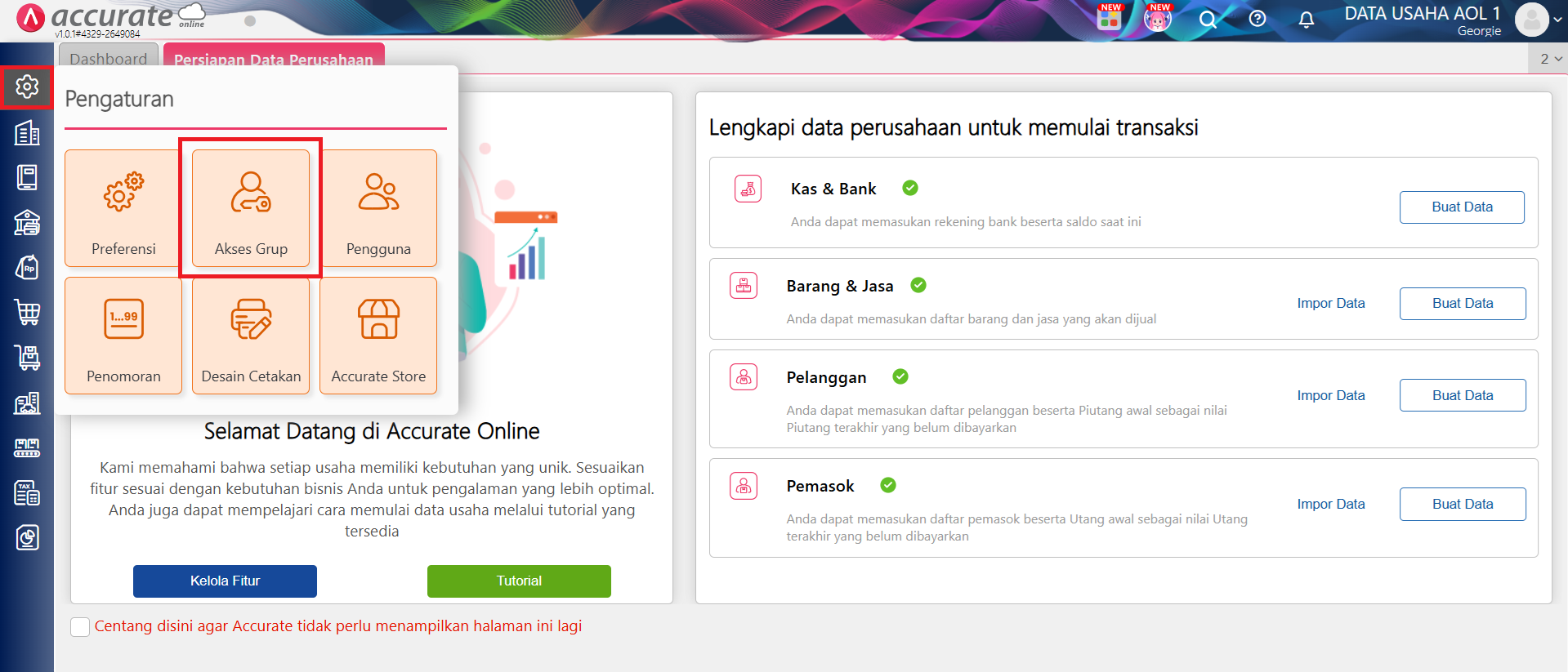
Menu ini digunakan untuk mengatur kewenangan pengguna berdasarkan grup akses yang telah ditentukan. Pastikan akun yang digunakan memiliki izin untuk melakukan perubahan pengaturan hak akses.
2. Pilih Grup Akses yang Ingin Dibatasi
Setelah masuk ke menu Akses Grup, buka daftar grup akses yang tersedia.
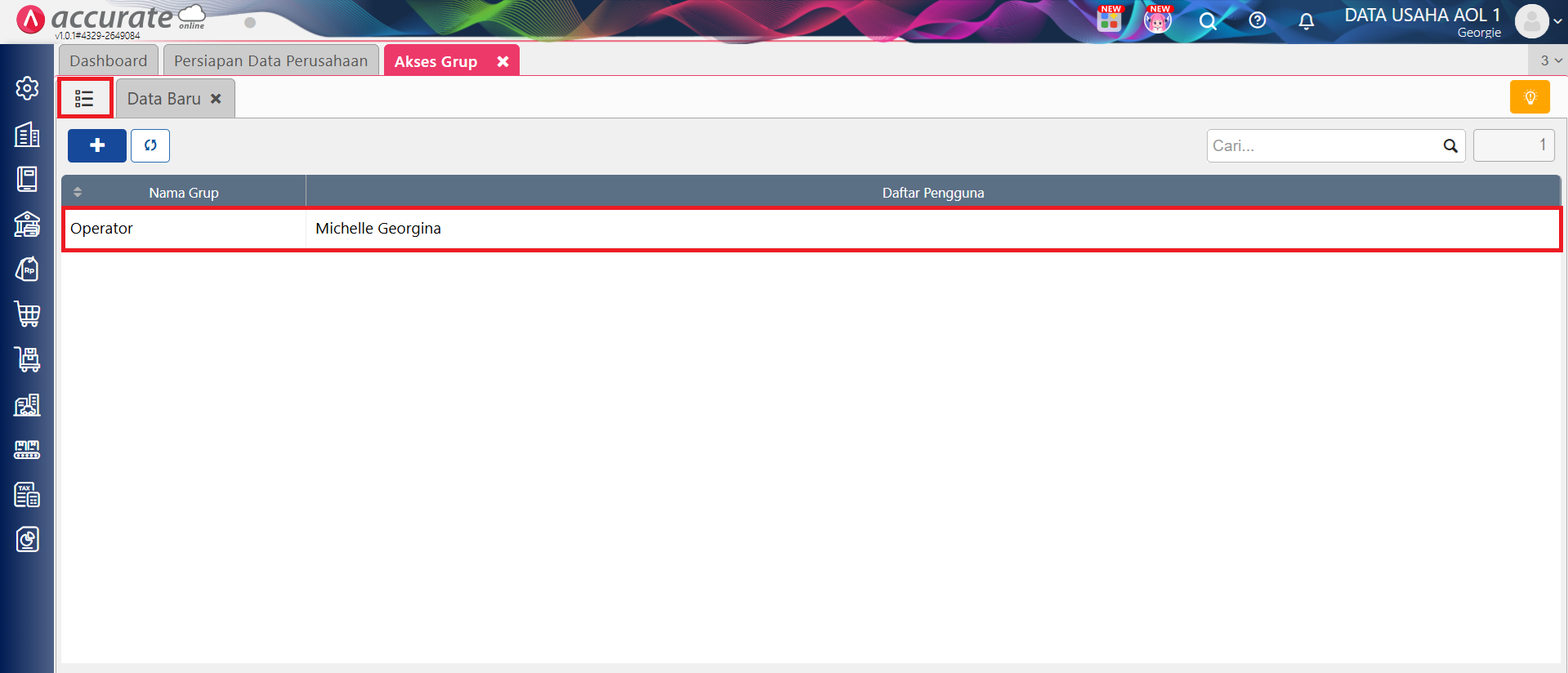
Pilih grup akses yang ingin dibatasi agar penggunanya tidak dapat menghapus data check-in penjual. Sebelum melanjutkan, pastikan grup yang dipilih memang digunakan oleh pengguna yang ingin diberikan pembatasan tersebut.
Pemilihan grup yang tepat membantu memastikan pengaturan diterapkan kepada pengguna yang sesuai.
3. Buka Tab Hak Akses
Setelah memilih grup akses, masuk ke tab Hak Akses.
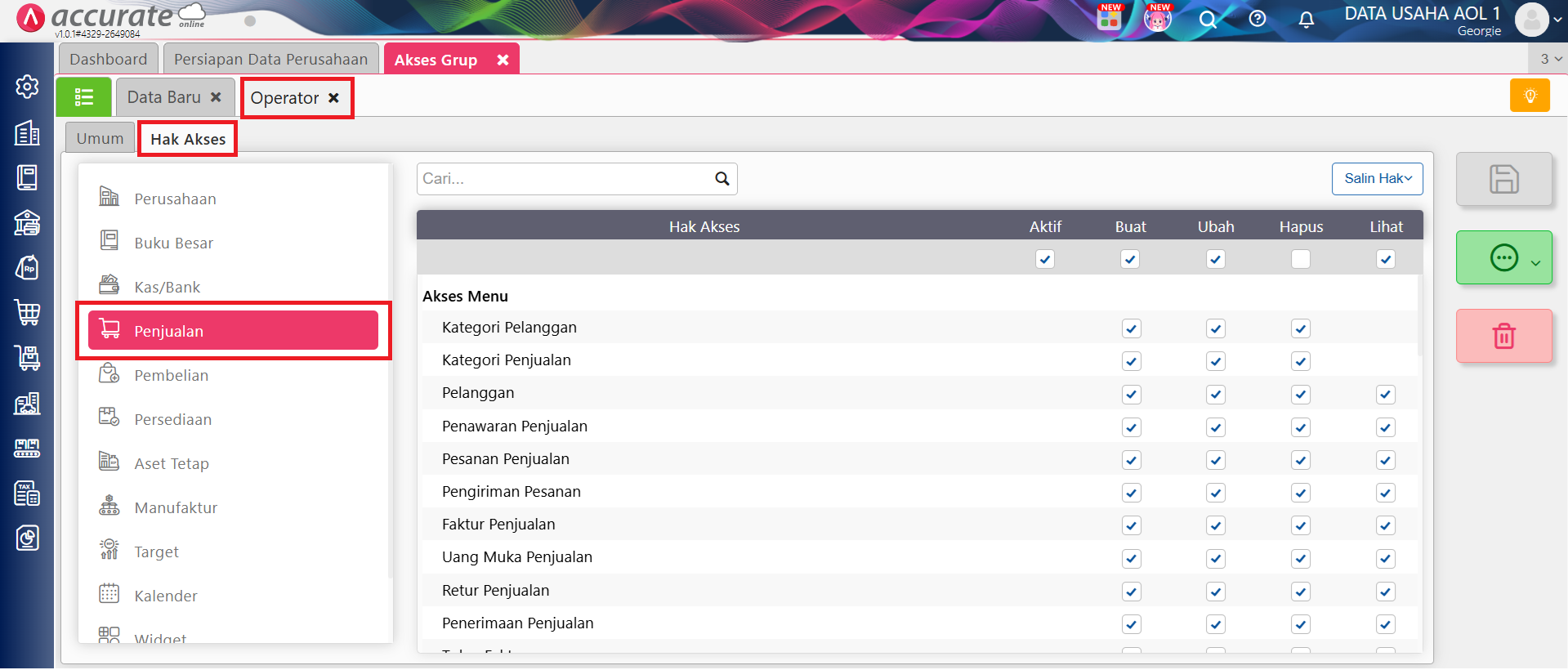
Selanjutnya, klik bagian Penjualan untuk melihat daftar hak akses yang berkaitan dengan aktivitas penjualan.
Pada bagian ini, Anda dapat mengatur izin pengguna terhadap fitur tertentu, termasuk hak untuk menghapus Data Check In Penjual.
4. Nonaktifkan Hak Akses Hapus Data Check-In
Pada bagian Akses Lainnya, cari pengaturan Data Check In Penjual.
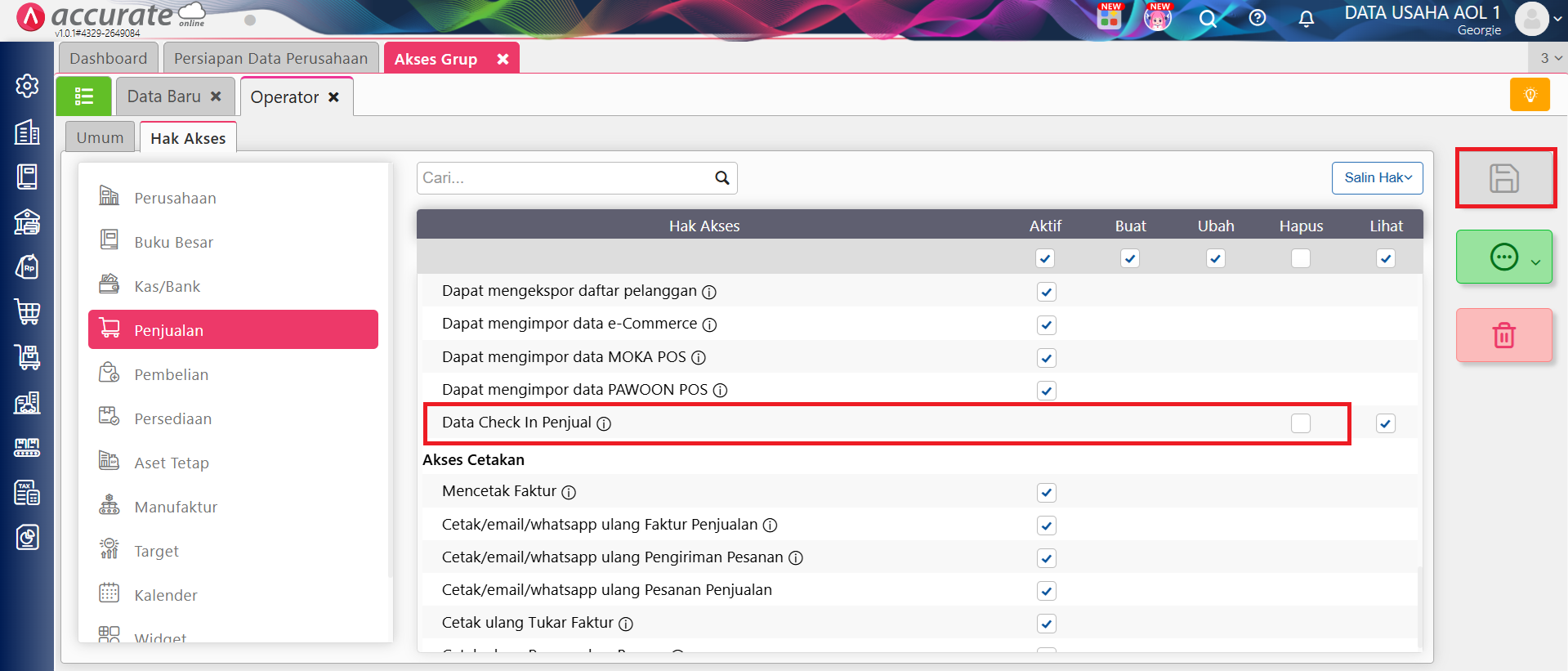
Pastikan opsi Hapus pada bagian tersebut tidak dicentang. Setelah itu, klik Simpan untuk menyimpan perubahan hak akses.
Dengan menonaktifkan opsi ini, pengguna yang tergabung dalam grup akses tersebut tidak diberikan izin untuk menghapus data check-in penjual.
Hasil Pengaturan Hak Akses di Accurate Lite
Setelah pengaturan disimpan, pengguna pada grup akses yang telah dibatasi tidak dapat menghapus data check-in melalui aplikasi Accurate Lite.
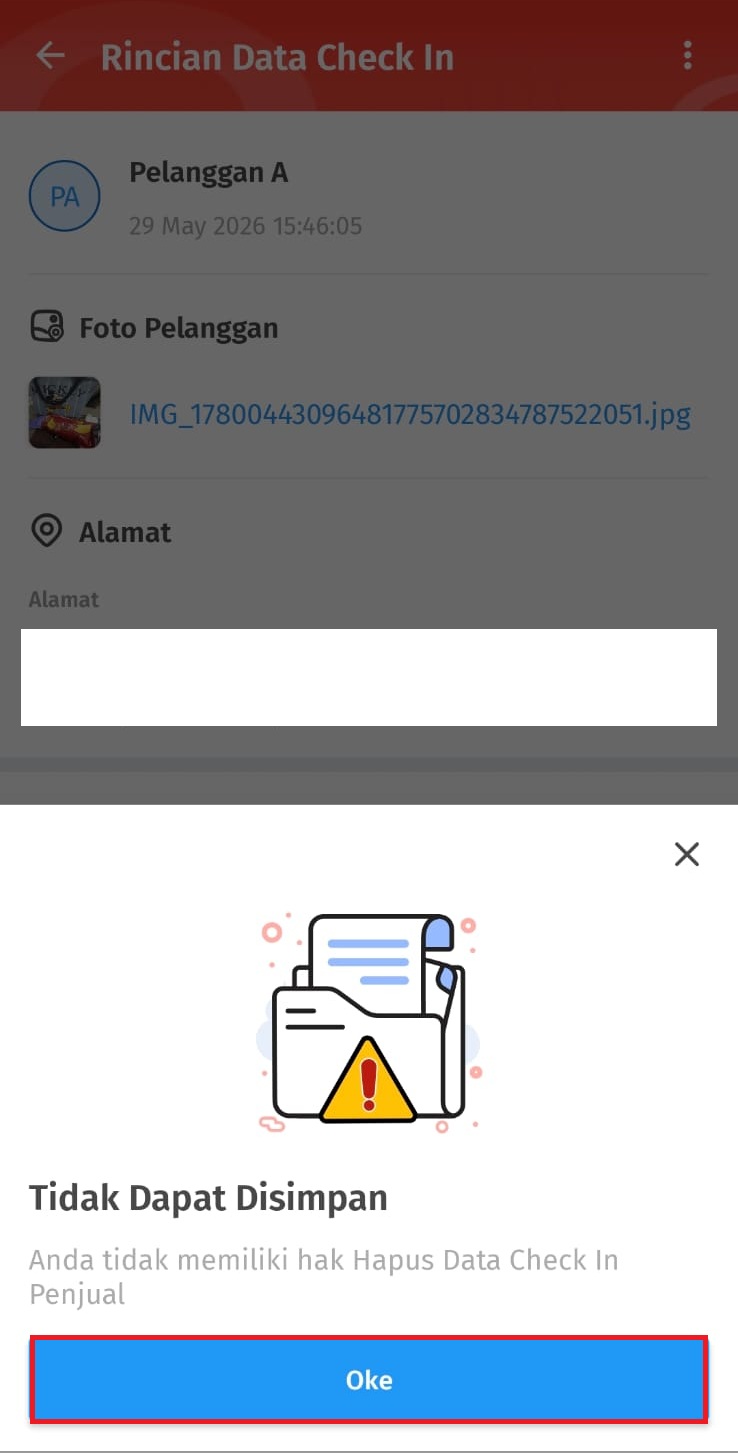
Pesan Error Saat Pengguna Mencoba Menghapus Data
Ketika pengguna mencoba menghapus data check-in, sistem akan menampilkan pesan error sebagai tanda bahwa tindakan tersebut tidak dapat dilakukan dengan hak akses yang dimiliki.
Hal ini membantu perusahaan mengendalikan penghapusan data berdasarkan kewenangan masing-masing pengguna.
Jika terdapat beberapa grup akses yang perlu dibatasi, lakukan pemeriksaan pada setiap grup terkait. Pastikan opsi Hapus pada Data Check In Penjual tidak dicentang untuk seluruh grup yang memang tidak diperbolehkan menghapus data tersebut.
Kesimpulan
Pembatasan penghapusan data check-in penjual di Accurate Lite dapat dilakukan melalui menu Pengaturan | Akses Grup. Pilih grup akses yang ingin dibatasi, buka tab Hak Akses | Penjualan, kemudian pada bagian Akses Lainnya, jangan centang opsi Hapus pada Data Check In Penjual.
Setelah pengaturan disimpan, pengguna dalam grup tersebut tidak dapat menghapus data check-in melalui aplikasi dan akan mendapatkan pesan error ketika mencoba melakukannya. Pengaturan ini membantu perusahaan menjaga konsistensi data serta mengelola kewenangan pengguna sesuai kebutuhan operasional.
Konsultasi Accurate Bersama ABCKOTARAYA
ABCKOTARAYA merupakan official partner dari software Accurate, termasuk Accurate Online, Accurate 5, Accurate Lite, dan Accurate POS.
ABCKOTARAYA memiliki tim sales profesional yang memahami fitur Accurate dan siap membantu melalui demo produk, diskusi pre-sales terkait kebutuhan bisnis, serta penyediaan FREE trial produk Accurate.
Untuk informasi lebih lanjut, kunjungi Abckotaraya.id atau hubungi WhatsApp 0851 0199 6526.
Nikmati sensasi rasa unik Emkay Frizz Happy Sour! Jangan lewatkan kesempatan untuk memiliki liquid vape terbaik, pesan sekarang di emkay.id atau vape store terdekat!
