

Pada Accurate Online, tersedia fitur impor transaksi Penerimaan Penjualan yang memungkinkan pengguna mengunggah data sesuai format kolom yang telah disediakan. Dengan fitur ini, proses pencatatan penerimaan pembayaran pelanggan menjadi lebih praktis dan efisien.
Agar proses impor berjalan lancar, pengguna perlu menyiapkan file dengan format yang sesuai sebelum mengunggahnya ke sistem. Berikut panduan lengkap untuk melakukan impor transaksi Penerimaan Penjualan dari file Excel atau CSV.
Persiapan Sebelum Melakukan Impor Penerimaan Penjualan
Sebelum memulai proses impor, pastikan data transaksi Penerimaan Penjualan sudah disiapkan dalam file Excel atau CSV. Data yang akan diimpor perlu mengikuti format kolom yang disediakan oleh sistem.
Penggunaan format yang sesuai bertujuan agar sistem dapat membaca informasi transaksi dengan benar. Oleh karena itu, sebaiknya unduh terlebih dahulu contoh format kolom yang tersedia pada halaman impor.
Selain itu, periksa kembali kelengkapan data sebelum mengunggah file agar proses impor dapat berjalan lebih mudah dan mengurangi kemungkinan adanya data yang gagal diproses.
Langkah-Langkah Impor Transaksi Penerimaan Penjualan dari Excel atau CSV
1. Buka Menu Penerimaan Penjualan
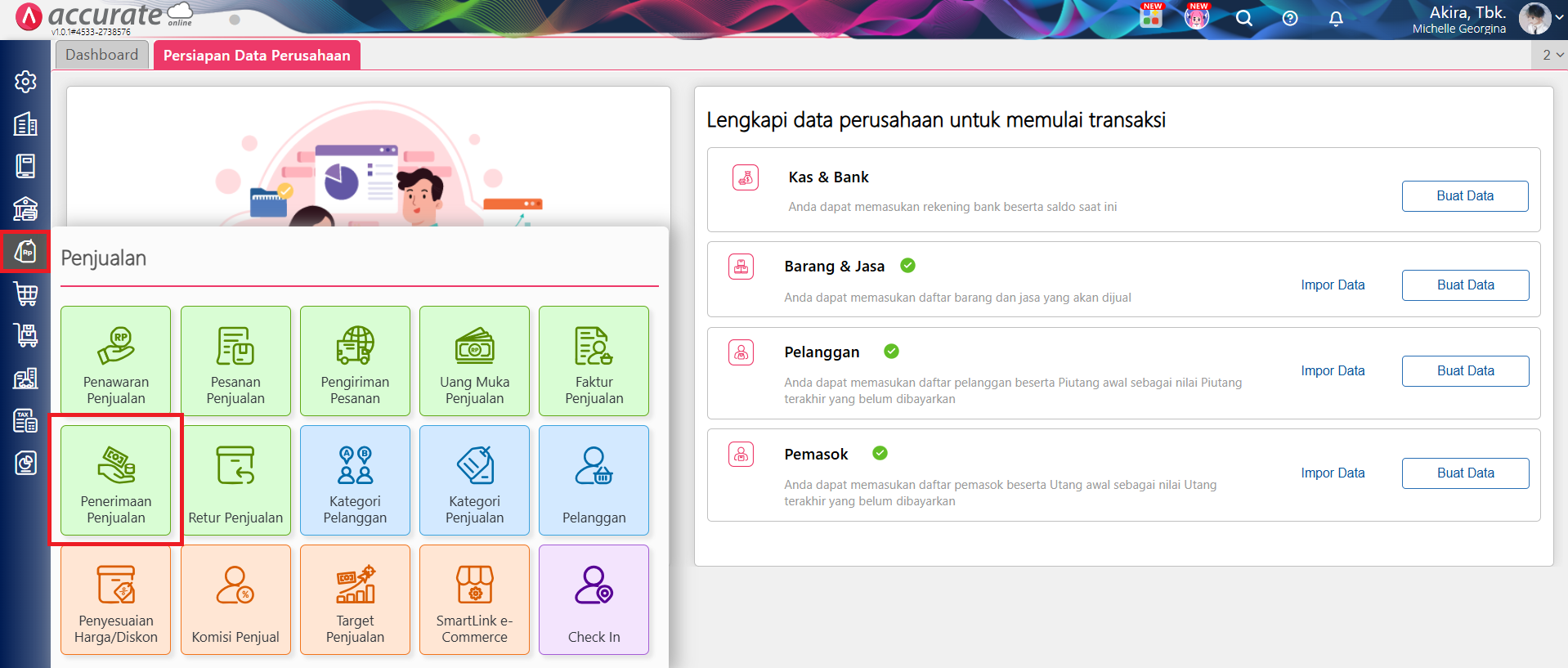
Pertama, masuk ke database Accurate Online, kemudian buka menu Penjualan | Penerimaan Penjualan.
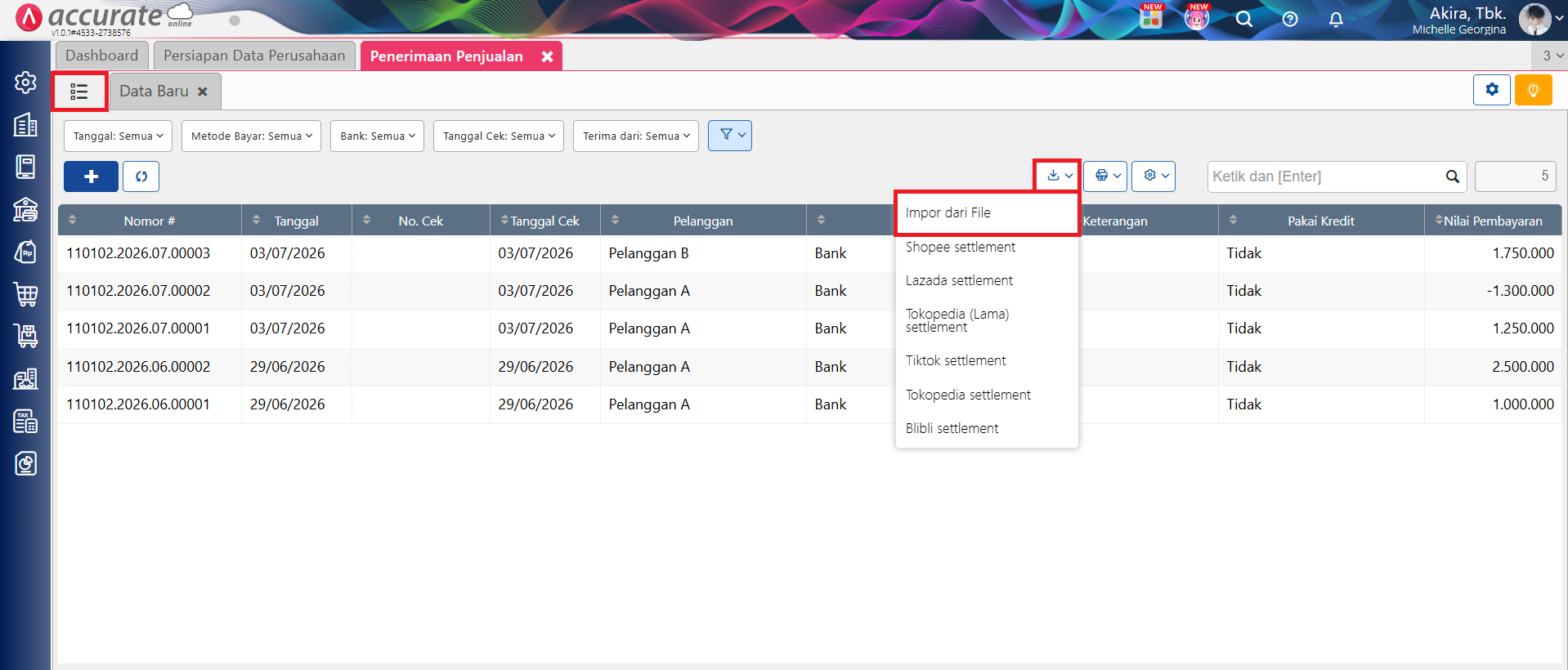
Setelah masuk ke halaman Daftar Penerimaan Penjualan, klik menu Impor Data | Impor Dari File.
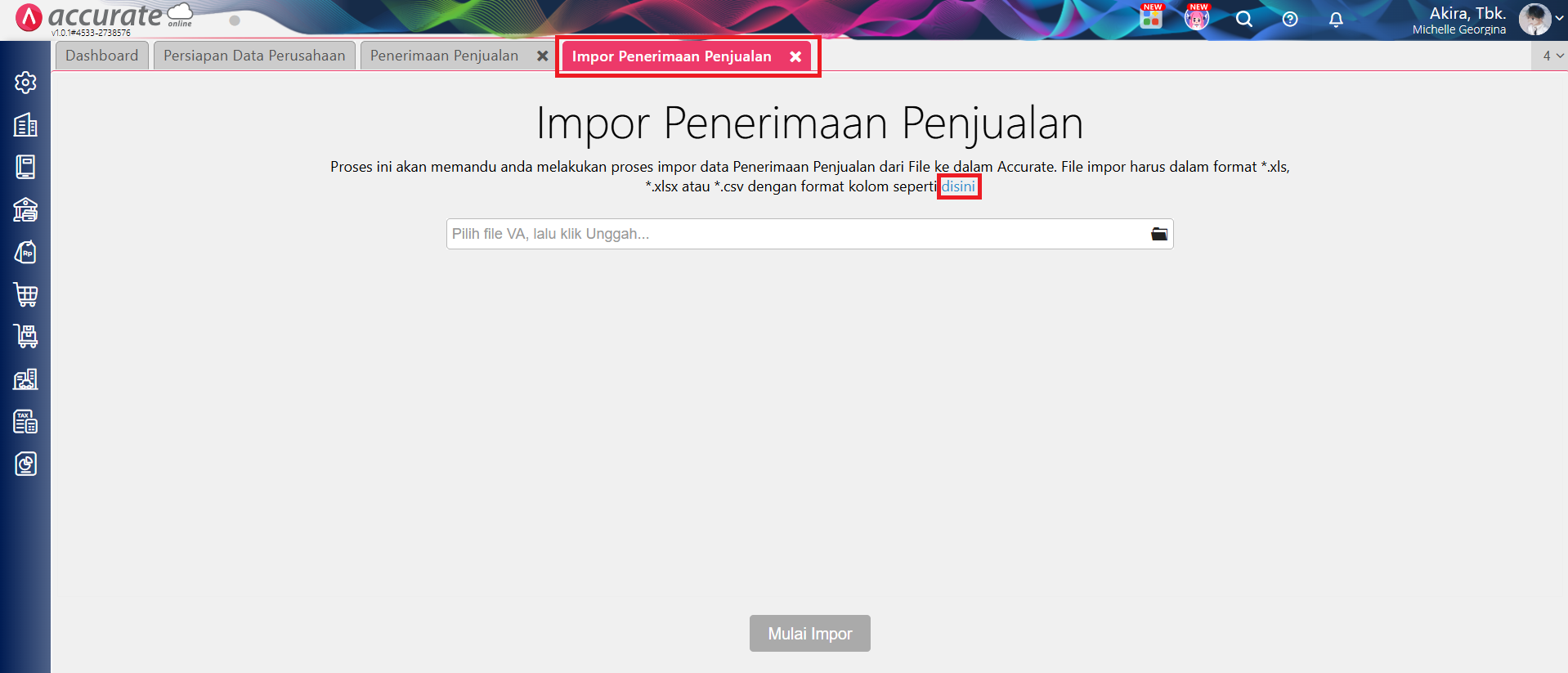
Sistem akan menampilkan halaman Impor Penerimaan Penjualan yang digunakan untuk mengunggah data transaksi dari file eksternal.
2. Unduh Contoh Format Kolom
Pada halaman Impor Penerimaan Penjualan, cari informasi mengenai contoh format kolom. Untuk mengunduh format tersebut, klik tulisan informasi disini.
File contoh format kolom akan digunakan sebagai acuan dalam menyusun data transaksi yang ingin diimpor.
Pastikan Anda menggunakan format yang disediakan agar susunan informasi dalam file Excel atau CSV sesuai dengan ketentuan sistem.
3. Lengkapi Data Transaksi pada File Excel
Setelah file contoh format berhasil diunduh, buka file tersebut menggunakan aplikasi pengolah spreadsheet seperti Microsoft Excel.
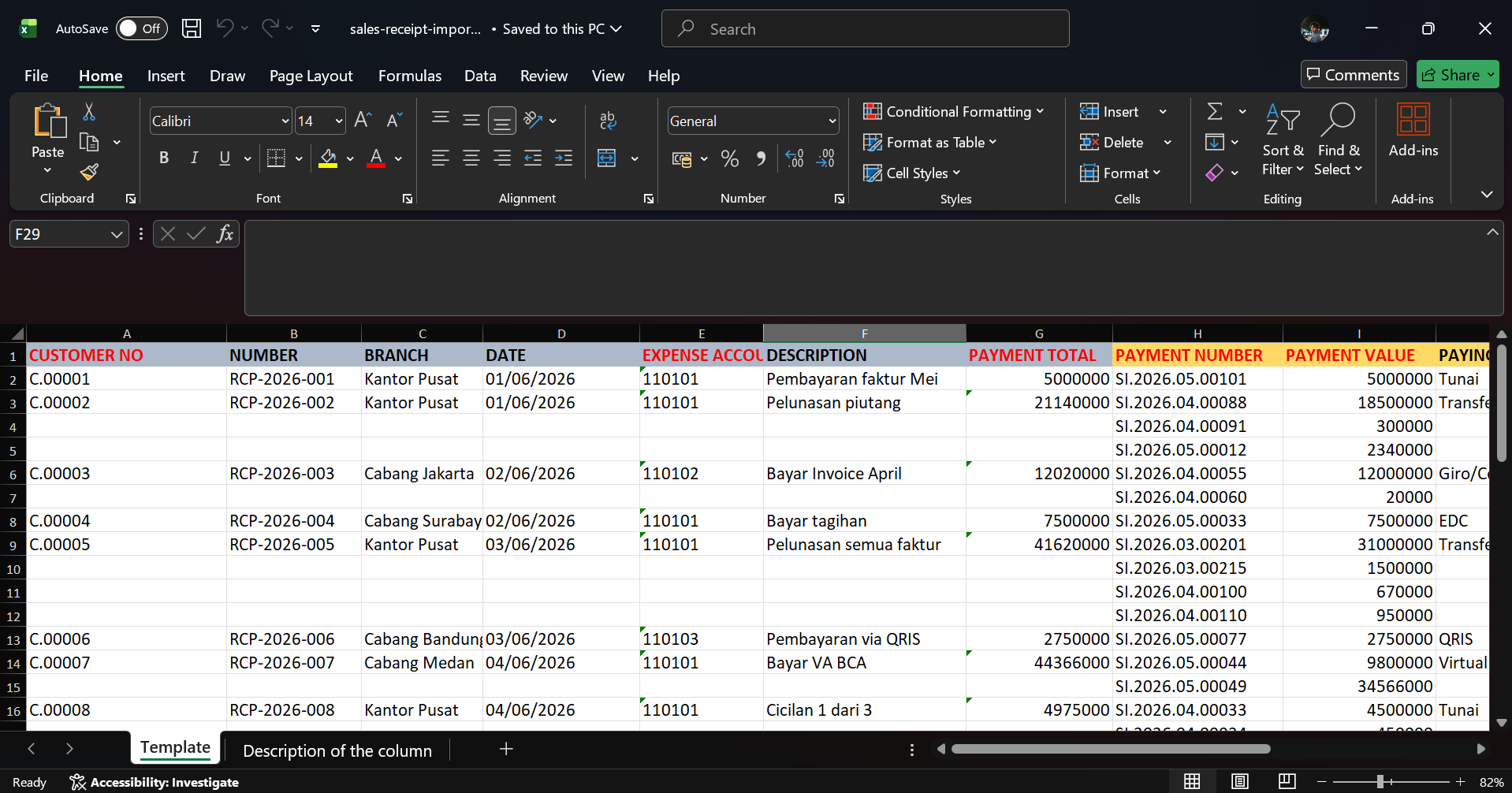
Selanjutnya, lengkapi data transaksi Penerimaan Penjualan yang akan dimasukkan ke dalam database. Masukkan informasi transaksi sesuai dengan kolom yang tersedia pada file contoh.
Perhatikan beberapa hal berikut saat mengisi data:
-
Pastikan seluruh informasi transaksi yang diperlukan sudah diisi.
-
Sesuaikan penempatan data dengan nama dan urutan kolom pada template.
-
Periksa kembali data sebelum melakukan impor.
-
Hindari mengubah struktur kolom yang telah disediakan apabila tidak diperlukan.
Jika seluruh data transaksi sudah selesai dilengkapi, simpan file tersebut agar dapat digunakan pada proses impor.
4. Pilih File dan Mulai Proses Impor
Kembali ke halaman Impor Penerimaan Penjualan di Accurate Online.
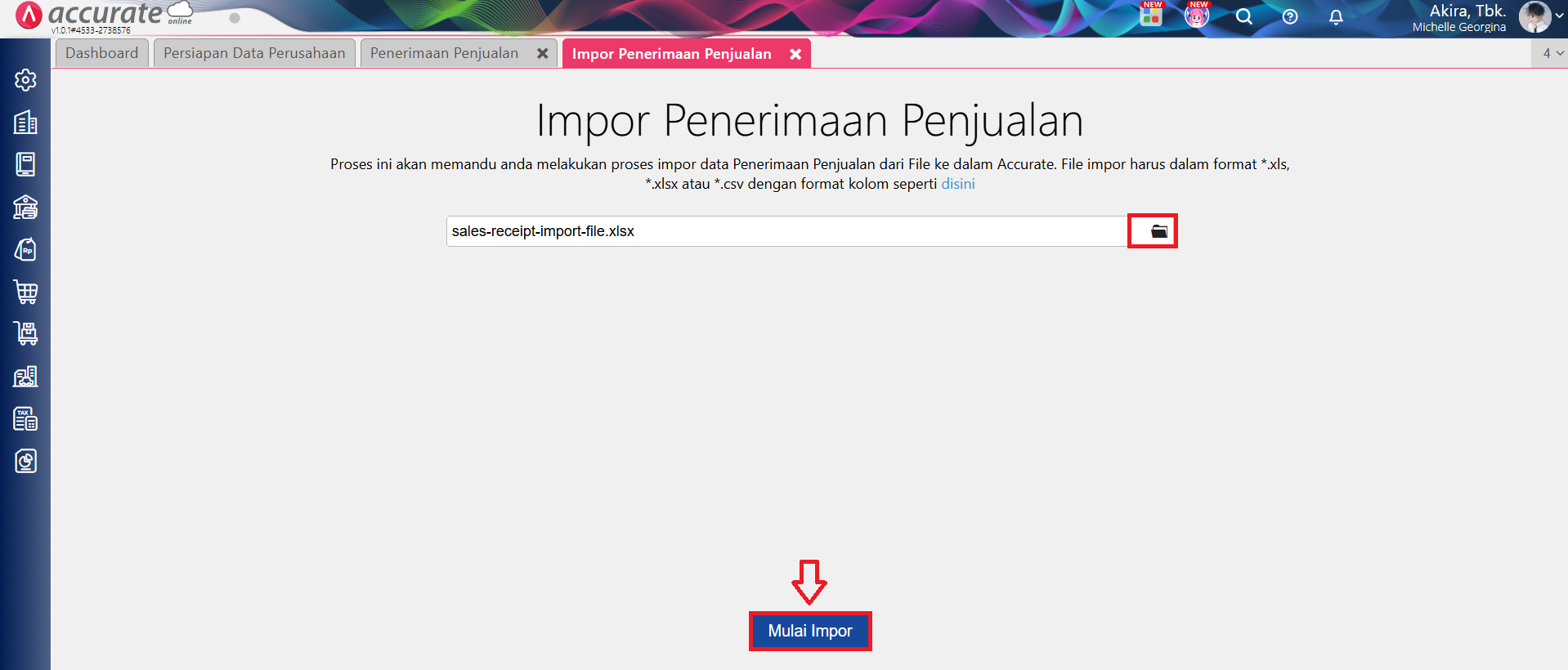
Pilih file Excel yang sebelumnya sudah dilengkapi dengan data transaksi. Setelah file dipilih, klik tombol Mulai Impor untuk menjalankan proses pengunggahan data.
Tunggu hingga sistem menyelesaikan proses impor. Lama proses dapat bergantung pada jumlah data transaksi yang dimasukkan.
Selama proses berlangsung, pastikan tidak menutup halaman sebelum sistem memberikan informasi hasil impor.
5. Periksa Hasil Impor Transaksi
Setelah proses impor selesai, Accurate akan menampilkan informasi mengenai hasil pengunggahan data.
Informasi tersebut mencakup:
-
Jumlah data berhasil diimpor: Menunjukkan banyaknya transaksi Penerimaan Penjualan yang berhasil masuk ke database.
-
Jumlah data gagal diimpor: Menunjukkan banyaknya transaksi yang tidak berhasil diproses oleh sistem.
Jika terdapat data yang gagal diimpor, Anda dapat melihat detailnya dengan mengklik tombol Unduh Data Gagal.
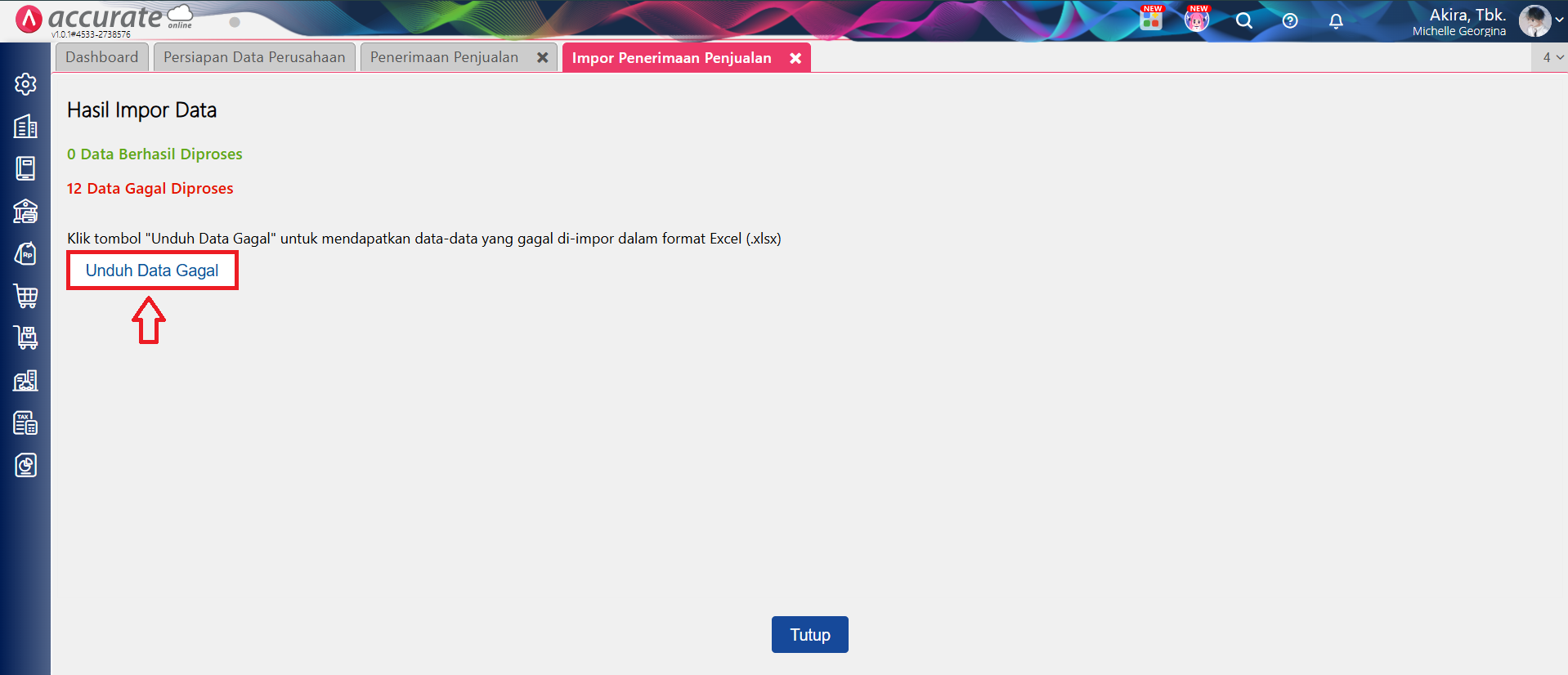
File tersebut dapat digunakan untuk memeriksa transaksi yang belum berhasil diproses. Setelah mengetahui data yang gagal, lakukan pemeriksaan dan perbaikan sesuai informasi yang ditampilkan sebelum mencoba mengimpornya kembali.
Tips Agar Proses Impor Penerimaan Penjualan Berjalan Lancar
Agar proses impor tidak mengalami kendala, ada beberapa hal yang sebaiknya diperhatikan:
-
Gunakan template resmi: Unduh contoh format kolom langsung dari halaman impor agar susunan data sesuai dengan ketentuan sistem.
-
Periksa kelengkapan transaksi: Pastikan informasi yang dibutuhkan sudah tersedia sebelum file diunggah.
-
Perhatikan format data: Pastikan isi setiap kolom sesuai dengan jenis informasi yang diminta.
-
Periksa hasil impor: Jangan hanya mengandalkan proses unggah, tetapi periksa juga jumlah transaksi yang berhasil dan gagal.
-
Unduh data gagal jika diperlukan: Gunakan file hasil unduhan untuk mengetahui transaksi yang perlu diperbaiki.
Kesimpulan
Impor transaksi Penerimaan Penjualan dari file Excel atau CSV di Accurate Online dapat dilakukan melalui menu Penjualan | Penerimaan Penjualan, kemudian memilih Impor Data | Impor Dari File.
Pengguna perlu mengunduh contoh format kolom, melengkapi data transaksi, memilih file, lalu menjalankan proses impor. Setelah selesai, sistem akan menampilkan jumlah transaksi yang berhasil dan gagal diimpor.
Dengan memanfaatkan fitur ini, perusahaan dapat menghemat waktu dalam memasukkan banyak transaksi penerimaan pembayaran pelanggan sekaligus membantu proses pencatatan menjadi lebih efisien.
Butuh Bantuan Mengoptimalkan Penggunaan Accurate?
ABCKOTARAYA merupakan official partner software Accurate, termasuk Accurate Online, Accurate 5, Accurate Lite, dan Accurate POS. Kami memiliki tim sales profesional yang siap membantu pengenalan fitur melalui demo produk, diskusi pre-sales terkait kebutuhan bisnis, serta menyediakan FREE trial produk Accurate.
Kunjungi Abckotaraya.id atau hubungi WhatsApp 0851 0199 6526 untuk informasi lebih lanjut.
Nikmati sensasi rasa unik Emkay Frizz Happy Sour! Jangan lewatkan kesempatan untuk memiliki liquid vape terbaik, pesan sekarang di emkay.id atau vape store terdekat!
