

Untuk mempermudah proses tersebut, Accurate POS menyediakan pengaturan pelanggan default berdasarkan tipe penjualan. Dengan fitur ini, pengguna dapat menentukan nama pelanggan untuk setiap tipe penjualan sehingga ketika tipe tersebut dipilih saat transaksi, nama pelanggan akan terisi secara otomatis.
Pengaturan ini dapat membantu mempercepat proses transaksi kasir sekaligus menjaga konsistensi pencatatan pelanggan. Berikut langkah-langkah untuk mengaturnya.
Langkah-Langkah Mengatur Pelanggan Default per Tipe Penjualan
1. Membuat atau Memilih Tipe Penjualan
Pertama, masuk ke database Accurate dan buka menu Kasir | Tipe Penjualan.
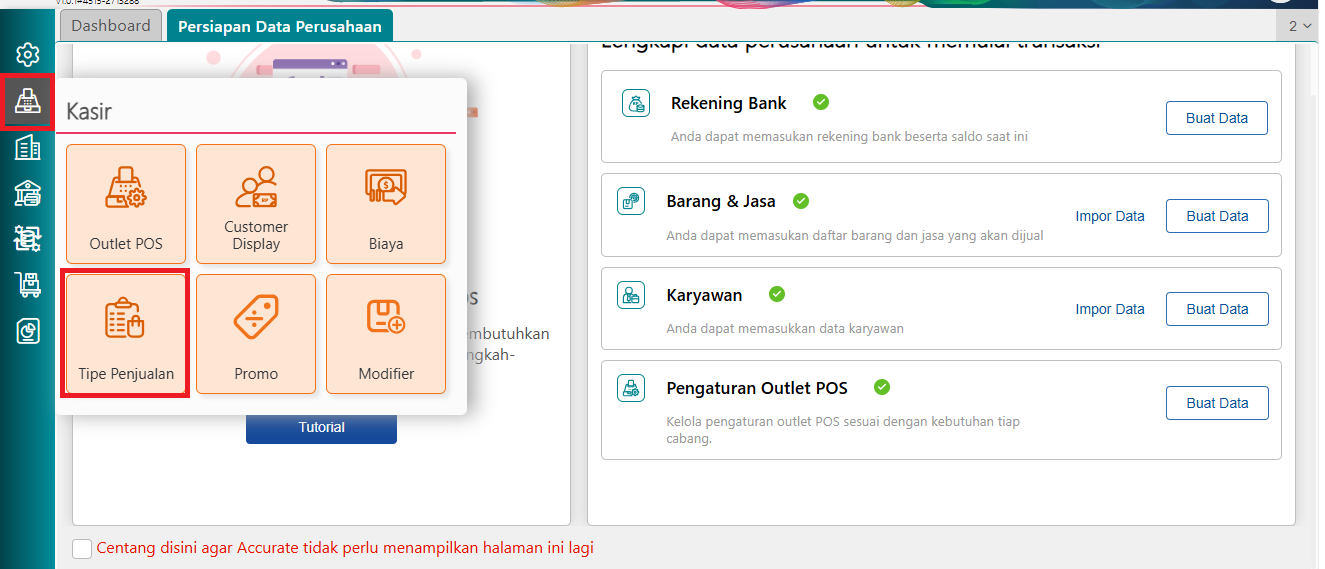
Pada halaman tersebut, Anda dapat membuat tipe penjualan baru atau menggunakan tipe penjualan yang sudah tersedia. Jika ingin membuat tipe penjualan baru, lengkapi informasi yang diperlukan terlebih dahulu.
Selanjutnya, perhatikan kolom Pelanggan Default. Pilih nama pelanggan yang ingin dijadikan pelanggan bawaan untuk tipe penjualan tersebut.
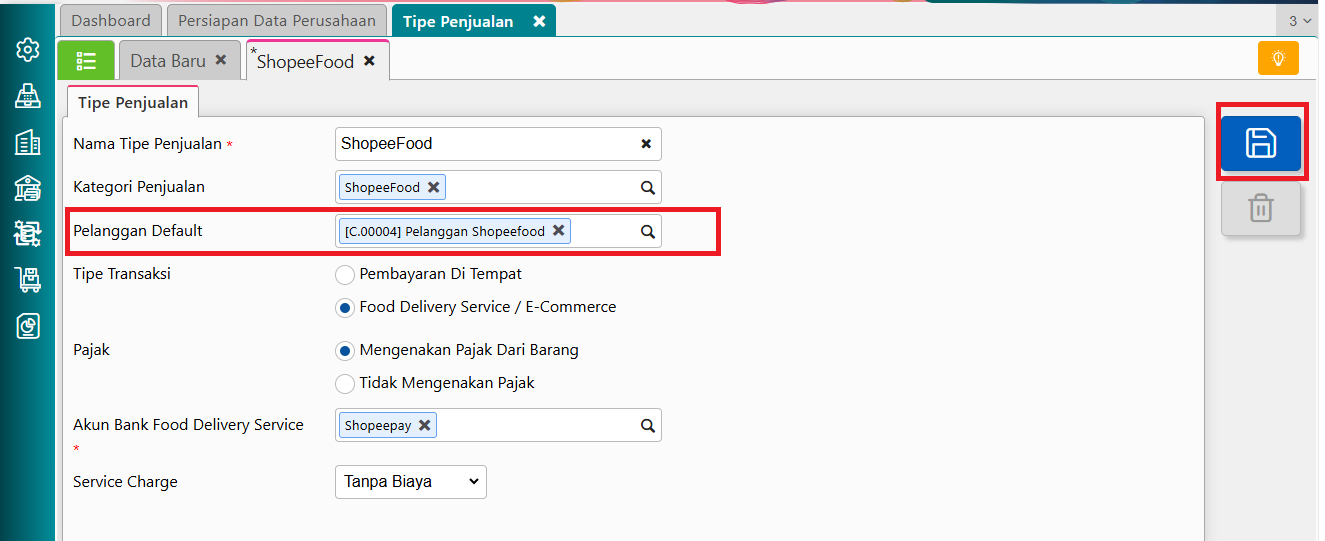
Setelah nama pelanggan ditentukan, klik Simpan untuk menyimpan pengaturan.
2. Mengatur Tipe Penjualan pada Outlet POS
Setelah pelanggan default ditentukan, langkah berikutnya adalah menghubungkan tipe penjualan tersebut dengan outlet yang digunakan.
Ikuti langkah berikut:
-
Buka menu Kasir | Outlet POS.
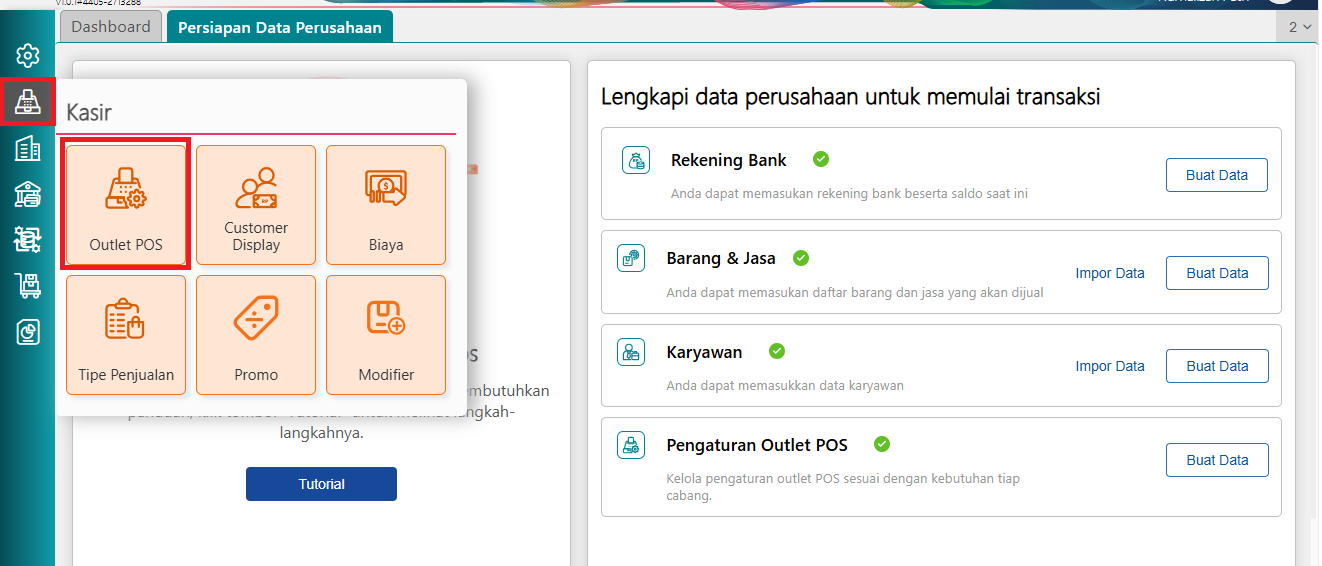
-
Pada daftar Outlet POS, pilih outlet yang ingin diatur.
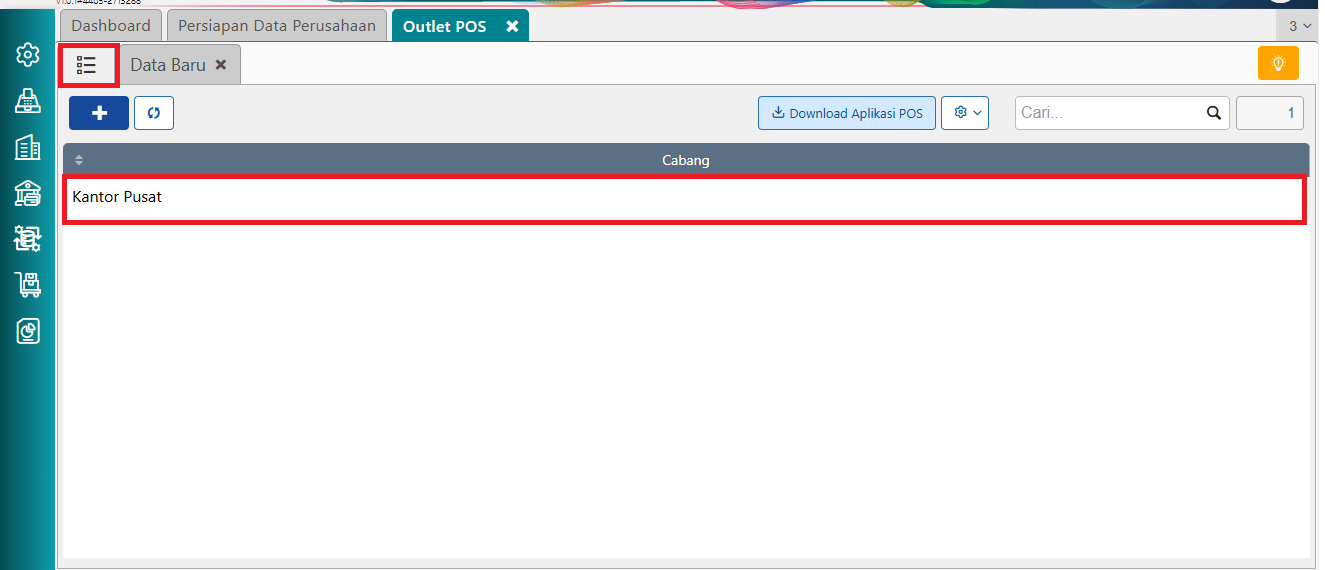
-
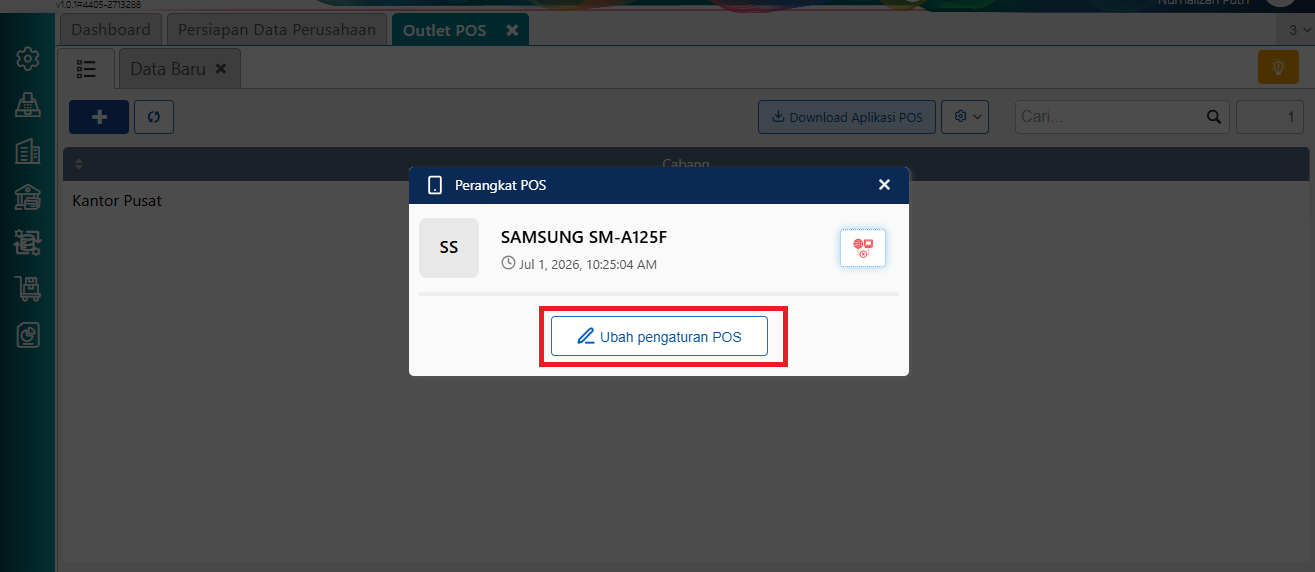
Klik tombol Ubah Pengaturan POS.
-
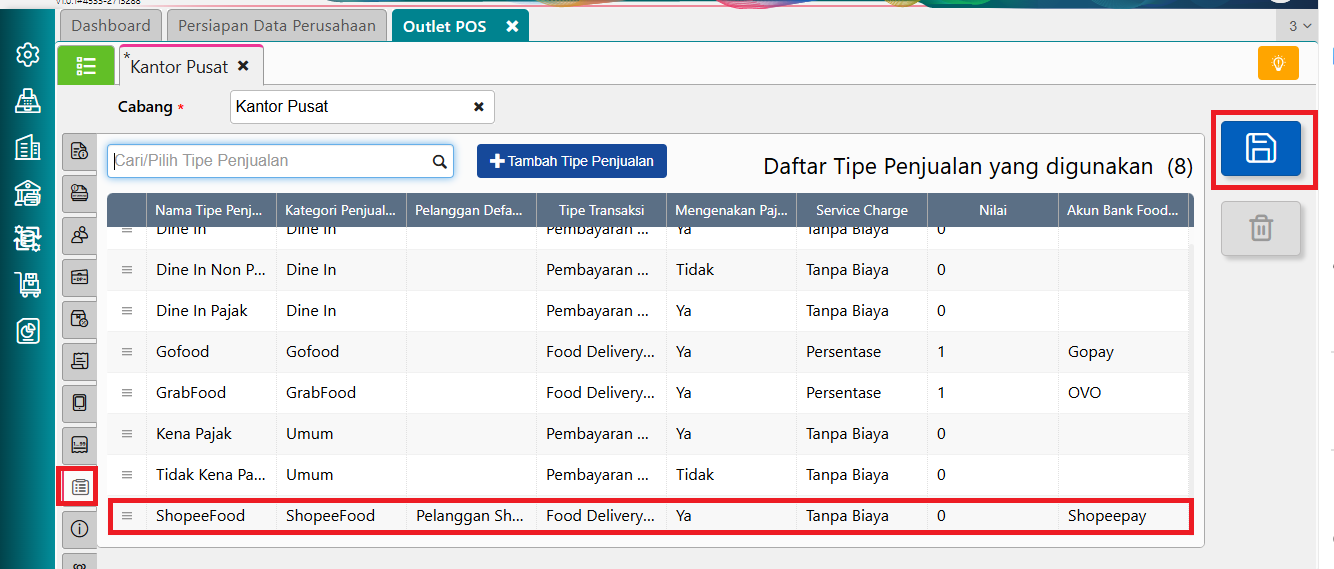
Buka tab Tipe Penjualan.
-
Pilih tipe penjualan yang sebelumnya telah dibuat atau diatur.
-
Klik Simpan untuk menerapkan perubahan.
Pastikan tipe penjualan yang dipilih sudah sesuai dengan kebutuhan outlet. Pengaturan ini diperlukan agar tipe penjualan tersebut dapat digunakan ketika kasir membuat transaksi melalui aplikasi POS.
3. Lakukan Sinkronisasi pada Aplikasi Accurate POS
Setelah pengaturan di database selesai, buka aplikasi Accurate POS yang digunakan pada perangkat kasir.
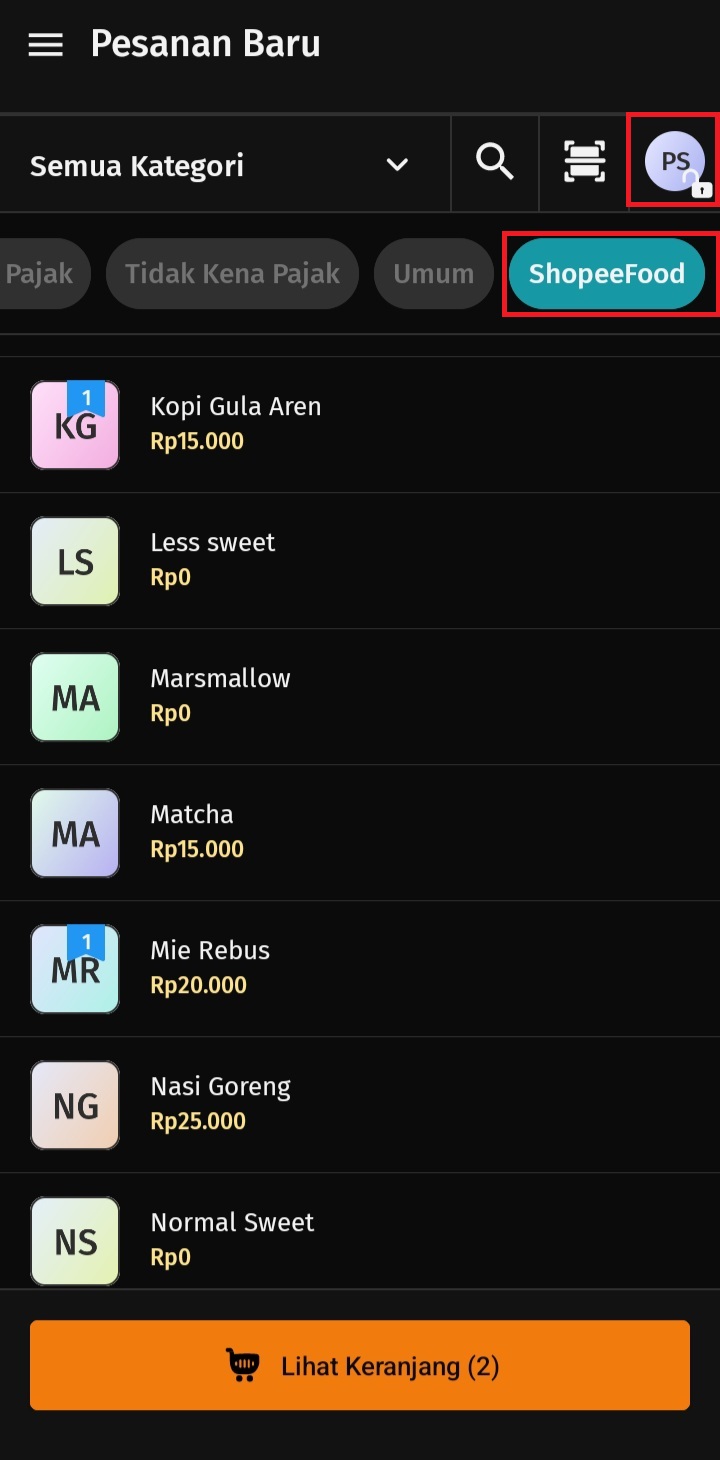
Lakukan proses sinkronisasi agar perubahan pengaturan tipe penjualan dan pelanggan default dapat diterapkan pada aplikasi. Pastikan proses sinkronisasi berhasil sebelum mencoba membuat transaksi baru.
Sinkronisasi penting dilakukan karena pengaturan yang sudah disimpan pada database perlu diperbarui pada aplikasi POS agar dapat digunakan oleh kasir.
4. Gunakan Tipe Penjualan Saat Membuat Transaksi
Setelah sinkronisasi selesai, Anda dapat mencoba membuat transaksi baru melalui aplikasi Accurate POS.
Ketika membuat transaksi, pilih tipe penjualan yang sebelumnya telah diatur. Setelah tipe penjualan dipilih, kolom Nama Pelanggan akan otomatis terisi sesuai dengan pelanggan default yang sudah ditentukan.
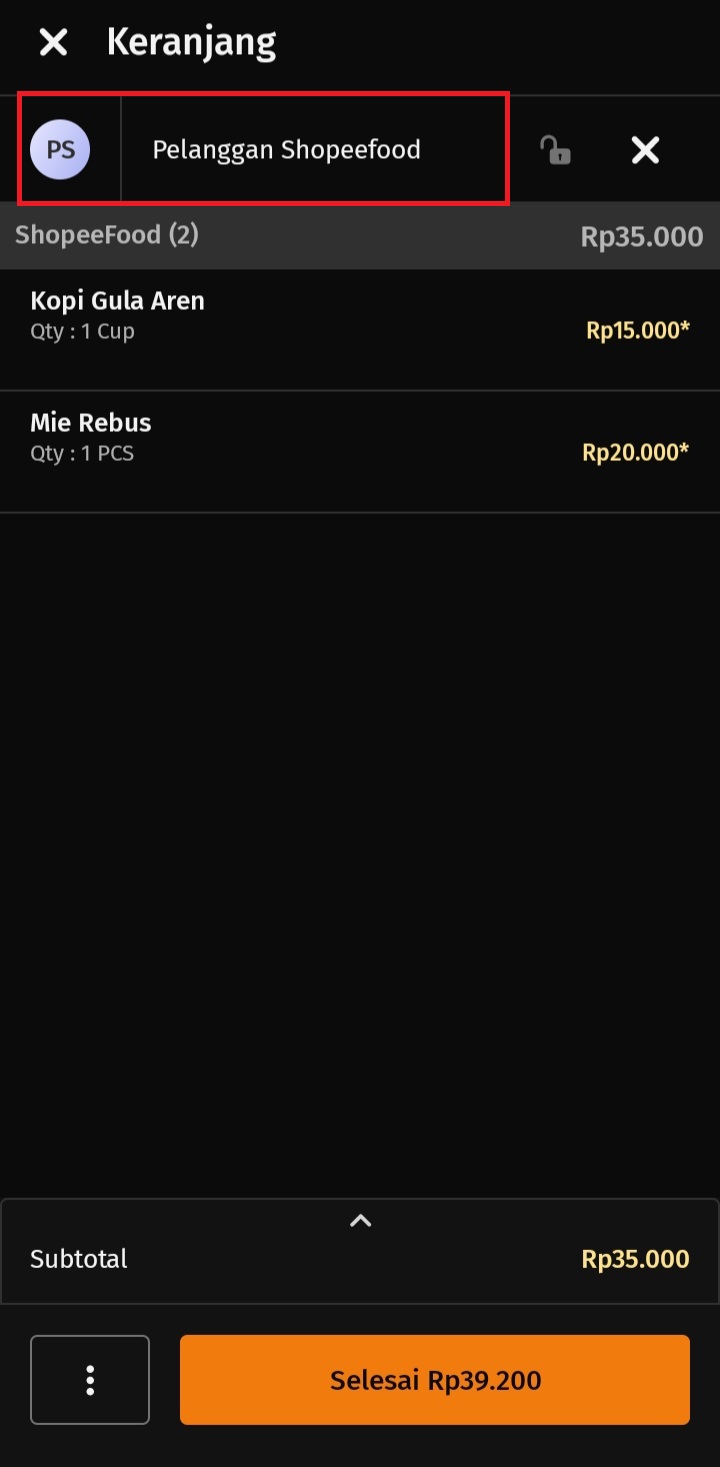
Dengan demikian, kasir tidak perlu memilih nama pelanggan secara manual setiap kali menggunakan tipe penjualan tersebut.
5. Periksa Nama Pelanggan pada Faktur Penjualan
Selain muncul secara otomatis pada aplikasi POS, nama pelanggan yang digunakan juga akan ditampilkan pada transaksi Faktur Penjualan di database Accurate POS.
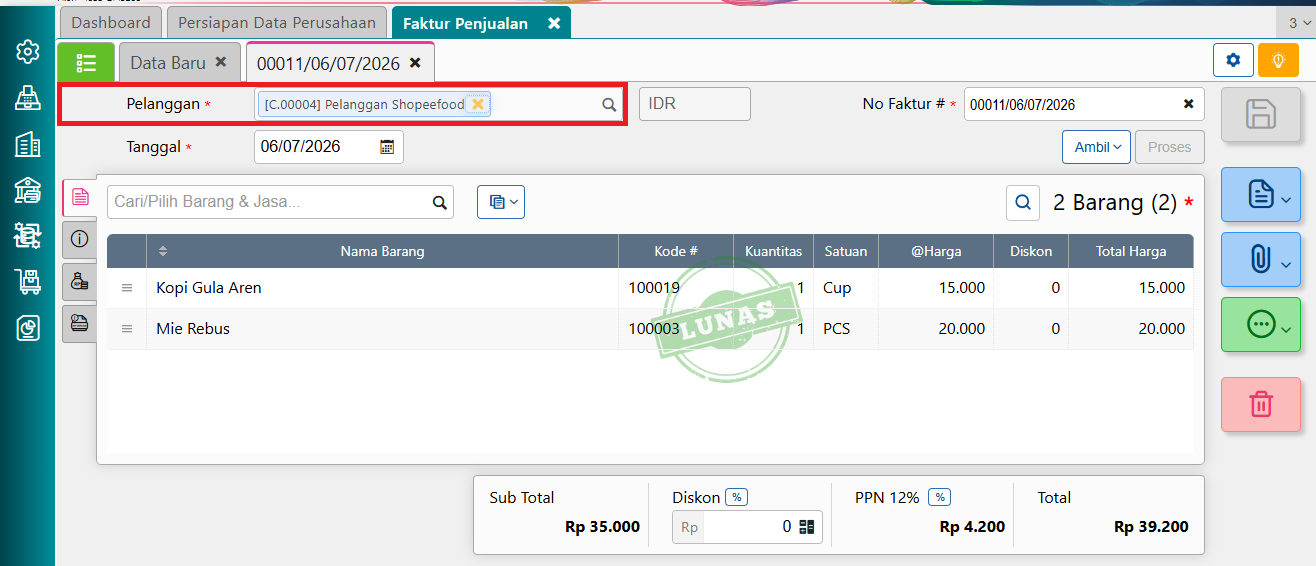
Hal ini membantu memastikan bahwa transaksi yang dibuat melalui aplikasi sudah tercatat menggunakan pelanggan sesuai pengaturan tipe penjualan.
Manfaat Mengatur Pelanggan Default pada Tipe Penjualan
Pengaturan pelanggan default memberikan beberapa kemudahan dalam kegiatan operasional kasir, antara lain:
-
Mempercepat proses transaksi: Kasir tidak perlu memilih pelanggan secara manual setiap kali membuat transaksi dengan tipe penjualan tertentu.
-
Mengurangi kesalahan pemilihan pelanggan: Nama pelanggan akan mengikuti pengaturan yang sudah ditentukan sebelumnya.
-
Mempermudah pencatatan transaksi: Informasi pelanggan dapat tercatat secara konsisten pada Faktur Penjualan.
-
Mendukung operasional outlet: Setiap outlet dapat menggunakan tipe penjualan yang telah disesuaikan dengan kebutuhan transaksi.
Kesimpulan
Mengatur pelanggan default per tipe penjualan di Accurate POS dapat dilakukan melalui menu Kasir | Tipe Penjualan, kemudian menghubungkan tipe penjualan tersebut dengan outlet melalui menu Kasir | Outlet POS.
Setelah pengaturan disimpan dan aplikasi disinkronisasi, nama pelanggan akan otomatis terisi ketika kasir memilih tipe penjualan yang bersangkutan. Informasi pelanggan tersebut juga akan tercatat pada transaksi Faktur Penjualan di database.
Dengan fitur ini, proses transaksi menjadi lebih praktis dan pencatatan pelanggan dapat dilakukan secara lebih konsisten.
Butuh Bantuan Mengoptimalkan Penggunaan Accurate?
ABCKOTARAYA merupakan official partner software Accurate, termasuk Accurate Online, Accurate 5, Accurate Lite, dan Accurate POS. Kami memiliki tim sales profesional yang siap membantu Anda mengenal berbagai fitur melalui demo produk, diskusi pre-sales terkait kebutuhan bisnis, serta menyediakan FREE trial produk Accurate.
Kunjungi Abckotaraya.id atau hubungi WhatsApp 0851 0199 6526 untuk informasi lebih lanjut.
Nikmati sensasi rasa unik Emkay Frizz Happy Sour! Jangan lewatkan kesempatan untuk memiliki liquid vape terbaik, pesan sekarang di emkay.id atau vape store terdekat!
