

Mengelola data penyelesaian pesanan dalam jumlah besar secara manual tentu membutuhkan waktu dan tenaga yang tidak sedikit. Untuk membantu proses tersebut, accurate online menyediakan fitur impor data penyelesaian pesanan menggunakan file Excel atau CSV. Dengan fitur ini, pengguna dapat menginput banyak transaksi sekaligus sehingga pekerjaan menjadi lebih cepat, efisien, dan minim kesalahan.
Artikel ini akan membahas langkah-langkah lengkap impor penyelesaian pesanan ke Accurate Online beserta beberapa tips agar proses impor berjalan lancar.
Apa Itu Penyelesaian Pesanan?
Penyelesaian pesanan merupakan proses pencatatan bahwa suatu pesanan produksi atau pekerjaan telah selesai dikerjakan dan siap digunakan atau dikirim sesuai kebutuhan perusahaan.
Pada bisnis manufaktur atau produksi, transaksi penyelesaian pesanan sangat penting karena berhubungan langsung dengan stok barang jadi, biaya produksi, dan pelaporan persediaan.
Melalui fitur impor di accurate online, proses pencatatan dapat dilakukan secara massal tanpa harus menginput satu per satu transaksi.
Cara Impor Penyelesaian Pesanan dari Excel atau CSV
Berikut langkah-langkah yang dapat dilakukan untuk mengimpor data penyelesaian pesanan.
1. Masuk ke Menu Penyelesaian Pesanan
Login ke database Accurate Anda, kemudian masuk ke menu:
Persediaan → Penyelesaian Pesanan
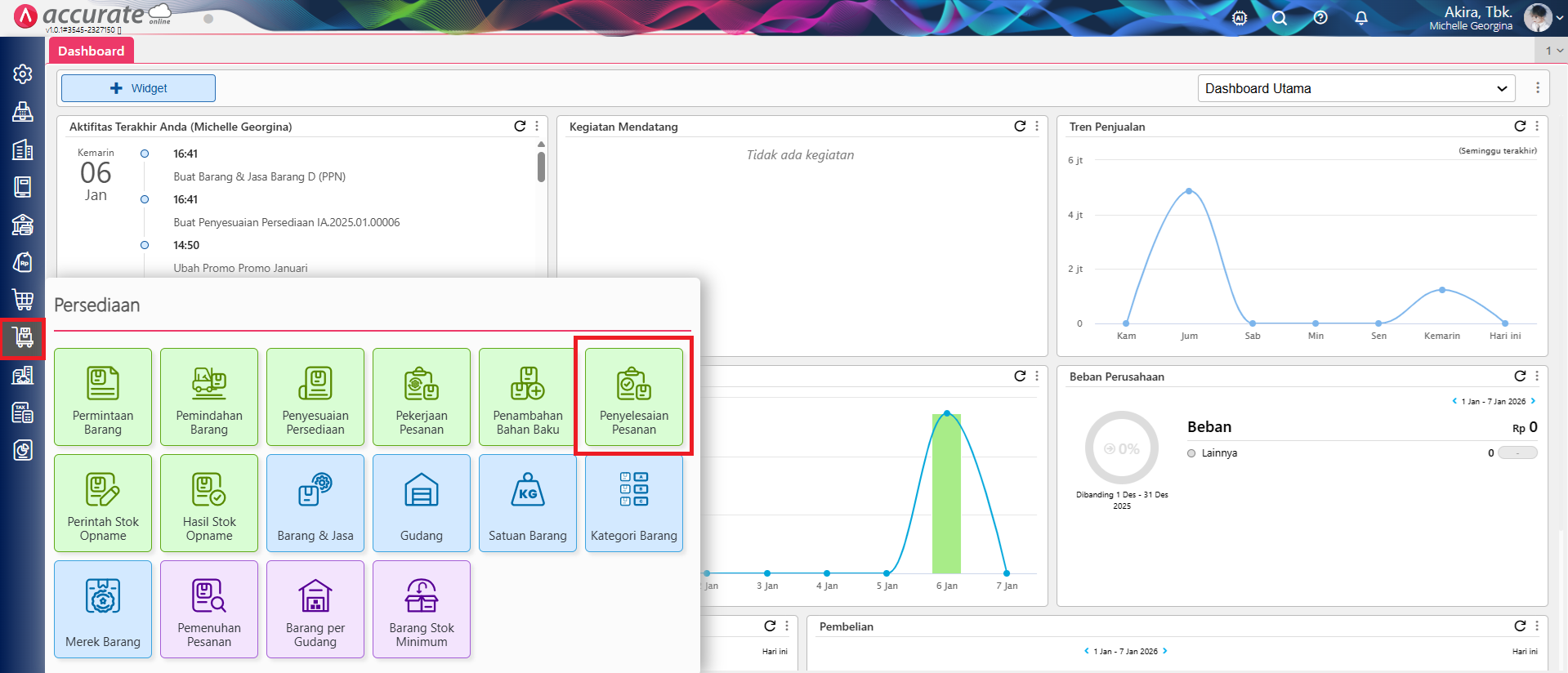
Menu ini digunakan untuk mengelola seluruh transaksi penyelesaian pesanan dalam sistem.
2. Pilih Menu Impor Data
Setelah berada pada daftar transaksi:
- Klik Daftar Penyelesaian Pesanan
- Pilih Impor Data
- Klik Impor dari File
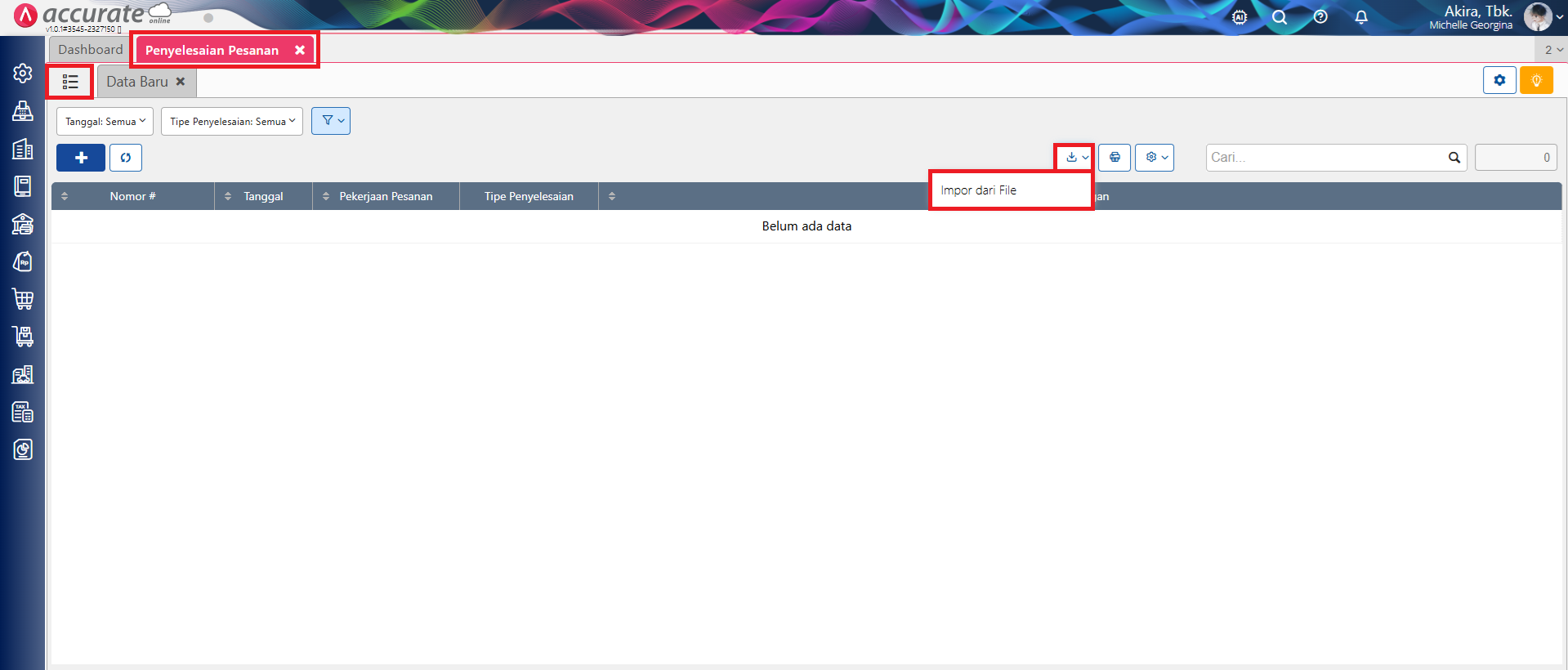
Selanjutnya sistem akan menampilkan halaman impor data.
3. Download Format File Impor
Sebelum mengunggah data:
- Klik tulisan “Disini” pada bagian Impor Penyelesaian Pesanan.
- Download template yang telah disediakan oleh sistem.
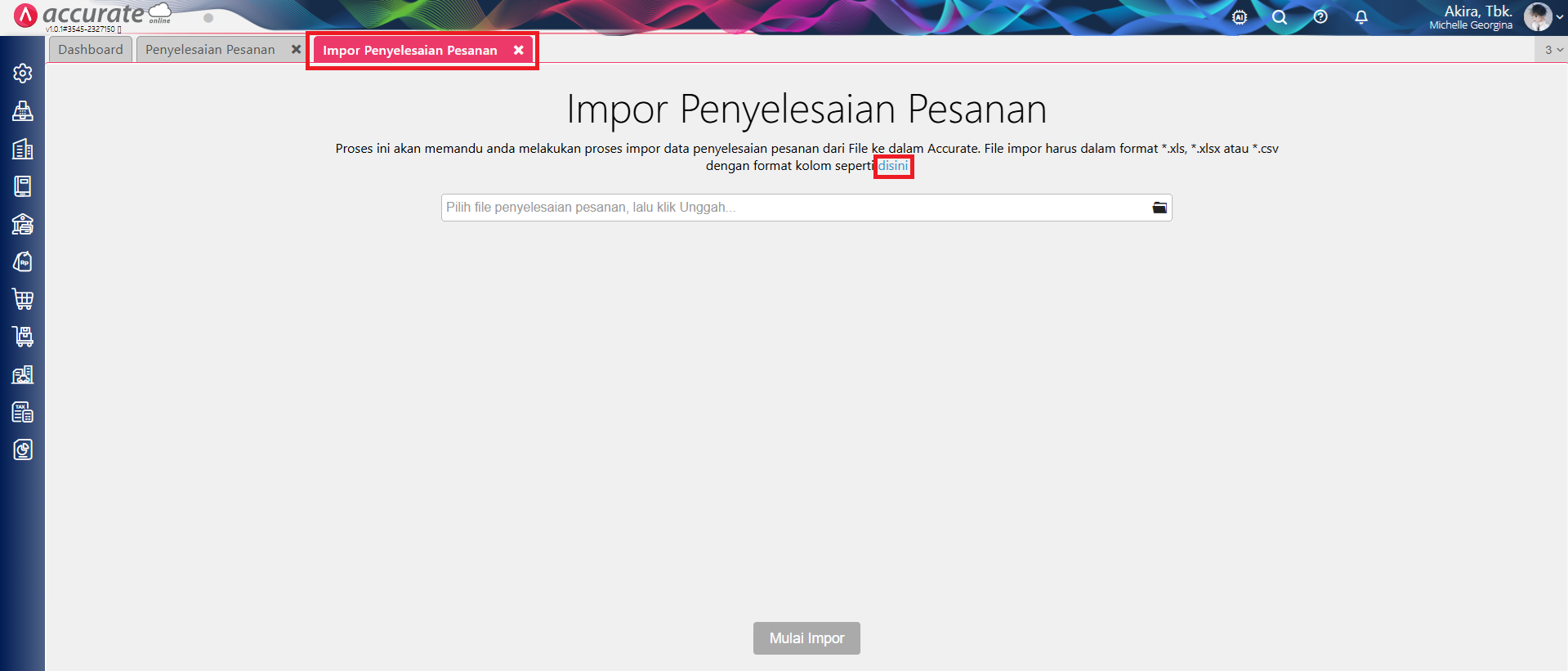
Template ini berisi format kolom yang harus digunakan agar data dapat dibaca dengan benar oleh sistem.
4. Lengkapi Data Penyelesaian Pesanan
Buka file template yang telah diunduh kemudian isi data sesuai format yang tersedia.
Beberapa data yang umumnya perlu dilengkapi antara lain:
- Nomor transaksi
- Tanggal transaksi
- Nomor pesanan
- Barang hasil produksi
- Kuantitas penyelesaian
- Gudang tujuan
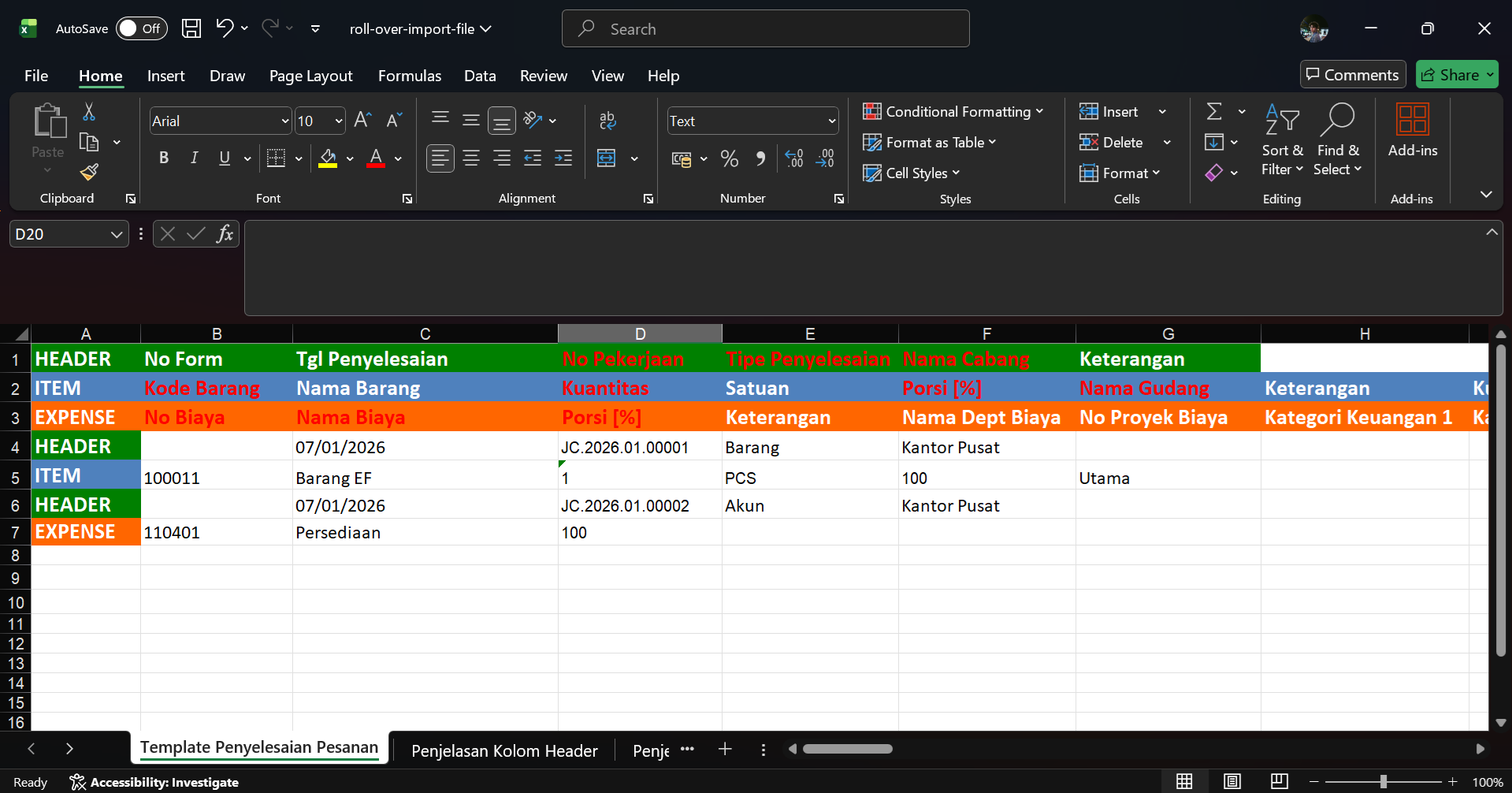
Pastikan seluruh informasi telah diisi dengan benar sebelum proses impor dilakukan.
5. Upload File Excel atau CSV
Setelah data siap:
- Klik tombol Ambil File
- Pilih file Excel atau CSV yang akan diimpor
- Klik Mulai Impor
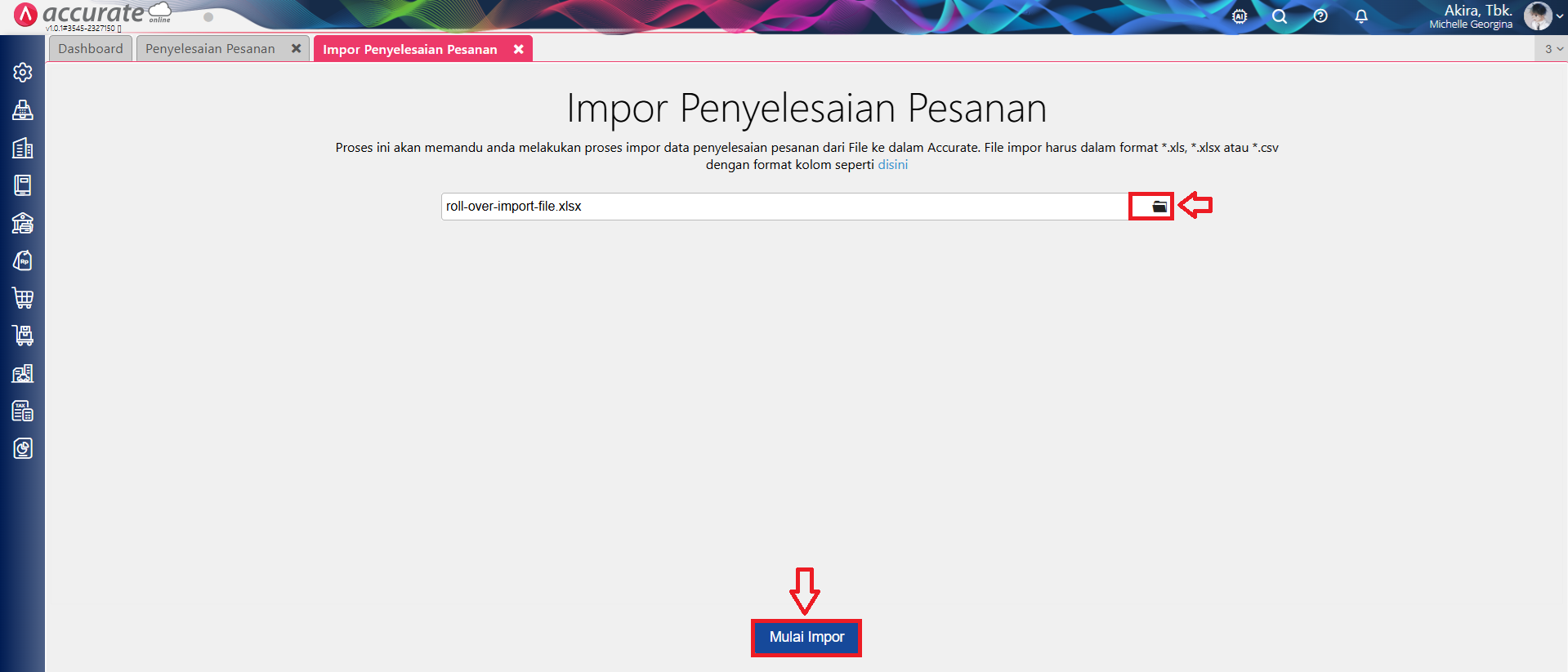
Tunggu hingga sistem menyelesaikan proses pembacaan dan impor data.
6. Periksa Hasil Impor
Setelah proses selesai, sistem akan menampilkan informasi berupa:
- Jumlah data yang berhasil diimpor
- Jumlah data yang gagal diimpor
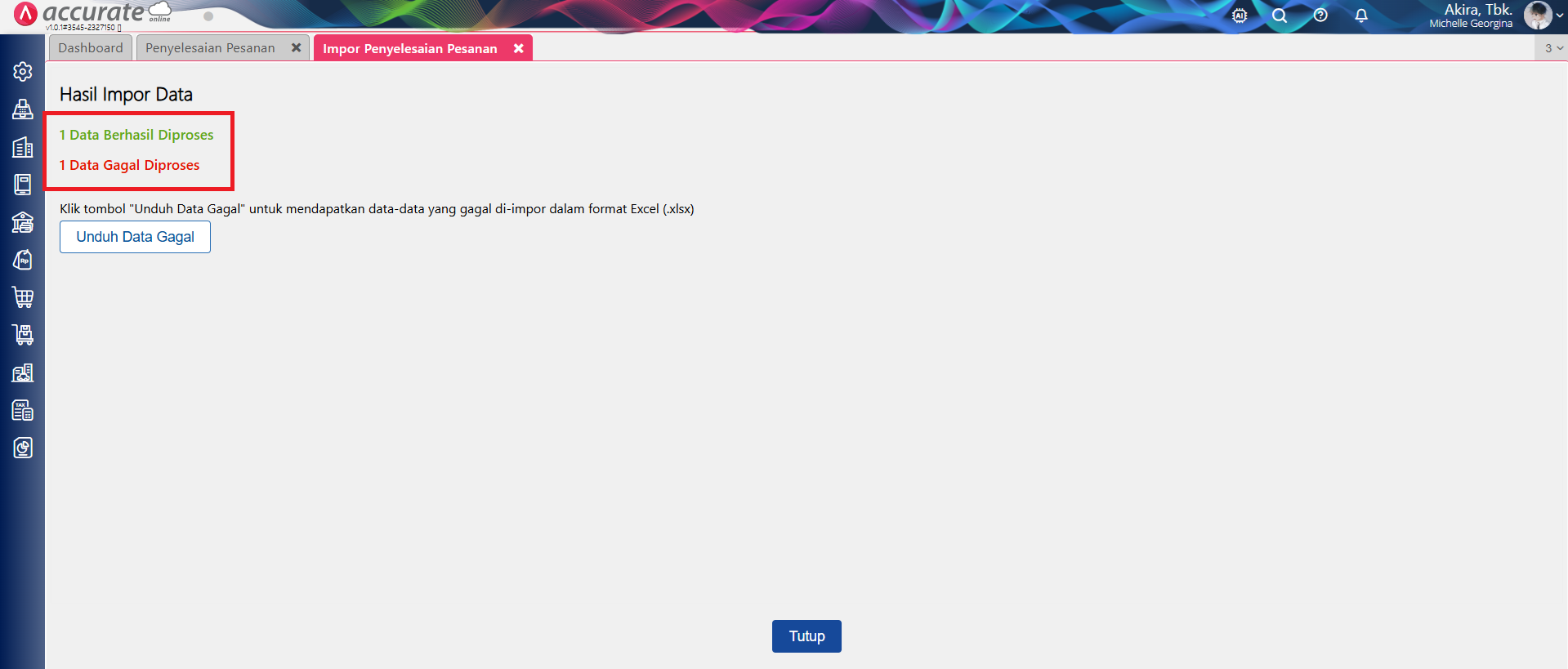
Jika terdapat data yang gagal, klik Unduh Data Gagal untuk melihat detail penyebab kesalahan dan lakukan perbaikan sebelum mengimpor ulang.
Tips Agar Impor Berhasil Tanpa Error
Gunakan Template Resmi
Selalu gunakan template yang disediakan oleh sistem untuk menghindari kesalahan format data.
Periksa Kelengkapan Data
Pastikan seluruh kolom wajib telah terisi dengan benar sebelum file diunggah.
Gunakan Format File yang Sesuai
Simpan file dalam format Excel atau CSV yang kompatibel agar proses impor berjalan lancar.
Penutup
Fitur impor penyelesaian pesanan di accurate online membantu perusahaan mempercepat proses pencatatan transaksi produksi dalam jumlah besar. Dengan mengikuti langkah-langkah di atas, Anda dapat mengimpor data secara lebih efisien serta meminimalkan risiko kesalahan input.
ABCKOTARAYA merupakan official partner dari Accurate software (accurate online, Accurate 5, accurate lite & accurate pos) yang memiliki tim profesional untuk membantu implementasi, konsultasi, pelatihan, dan penyediaan FREE trial produk Accurate. Untuk informasi lebih lanjut, kunjungi https://abckotaraya.id atau hubungi WhatsApp di https://wa.me/6285101996526.
Nikmati sensasi rasa unik Emkay Frizz Happy Sour! Jangan lewatkan kesempatan untuk memiliki liquid vape terbaik, pesan sekarang di emkay.id atau vape store terdekat!
