

Dalam mengoperasikan bisnis atau usaha, seringkali kita dihadapkan pada kebutuhan untuk mencatat berbagai biaya operasional, seperti pembayaran parkir atau pembelian perlengkapan yang habis. Accurate POS hadir sebagai solusi yang memudahkan proses pencatatan biaya ini. Bagaimana caranya? Simak panduan berikut untuk mengelola biaya dengan Accurate POS.
Baca juga : Mengelola Lebih dari Satu Akun Utang Pemasok dengan Mudah
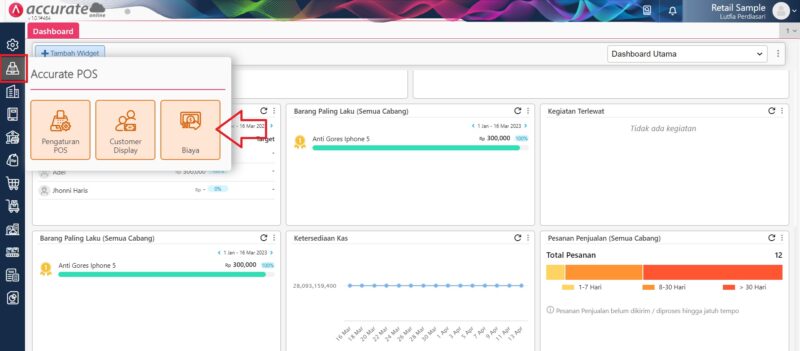
Langkah 1: Buka Database dan Akses Menu Biaya Accurate POS
Pertama, pastikan Anda membuka database Accurate Online yang terhubung dengan aplikasi Accurate POS. Setelah itu, navigasikan ke menu Accurate POS | Biaya untuk memulai pencatatan biaya.
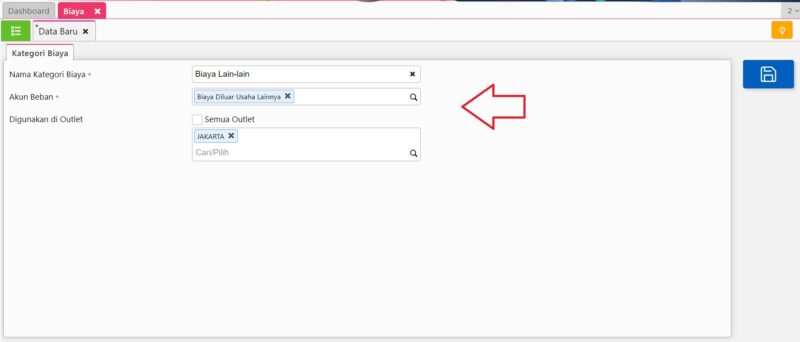
Langkah 2: Buat Kategori Biaya yang Sesuai
Pada menu Biaya Accurate POS, Anda dapat membuat pengaturan kategori biaya sesuai dengan kebutuhan bisnis atau usaha Anda. Setelah melakukan pengaturan, jangan lupa untuk menyimpannya agar kategori biaya tersedia untuk digunakan.
Langkah 3: Atur Peran Karyawan untuk Pencatatan Biaya
Untuk memastikan keamanan dan kontrol, tentukan karyawan yang dapat melakukan pencatatan biaya pada aplikasi Accurate POS. Caranya adalah dengan mencentang opsi ‘Mencatat Biaya Yang Keluar’ pada Peran Karyawan melalui menu Accurate Pos | Pengaturan Pos. Pilih outlet yang sesuai dengan peran karyawan tersebut.

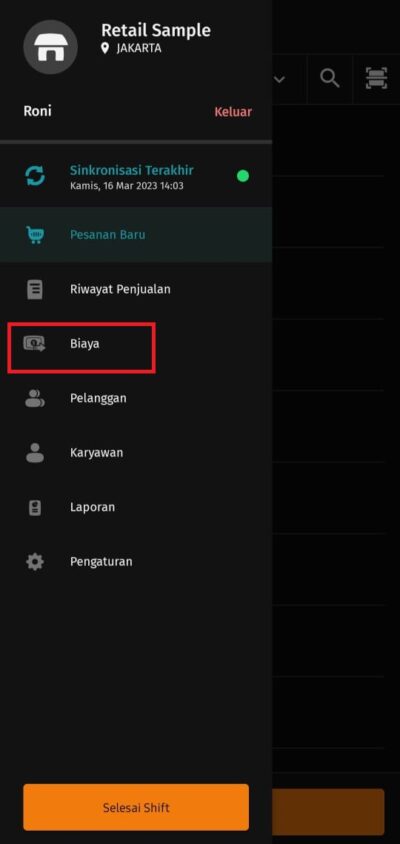
Langkah 4: Akses Aplikasi Accurate POS dan Pilih Menu Biaya
Setelah pengaturan selesai, buka aplikasi Accurate POS dan masuk dengan akun karyawan yang telah diberikan izin untuk mencatat biaya. Di dalam aplikasi, temukan menu ‘Biaya’ dan ketuk untuk membuka halaman pencatatan biaya.
Langkah 5: Tambahkan Biaya dengan Mudah
Pada halaman pencatatan biaya, ketuk simbol tambah ( + ) untuk memulai proses mencatat biaya atau pengeluaran uang. Pilih kategori biaya yang sesuai dan isi nilai yang dikeluarkan pada kolom ‘Nominal Pembayaran’. Jika diperlukan, tambahkan keterangan terkait pengeluaran pada kolom ‘Biaya’ dan lampirkan bukti pengeluaran pada bagian Lampiran.

Langkah 6: Lengkapi Informasi dan Simpan Transaksi
Pastikan Anda melengkapi informasi yang dibutuhkan, kemudian simpan transaksi pencatatan biaya. Anda juga dapat mencetak struk pencatatan biaya untuk referensi atau bukti pembayaran.


Langkah 7: Proses Pencatatan Biaya Selesai
Dengan menyelesaikan langkah-langkah di atas, transaksi pencatatan biaya akan tersinkron ke database Accurate Online. Informasi ini akan tercatat sebagai transaksi pembayaran di menu Kas/Bank.
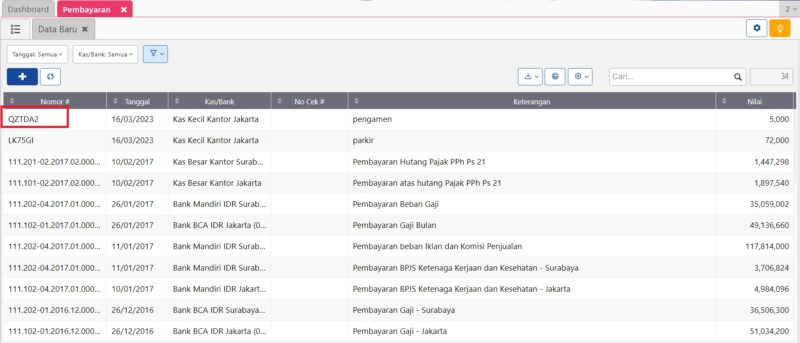
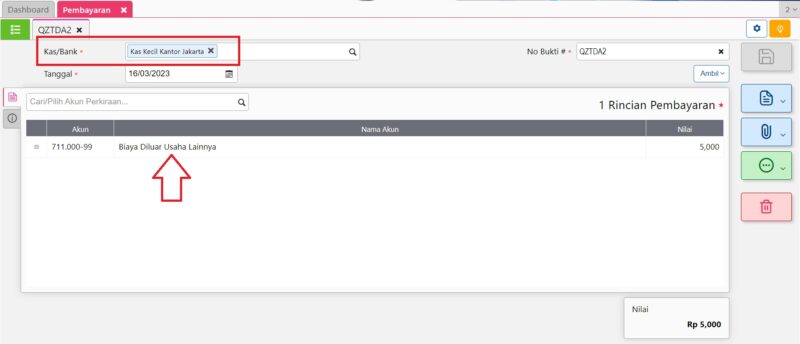
Ringkasan: Detil Transaksi Pencatatan Biaya Melalui APOS
Demikianlah proses pencatatan biaya dengan Accurate POS. Langkah-langkah yang sederhana ini memastikan kelancaran operasional bisnis Anda tanpa harus khawatir kehilangan jejak pengeluaran. Dengan adanya sistem yang terintegrasi, detil transaksi pencatatan biaya melalui APOS dapat dengan mudah diakses dan dikelola.
Baca juga : Optimalkan Proses Pembayaran Gaji dengan BCA Payroll
Jadi, manfaatkan fitur Accurate POS untuk mengoptimalkan pengelolaan biaya dan meningkatkan efisiensi operasional bisnis Anda. Dengan cara ini, Anda dapat fokus pada pertumbuhan dan perkembangan usaha tanpa terbebani oleh urusan administratif yang kompleks. Semoga panduan ini bermanfaat untuk kelancaran bisnis Anda!
Nikmati sensasi rasa unik Emkay Frizz Happy Sour! Jangan lewatkan kesempatan untuk memiliki liquid vape terbaik, pesan sekarang di emkay.id atau vape store terdekat!
