

Menggunakan fitur Draft pada Accurate Online sangat membantu ketika transaksi belum siap diproses atau masih memerlukan persetujuan. Namun, tidak jarang pengguna mengalami kendala saat ingin mengubah transaksi draft, baik ketika menyimpan kembali sebagai draft maupun saat mengajukannya menjadi transaksi.
Apabila muncul pesan error saat mengedit transaksi draft, kemungkinan besar penyebabnya bukan berasal dari data transaksi, melainkan karena hak akses pengguna yang belum sesuai. Berikut penjelasan penyebab serta langkah-langkah untuk mengatasinya.
Mengapa Transaksi Draft Tidak Bisa Diubah?
Terdapat beberapa kondisi yang sering dialami pengguna saat mengubah transaksi draft.
Kondisi 1: Tidak Bisa Menyimpan Draft Kembali
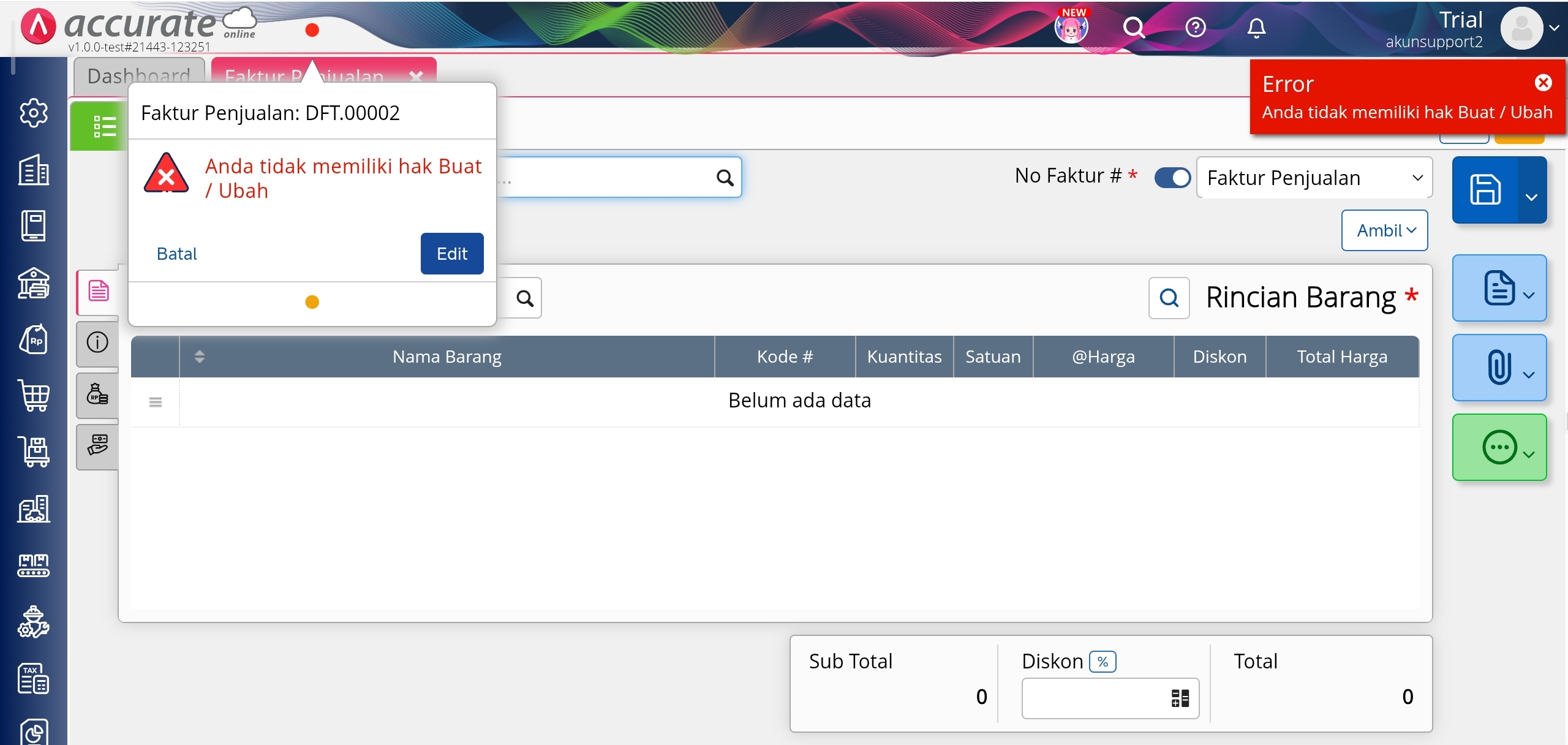
Pengguna telah membuka transaksi draft, melakukan perubahan, kemudian mencoba menyimpannya kembali sebagai draft. Namun, sistem menampilkan pesan error sehingga transaksi tidak dapat disimpan.
Kondisi 2: Draft Tidak Bisa Diajukan
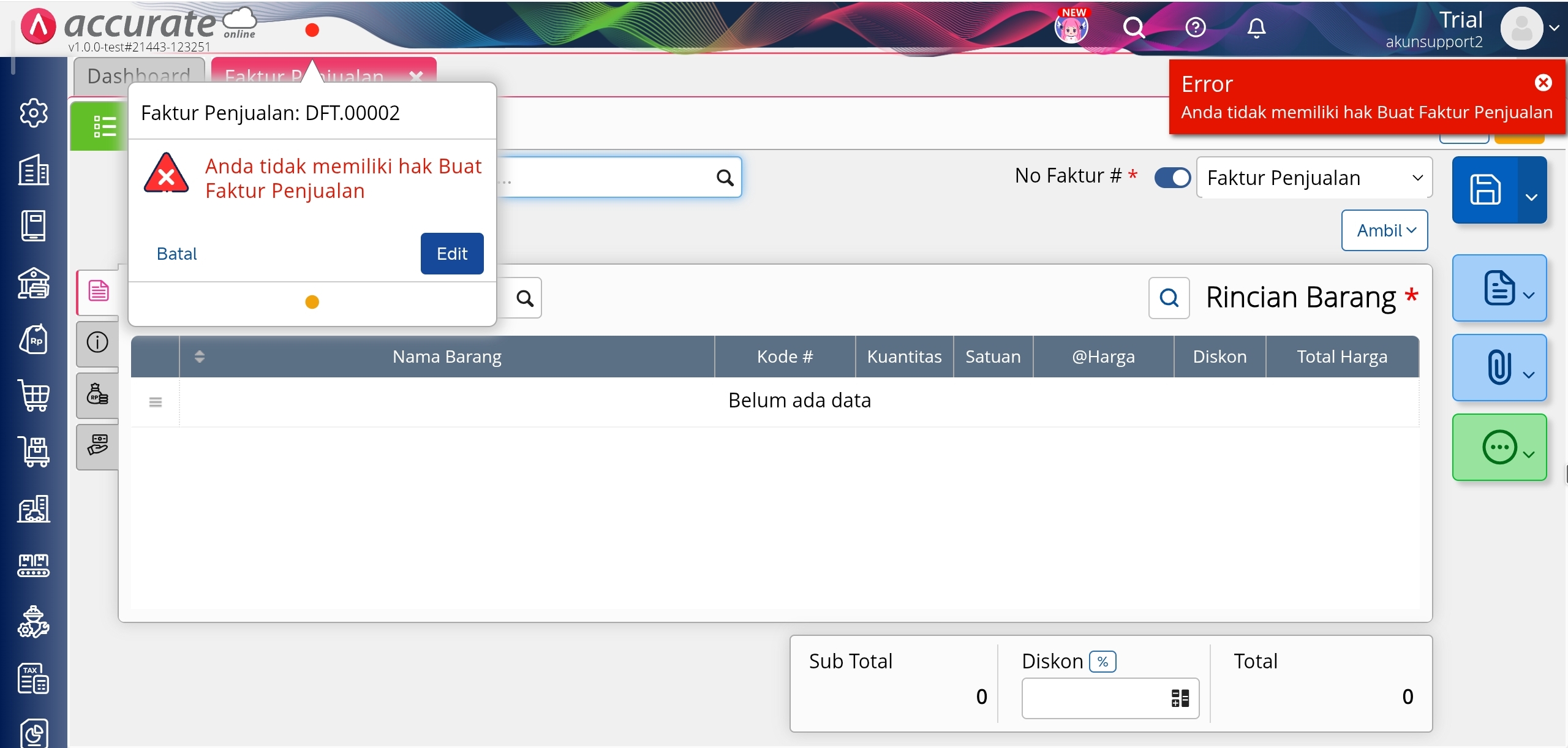
Saat pengguna ingin mengubah status transaksi dari Draft menjadi Pengajuan, muncul notifikasi error dan proses tidak dapat dilanjutkan.
Kondisi 3: Tidak Bisa Menyimpan Transaksi
Pengguna mengubah transaksi draft, kemudian memilih Simpan agar transaksi menjadi transaksi aktif. Akan tetapi, sistem tetap menampilkan pesan error yang sama.
Penyebab Error Saat Mengubah Draft
Ketiga kondisi tersebut umumnya disebabkan karena pengguna belum memiliki hak akses Buat (Create) dan/atau Ubah (Edit) pada jenis transaksi yang sedang dikerjakan.
Sebagai contoh, apabila transaksi yang diubah adalah Faktur Penjualan, maka pengguna harus memiliki izin untuk membuat dan mengubah transaksi Faktur Penjualan. Tanpa hak akses tersebut, sistem akan menolak perubahan meskipun pengguna dapat membuka transaksi draft.
Langkah Memberikan Hak Akses Pengguna
Untuk mengatasi masalah tersebut, Administrator perlu melakukan perubahan hak akses pada grup pengguna.
1. Login Sebagai Administrator
Masuk ke akun accurate.id menggunakan pengguna dengan level Administrator, kemudian pilih database yang ingin dikelola.
2. Buka Menu Akses Grup
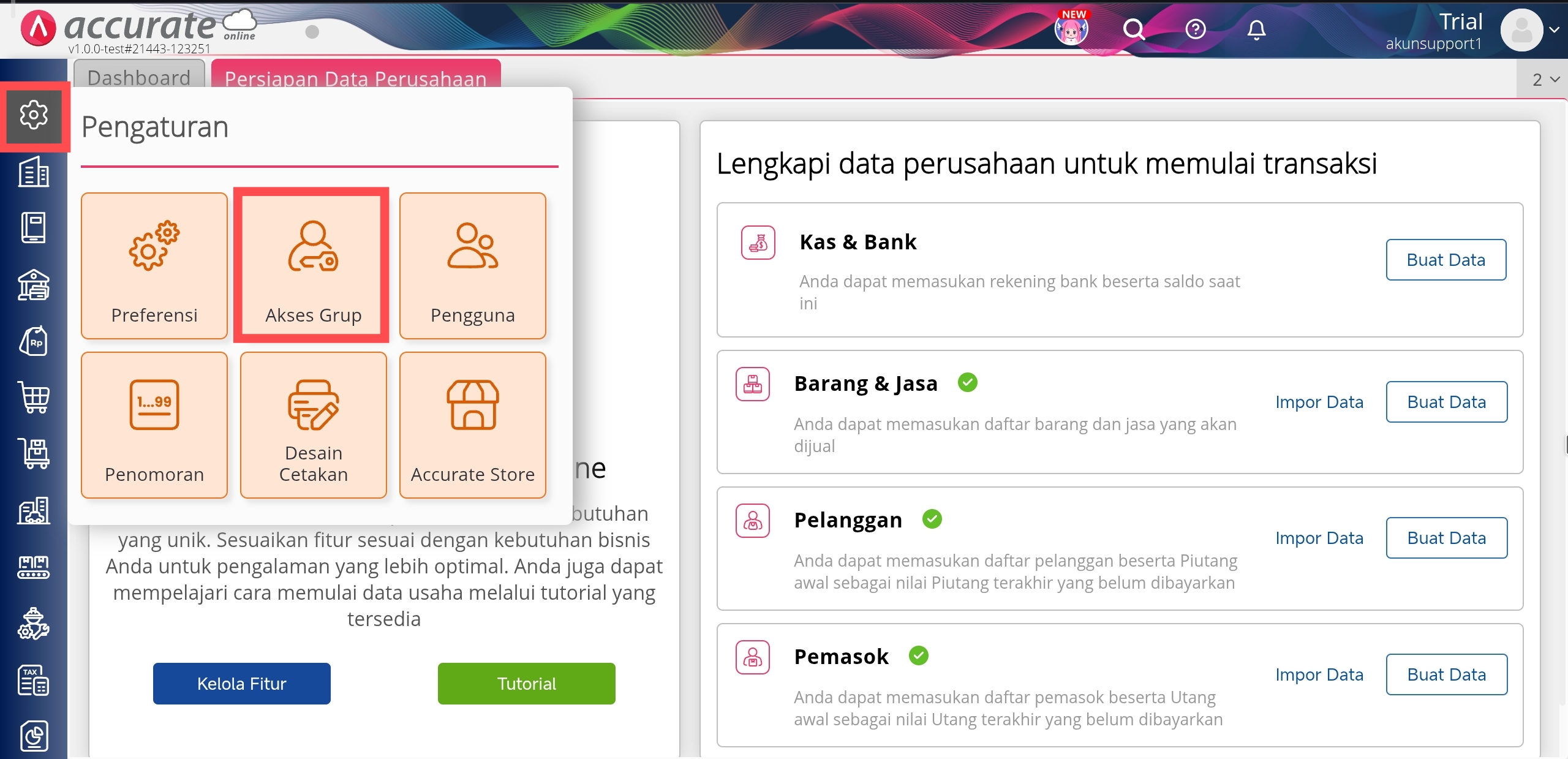
Masuk ke menu:
Pengaturan → Akses Grup
Kemudian buka Daftar Akses Grup dan pilih grup pengguna yang ingin diberikan hak akses.
3. Atur Hak Akses Transaksi
Masuk ke tab Hak Akses, kemudian pilih kategori Penjualan.
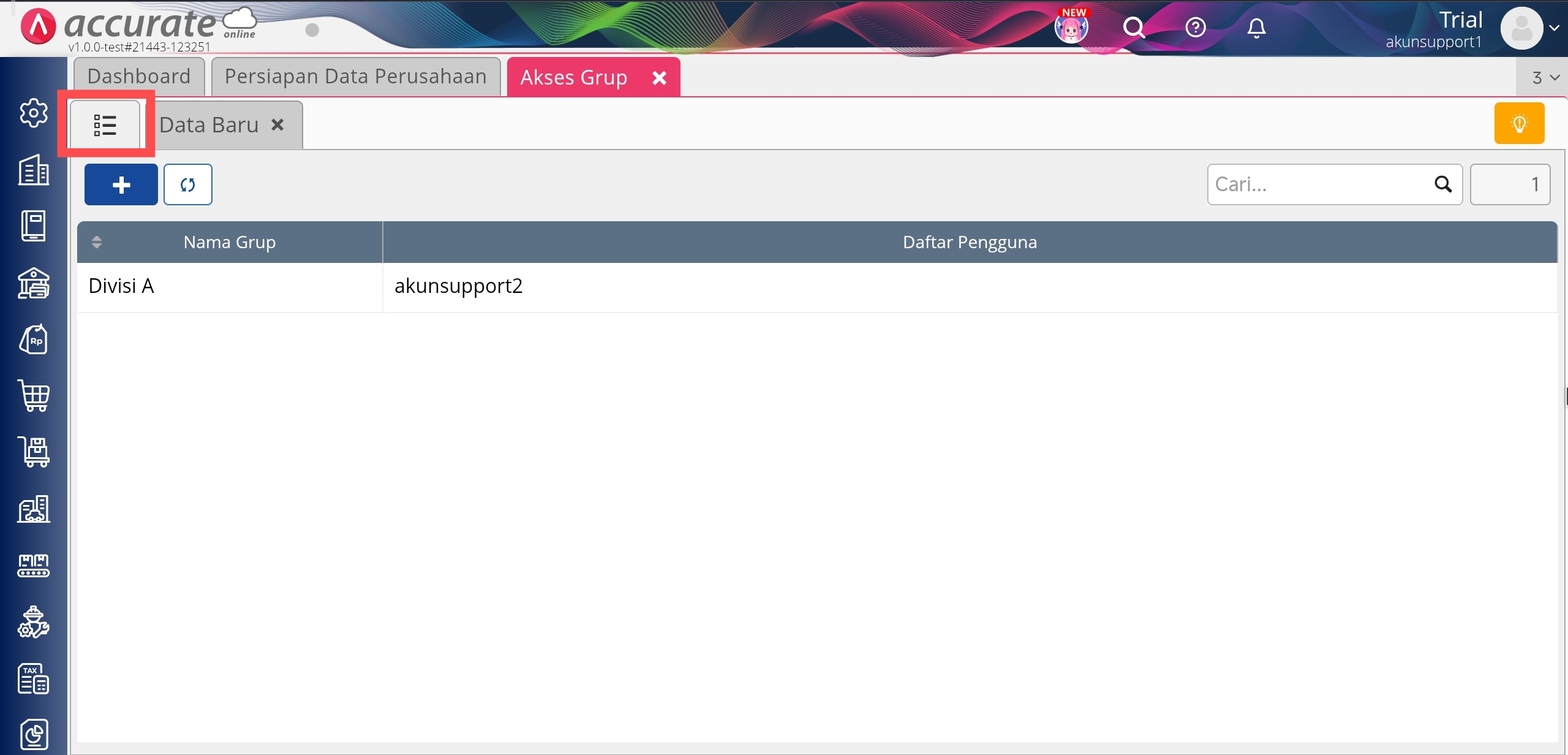
Selanjutnya centang hak akses berikut pada transaksi Faktur Penjualan:
- Buat
- Ubah
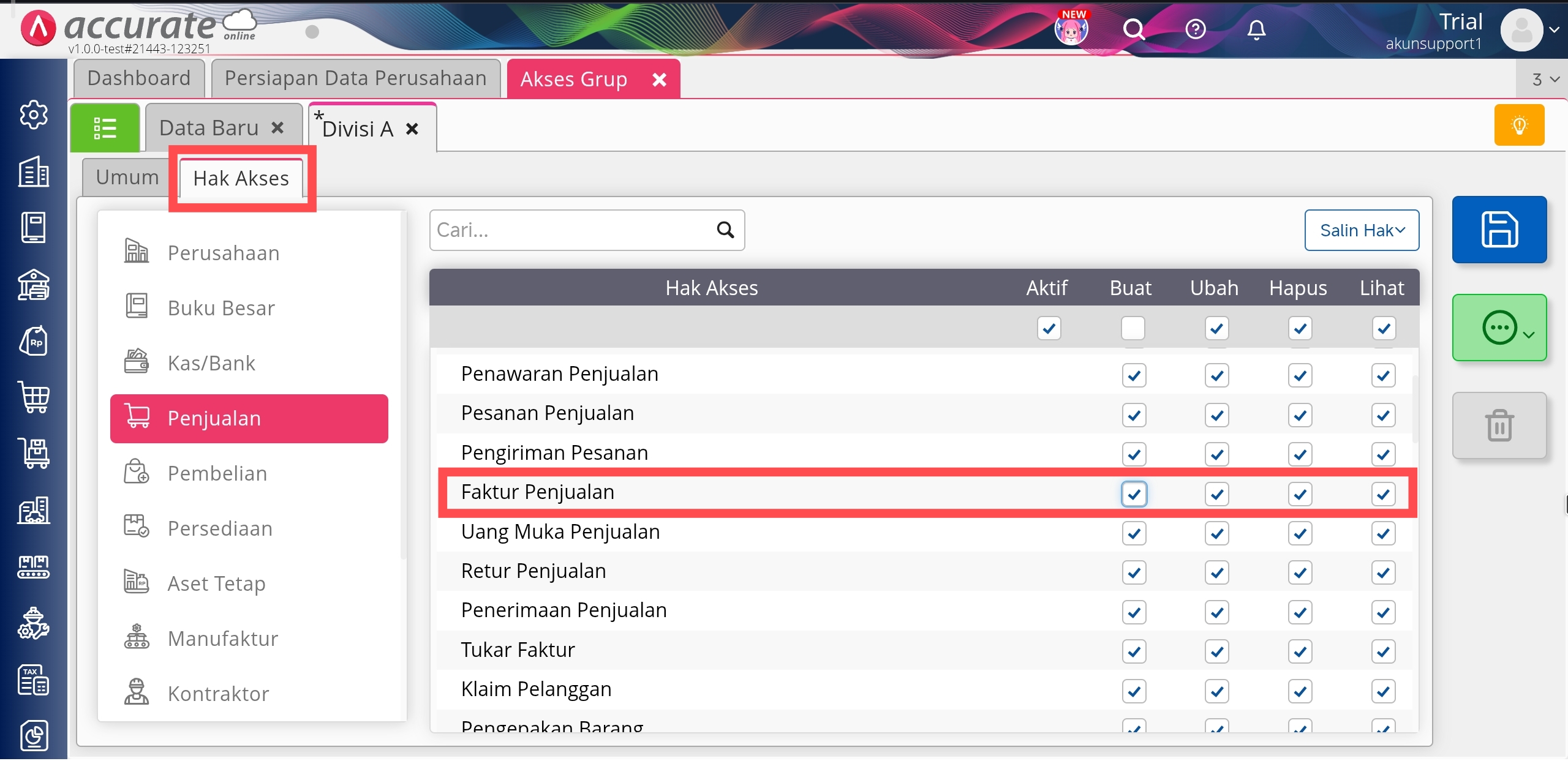
Apabila permasalahan terjadi pada jenis transaksi lain, lakukan pengaturan hak akses pada menu transaksi yang sesuai.
4. Simpan Perubahan
Klik Simpan untuk menyimpan perubahan hak akses.
Setelah itu, minta pengguna login kembali ke database dan coba ubah transaksi draft yang sebelumnya mengalami kendala.
Tips Mengelola Hak Akses Pengguna
Agar aktivitas operasional berjalan lancar, sebaiknya Administrator melakukan pengecekan hak akses setiap kali membuat grup pengguna baru. Pastikan setiap operator memperoleh izin sesuai tugasnya sehingga tidak mengalami kendala saat membuat, mengubah, maupun mengajukan transaksi.
Selain meningkatkan keamanan data, pengaturan hak akses yang tepat juga membantu menjaga alur kerja perusahaan tetap efisien.
Kesimpulan
Error saat mengubah transaksi draft di Accurate Online umumnya terjadi karena pengguna belum memiliki hak akses Buat atau Ubah pada transaksi terkait. Solusinya cukup dilakukan oleh Administrator melalui menu Pengaturan → Akses Grup, kemudian mengaktifkan hak akses yang diperlukan. Setelah izin diberikan, pengguna dapat kembali mengedit, menyimpan, maupun mengajukan transaksi draft tanpa mengalami pesan error yang sama.
ABCKOTARAYA merupakan official partner dari software Accurate Online, Accurate 5, Accurate Lite, dan Accurate POS. Kami memiliki tim sales profesional yang siap membantu implementasi, konsultasi, demo produk, hingga menyediakan FREE trial Accurate. Untuk informasi lebih lanjut, kunjungi ABCKOTARAYA atau hubungi WhatsApp di 0851 0199 6526.
Nikmati sensasi rasa unik Emkay Frizz Happy Sour! Jangan lewatkan kesempatan untuk memiliki liquid vape terbaik, pesan sekarang di emkay.id atau vape store terdekat!
