

Secara default, desain cetakan Faktur Pembelian pada accurate online belum menampilkan informasi nilai retur pembelian secara terpisah. Padahal, informasi ini sering dibutuhkan agar dokumen transaksi lebih jelas dan memudahkan proses rekonsiliasi maupun pemeriksaan pembelian.
Untungnya, Anda dapat melakukan sedikit penyesuaian pada desain cetakan dengan menambahkan elemen baru dan mengubah rumus total transaksi. Berikut langkah-langkah lengkapnya.
Mengapa Nilai Retur Perlu Ditampilkan?
Menampilkan nilai retur pembelian pada faktur memiliki beberapa manfaat, di antaranya:
- Mempermudah proses audit transaksi pembelian.
- Menampilkan nominal retur secara transparan kepada pihak terkait.
- Membuat nilai total pembayaran lebih akurat karena sudah dikurangi nilai retur.
- Mengurangi potensi kesalahan saat melakukan rekonsiliasi pembelian.
Pengaturan ini dapat dilakukan langsung melalui fitur Desain Cetakan di Accurate Online.
Cara Menampilkan Nilai Retur Pembelian
Ikuti langkah-langkah berikut untuk menambahkan informasi retur pada desain cetakan Faktur Pembelian.
1. Buka Menu Desain Cetakan
Login ke accurate online, kemudian masuk ke menu:
Pengaturan → Desain Cetakan
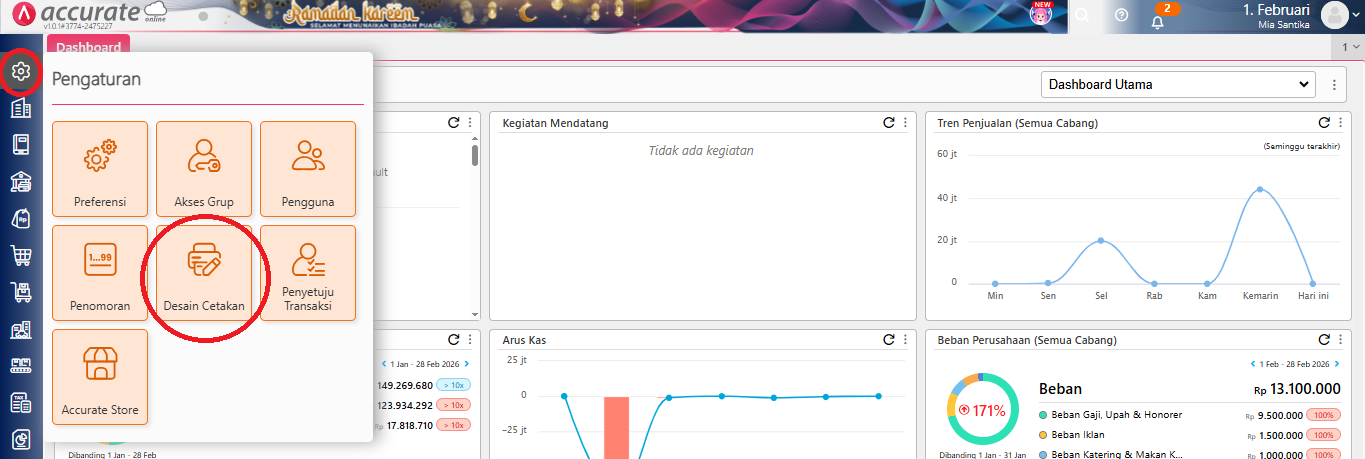
Selanjutnya:
- Klik tombol Daftar berwarna hijau di samping Data Baru.
- Cari desain cetakan Faktur Pembelian.
- Klik Buka Desainer.
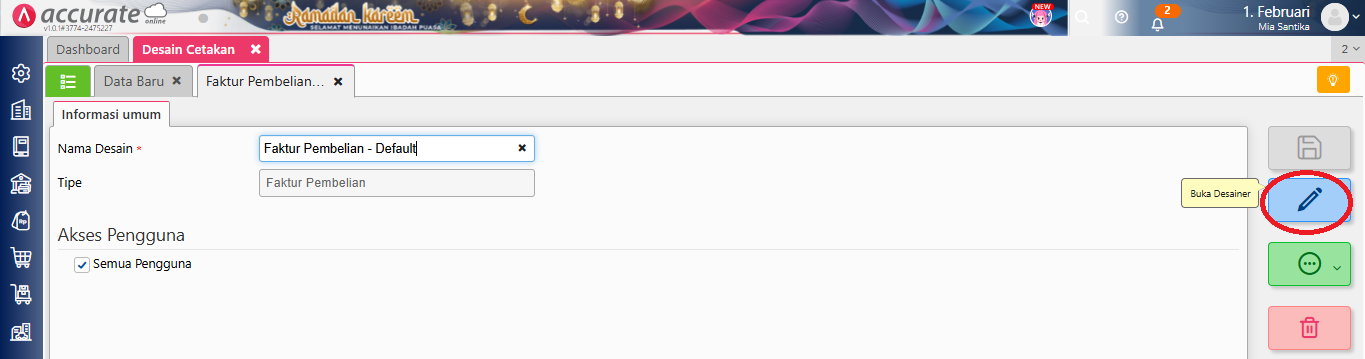
Halaman Designer akan digunakan untuk melakukan penyesuaian tampilan cetakan.
2. Tambahkan Elemen Label
Setelah Designer terbuka:
- Klik Tambah Elemen (+).
- Pilih Label → Tambah.
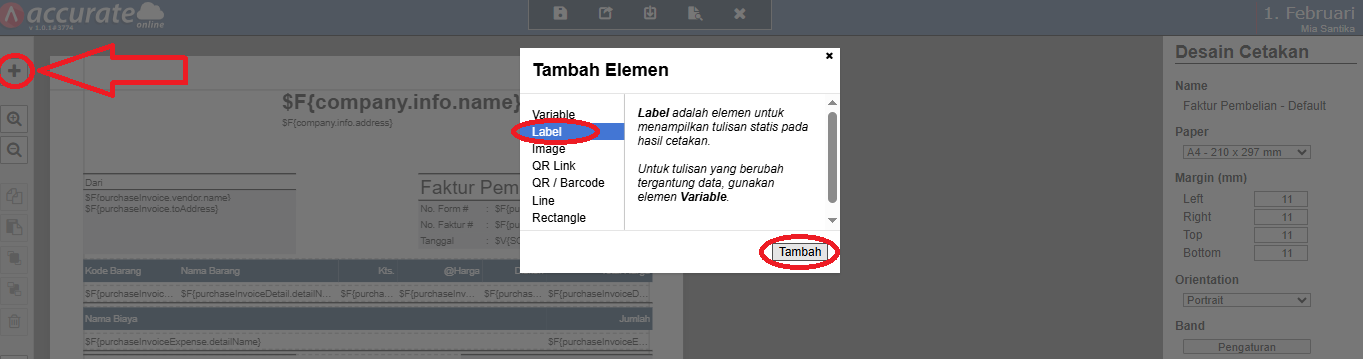
- Letakkan label pada bagian footer dokumen.
- Pada kolom Text, isi dengan tulisan Retur.
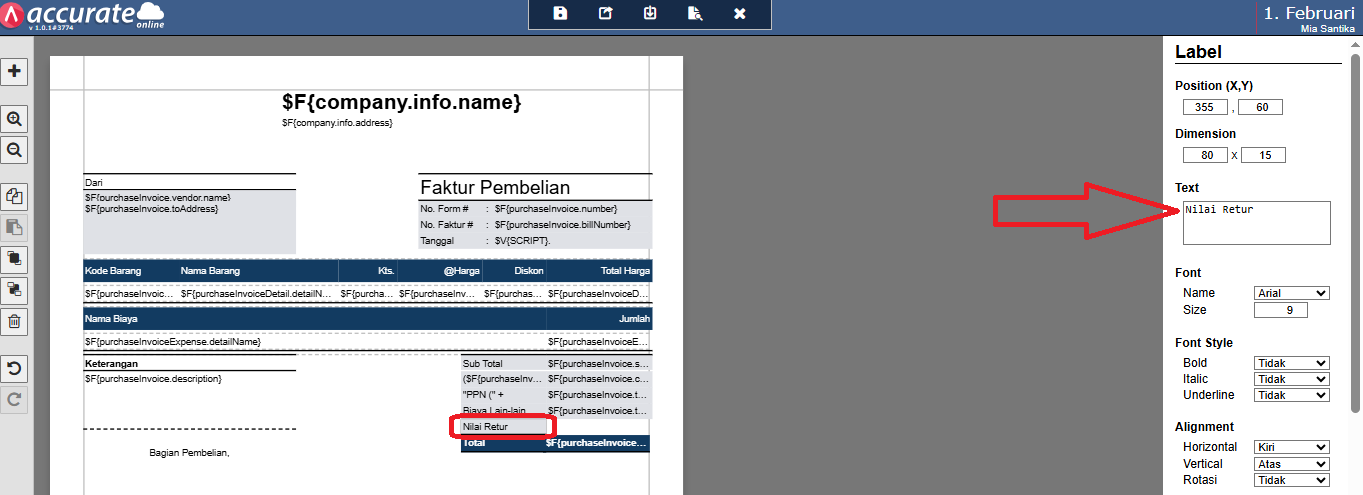
Label ini nantinya akan menjadi keterangan untuk nilai retur yang ditampilkan.
3. Tambahkan Elemen Variable
Selanjutnya tambahkan nilai retur.
- Klik Tambah Elemen (+).
- Pilih Variable → Tambah.
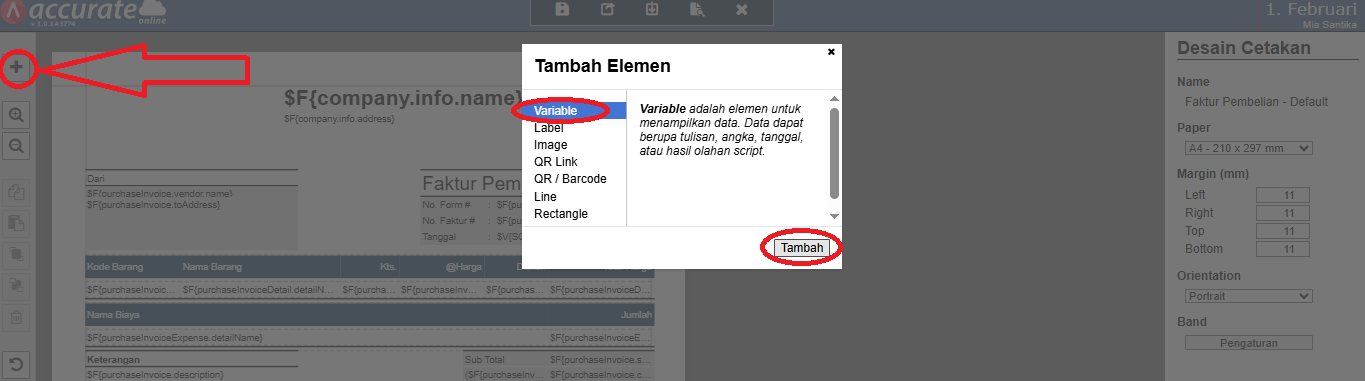
- Letakkan di samping label Retur.
- Masukkan script berikut pada Variable:
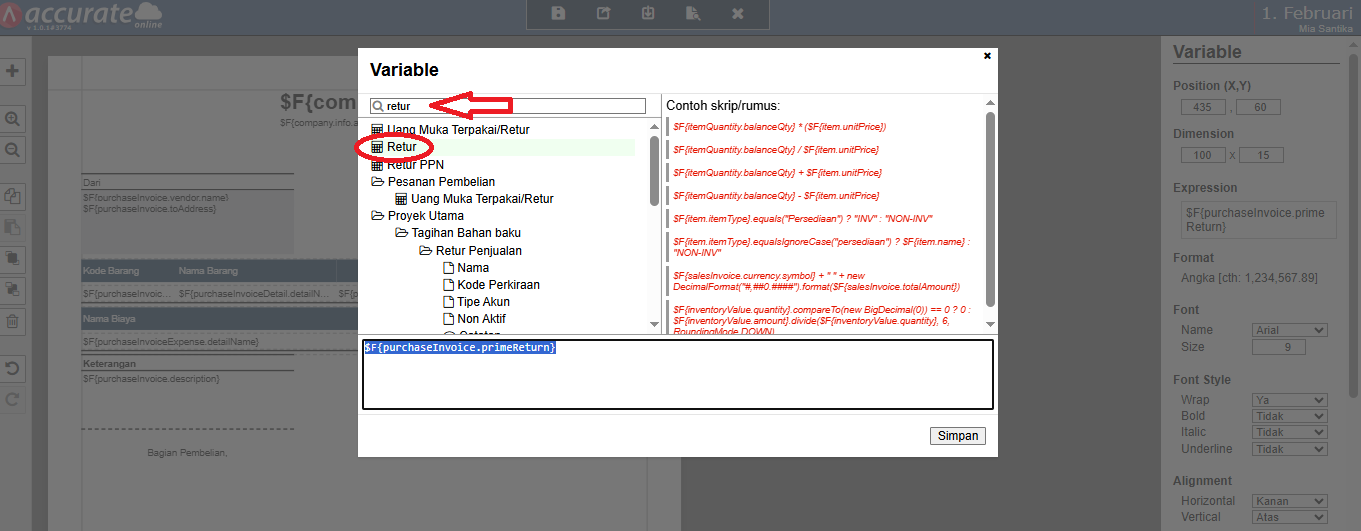
$F{purchaseInvoice.primeReturn}
Script tersebut berfungsi untuk menampilkan nominal retur pembelian secara otomatis pada hasil cetakan.
Mengubah Rumus Total Pembelian
Agar nilai total pada faktur sudah dikurangi nominal retur, ubah rumus pada kolom Total menjadi berikut:
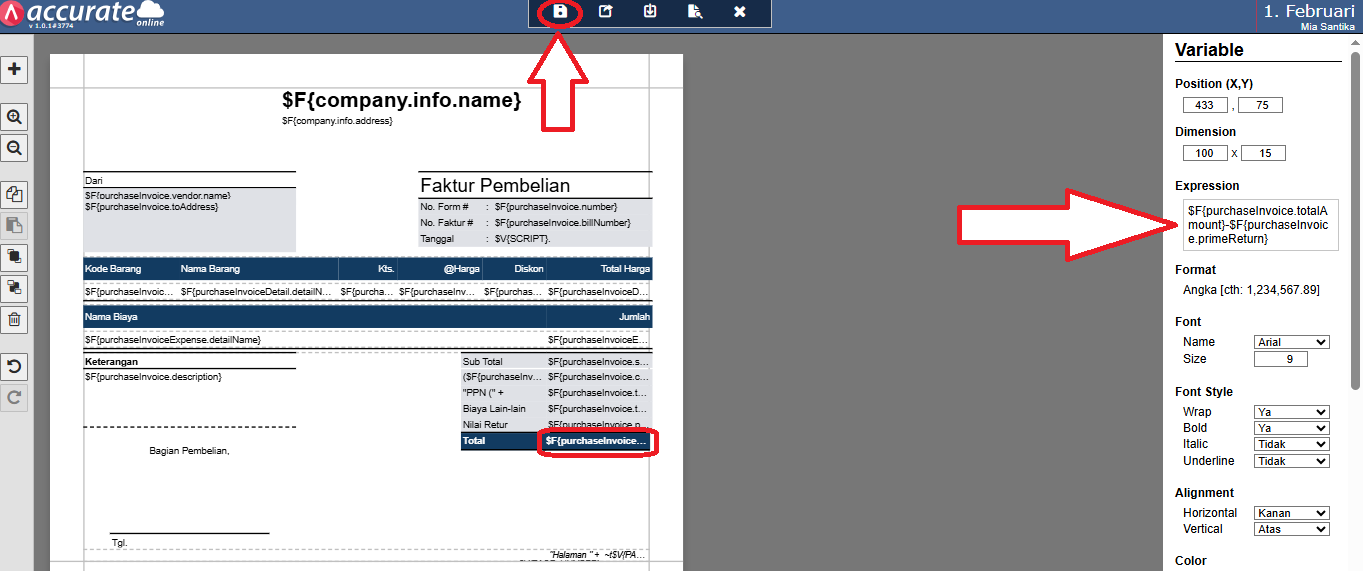
$F{purchaseInvoice.totalAmount}-$F{purchaseInvoice.primeReturn}
Setelah selesai, klik Simpan untuk menyimpan perubahan desain cetakan.
Hasil Setelah Pengaturan Berhasil
Apabila seluruh langkah telah dilakukan dengan benar, maka hasil cetakan Faktur Pembelian akan menampilkan:
- Informasi nilai retur pembelian.
- Nilai total transaksi yang telah dikurangi nominal retur.
- Tampilan faktur yang lebih informatif dan mudah dipahami.
Pengaturan ini sangat membantu terutama bagi perusahaan yang sering melakukan transaksi pembelian dengan retur barang.
Kesimpulan
Melalui fitur Desain Cetakan di accurate online, Anda dapat menambahkan informasi nilai retur pembelian pada Faktur Pembelian dengan mudah. Cukup menambahkan elemen Label dan Variable, kemudian mengubah rumus total transaksi agar otomatis dikurangi nilai retur.
Dengan penyesuaian ini, hasil cetakan menjadi lebih lengkap, profesional, dan memudahkan proses administrasi maupun pelaporan pembelian.
ABCKOTARAYA merupakan official partner software Accurate yang menyediakan solusi implementasi accurate online, Accurate 5, accurate lite, dan accurate pos. Tim profesional kami siap membantu konsultasi, demo produk, implementasi software, hingga FREE Trial Accurate sesuai kebutuhan bisnis Anda.
Untuk informasi lebih lanjut, kunjungi Abckotaraya.id atau hubungi WhatsApp 0851-0199-6526.
Meta Deskripsi (23 kata)
Pelajari cara menampilkan nilai retur pembelian pada desain cetakan Faktur Pembelian Accurate Online agar total transaksi tampil lebih akurat dan informatif.
Title
Cara Menampilkan Nilai Retur Pembelian pada Desain Cetakan Faktur Pembelian Accurate Online
Fokus Keyword
cara menampilkan nilai retur pembelian Accurate Online
Nikmati sensasi rasa unik Emkay Frizz Happy Sour! Jangan lewatkan kesempatan untuk memiliki liquid vape terbaik, pesan sekarang di emkay.id atau vape store terdekat!
