

Pada beberapa kebutuhan bisnis, informasi diskon yang diberikan kepada pelanggan perlu ditampilkan langsung pada dokumen Penerimaan Penjualan. Hal ini berguna sebagai bukti transaksi yang lebih transparan, terutama jika terdapat lebih dari satu jenis diskon atau akun diskon yang digunakan.
Melalui fitur desain cetakan di accurate online, Anda dapat menambahkan kolom khusus yang berisi informasi diskon pada hasil cetak Penerimaan Penjualan. Bahkan, Anda dapat memilih apakah ingin menampilkan kode akun beserta nama akun, atau hanya nama akun dan nominal diskonnya saja.
Berikut panduan lengkap untuk melakukan pengaturan tersebut.
Mengapa Perlu Menampilkan Informasi Diskon?
Secara default, desain cetakan belum menampilkan rincian diskon secara detail. Dengan melakukan modifikasi desain cetakan, dokumen transaksi akan menjadi lebih informatif.
Beberapa manfaatnya antara lain:
Mempermudah Audit Transaksi
Seluruh informasi diskon yang diberikan kepada pelanggan dapat terlihat langsung pada dokumen cetak.
Memberikan Transparansi kepada Pelanggan
Pelanggan dapat mengetahui asal dan besaran diskon yang diterapkan pada transaksi.
Mempermudah Rekonsiliasi
Tim administrasi maupun keuangan dapat melakukan pengecekan diskon tanpa harus membuka detail transaksi di sistem.
Membuka Desain Cetakan Penerimaan Penjualan
Langkah pertama adalah membuka desain cetakan yang akan dimodifikasi.
Masuk ke menu:
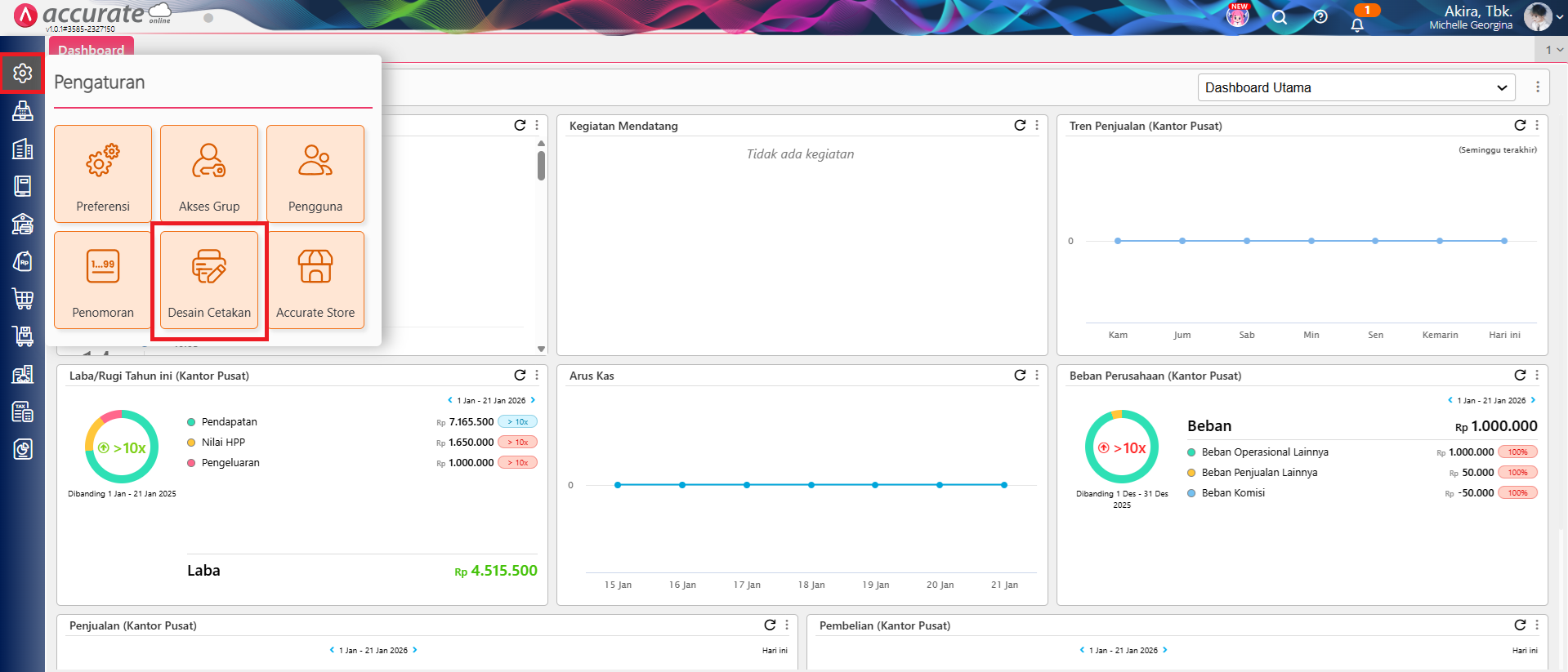
Pengaturan → Desain Cetakan
Selanjutnya:
- Klik tombol Daftar berwarna hijau.
- Cari desain Penerimaan Penjualan yang akan digunakan.
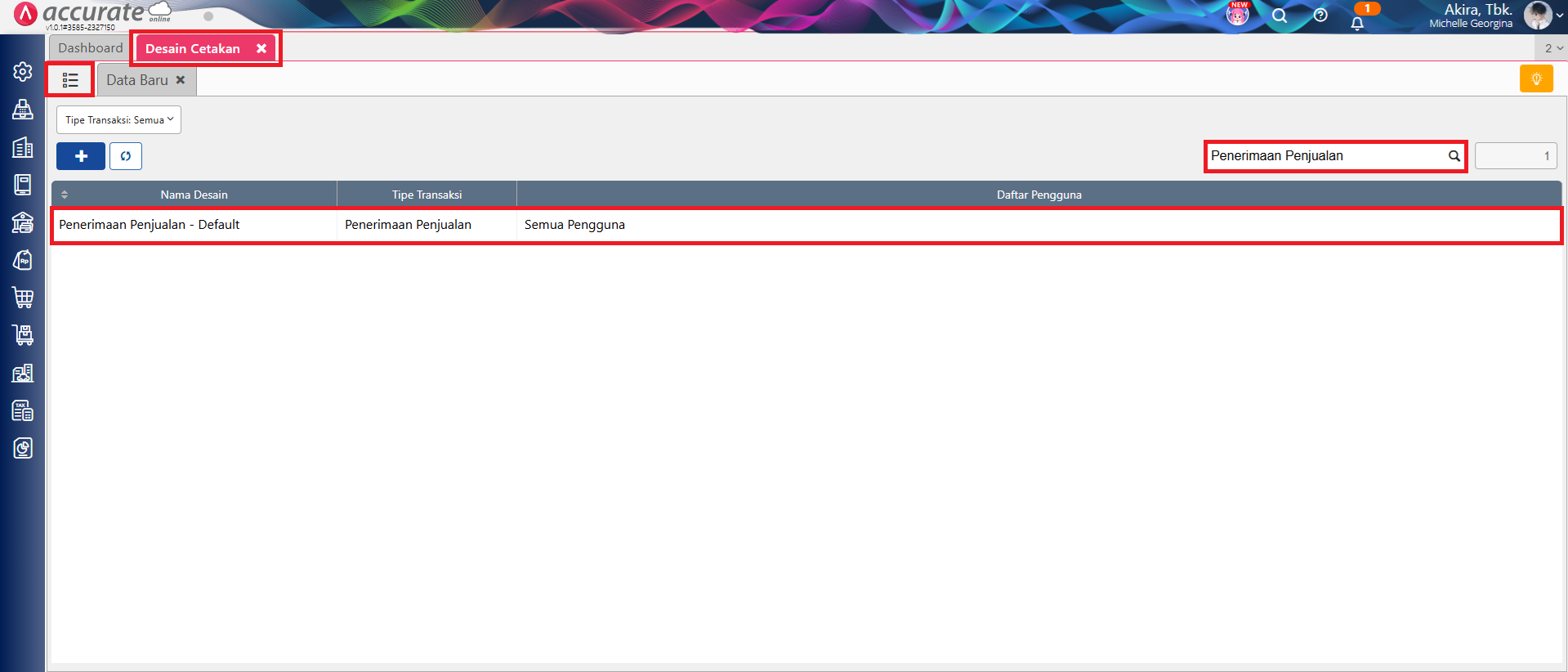
- Pilih desain tersebut.
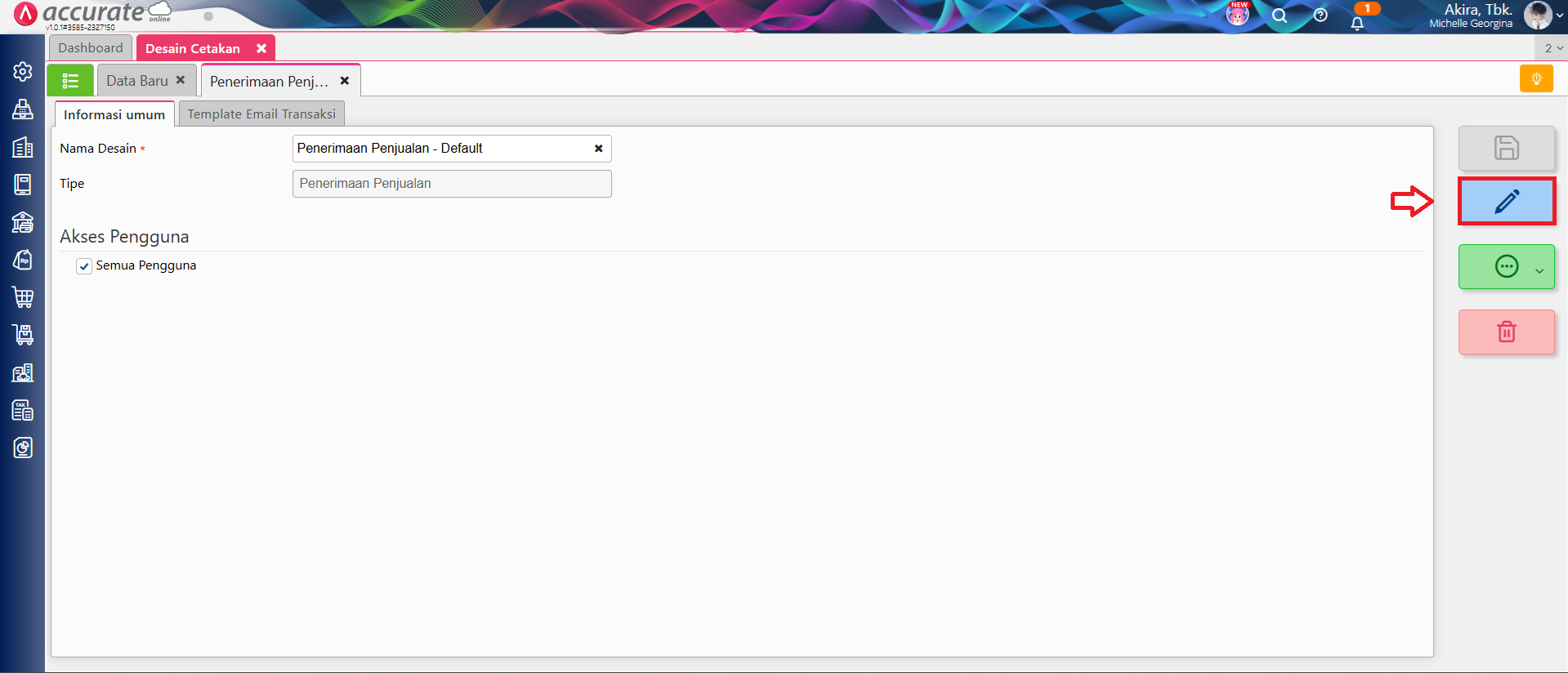
- Klik Buka Desainer (ikon pensil).
Menambahkan Kolom Informasi Diskon
Sebelum menambahkan variabel baru, buat terlebih dahulu ruang pada area detail transaksi.
Atur Ukuran Kolom
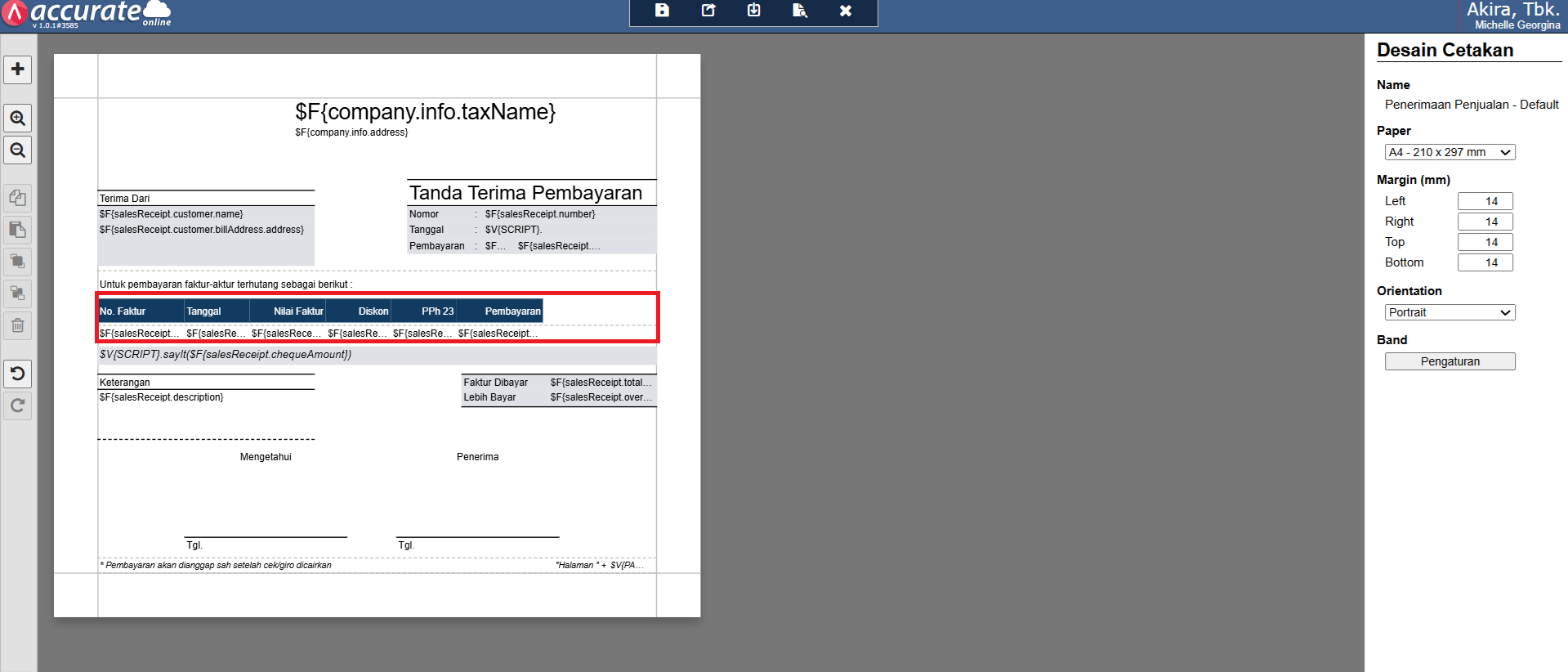
Sesuaikan lebar kolom pada bagian detail faktur agar tersedia ruang kosong untuk menampilkan informasi diskon.
Langkah ini membuat tampilan cetakan tetap rapi meskipun terdapat kolom tambahan.
Tambahkan Label Baru
Klik tombol:
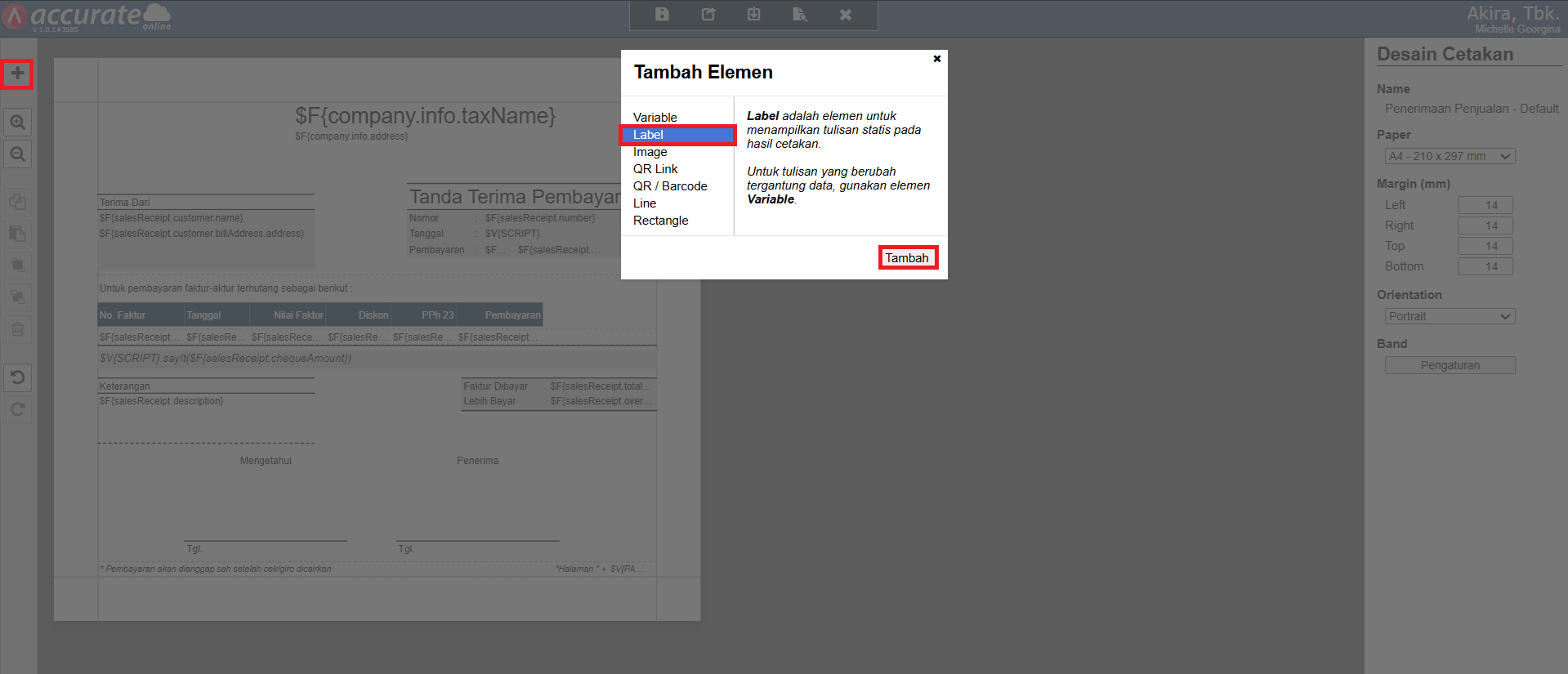
Tambah (+) → Label → Tambah
Letakkan label pada area yang telah disediakan, kemudian isi kolom Text dengan nama, misalnya:
Informasi Diskon
Menambahkan Variabel Diskon
Setelah label selesai dibuat, tambahkan variabel yang akan menampilkan isi informasinya.
Klik:
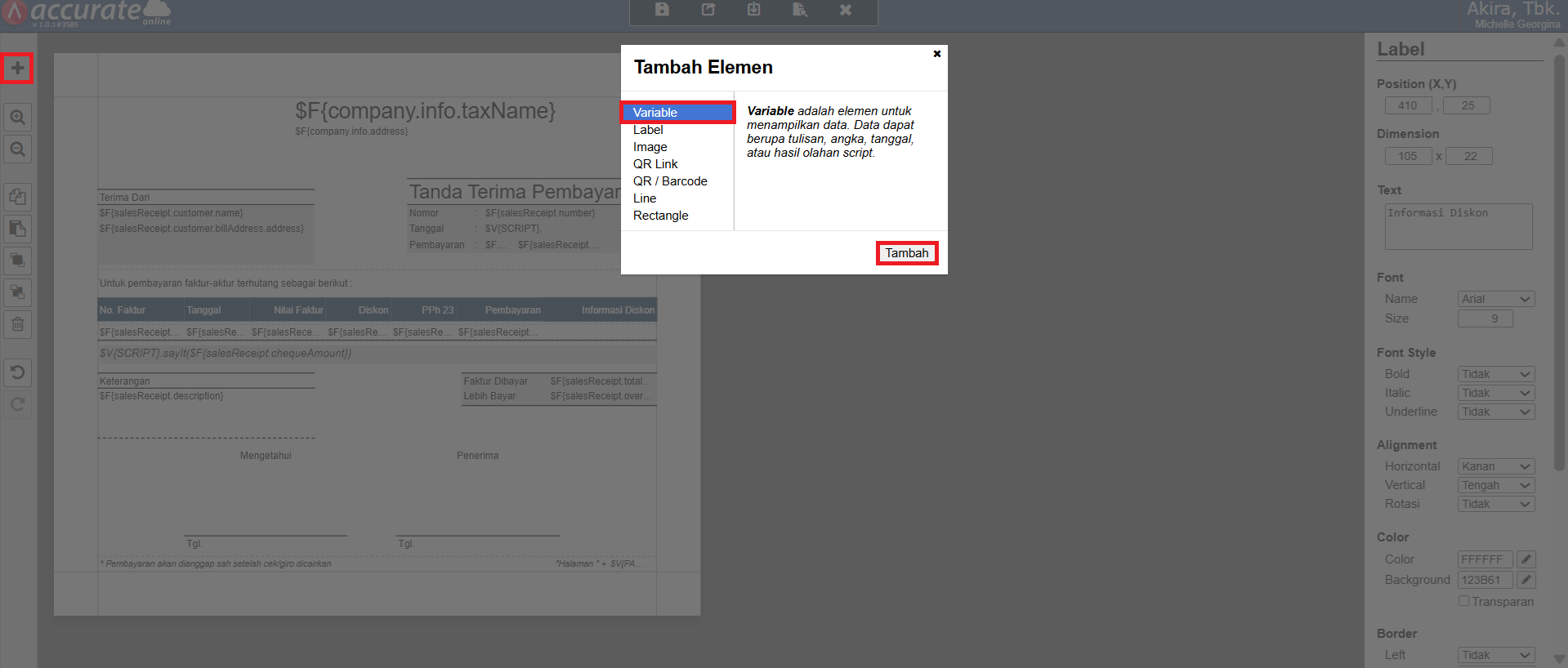
Tambah (+) → Variable → Tambah
Letakkan variabel tersebut tepat di bawah label Informasi Diskon.
Kemudian masukkan script berikut:
$F{salesReceiptDiscountInfo.discountInfo}
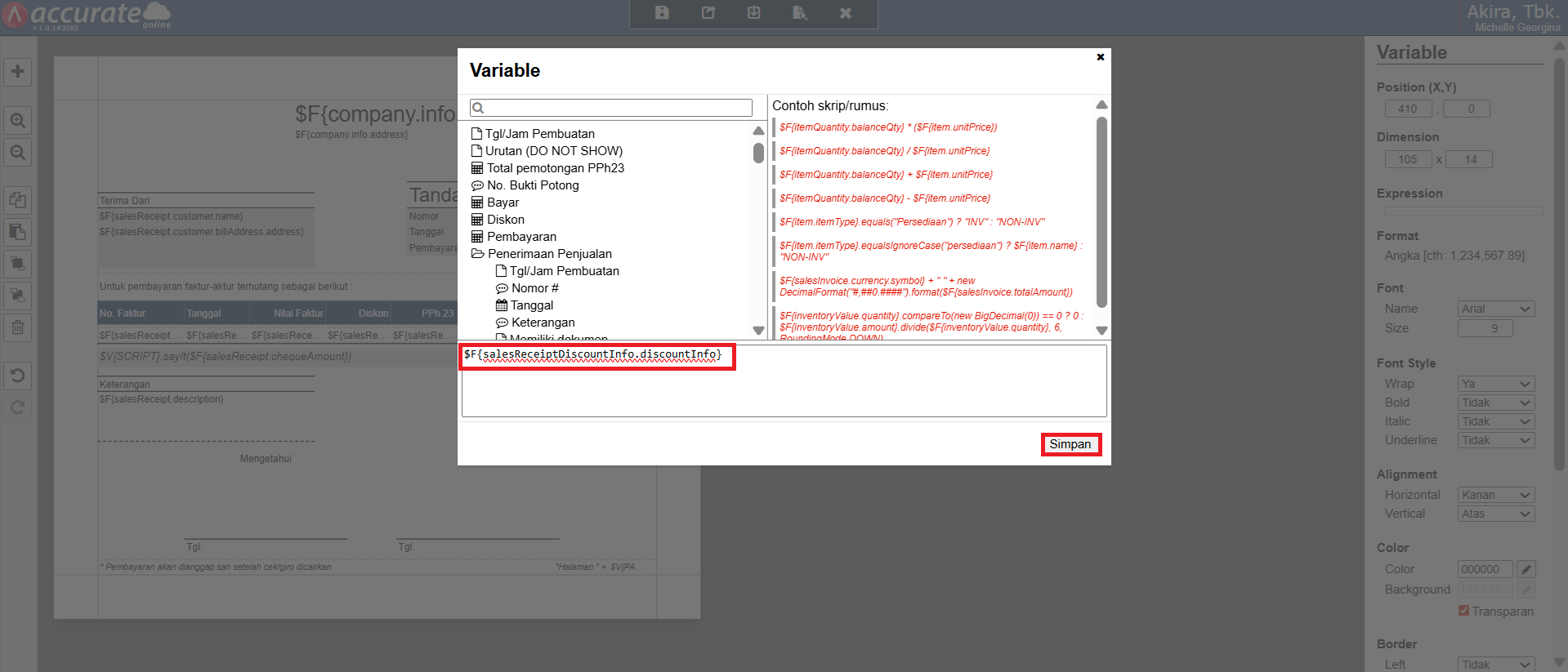
Script ini akan menampilkan informasi:
- Kode akun.
- Nama akun.
- Nilai diskon.
Menampilkan Nama Akun dan Nilai Diskon Saja
Apabila Anda tidak ingin menampilkan kode akun pada hasil cetakan, gunakan script berikut sebagai penggantinya:
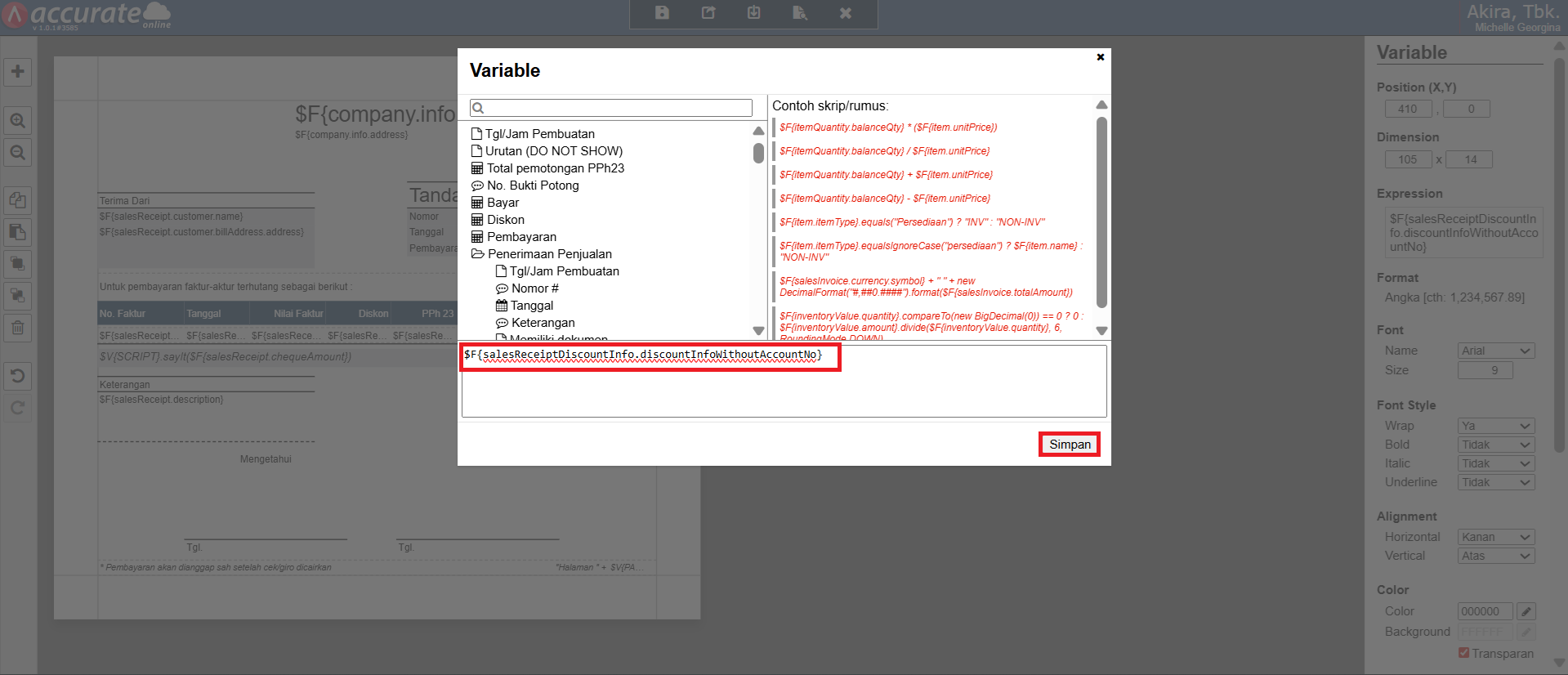
$F{salesReceiptDiscountInfo.discountInfoWithoutAccountNo}
Dengan script tersebut, hasil cetakan hanya akan menampilkan:
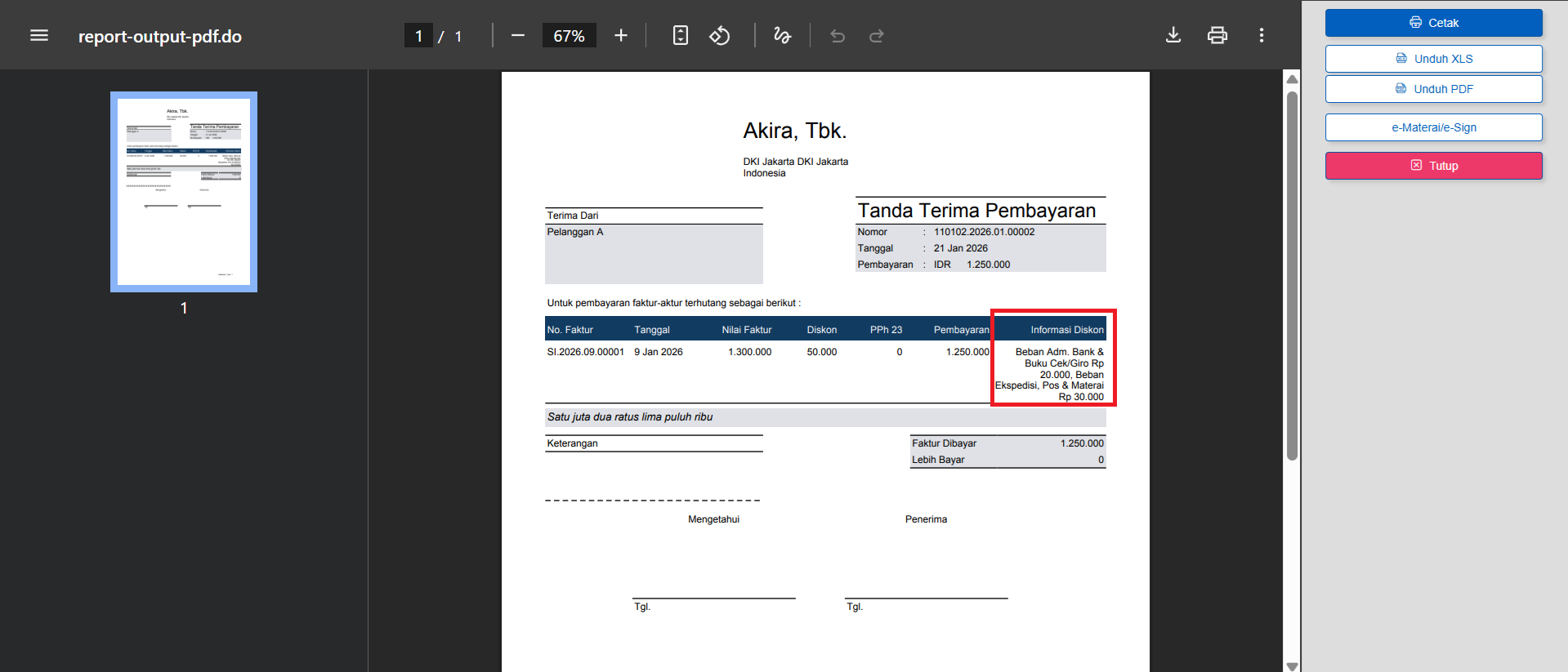
- Nama akun diskon.
- Nominal diskon.
Tampilan menjadi lebih sederhana namun tetap informatif.
Simpan Desain Cetakan
Setelah seluruh pengaturan selesai:
- Klik Simpan.
Mulai saat itu, setiap cetak Penerimaan Penjualan akan menampilkan kolom Informasi Diskon sesuai script yang digunakan.
Penutup
Fitur desain cetakan pada accurate online memungkinkan Anda menyesuaikan tampilan dokumen sesuai kebutuhan perusahaan, termasuk menampilkan rincian diskon pada Penerimaan Penjualan. Dengan menambahkan variabel yang tepat, hasil cetakan menjadi lebih informatif, transparan, dan memudahkan proses administrasi maupun audit transaksi.
ABCKOTARAYA merupakan official partner dari Accurate software (accurate online, Accurate 5, accurate lite & accurate pos) yang memiliki tim profesional untuk membantu implementasi, konsultasi, pelatihan, serta menyediakan FREE trial produk Accurate. Untuk informasi lebih lanjut, kunjungi https://abckotaraya.id atau hubungi WhatsApp di https://wa.me/6285101996526.
Nikmati sensasi rasa unik Emkay Frizz Happy Sour! Jangan lewatkan kesempatan untuk memiliki liquid vape terbaik, pesan sekarang di emkay.id atau vape store terdekat!
