

Dalam proses pengelolaan klaim pelanggan, informasi nomor seri atau produksi barang sering kali menjadi data penting yang perlu ditampilkan pada dokumen cetakan. Melalui fitur desain cetakan di accurate online, Anda bisa menambahkan informasi tersebut dengan mudah menggunakan variabel skrip.
Artikel ini akan memandu langkah-langkah praktis untuk menampilkan nomor seri/produksi pada desain cetakan klaim pelanggan agar dokumen lebih lengkap dan profesional.
Pentingnya Menampilkan Nomor Seri pada Klaim Pelanggan
Nomor seri atau produksi berfungsi sebagai identifikasi unik untuk setiap barang. Dengan menampilkan data ini pada dokumen klaim, Anda dapat:
- Mempermudah proses verifikasi barang
- Menghindari kesalahan identifikasi produk
- Meningkatkan akurasi data klaim pelanggan
Fitur ini sangat berguna terutama bagi bisnis dengan sistem tracking barang berbasis serial number.
Cara Menambahkan Nomor Seri pada Desain Cetakan
Berikut langkah-langkah yang bisa Anda lakukan melalui accurate online:
1. Buka Menu Desain Cetakan
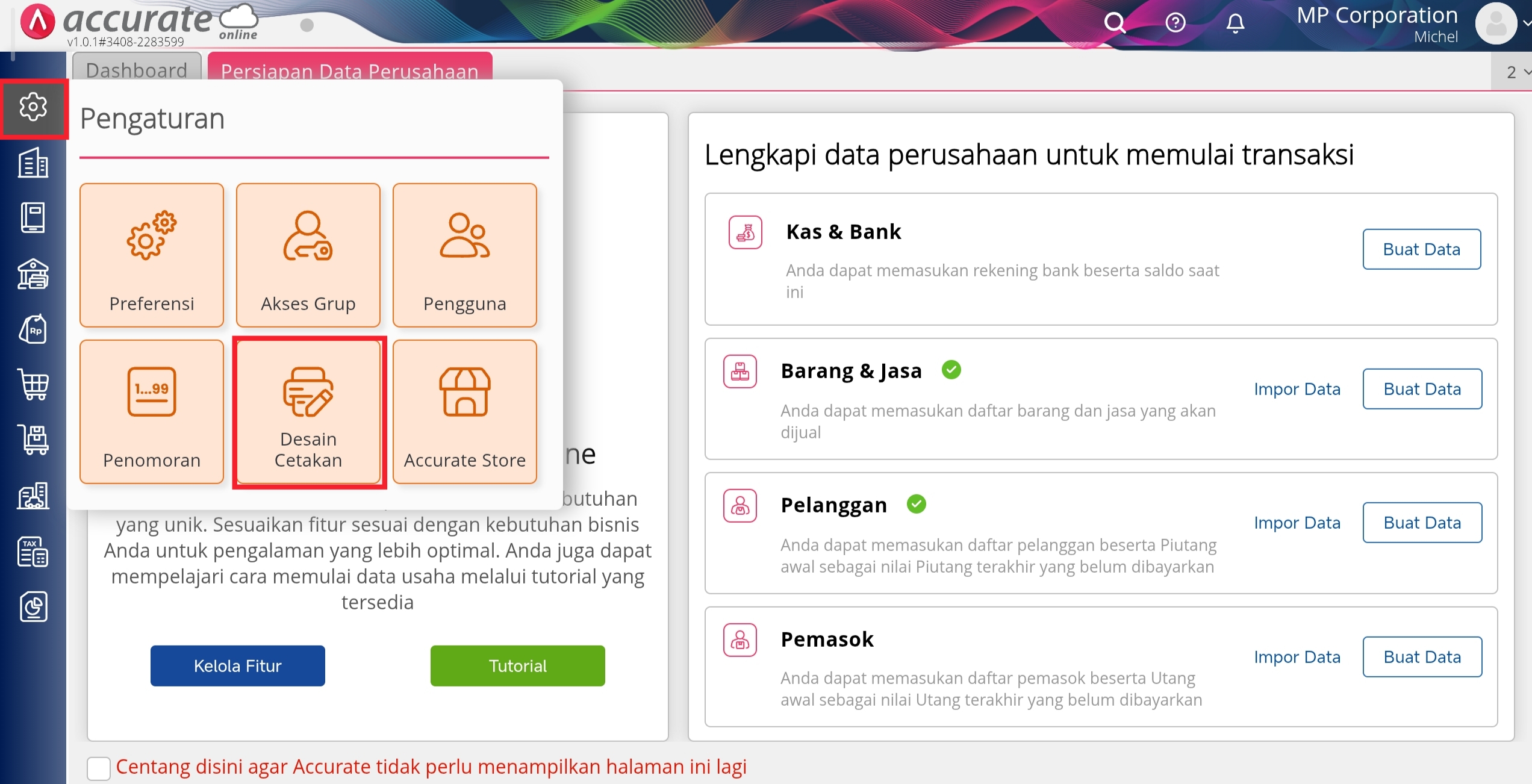
- Masuk ke menu Pengaturan
- Pilih Desain Cetakan
Menu ini digunakan untuk mengatur tampilan dokumen seperti faktur, klaim pelanggan, dan lainnya.
2. Pilih Desain Klaim Pelanggan
- Klik tombol daftar di samping tab Data Baru
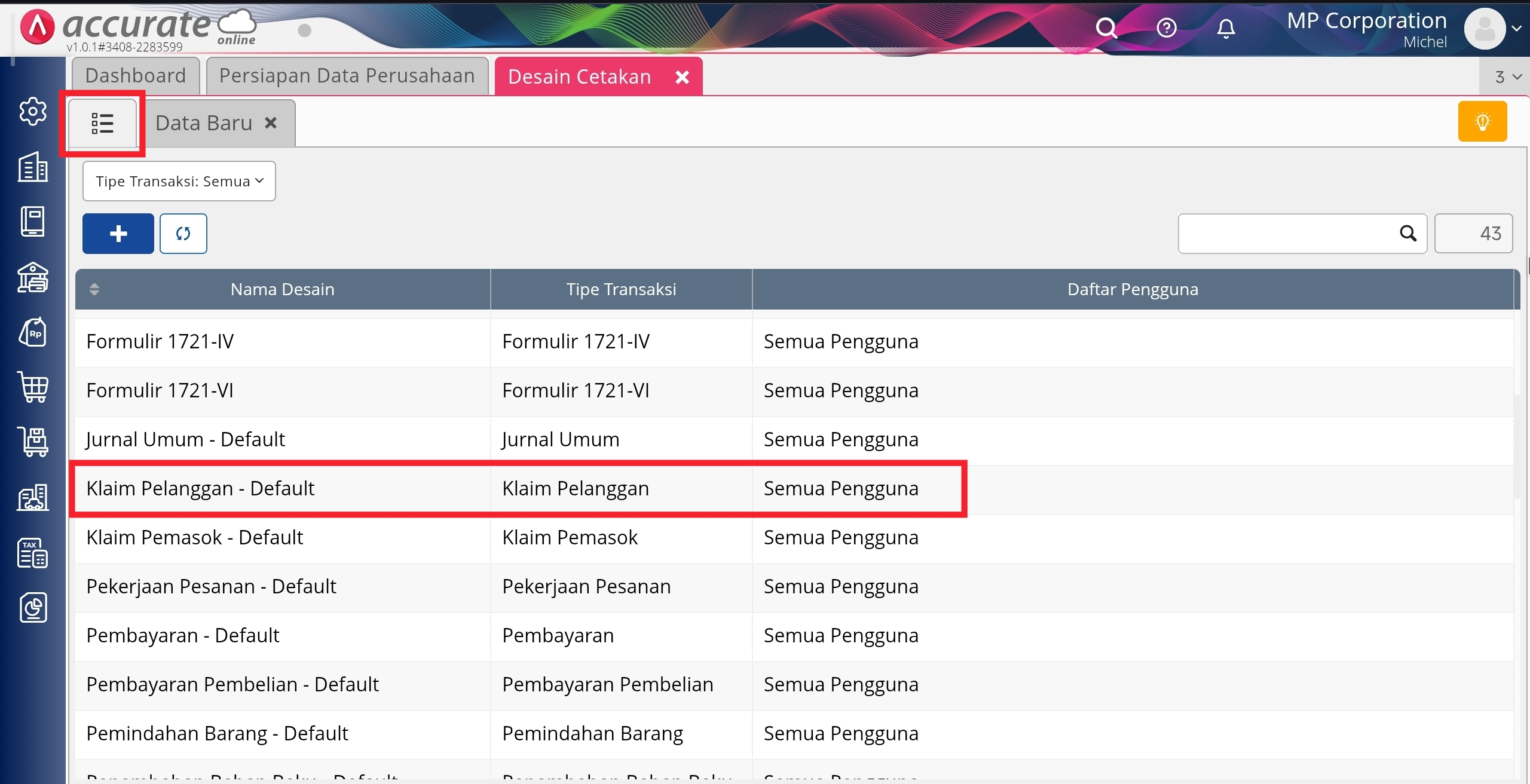
- Pilih desain cetakan Klaim Pelanggan yang ingin diubah
- Klik Buka Desainer
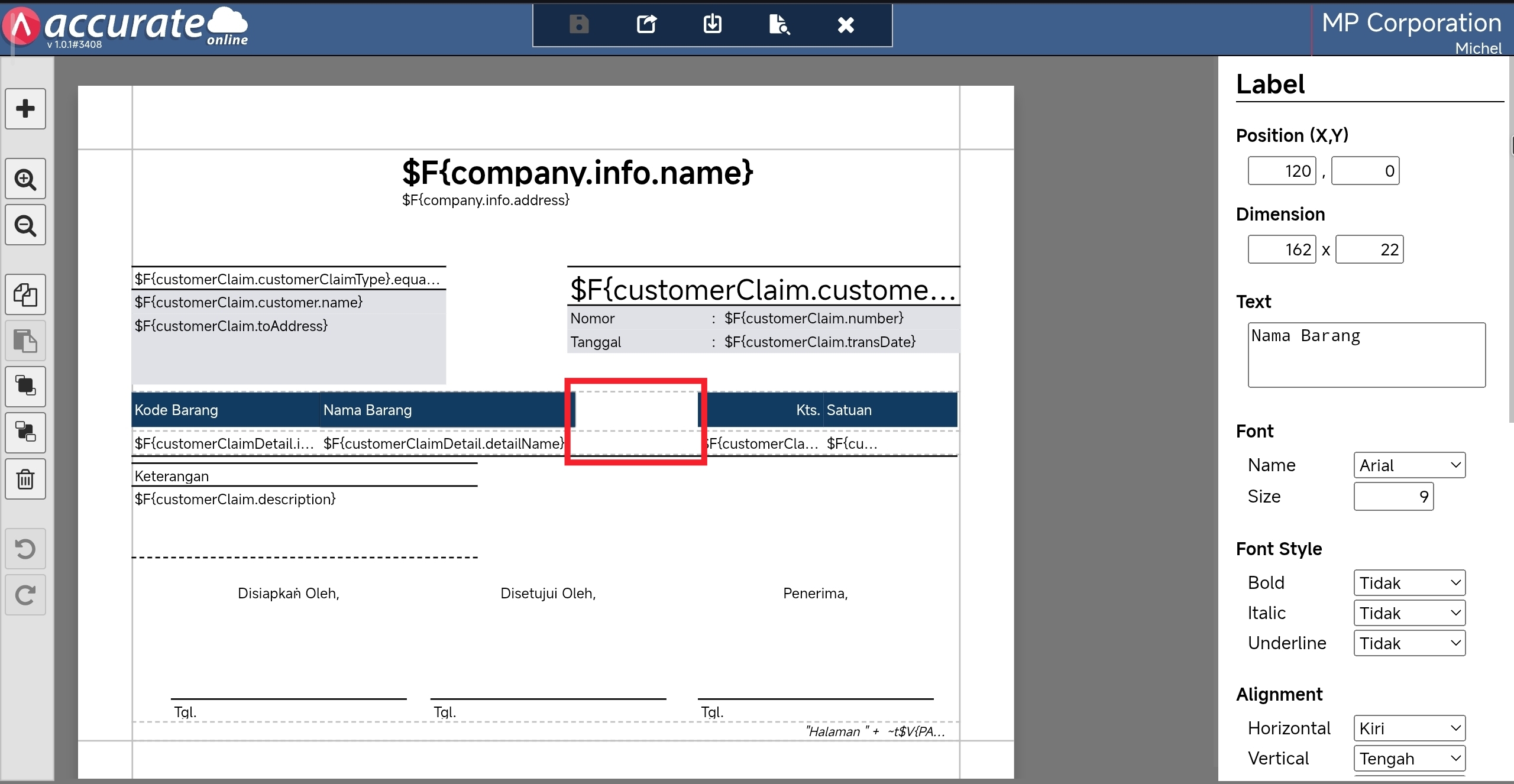
Anda akan masuk ke tampilan editor desain.
3. Siapkan Kolom untuk Nomor Seri
Pada bagian detail barang:
- Atur ukuran kolom yang sudah ada
- Sediakan ruang kosong untuk menampilkan nomor seri
Langkah ini penting agar tampilan tetap rapi dan mudah dibaca.
4. Tambahkan Label Kolom
- Klik tombol Tambah (+) → Label → Tambah
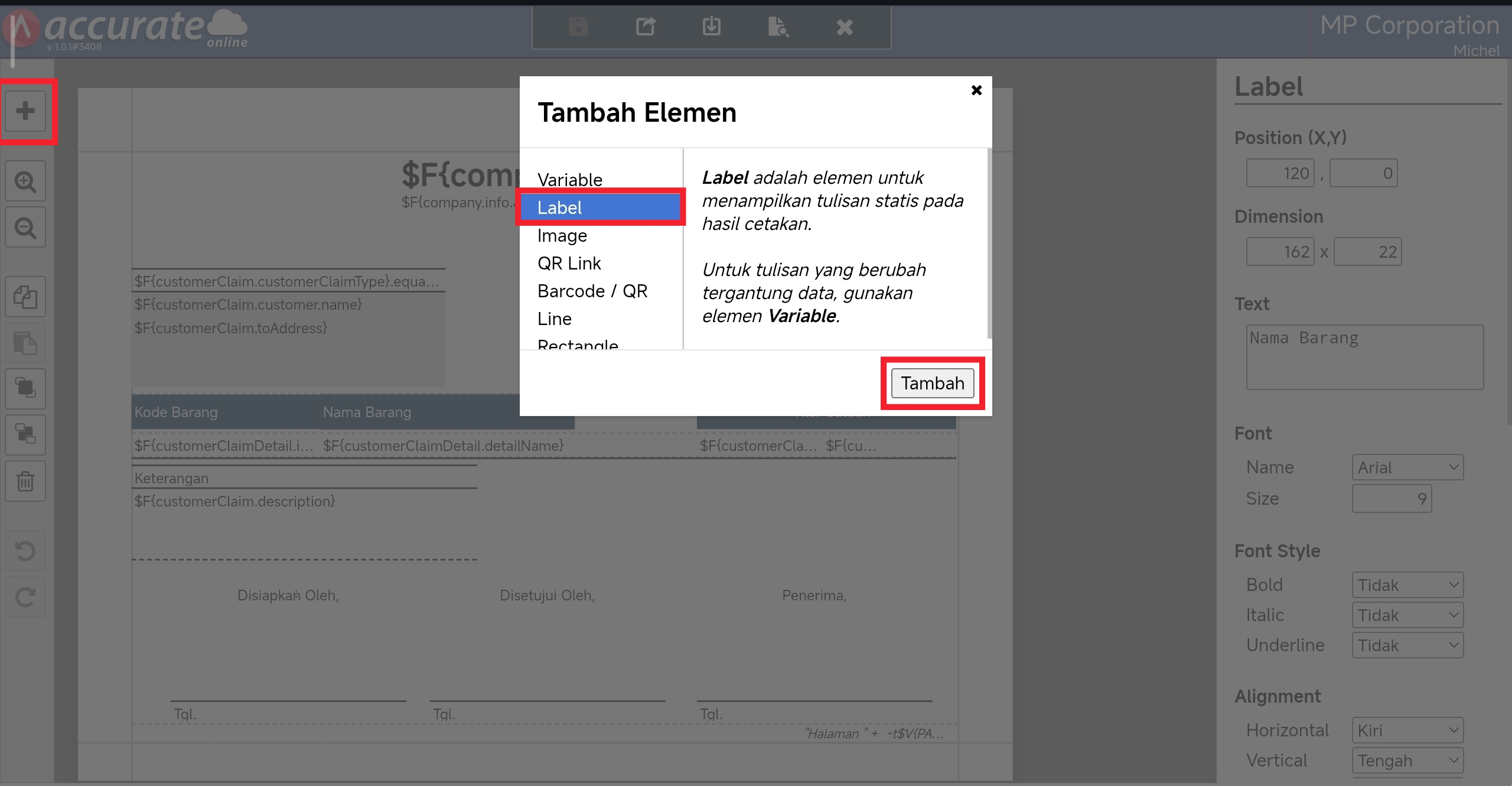
- Letakkan label di area yang sudah disiapkan
- Isi nama kolom, misalnya No. Seri
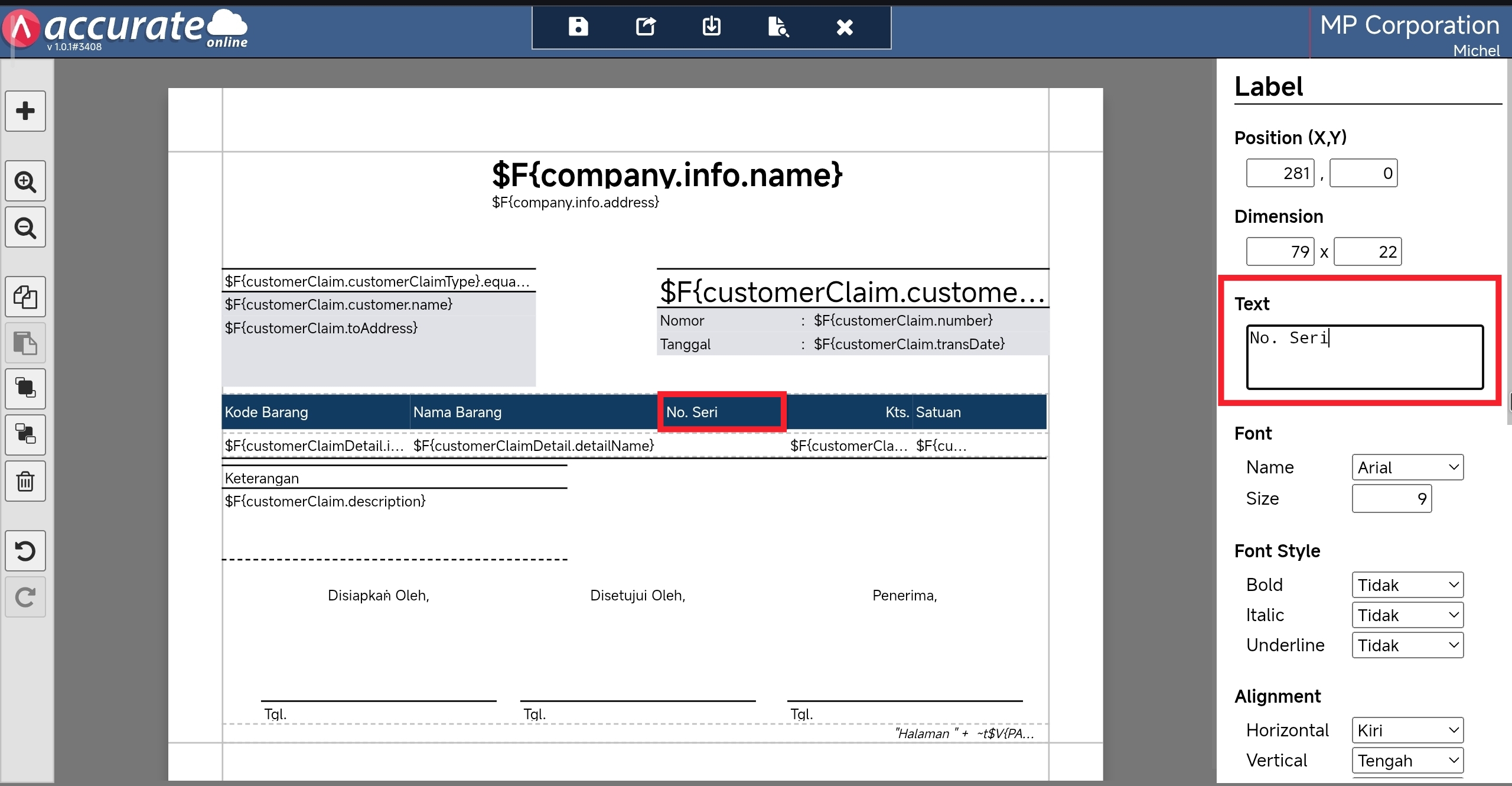
- Atur posisi dan warna sesuai kebutuhan
Label ini berfungsi sebagai judul kolom pada hasil cetakan.
5. Tambahkan Variable Nomor Seri
- Klik Tambah (+) → Variable → Tambah
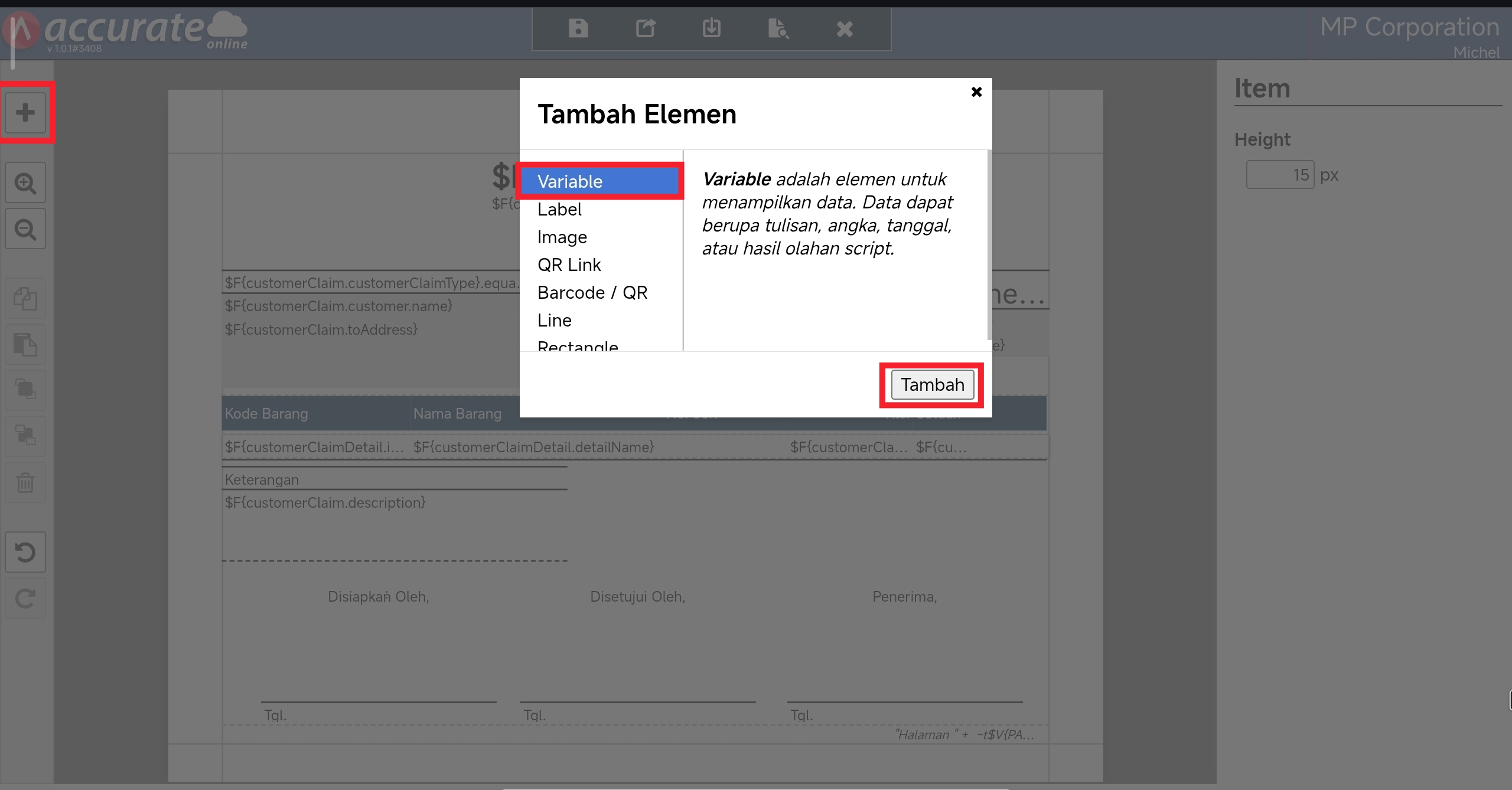
- Letakkan di bawah label yang sudah dibuat
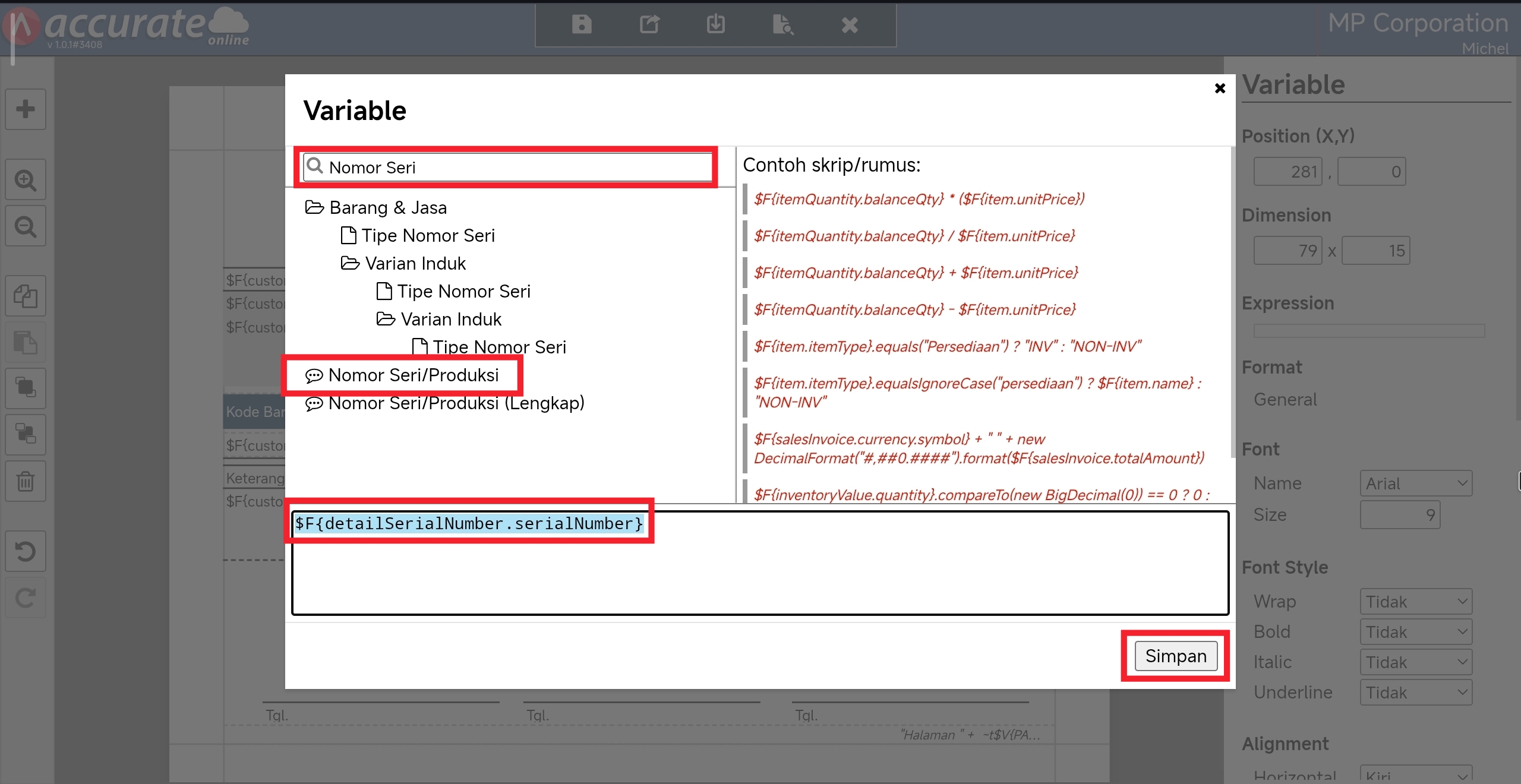
- Klik dua kali pada kolom variable tersebut
Kemudian:
- Ketik Nomor Seri pada kolom pencarian
- Pilih variabel Nomor Seri/Produksi
- Sistem akan otomatis menampilkan rumus : $F{detailSerialNumber.serialNumber}
- Klik Simpan
Variable ini akan menampilkan data nomor seri secara otomatis pada setiap item.
6. Simpan Desain Cetakan
Setelah semua pengaturan selesai:
- Klik tombol Simpan
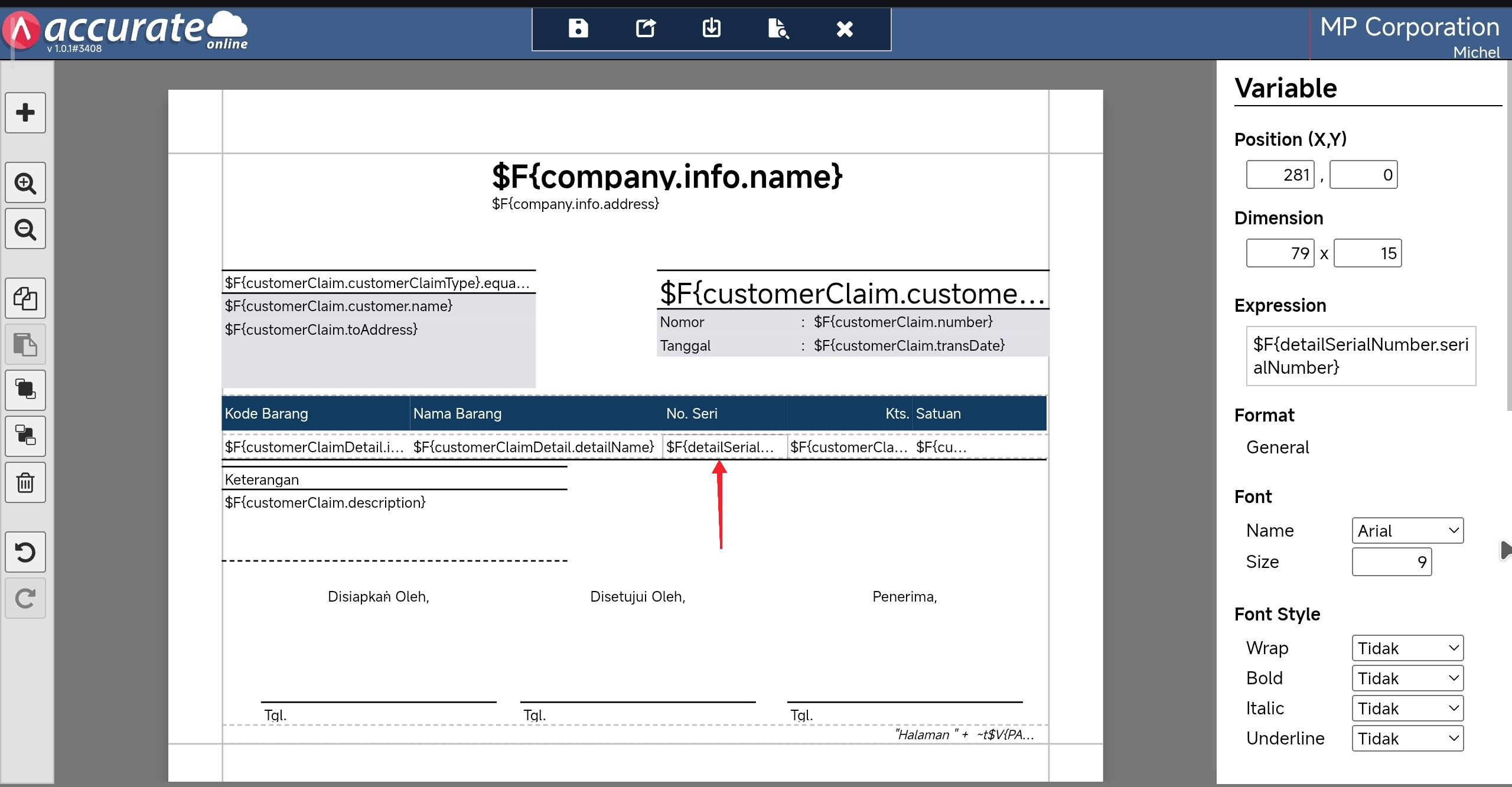
Sekarang desain cetakan klaim pelanggan Anda sudah menampilkan nomor seri/produksi barang.
Tips Agar Desain Lebih Optimal
1. Sesuaikan Lebar Kolom
Pastikan kolom nomor seri cukup lebar agar data tidak terpotong.
2. Gunakan Penamaan yang Jelas
Gunakan label seperti “No. Seri” atau “Serial Number” agar mudah dipahami.
3. Preview Sebelum Digunakan
Selalu cek hasil cetakan sebelum digunakan secara resmi.
Penutup
Menambahkan nomor seri pada desain cetakan klaim pelanggan di accurate online merupakan langkah penting untuk meningkatkan akurasi dan profesionalitas dokumen bisnis Anda. Dengan mengikuti langkah di atas, Anda bisa mengatur desain cetakan sesuai kebutuhan dengan mudah.
ABCKOTARAYA merupakan official partner dari Accurate software (accurate online, Accurate 5, accurate lite & accurate pos) yang siap membantu implementasi sistem bisnis Anda. Kami menyediakan demo produk, konsultasi, hingga implementasi sesuai kebutuhan. Untuk informasi lebih lanjut, kunjungi https://abckotaraya.id atau hubungi WhatsApp di https://wa.me/6285101996526.
Nikmati sensasi rasa unik Emkay Frizz Happy Sour! Jangan lewatkan kesempatan untuk memiliki liquid vape terbaik, pesan sekarang di emkay.id atau vape store terdekat!
