

Mengelola banyak alamat pengiriman pelanggan secara manual tentu membutuhkan waktu yang tidak sedikit. Untuk mempermudah proses tersebut, accurate online menyediakan fitur impor alamat pengiriman pelanggan menggunakan file Excel atau CSV. Fitur ini sangat bermanfaat bagi perusahaan yang memiliki banyak pelanggan dengan lebih dari satu alamat pengiriman.
Dengan proses impor, Anda dapat menambahkan data alamat pengiriman secara massal tanpa perlu menginput satu per satu. Berikut panduan lengkapnya.
Manfaat Impor Alamat Pengiriman Pelanggan
Fitur impor alamat pengiriman memberikan berbagai keuntungan, antara lain:
- Menghemat waktu input data pelanggan.
- Meminimalkan kesalahan input manual.
- Mempermudah pengelolaan banyak alamat pengiriman.
- Mempercepat proses implementasi database pelanggan.
Melalui fitur yang tersedia di accurate online, proses pengelolaan data pelanggan menjadi lebih efisien dan terorganisir.
Cara Impor Alamat Pengiriman Pelanggan dari Excel atau CSV
Berikut langkah-langkah yang perlu dilakukan untuk mengimpor alamat pengiriman pelanggan.
1. Masuk ke Menu Pelanggan
Login ke database Accurate Anda, kemudian masuk ke menu:
Penjualan → Pelanggan
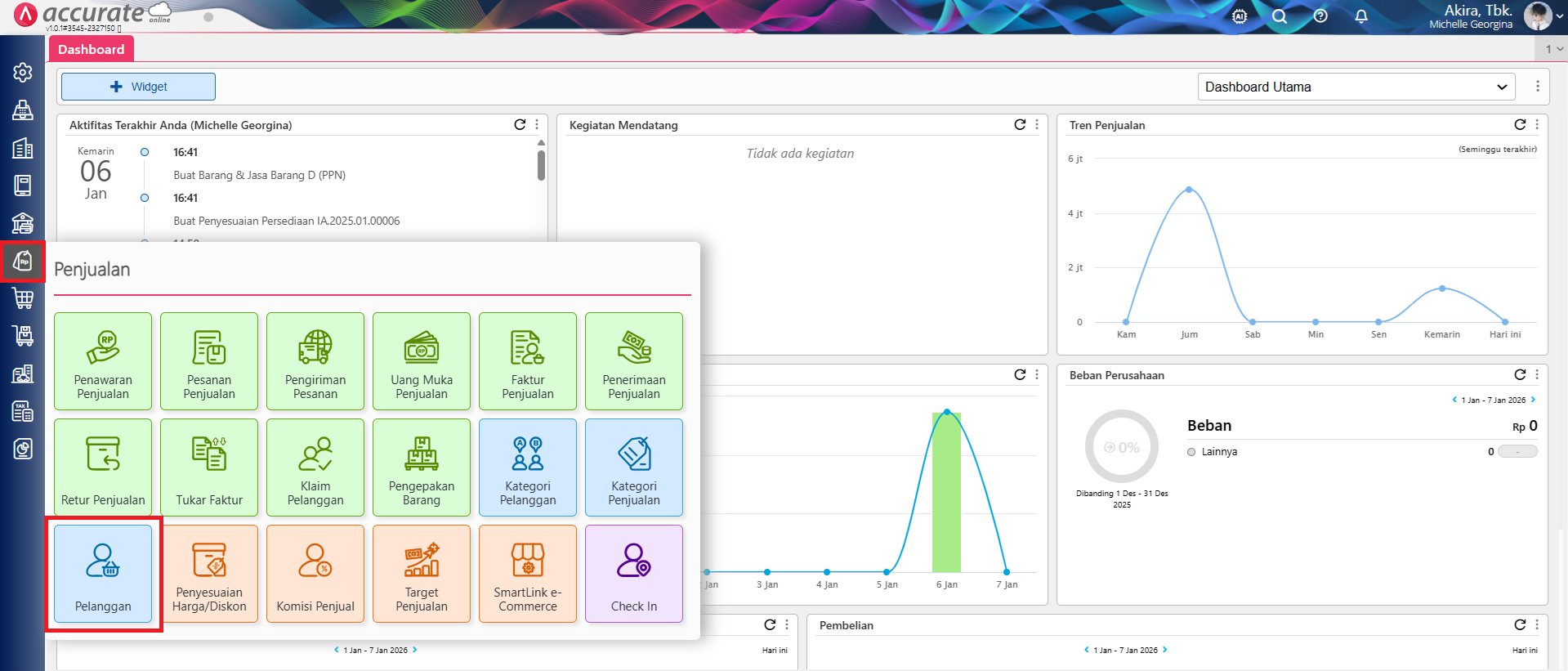
Pada menu ini terdapat seluruh data pelanggan yang tersimpan dalam database.
2. Pilih Data Pelanggan
Selanjutnya:
- Buka daftar pelanggan.
- Pilih pelanggan yang ingin ditambahkan alamat pengirimannya.
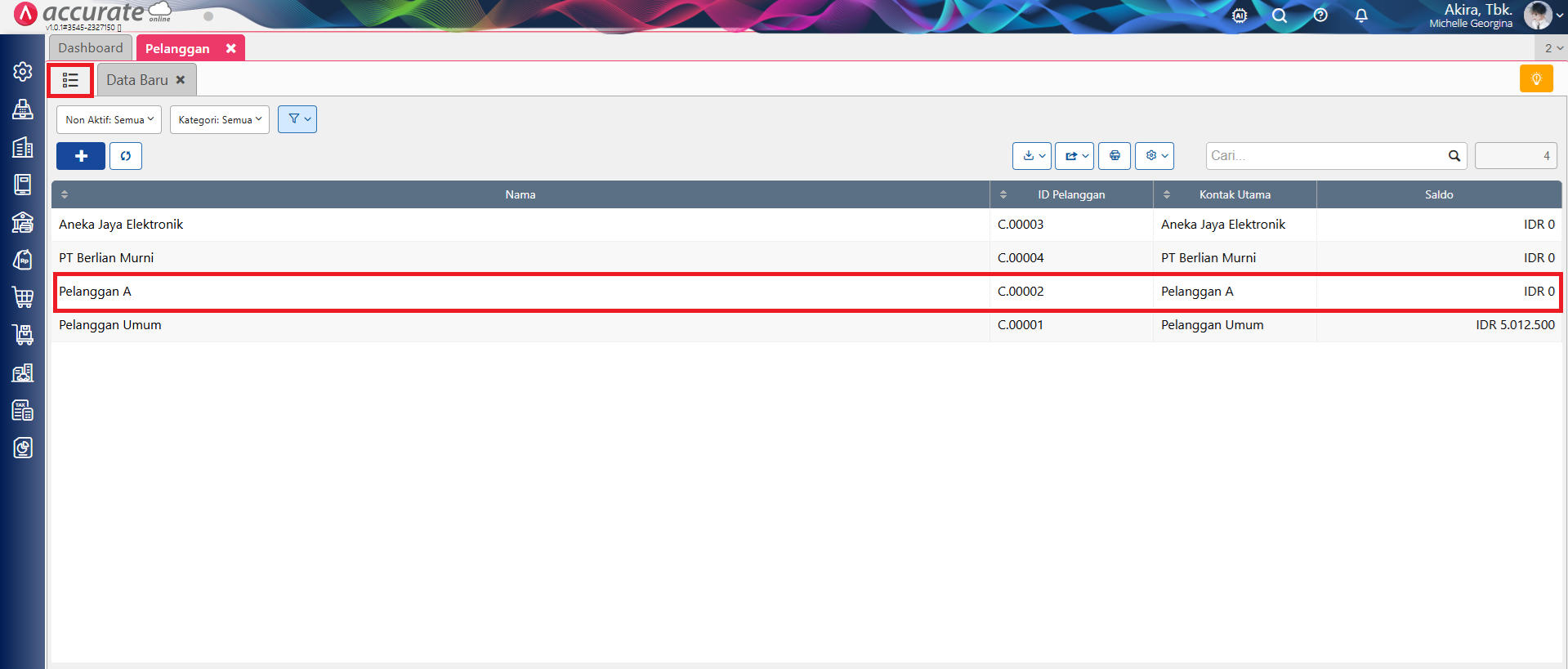
- Klik tab Pengiriman.
- Pilih Alamat Lainnya.
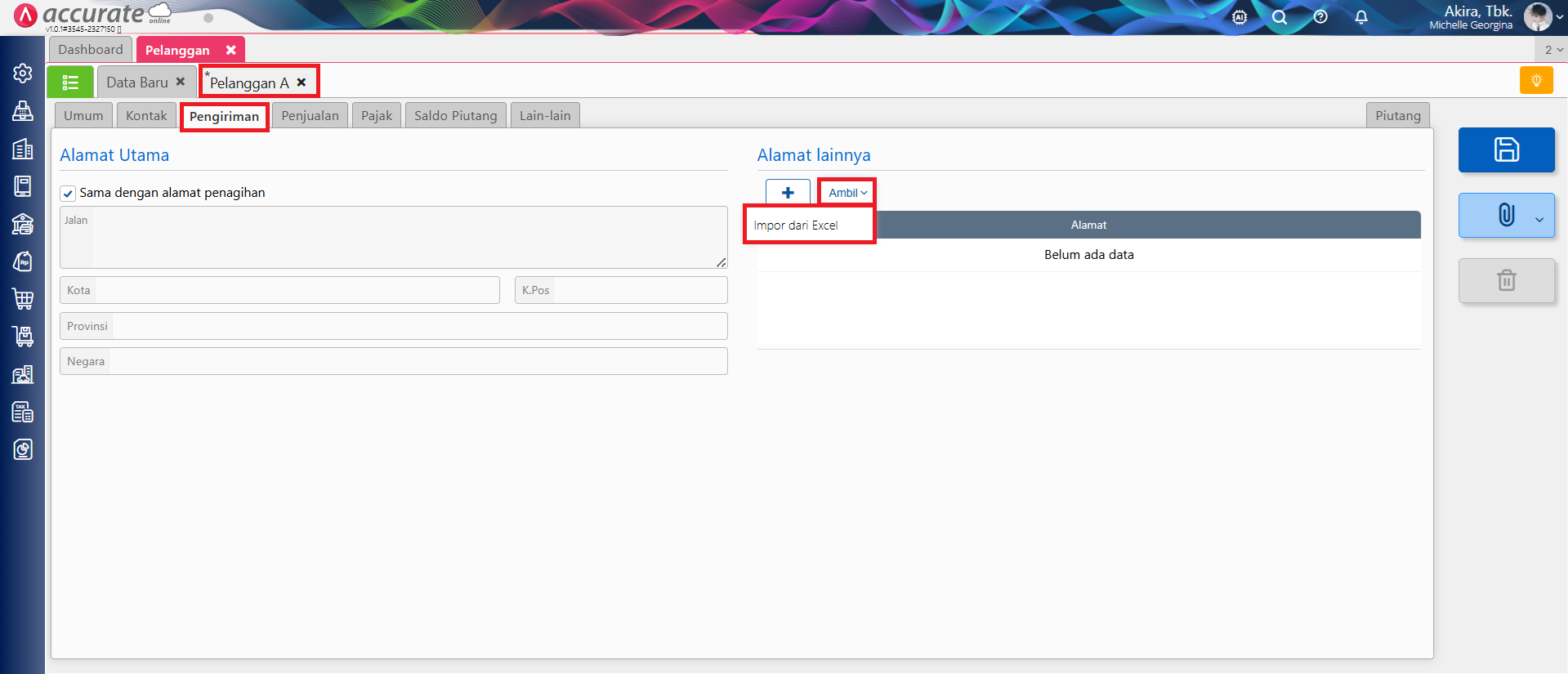
Menu ini digunakan untuk mengelola lebih dari satu alamat pengiriman pada pelanggan yang sama.
3. Pilih Menu Impor Dari Excel
Pada halaman Alamat Lainnya:
- Klik tombol Ambil.
- Pilih Impor Dari Excel.
Sistem akan menampilkan halaman impor data alamat pengiriman.
4. Download Template Impor
Sebelum mengunggah data:
- Klik tulisan “Disini” pada bagian Import Alamat Pengiriman.
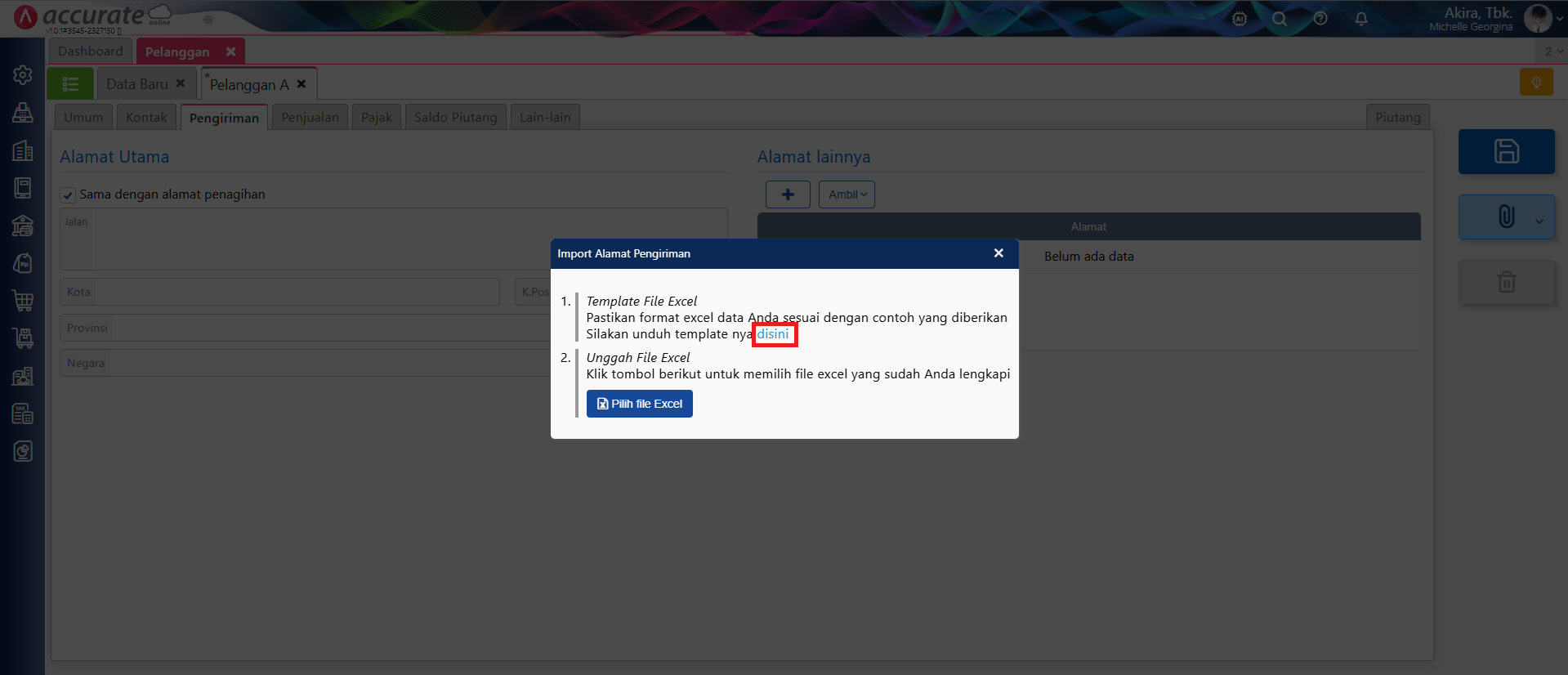
- Download template Excel yang telah disediakan.
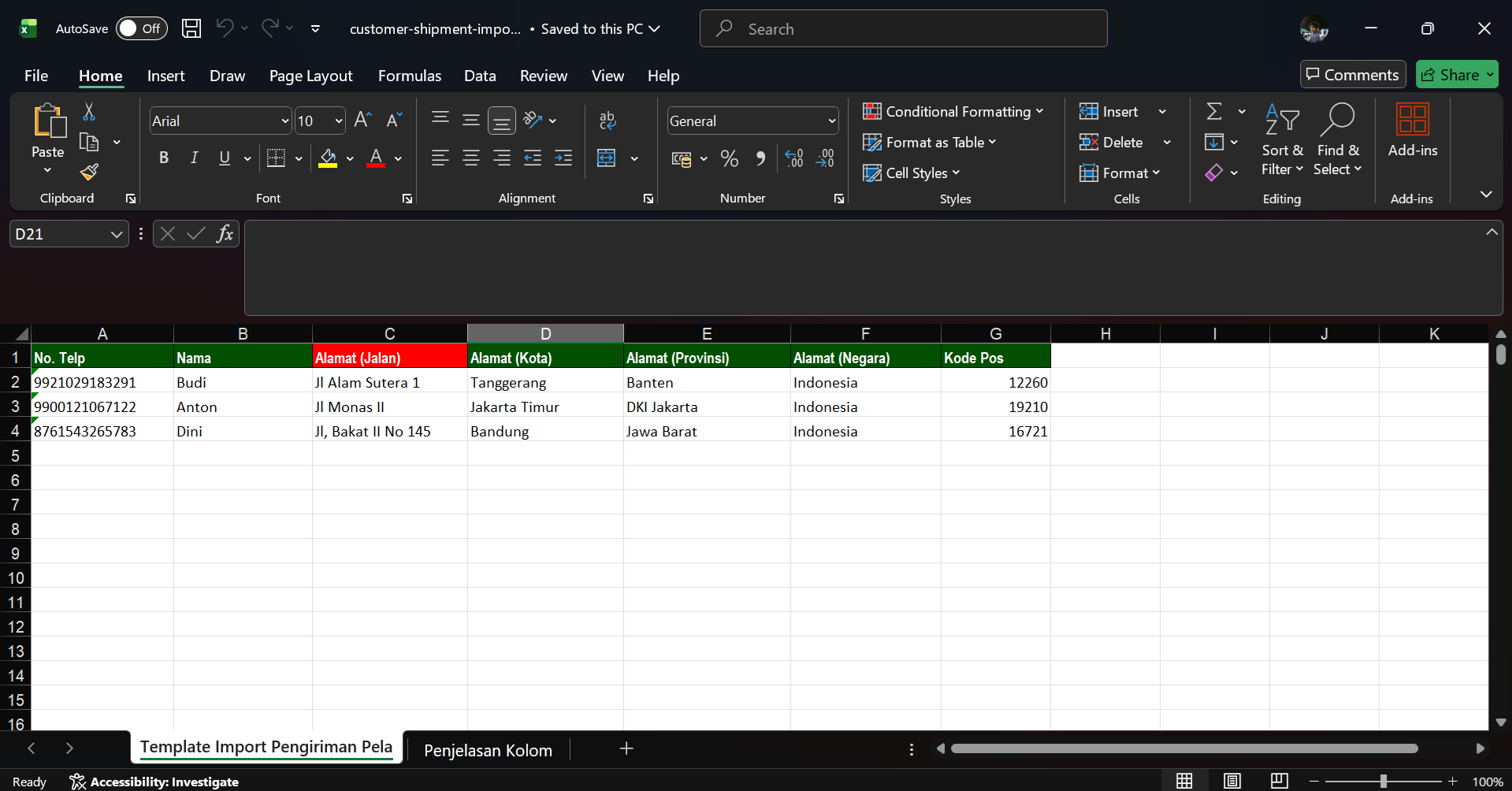
Template ini berisi format kolom yang harus digunakan agar proses impor berjalan lancar.
5. Lengkapi Data Alamat Pengiriman
Isi file template sesuai format yang tersedia, seperti:
- Nama alamat pengiriman
- Alamat lengkap
- Kota
- Provinsi
- Kode pos
- Informasi pendukung lainnya
Pastikan data diisi dengan benar dan sesuai format yang ditentukan.
6. Upload File Excel atau CSV
Setelah data selesai diisi:
- Klik tombol Pilih File Excel.
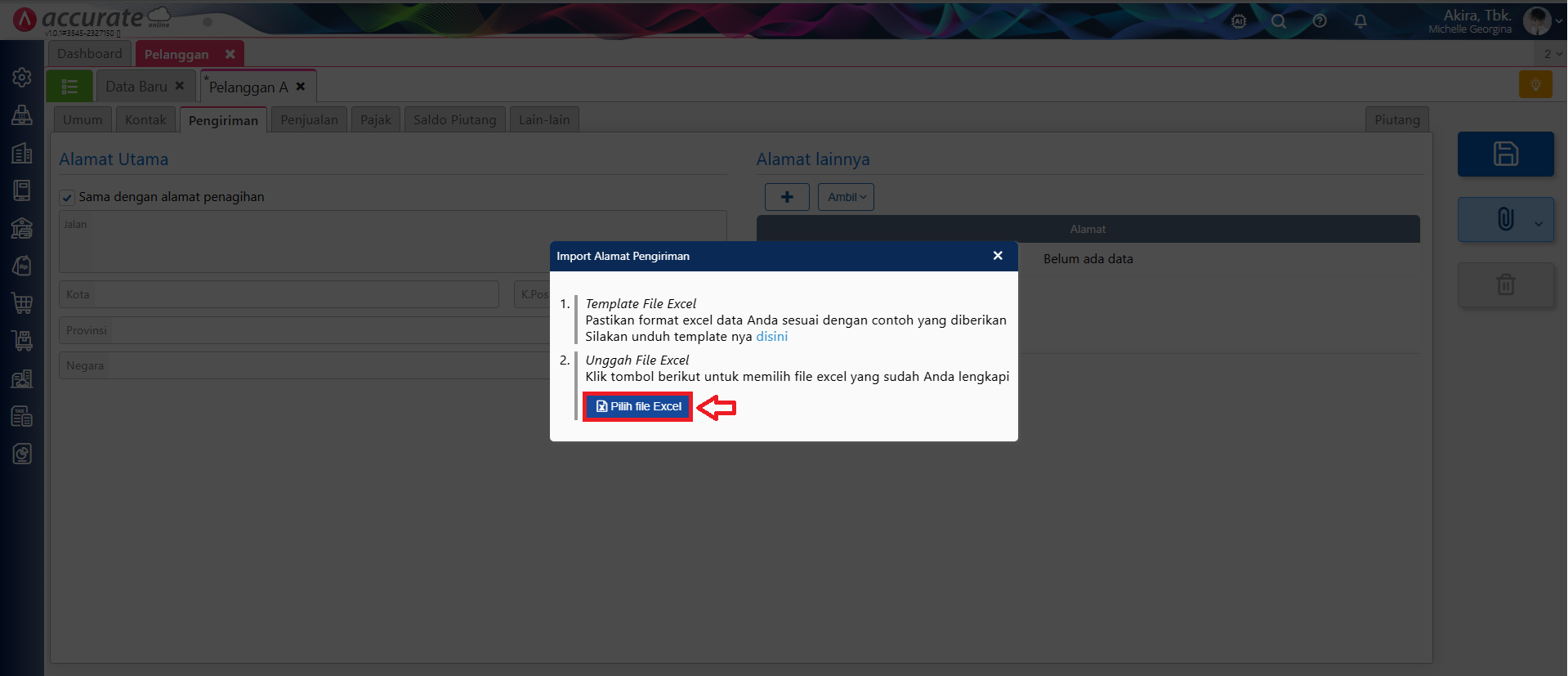
- Pilih file Excel atau CSV yang sudah disiapkan.
- Klik Open untuk memulai proses impor.
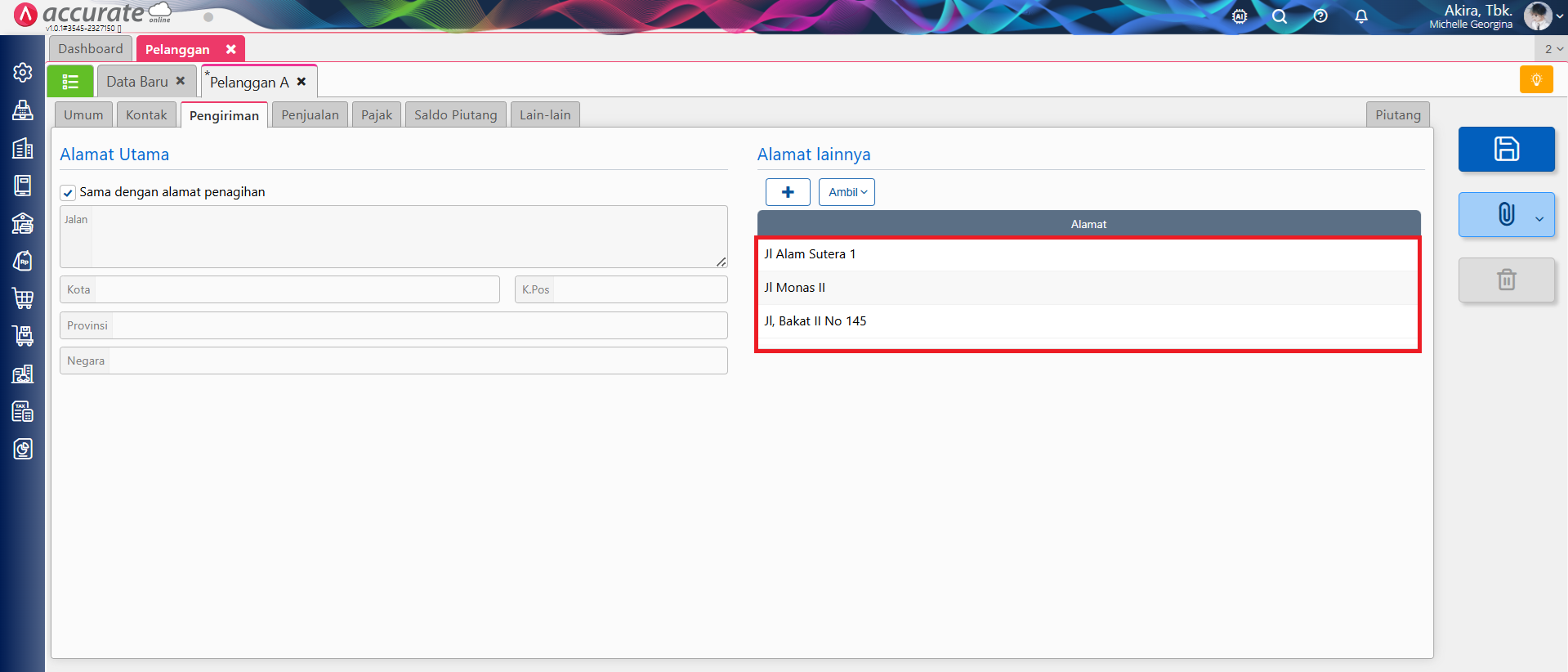
Sistem akan memproses data dan menambahkan alamat pengiriman ke pelanggan yang dipilih.
Tips Agar Proses Impor Berhasil
Gunakan Template Resmi
Selalu gunakan template yang diunduh dari sistem untuk menghindari kesalahan format.
Periksa Kelengkapan Data
Pastikan tidak ada kolom wajib yang kosong agar proses impor tidak gagal.
Simpan File dalam Format yang Tepat
Gunakan format Excel (.xlsx) atau CSV sesuai ketentuan yang berlaku.
Penutup
Fitur impor alamat pengiriman pelanggan di accurate online membantu perusahaan mengelola data pelanggan secara lebih cepat dan efisien. Dengan mengikuti langkah-langkah di atas, Anda dapat menambahkan banyak alamat pengiriman sekaligus tanpa harus melakukan input manual satu per satu.
ABCKOTARAYA merupakan official partner dari Accurate software (accurate online, Accurate 5, accurate lite & accurate pos) yang memiliki tim profesional untuk membantu implementasi, konsultasi, pelatihan, serta menyediakan FREE trial produk Accurate. Untuk informasi lebih lanjut, kunjungi https://abckotaraya.id atau hubungi WhatsApp di https://wa.me/6285101996526.
Nikmati sensasi rasa unik Emkay Frizz Happy Sour! Jangan lewatkan kesempatan untuk memiliki liquid vape terbaik, pesan sekarang di emkay.id atau vape store terdekat!
