

Dalam pengelolaan laporan penjualan, mengetahui Tarif DPP menjadi penting, terutama untuk keperluan analisis pajak dan evaluasi margin penjualan. Di accurate online, pengguna dapat menambahkan variabel Tarif DPP pada laporan penjualan sehingga informasi tersebut langsung terlihat dalam laporan, memudahkan pengecekan transaksi dan memastikan data pajak tersaji dengan akurat.
Artikel ini akan membahas langkah-langkah menampilkan Tarif DPP pada laporan penjualan, khususnya Daftar Faktur Penjualan, secara rinci dan mudah diikuti.
Fungsi Menampilkan Tarif DPP pada Laporan Penjualan
Menampilkan Tarif DPP dalam laporan penjualan memberikan beberapa keuntungan bagi perusahaan, antara lain:
- Mempermudah perhitungan pajak atas transaksi penjualan.
- Menyediakan informasi lengkap untuk audit internal atau eksternal.
- Memudahkan analisis margin dan evaluasi keuntungan.
- Memberikan transparansi informasi untuk tim manajemen atau pemilik usaha.
Dengan menampilkan tarif DPP, laporan penjualan menjadi lebih informatif dan profesional, terutama ketika digunakan sebagai dasar pengambilan keputusan.
Langkah-langkah Menampilkan Tarif DPP di Accurate Online
Berikut tutorial lengkap menambahkan variabel Tarif DPP pada laporan penjualan di accurate online.
1. Masuk ke Daftar Laporan Penjualan
Langkah pertama dilakukan melalui menu laporan:
- Buka menu Daftar Laporan.
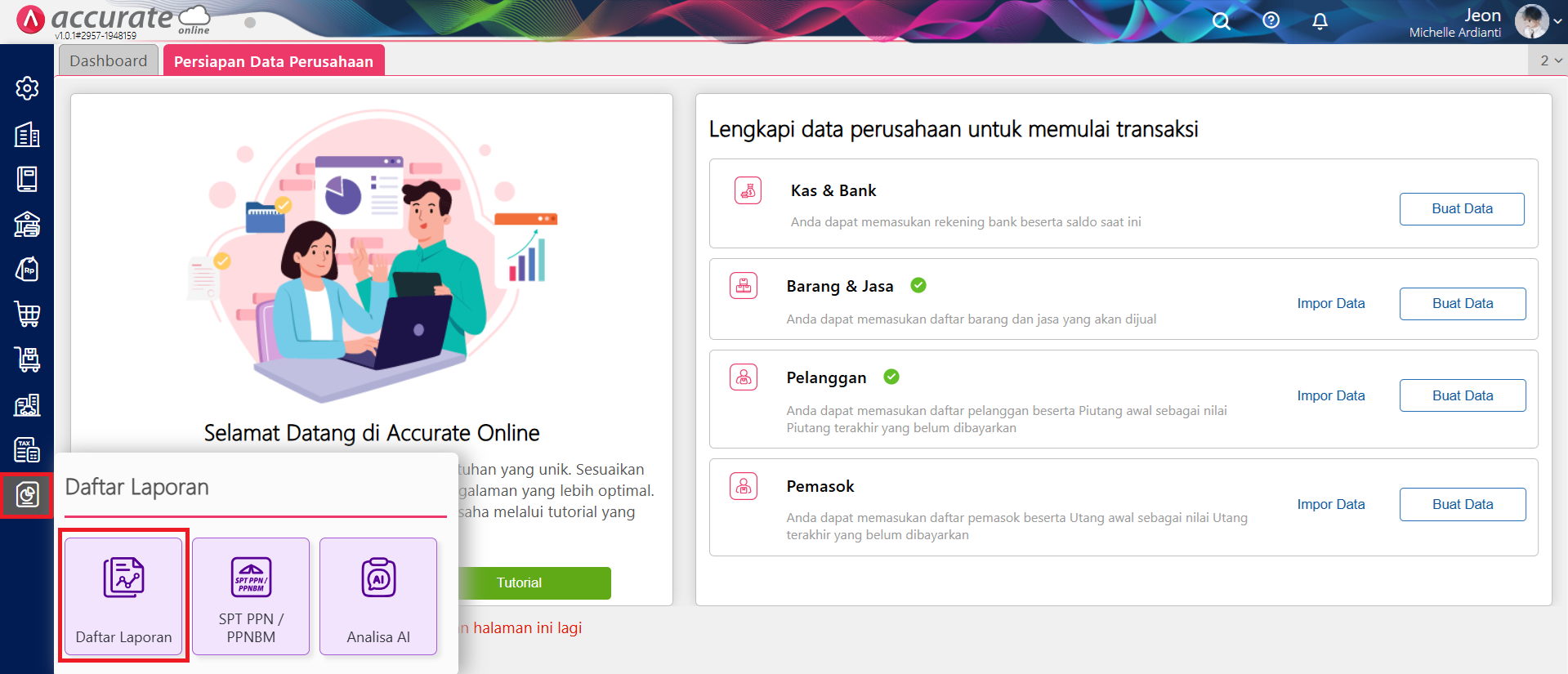
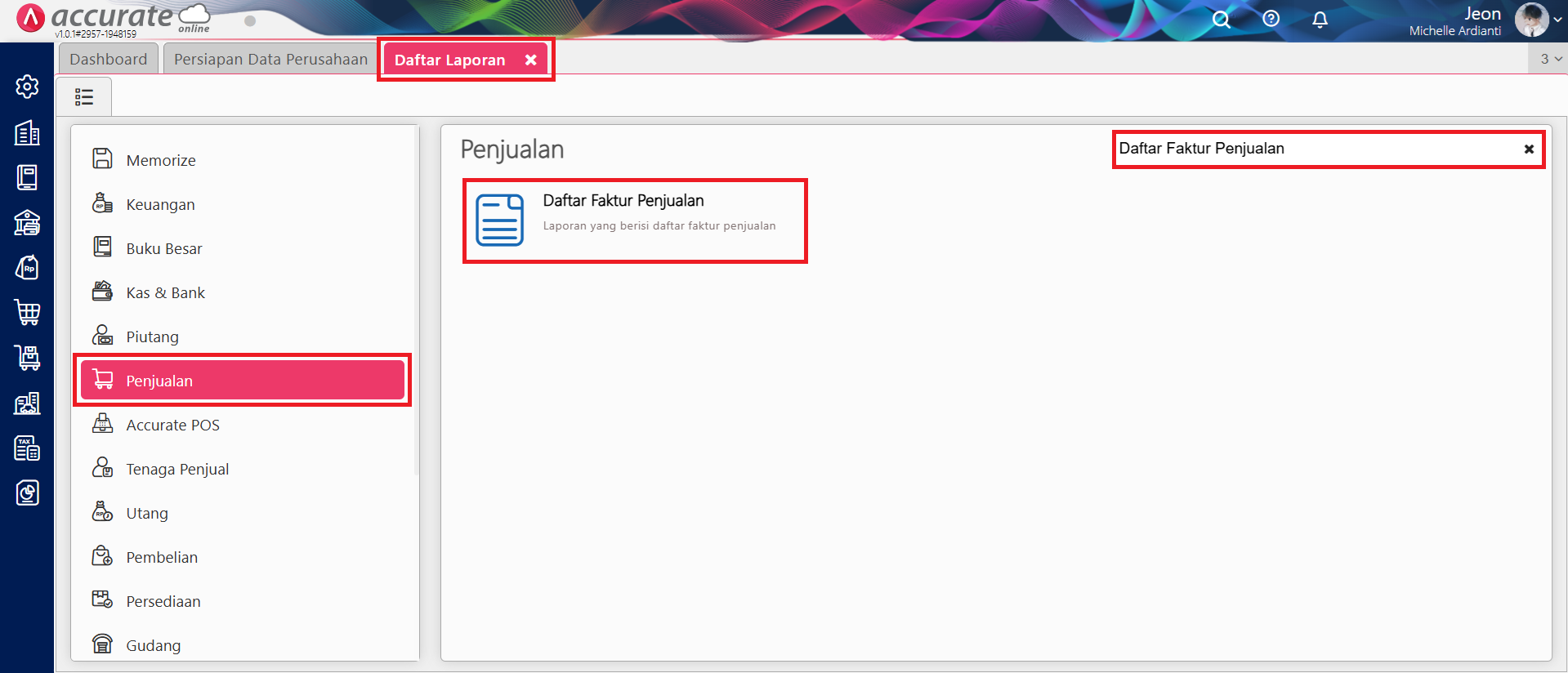
- Pilih tab Penjualan.
- Gunakan kolom Cari di pojok kanan atas untuk mencari laporan Daftar Faktur Penjualan.
- Klik laporan yang ditemukan untuk membukanya.
2. Atur Parameter Laporan
Sebelum memodifikasi laporan, pastikan parameter laporan sesuai kebutuhan:
- Tanggal laporan
- Cabang
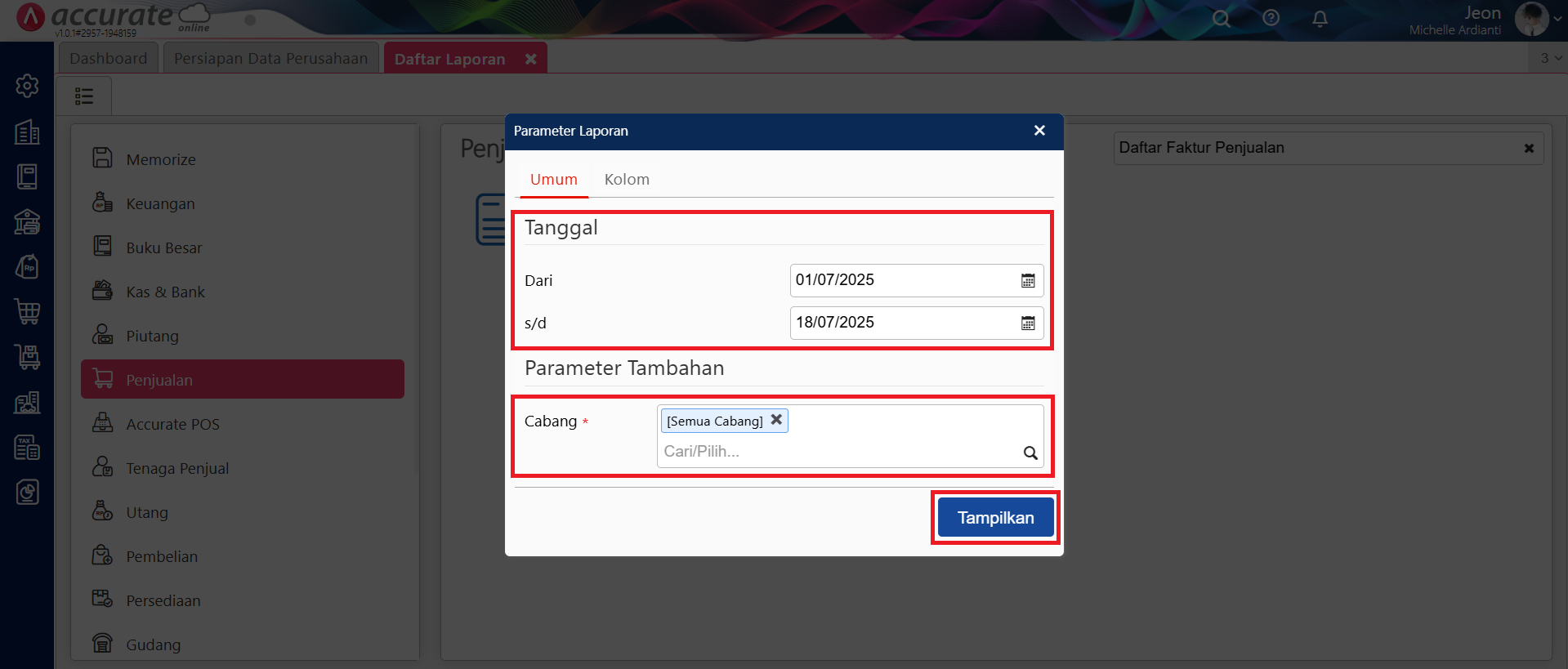
Setelah parameter diatur, klik tombol Tampilkan untuk menampilkan data laporan sesuai filter yang diinginkan.
3. Masuk ke Mode Modifikasi Laporan
Untuk menambahkan informasi Tarif DPP:
- Klik tombol Modifikasi (ikon pensil) pada laporan.
- Sistem akan membuka halaman pengaturan laporan, memungkinkan Anda menambahkan atau mengubah kolom data.

4. Tambahkan Variabel Tarif DPP
Selanjutnya, tambahkan variabel Tarif DPP pada laporan:
- Masuk ke tab Kolom Data.
- Gunakan kolom Cari Kolom Data dan ketik DPP (%).
- Klik dua kali pada variabel tersebut untuk menambahkannya ke laporan.
- Klik tombol Simpan untuk menyimpan perubahan.
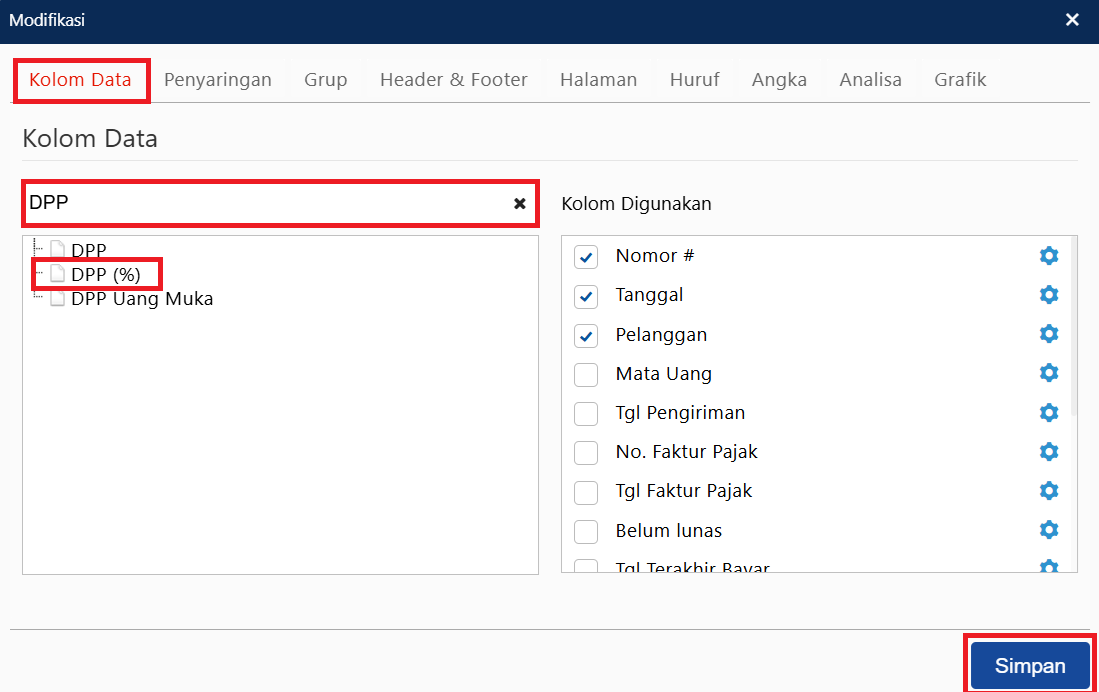
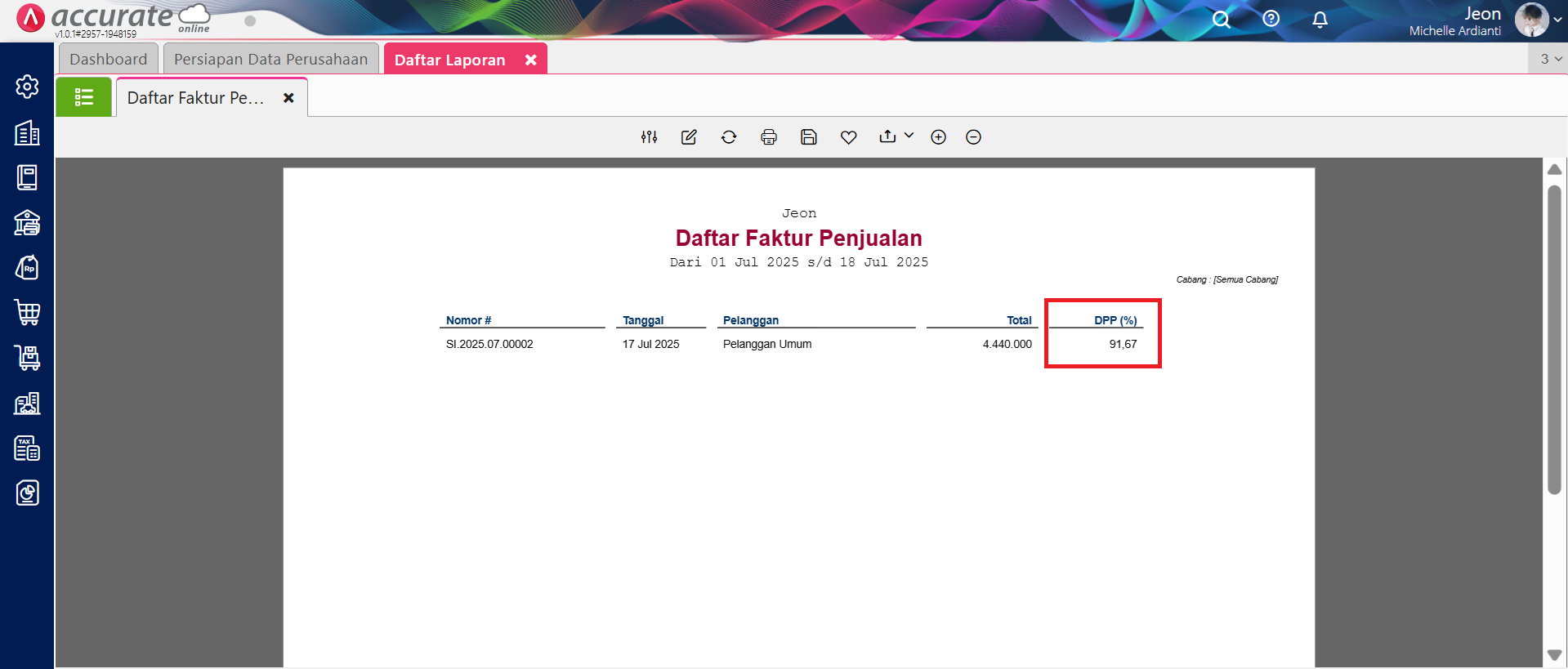
Dengan langkah ini, laporan Daftar Faktur Penjualan kini menampilkan Tarif DPP pada setiap transaksi.
5. Hasil Tampilan Laporan
Setelah pengaturan disimpan:
- Setiap faktur penjualan akan menampilkan Tarif DPP yang dikenakan.
- Contoh perhitungan tarif DPP sebesar 91,67% diperoleh dari formula ((11/12) x 100%).
- Laporan menjadi lebih lengkap dan memudahkan analisis pajak atau laporan keuangan internal.
Tips Mengoptimalkan Laporan Penjualan di Accurate Online
Agar laporan lebih optimal:
- Simpan laporan hasil modifikasi agar bisa digunakan kembali.
- Gunakan filter cabang atau periode agar laporan lebih spesifik.
- Gabungkan data dengan modul accurate pos jika ada transaksi retail untuk analisis lebih menyeluruh.
- Pastikan semua variabel terkait pajak dan tarif DPP diperbarui secara rutin untuk menjaga akurasi laporan.
Penutup
Menambahkan Tarif DPP pada laporan penjualan di Accurate Online memungkinkan pengguna menampilkan informasi pajak secara jelas, meningkatkan transparansi, dan memudahkan analisis keuangan. Dengan mengikuti langkah-langkah di atas, laporan penjualan menjadi lebih informatif dan siap digunakan untuk evaluasi bisnis maupun audit internal.
Kami merupakan official partner Accurate software (Accurate Online, Accurate 5, accurate lite & Accurate POS) dengan tim sales profesional yang memahami fitur software. Kami siap membantu:
- Demo produk untuk pengenalan fitur
- Diskusi pre-sales terkait kebutuhan bisnis
- Menyediakan FREE trial Accurate
Hubungi kami melalui website Abckotaraya.id atau WhatsApp 0851 0199 6526 untuk informasi lebih lanjut.
Nikmati sensasi rasa unik Emkay Frizz Happy Sour! Jangan lewatkan kesempatan untuk memiliki liquid vape terbaik, pesan sekarang di emkay.id atau vape store terdekat!
