

Penggunaan printer kasir menjadi bagian penting dalam operasional toko, terutama untuk mencetak struk transaksi dengan cepat setelah pembayaran selesai. Pada kondisi tertentu, satu toko dapat menggunakan lebih dari satu printer, misalnya karena memiliki beberapa kasir atau ingin mengalihkan pencetakan struk ke perangkat tertentu.
Pada Accurate POS, pengguna dapat mengganti printer yang digunakan untuk mencetak struk kasir melalui menu Pengaturan. Prosesnya cukup sederhana dan tidak memerlukan pengaturan ulang seluruh perangkat.
Artikel ini akan membahas langkah-langkah cara mengganti printer kasir di Accurate POS agar printer yang digunakan sesuai dengan kebutuhan operasional.
Kapan Perlu Mengganti Printer Kasir?
Penggantian printer kasir dapat dilakukan ketika toko memiliki beberapa printer yang sudah terhubung dengan perangkat kasir. Misalnya, sebelumnya struk dicetak menggunakan Printer A, tetapi karena kebutuhan operasional, pencetakan struk ingin dialihkan ke Printer B.
Selain itu, pengaturan ini juga dapat digunakan ketika printer yang sebelumnya digunakan mengalami kendala dan kasir perlu menggunakan printer lainnya yang sudah tersedia.
Dengan memilih printer melalui pengaturan Printer Struk, pengguna dapat menentukan perangkat mana yang akan digunakan untuk mencetak struk transaksi.
Cara Mengganti Printer Kasir di Accurate POS
1. Buka Menu Pengaturan
Pertama, buka aplikasi Accurate POS pada perangkat yang digunakan sebagai kasir.
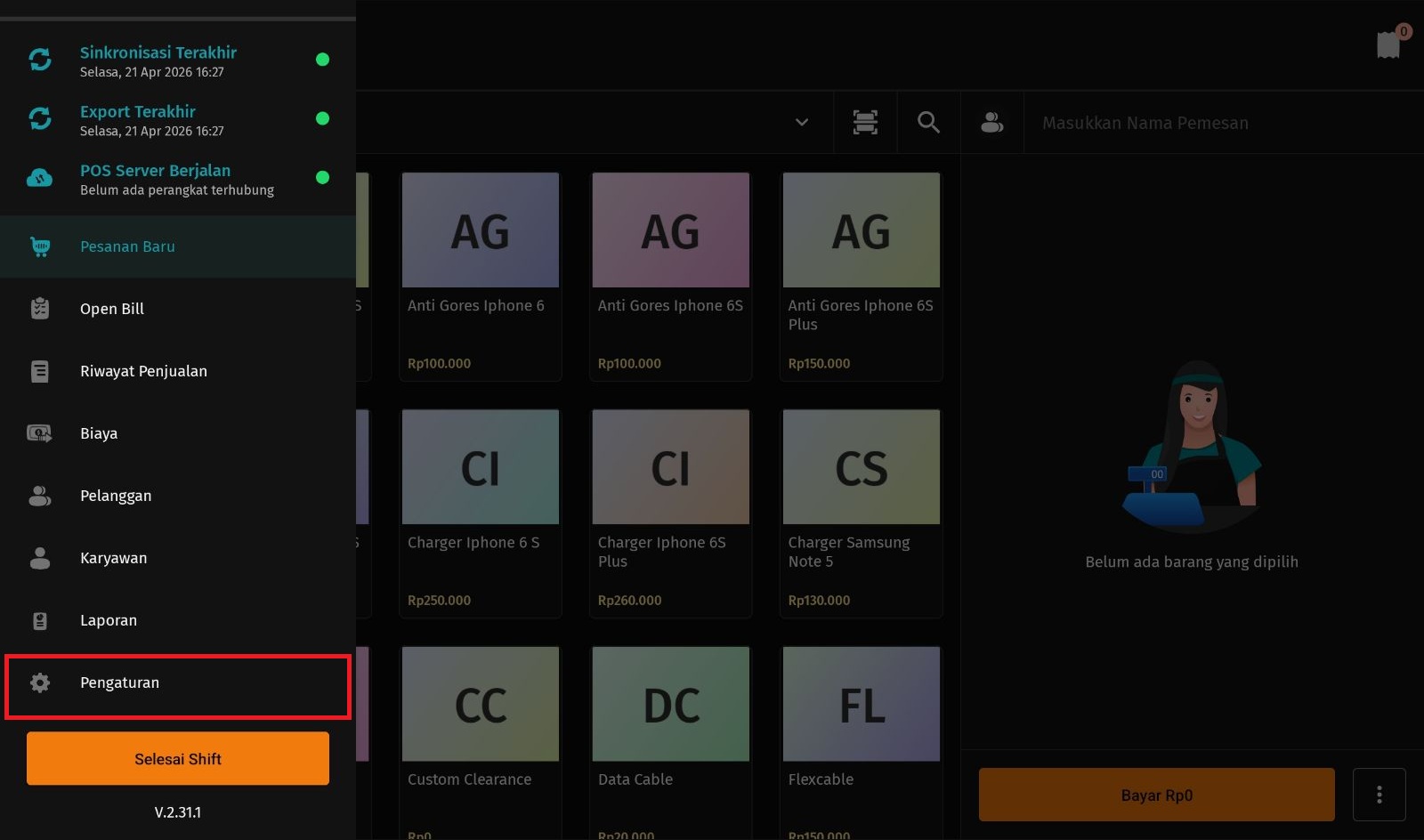
Setelah aplikasi terbuka, masuk ke menu Pengaturan. Pada menu ini tersedia berbagai pengaturan yang berkaitan dengan operasional aplikasi, termasuk perangkat printer yang digunakan untuk mencetak struk.
Pastikan printer yang ingin digunakan sebelumnya sudah tersedia atau terhubung pada perangkat kasir.
2. Buka Pengaturan Printer
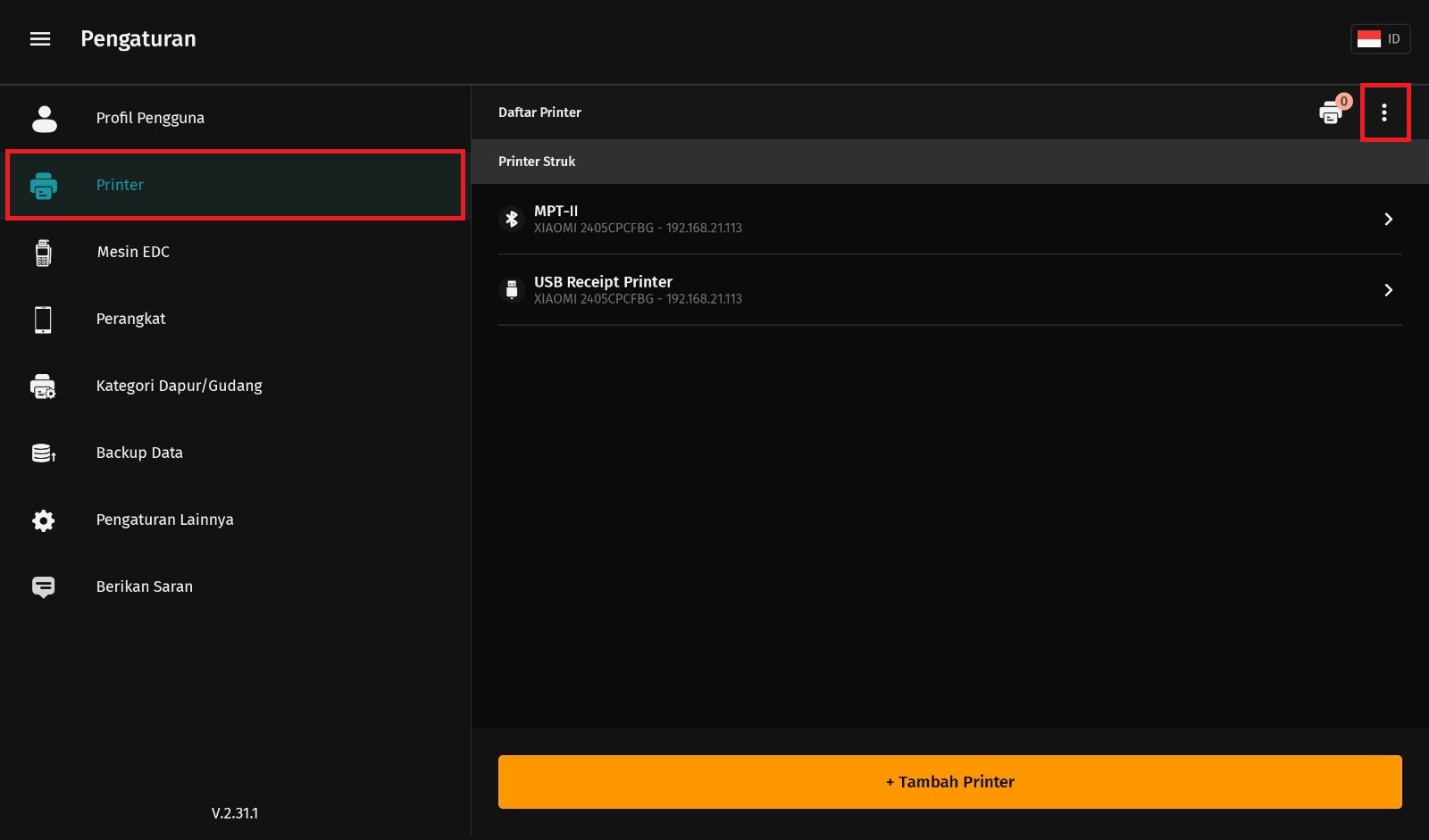
Setelah berada di menu Pengaturan, pilih menu Printer.
Pada halaman tersebut, cari bagian Daftar Printer. Kemudian, klik tombol titik tiga yang berada di samping informasi Daftar Printer.
Selanjutnya, pilih opsi Printer Struk.
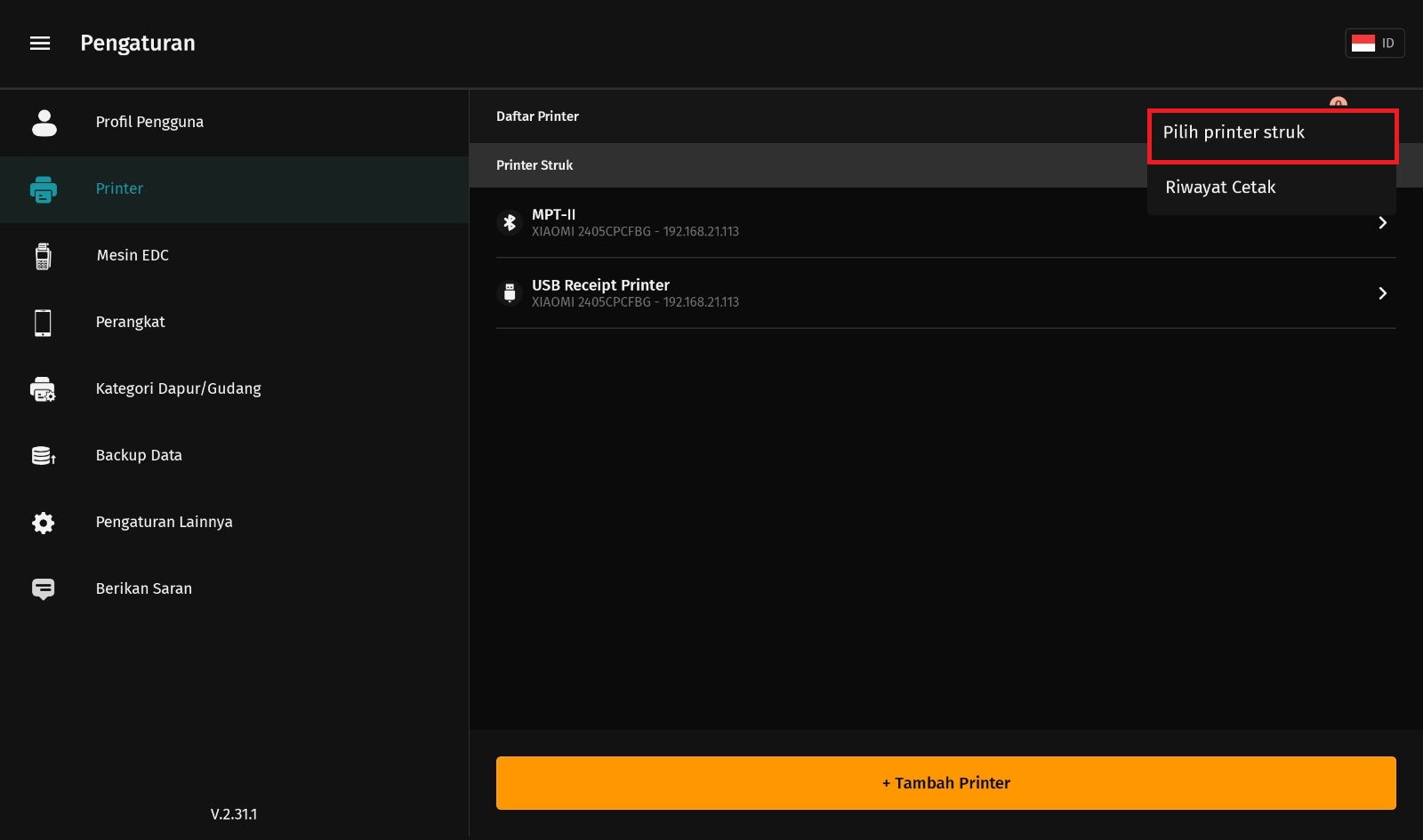
Menu ini digunakan untuk menentukan printer yang akan digunakan oleh Accurate POS ketika mencetak struk transaksi.
3. Pilih Printer yang Akan Digunakan
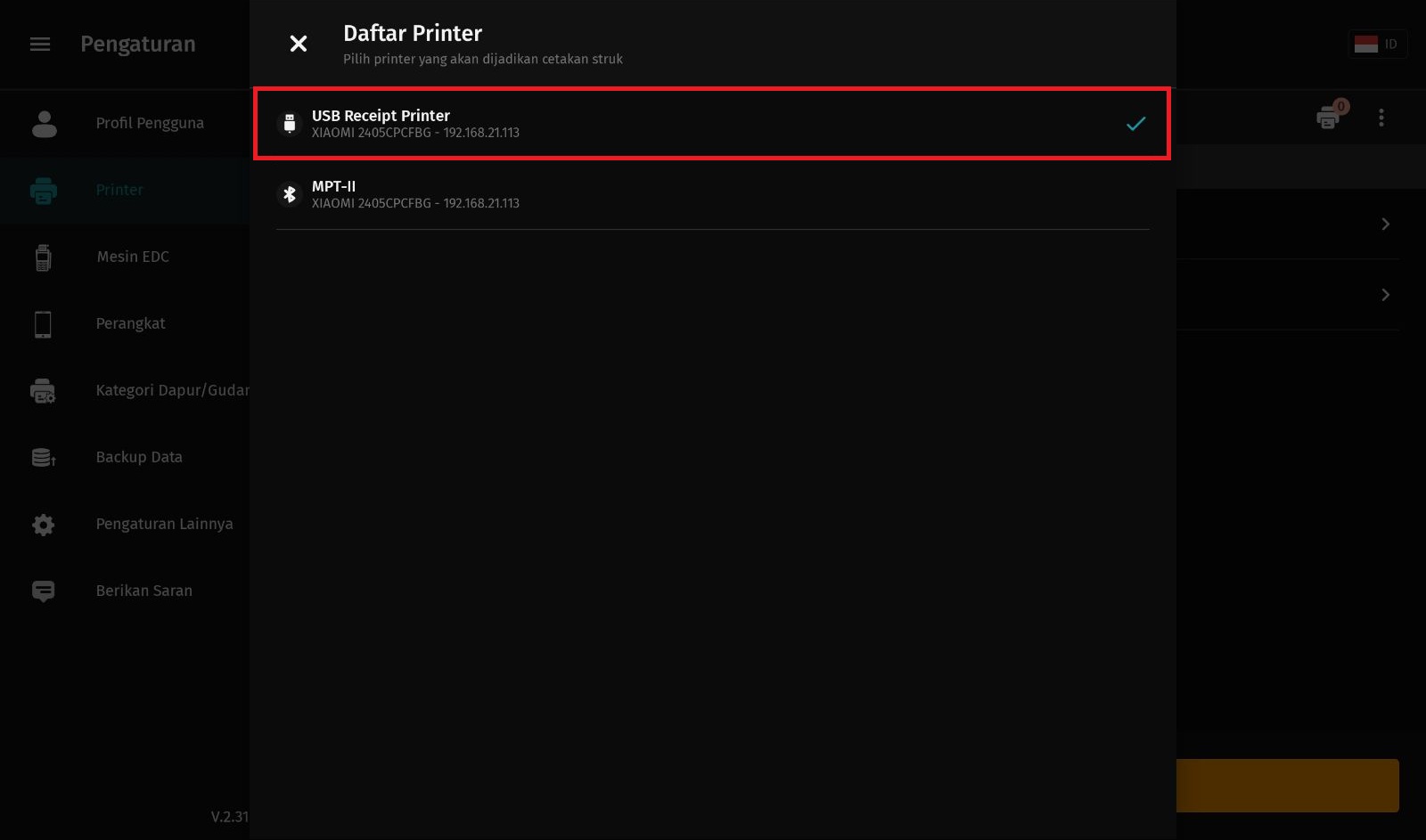
Setelah masuk ke bagian Printer Struk, sistem akan menampilkan printer yang tersedia.
Pilih printer yang ingin digunakan untuk mencetak struk kasir. Setelah printer dipilih, tanda centang biru akan berpindah ke printer tersebut.
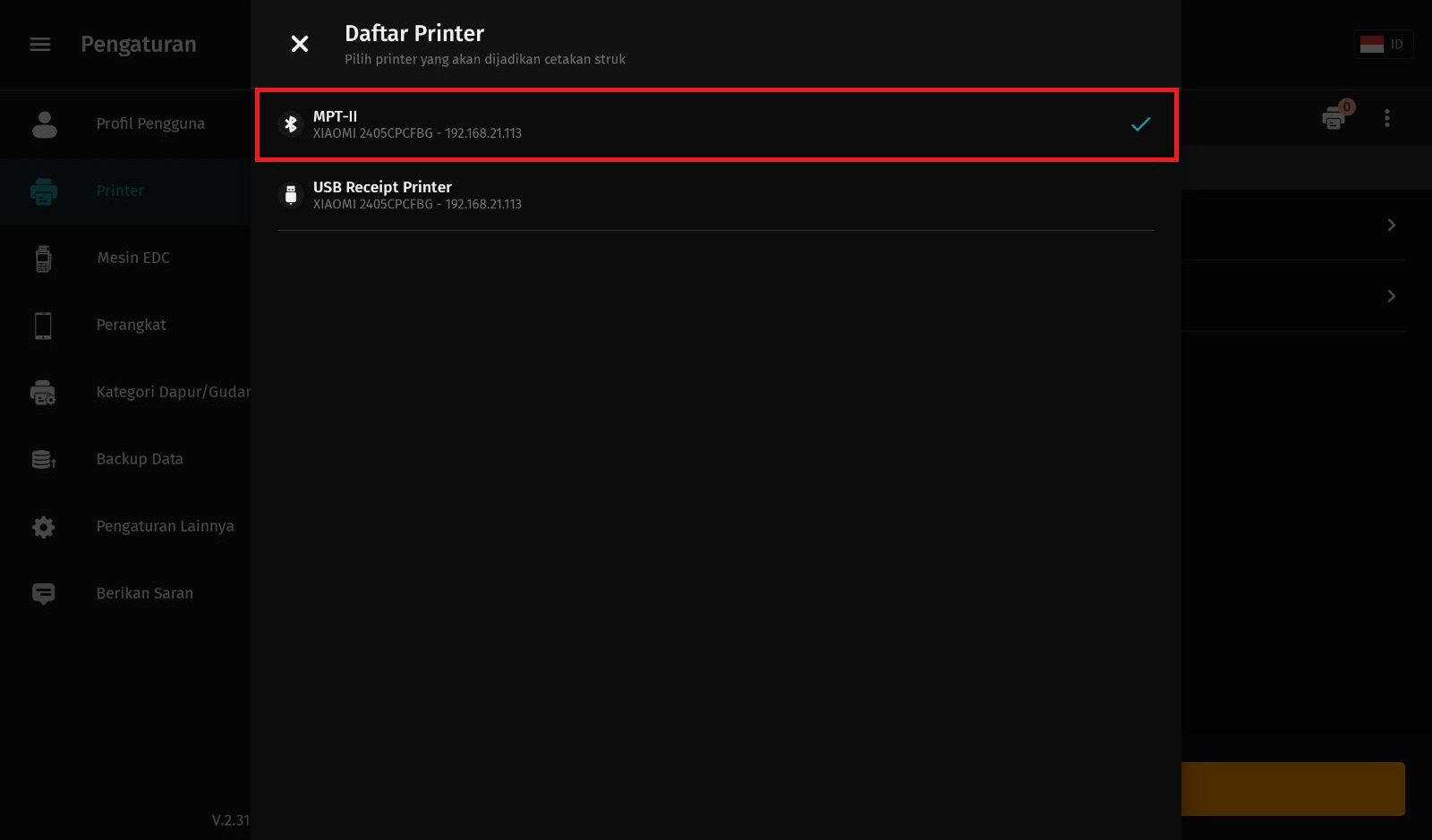
Tanda centang biru tersebut menunjukkan bahwa printer yang dipilih sudah ditetapkan sebagai Printer Struk pada Accurate POS.
Pastikan Printer Sudah Terhubung
Sebelum mengganti printer, pastikan printer yang akan digunakan sudah terhubung dan dapat dikenali oleh perangkat kasir. Jika printer belum tersedia dalam daftar, pengguna perlu memastikan koneksi perangkat dan konfigurasi printer terlebih dahulu.
Setelah printer berhasil dipilih, lakukan percobaan pencetakan struk untuk memastikan hasil cetak keluar melalui printer yang baru ditentukan.
Hal ini juga membantu memastikan bahwa pengaturan printer sudah sesuai sebelum digunakan untuk transaksi pelanggan.
Ringkasan Langkah Penggantian Printer
Berikut alur singkat untuk mengganti printer kasir:
- Buka aplikasi Accurate POS.
- Masuk ke menu Pengaturan.
- Pilih menu Printer.
- Klik tombol titik tiga di samping Daftar Printer.
- Pilih Printer Struk.
- Pilih printer yang ingin digunakan.
- Pastikan tanda centang biru berpindah ke printer pilihan.
Dengan langkah tersebut, printer yang dipilih akan menjadi printer yang digunakan untuk mencetak struk transaksi pada kasir.
Kesimpulan
Mengganti printer kasir di Accurate POS dapat dilakukan langsung melalui menu pengaturan printer. Pengguna cukup membuka Pengaturan | Printer, memilih tombol titik tiga pada bagian Daftar Printer, kemudian masuk ke Printer Struk dan memilih printer yang diinginkan.
Jika terdapat beberapa printer yang terhubung, perhatikan tanda centang biru untuk memastikan printer yang aktif sudah sesuai. Dengan pengaturan tersebut, proses pencetakan struk dapat diarahkan ke printer yang dibutuhkan tanpa harus mengganti konfigurasi kasir secara keseluruhan.
Butuh Bantuan Menggunakan Accurate?
ABCKOTARAYA merupakan official partner dari Accurate software, termasuk Accurate Online, Accurate 5, Accurate Lite, dan Accurate POS. Kami memiliki tim sales profesional yang memahami fitur dan kebutuhan penggunaan software Accurate.
Kami dapat membantu melakukan demo produk untuk pengenalan fitur, diskusi pre-sales terkait case yang dapat diterapkan di Accurate, serta menyediakan FREE trial produk Accurate.
Untuk informasi lebih lanjut, kunjungi Abckotaraya.id atau hubungi WhatsApp 0851 0199 6526.
Nikmati sensasi rasa unik Emkay Frizz Happy Sour! Jangan lewatkan kesempatan untuk memiliki liquid vape terbaik, pesan sekarang di emkay.id atau vape store terdekat!
