

Dalam proses manufaktur, pencatatan Alokasi Biaya Produksi merupakan langkah penting untuk menghitung harga pokok produksi (HPP) secara akurat. Namun, tidak jarang pengguna accurate online menemui pesan eror saat menyimpan alokasi biaya produksi, misalnya:
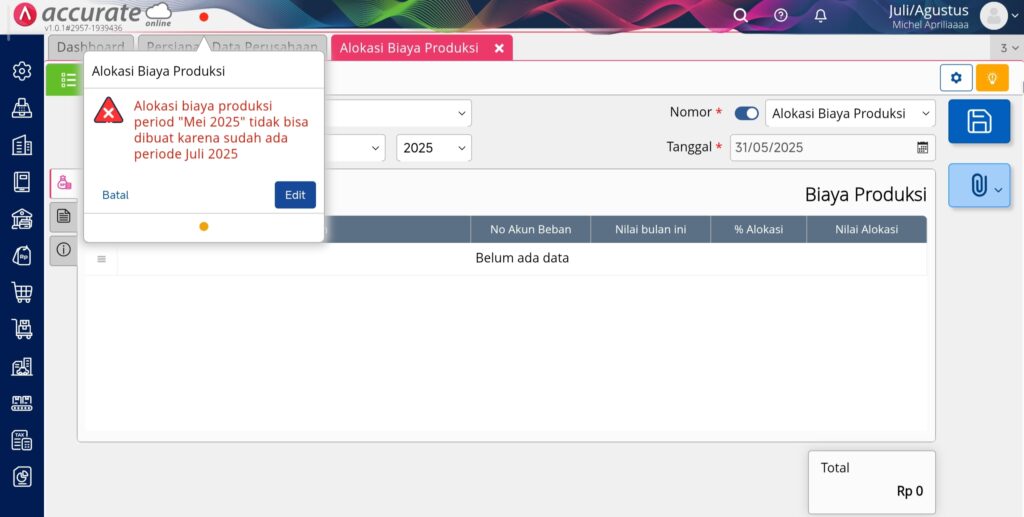
Artikel ini membahas penyebab eror tersebut dan langkah-langkah solusi praktis agar proses alokasi biaya produksi dapat tersimpan dengan benar.
Penyebab Eror Alokasi Biaya Produksi
Ilustrasi Kasus
Misalnya, pada bulan Mei, PT Berkah melakukan proses produksi melalui menu Manufaktur di accurate online. Saat akan menyimpan Alokasi Biaya Produksi bulan Mei, muncul pesan eror karena:
- Pengguna telah membuat Alokasi Biaya Produksi untuk periode setelah bulan Mei, misalnya bulan Juli.
- Accurate Online menggunakan urutan periode dalam pencatatan alokasi biaya produksi.
- Sistem tidak mengizinkan alokasi biaya untuk periode sebelumnya jika periode setelahnya sudah tercatat.
Dengan kata lain, sistem menegakkan urutan kronologis periode alokasi biaya, sehingga alokasi biaya bulan sebelumnya tidak bisa dibuat sebelum alokasi bulan berikutnya dihapus.
Solusi Mengatasi Eror Alokasi Biaya Produksi
Agar alokasi biaya produksi dapat disimpan, pengguna perlu menghapus Alokasi Biaya Produksi periode selanjutnya terlebih dahulu. Berikut langkah-langkah lengkapnya:
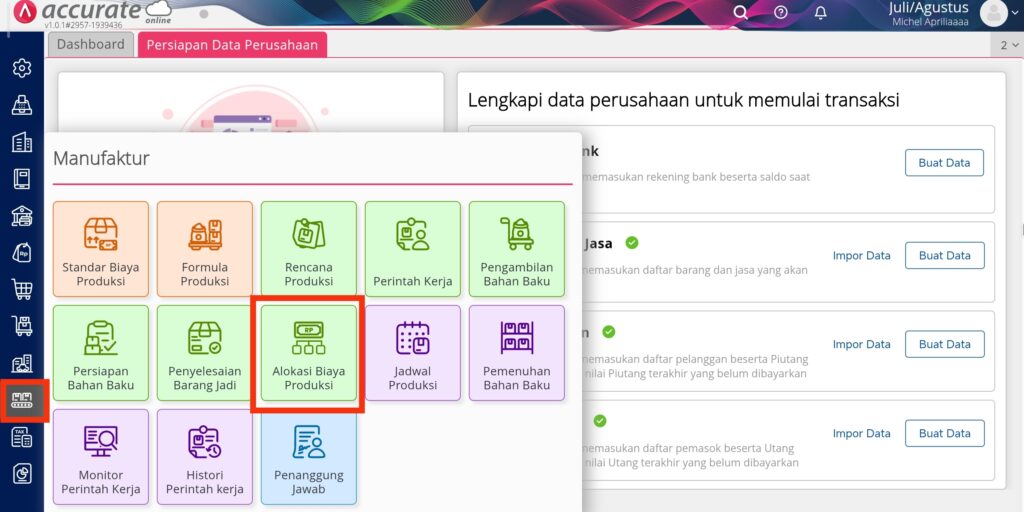
1. Akses Menu Alokasi Biaya Produksi
- Masuk ke menu Manufaktur
- Pilih Alokasi Biaya Produksi
- Anda akan melihat daftar alokasi biaya yang telah dibuat
2. Buka Daftar Alokasi Biaya Produksi
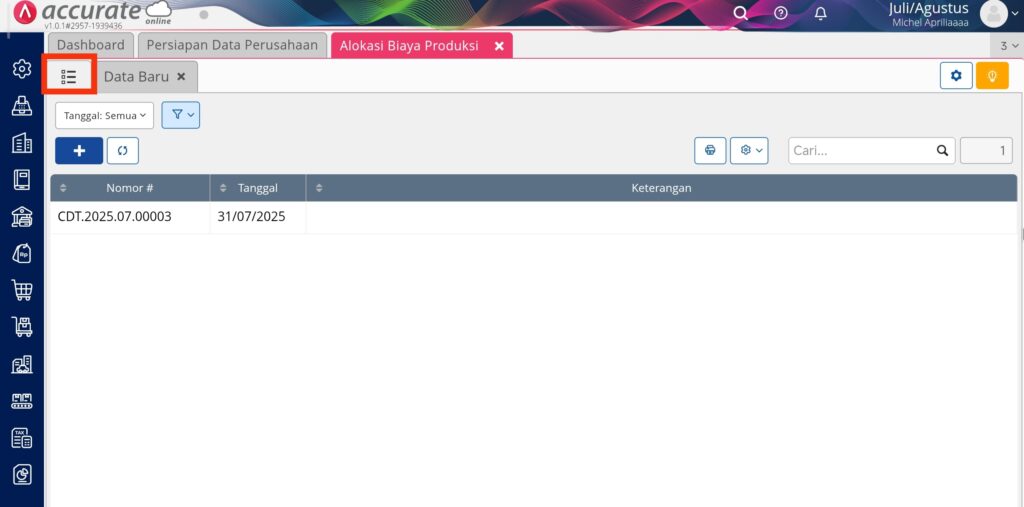
- Klik tombol Daftar di samping tab Data Baru
- Temukan alokasi biaya produksi yang periode lebih baru dari alokasi biaya yang ingin disimpan, misalnya bulan Juli
- Klik alokasi biaya tersebut untuk membuka detailnya
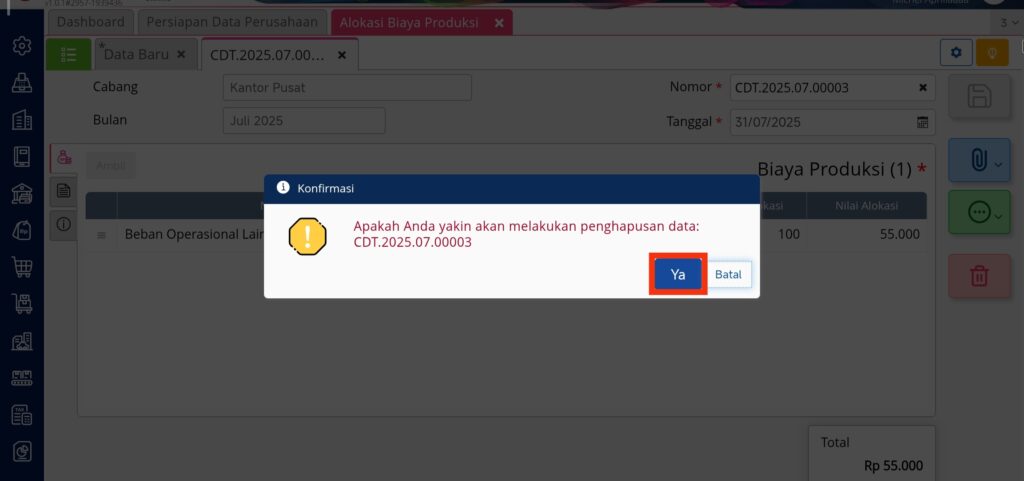
3. Hapus Alokasi Biaya Produksi
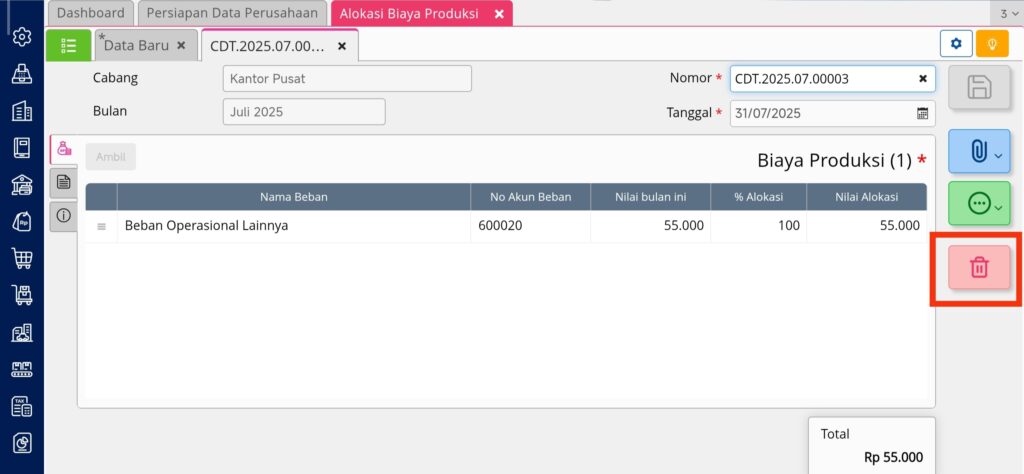
- Klik tombol Hapus pada ikon tempat sampah di bagian kanan bawah tampilan
- Akan muncul pesan konfirmasi, klik Ya untuk melanjutkan
4. Konfirmasi Penghapusan
- Sistem akan menampilkan notifikasi bahwa Alokasi Biaya Produksi berhasil dihapus
- Pastikan semua alokasi biaya produksi periode lebih baru yang menghalangi telah dihapus
5. Simpan Ulang Alokasi Biaya Produksi
- Kembali ke alokasi biaya periode yang ingin dibuat, misalnya bulan Mei
- Klik Simpan
- Pesan eror tidak akan muncul lagi, dan alokasi biaya produksi dapat tersimpan
Catatan: Pesan eror ini biasanya muncul jika alokasi biaya dilakukan untuk cabang yang sama. Pastikan penghapusan dilakukan di cabang yang sama juga.
Tips Tambahan Mengelola Alokasi Biaya Produksi
1. Selalu Urutkan Periode
Sebaiknya lakukan alokasi biaya produksi sesuai urutan periode, misalnya mulai Januari hingga Desember. Hal ini akan meminimalkan eror saat menyimpan alokasi.
2. Backup Data Sebelum Menghapus
Sebelum menghapus alokasi periode selanjutnya, pastikan semua data terkait dicatat atau diekspor jika diperlukan untuk keperluan audit.
3. Gunakan Fitur Filter
Gunakan fitur filter di menu Alokasi Biaya Produksi untuk mencari periode tertentu dengan cepat, sehingga proses penghapusan dan pengecekan lebih efisien.
Integrasi dengan Modul Accurate Lainnya
Pengelolaan alokasi biaya produksi di accurate online tetap konsisten dengan modul lainnya, termasuk accurate pos untuk transaksi penjualan maupun accurate lite untuk bisnis skala kecil. Data alokasi biaya otomatis akan mempengaruhi perhitungan HPP dan laporan keuangan secara menyeluruh.
Konsultasi dengan Partner Resmi Accurate
Kami adalah official partner Accurate Software untuk Accurate Online, Accurate 5, accurate lite, dan accurate pos. Tim sales profesional kami dapat membantu:
- Demo fitur alokasi biaya produksi
- Diskusi pre-sales terkait kasus bisnis
- Penyediaan FREE trial produk Accurate
Hubungi kami melalui Abckotaraya.id atau WhatsApp 0851 0199 6526 untuk informasi lebih lanjut.
Nikmati sensasi rasa unik Emkay Frizz Happy Sour! Jangan lewatkan kesempatan untuk memiliki liquid vape terbaik, pesan sekarang di emkay.id atau vape store terdekat!
