

Mengelola pesanan pelanggan dalam bisnis makanan dan minuman memerlukan ketelitian, terutama ketika terdapat perubahan pada pesanan. Accurate POS menyediakan fitur Cetak Perubahan Order Label yang membantu staf dapur menyiapkan pesanan sesuai update terbaru, sehingga pelayanan tetap efisien dan akurat.
Apa itu Order Label Perubahan?
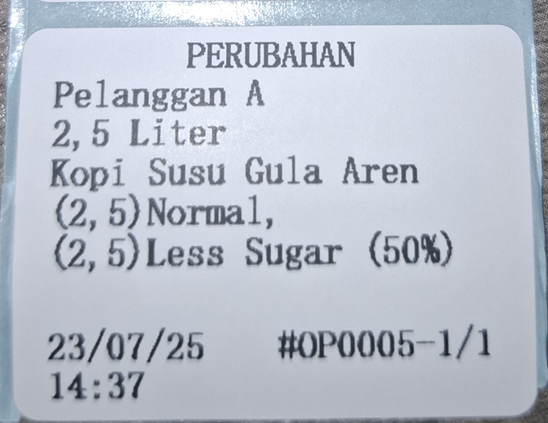
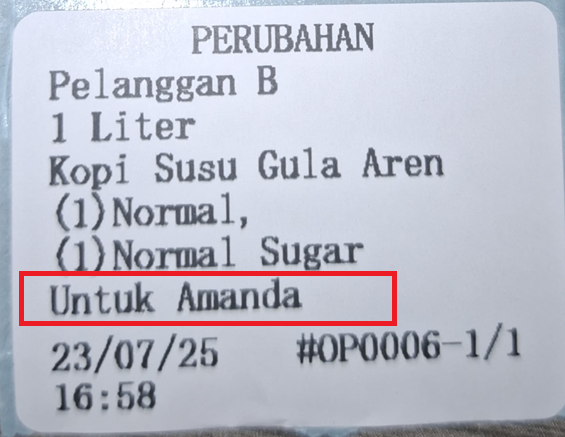
Order Label Perubahan adalah cetakan otomatis yang muncul saat terjadi perubahan pada pesanan pelanggan di Accurate POS. Cetakan ini menampilkan keterangan “PERUBAHAN” agar bagian dapur mudah membedakan pesanan awal dengan pesanan yang telah diperbarui.
Pemicu Cetak Order Label Perubahan
Beberapa kondisi yang menyebabkan sistem mencetak label perubahan antara lain:
- Perubahan kuantitas desimal ke desimal
- Penambahan atau perubahan catatan (note)
- Perubahan kuantitas pada satuan kedua dan seterusnya
Contoh ilustratif:
- Kondisi 1: Pelanggan A memesan Kopi Gula Aren 1,5 Liter (Ice Level Normal, Sugar Level Less Sugar). Kemudian, pelanggan menambah jumlah menjadi 2,5 Liter.
- Kondisi 2: Pelanggan B memesan Kopi Gula Aren 1 Liter (Ice Level Normal, Sugar Level Normal Sugar) untuk dibawa pulang, kemudian menambahkan catatan “Untuk Amanda”.
Langkah-langkah Cetak Perubahan Order Label di Accurate POS
Berikut panduan langkah demi langkah untuk mencetak perubahan order label berdasarkan kondisi yang berbeda.
A. Kondisi 1 – Perubahan Kuantitas Barang
- Buka dan akses aplikasi Accurate POS.
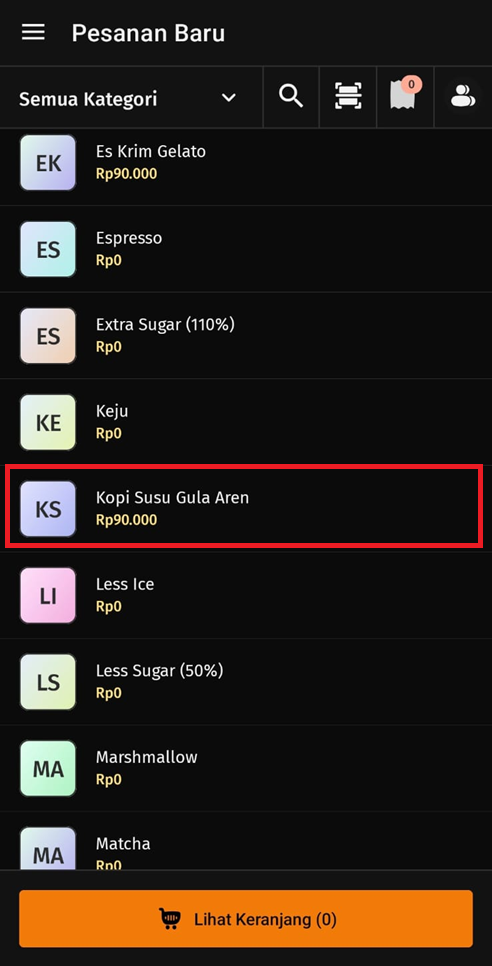
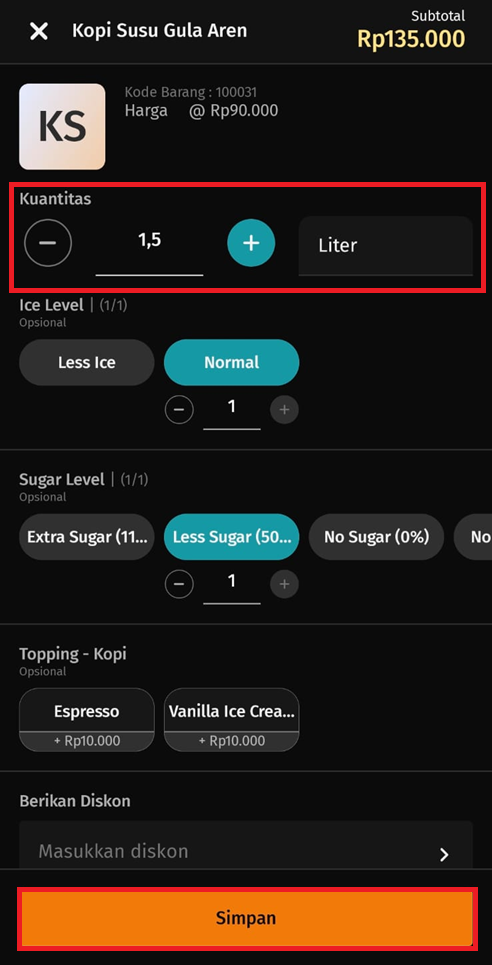
- Pada menu Pesanan Baru, pilih barang yang dipesan dan input kuantitas awal (misal 1,5 Liter). Pilih Ice Level dan Sugar Level sesuai permintaan, lalu klik Simpan.
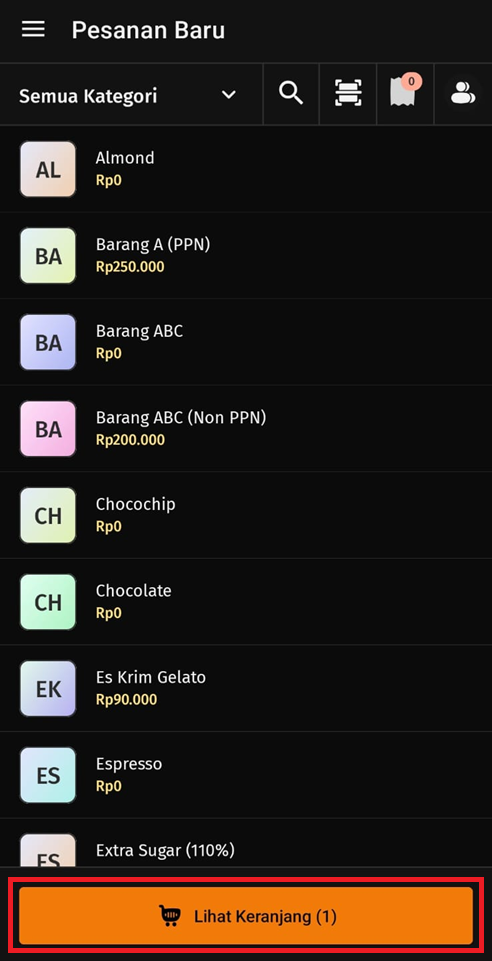
- Klik Lihat Keranjang, pilih nama pelanggan, lalu klik tombol titik tiga di samping Bayar dan pilih Open Bill.
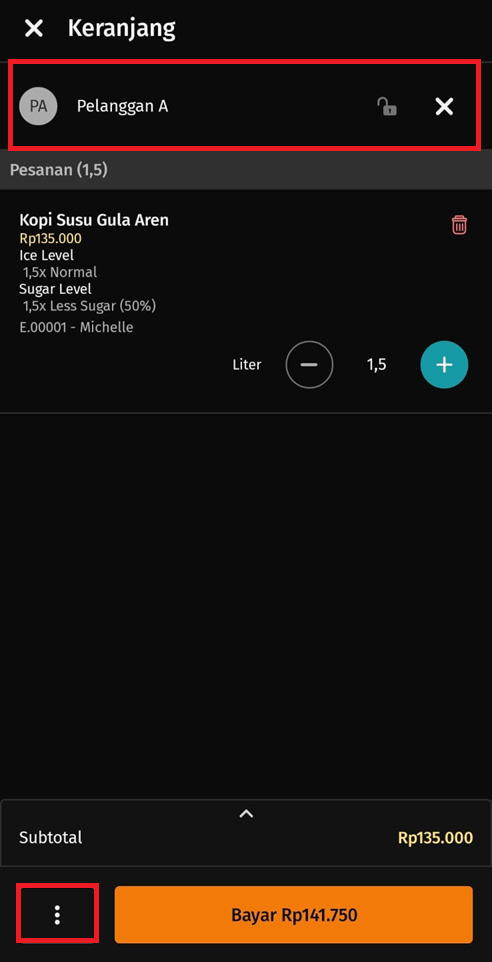
- Klik Proses Bill atau Proses & Cetak Bill. Sistem otomatis mencetak label normal.
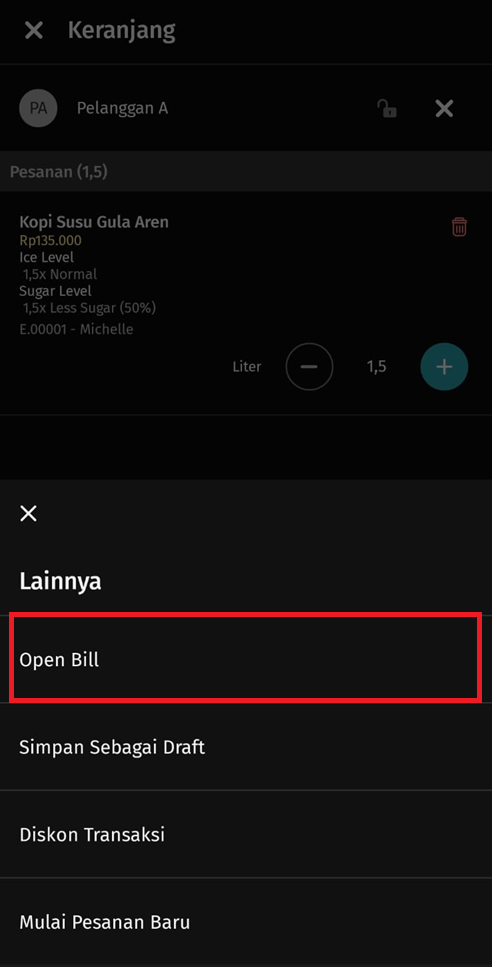
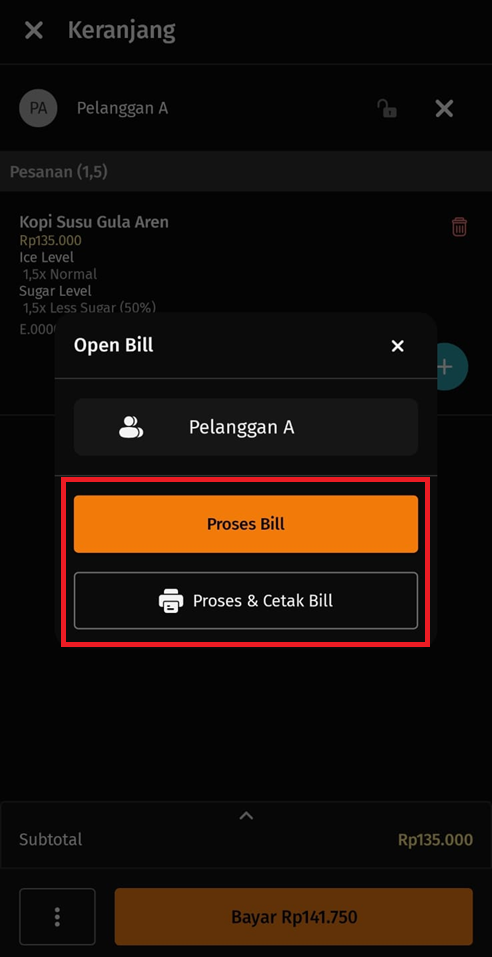
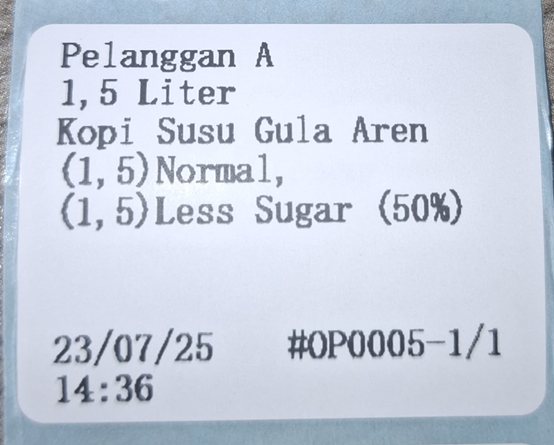
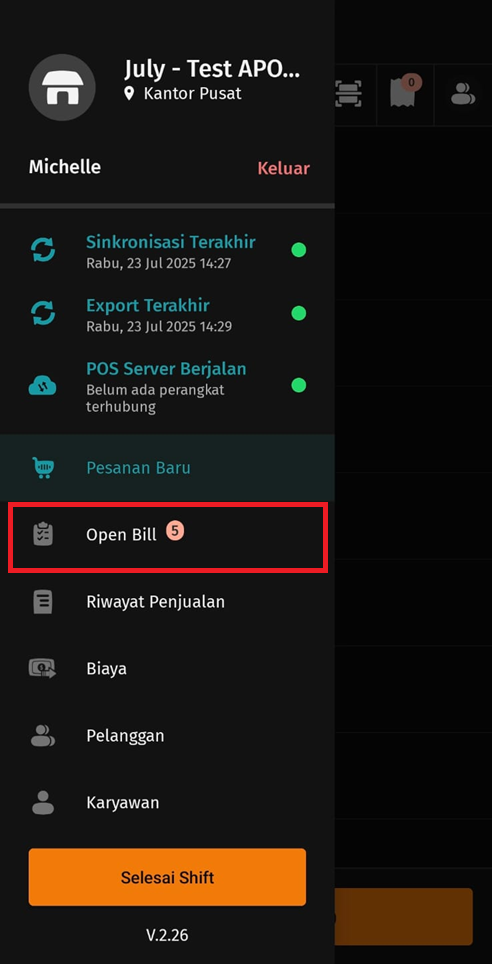
- Untuk mengubah kuantitas, klik tombol garis tiga di pojok kiri atas, lalu masuk menu Open Bill.
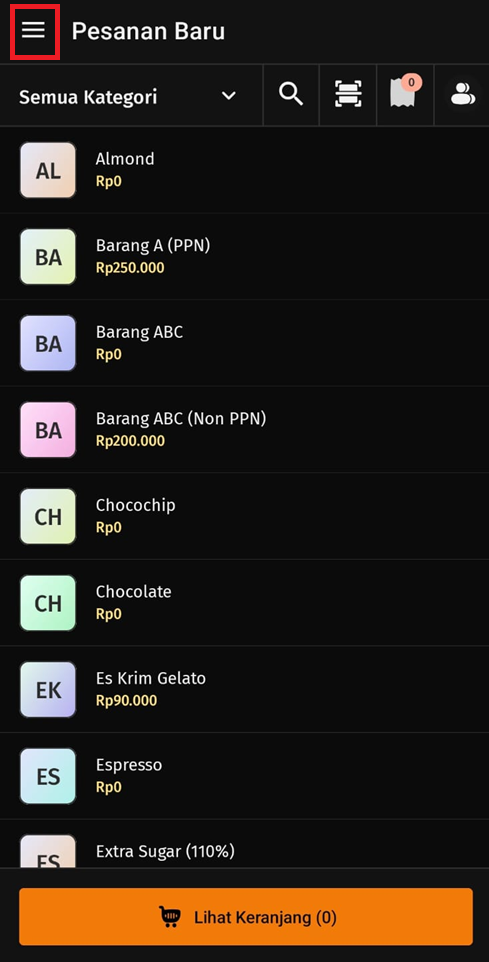
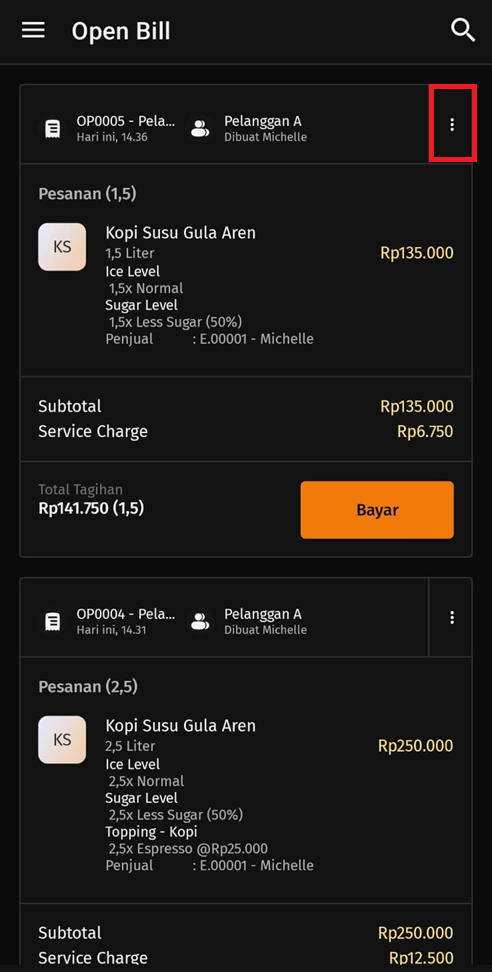
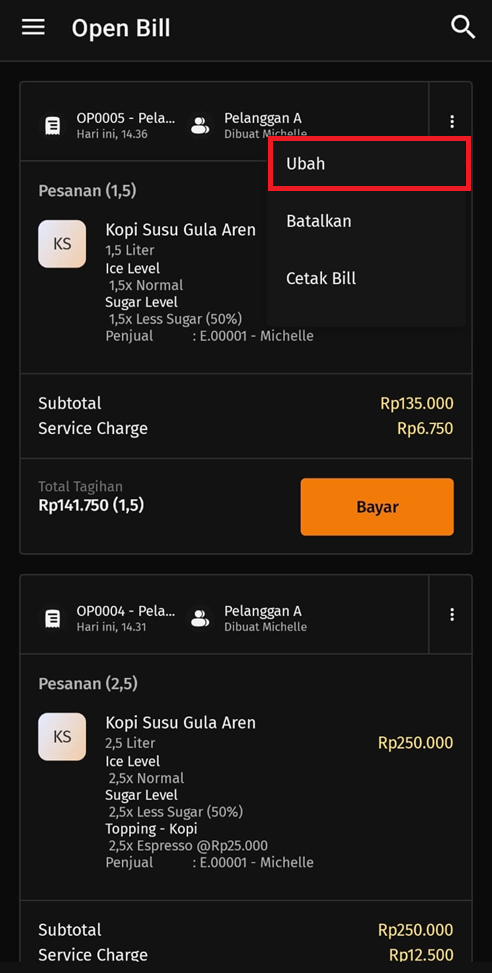
- Pilih transaksi yang ingin diubah, klik tombol titik tiga, lalu pilih Ubah.
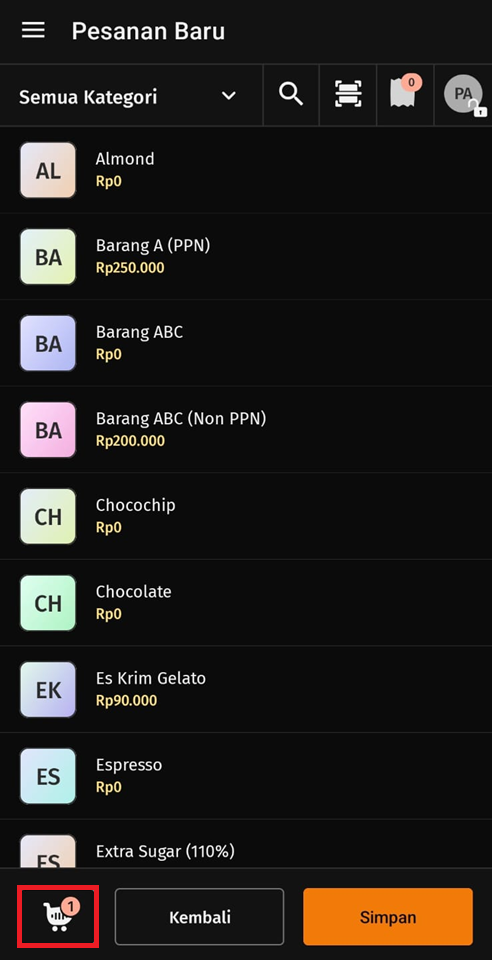
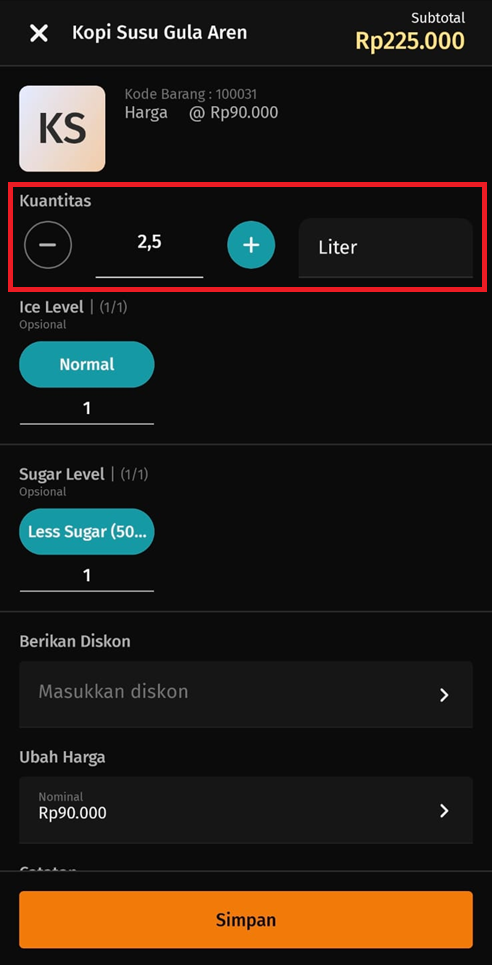
- Klik tombol Keranjang, ubah kuantitas menjadi 2,5 Liter, lalu klik Simpan.
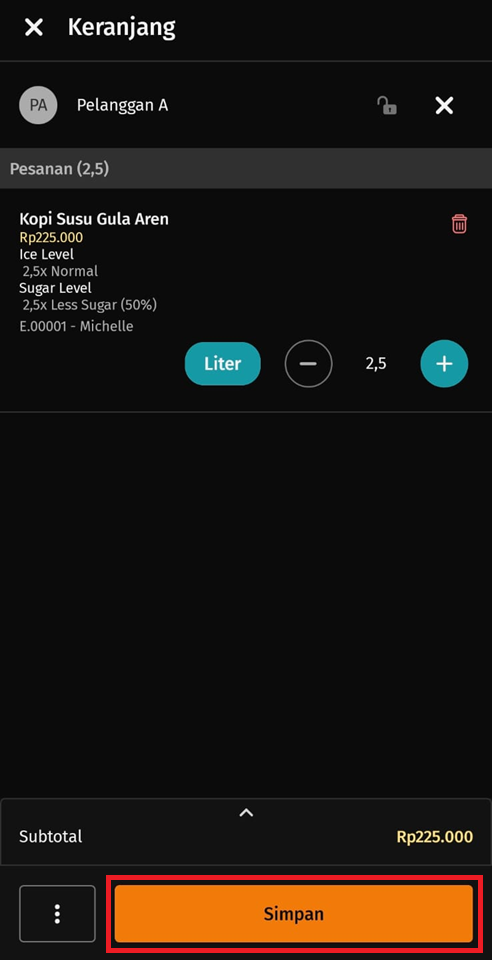
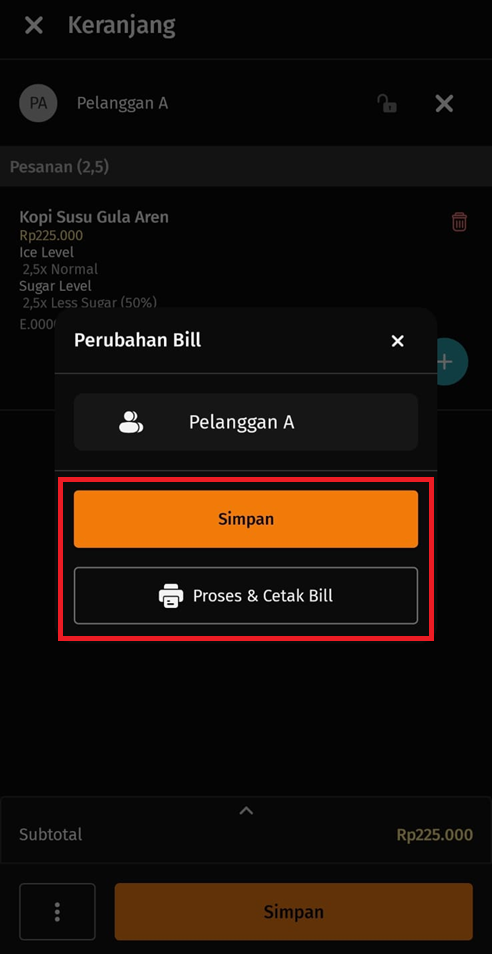
- Klik Simpan atau Proses & Cetak Bill, dan sistem akan mencetak Label Perubahan otomatis.
B. Kondisi 2 – Penambahan Catatan Pesanan
- Akses aplikasi Accurate POS.
- Catat pesanan pelanggan di menu Pesanan Baru dengan kuantitas awal (1 Liter) dan pilih Ice Level serta Sugar Level, lalu klik Simpan.
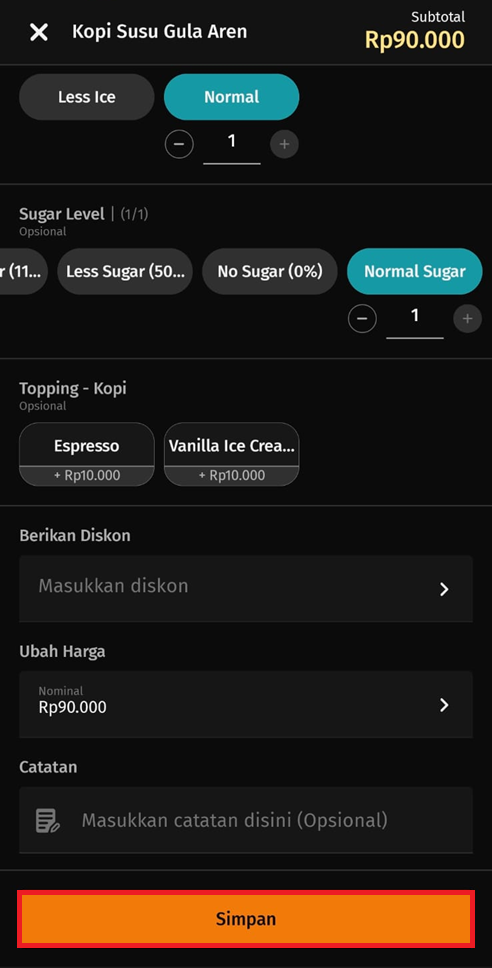
- Simpan transaksi sebagai Open Bill, klik Proses Bill atau Proses & Cetak Bill. Sistem mencetak label normal.
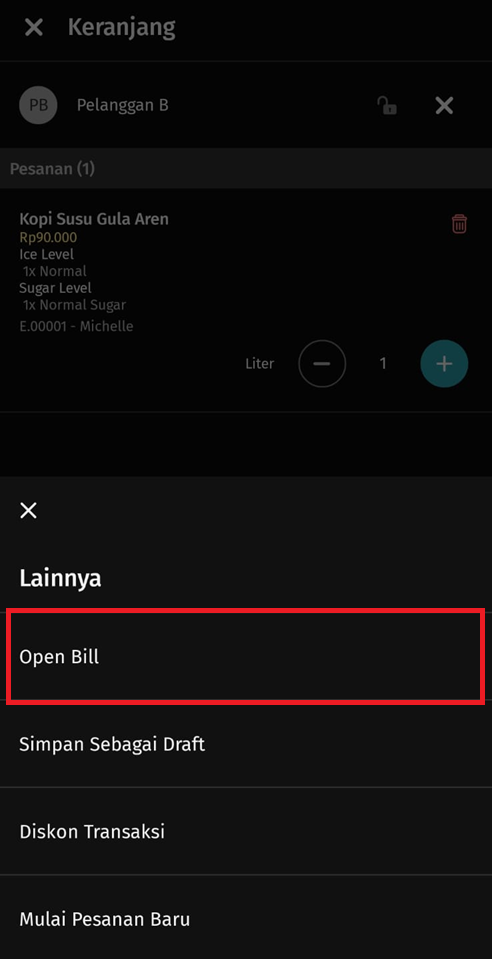
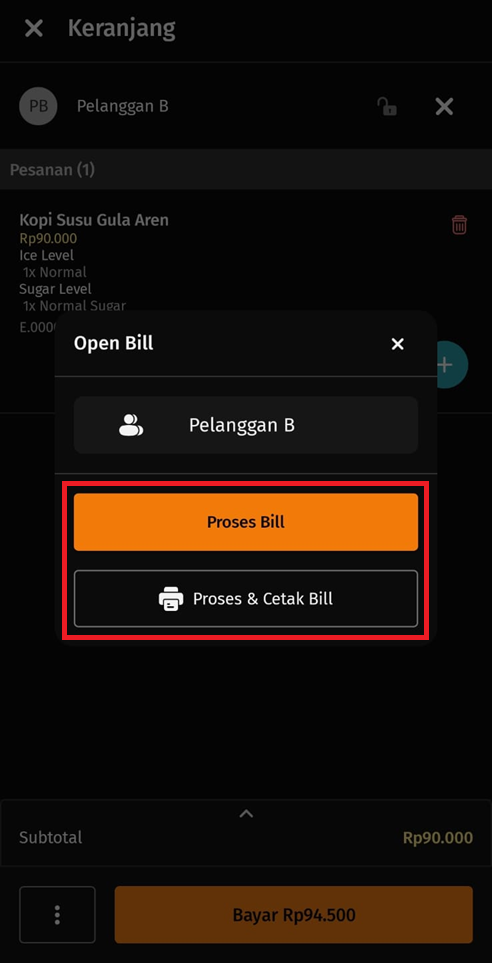
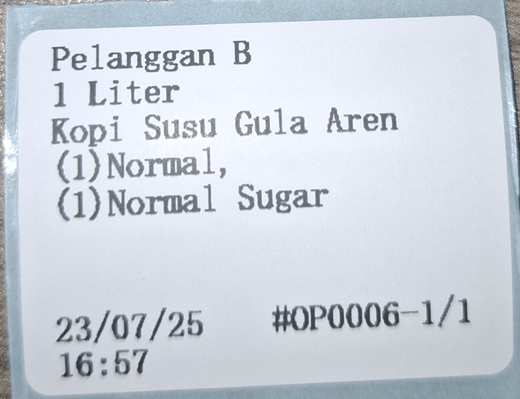
- Untuk menambahkan catatan, masuk ke menu Pesanan Baru → Open Bill.
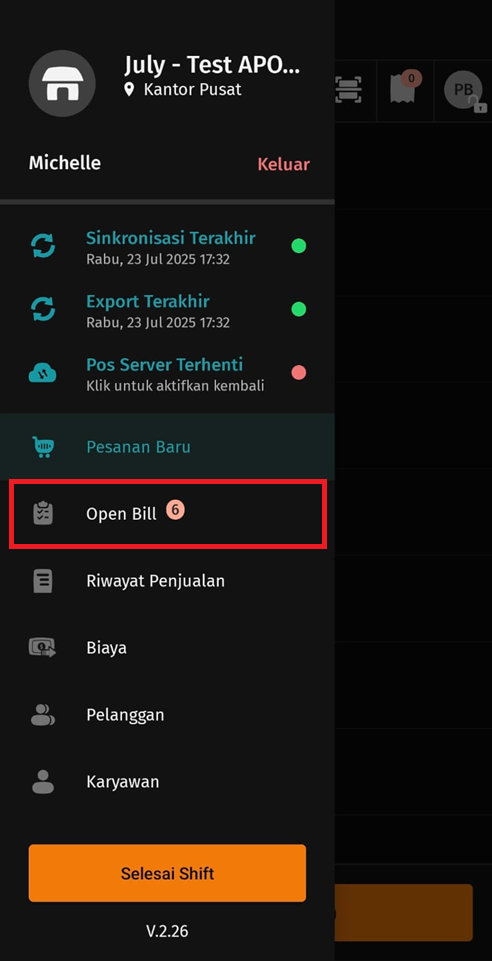
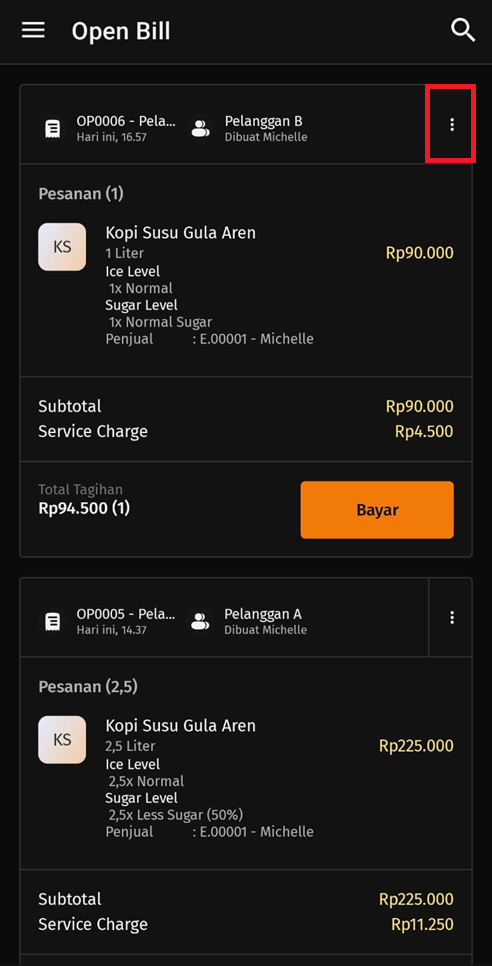
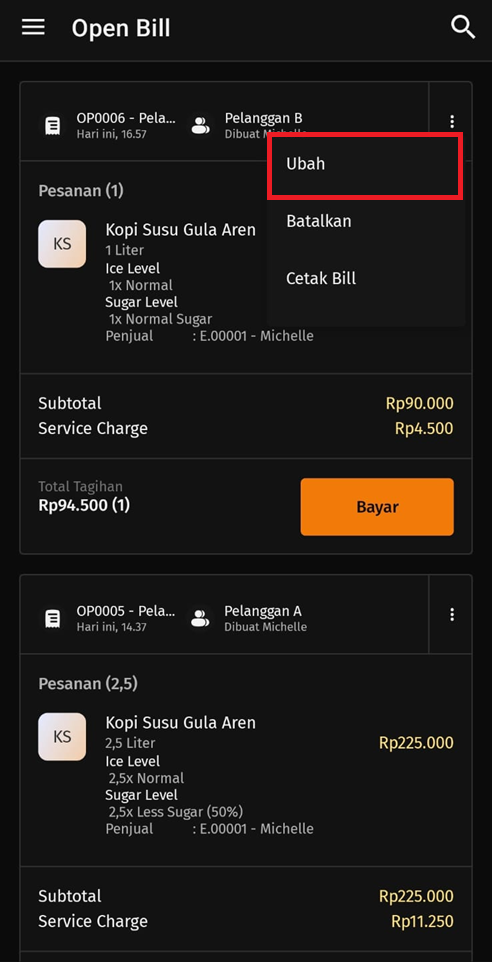
- Pilih transaksi yang akan diubah, klik tombol titik tiga, lalu pilih Ubah.
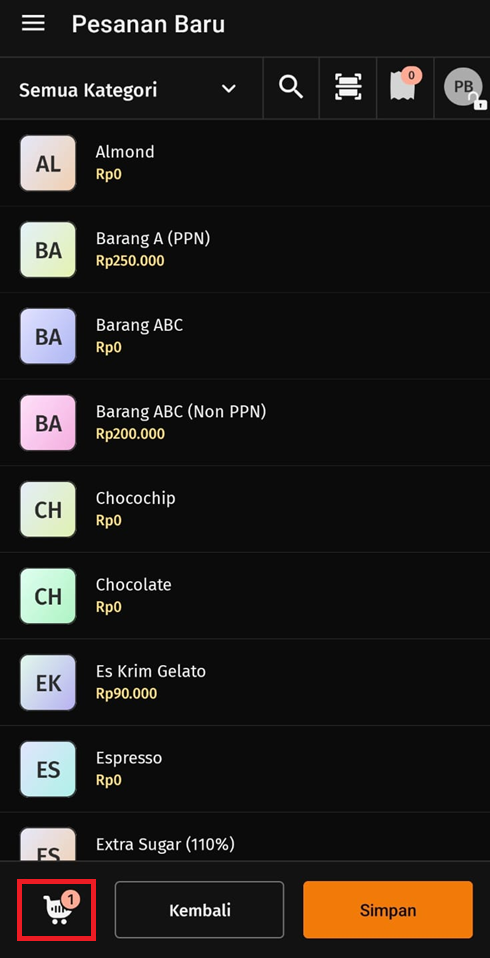
- Klik tombol Keranjang, tambahkan informasi catatan, misalnya “Untuk Amanda”, lalu klik Simpan.
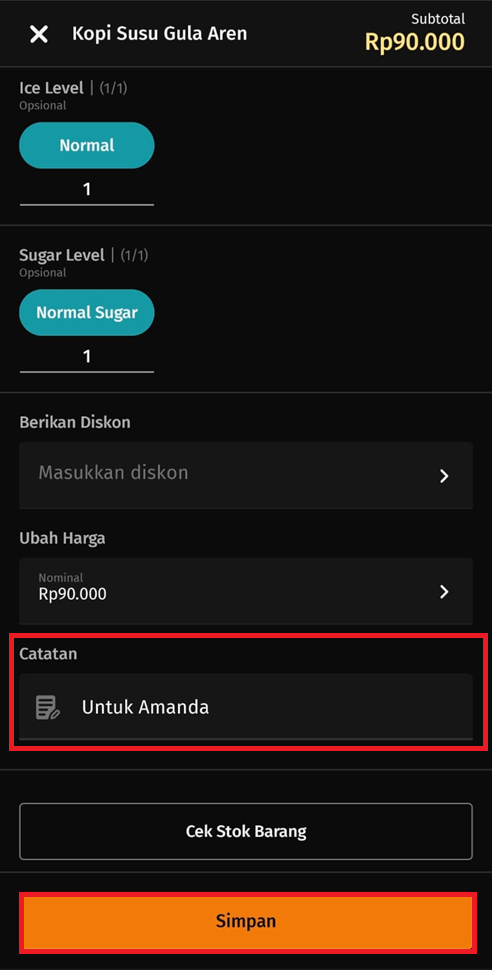
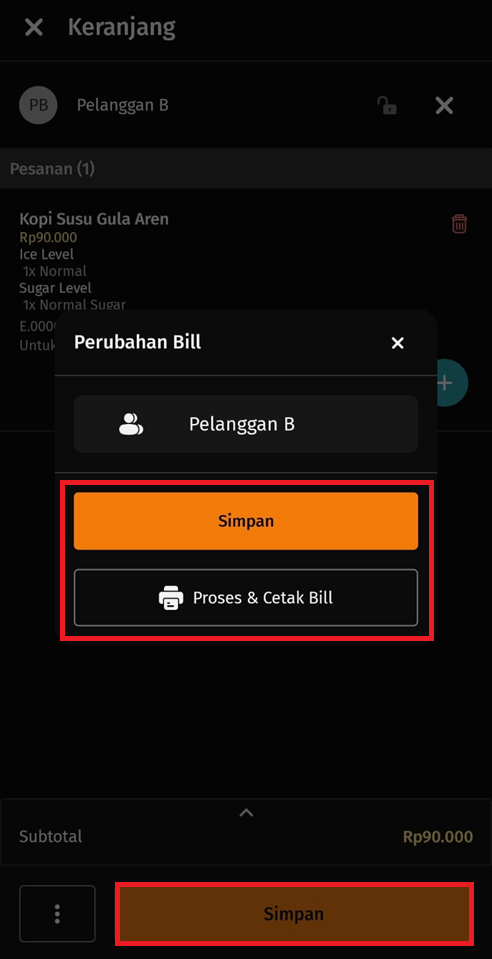
- Klik Simpan atau Proses & Cetak Bill, sistem otomatis mencetak Label Perubahan.
Manfaat Cetak Perubahan Order Label
Dengan fitur ini, dapur dapat menyiapkan pesanan dengan cepat dan tepat, meminimalkan kesalahan, serta meningkatkan kepuasan pelanggan. Semua perubahan tercatat secara otomatis, sehingga manajemen transaksi lebih efisien.
Layanan Demo & Pre-Sales Accurate
Sebagai official partner dari Accurate Online, Accurate POS, dan Accurate Lite, tim sales kami siap memberikan demo produk, diskusi pre-sales terkait kasus bisnis Anda, serta menyediakan free trial Accurate. Untuk informasi lebih lanjut, kunjungi Abckotaraya.id atau hubungi WhatsApp kami di 0851 0199 6526.
Nikmati sensasi rasa unik Emkay Frizz Happy Sour! Jangan lewatkan kesempatan untuk memiliki liquid vape terbaik, pesan sekarang di emkay.id atau vape store terdekat!
