

Pengelolaan aset tetap yang rapi sangat penting bagi perusahaan agar nilai aset, penyusutan, dan laporan keuangan tercatat dengan akurat. Salah satu kemudahan yang ditawarkan accurate online adalah kemampuan melakukan pembelian aset tetap melalui Pesanan Pembelian, yang terintegrasi hingga proses penerimaan barang, faktur pembelian, pembayaran, dan otomatis membentuk Draft Aset Tetap.
Melalui artikel tutorial ini, Anda akan memahami alur lengkap pembelian aset tetap menggunakan Pesanan Pembelian di accurate online, mulai dari input awal hingga aset tercatat resmi di database perusahaan.
Konsep Pembelian Aset Tetap di Accurate Online
Alur Pembelian Aset Tetap Terintegrasi
Pada accurate online, pembelian aset tetap dapat dimulai dari:
- Pesanan Pembelian
- Penerimaan Barang
- Faktur Pembelian dan Pembayaran
- Pembentukan Draft Aset Tetap
Saat Penerimaan Barang disimpan, sistem akan otomatis membuat Draft Aset Tetap yang dapat diakses melalui menu Aset Tetap. Draft ini perlu dilengkapi sebelum menjadi aset tetap resmi.
Manfaat Menggunakan Pesanan Pembelian
Dengan memulai dari Pesanan Pembelian, perusahaan memperoleh:
- Kontrol proses pembelian yang lebih rapi
- Pencatatan jurnal otomatis dan konsisten
- Integrasi langsung ke modul aset tetap
- Meminimalkan kesalahan input manual
Langkah Membuat Pembelian Aset Tetap Melalui Pesanan Pembelian
Berikut panduan tahap demi tahap pembelian aset tetap hingga terbentuk Draft Aset Tetap.
1. Membuat Pesanan Pembelian Aset
- Masuk ke menu Pembelian
- Klik Pesanan Pembelian
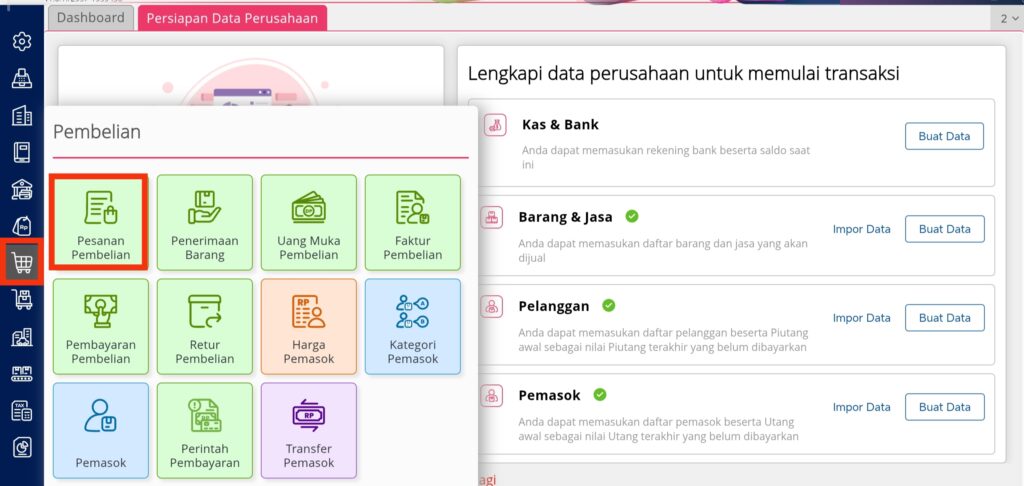
- Pilih tab Data Baru
- Isi Pemasok dan Tanggal pemesanan
- Klik tombol Pembelian Aset (ikon berkas) di samping kolom Cari/Pilih Barang & Jasa
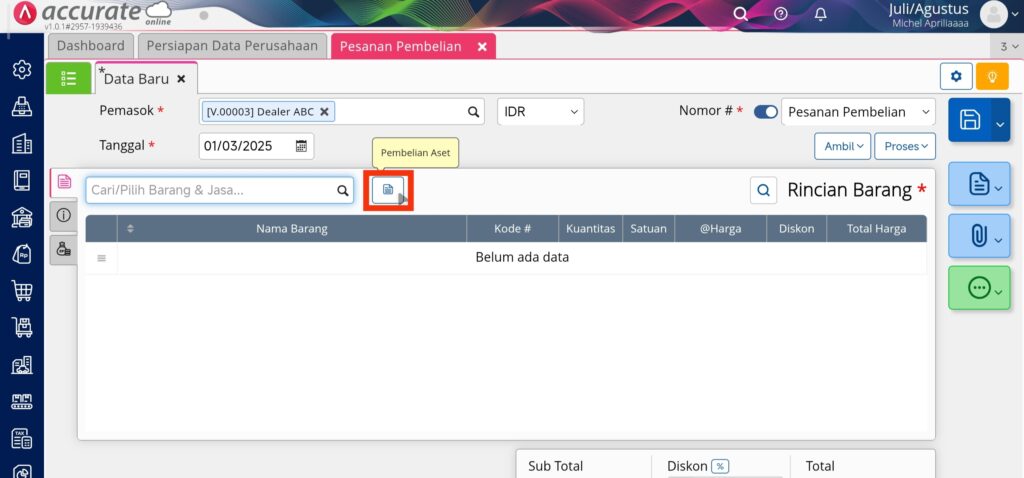
Tombol ini menandakan bahwa transaksi yang dibuat merupakan pembelian aset tetap, bukan barang persediaan biasa.
2. Mengisi Rincian Aset yang Dibeli
Pada tabel Rincian Barang:
- Isi Nama Aset
- Tentukan Kuantitas
- Masukkan Harga
- Isi Diskon jika ada
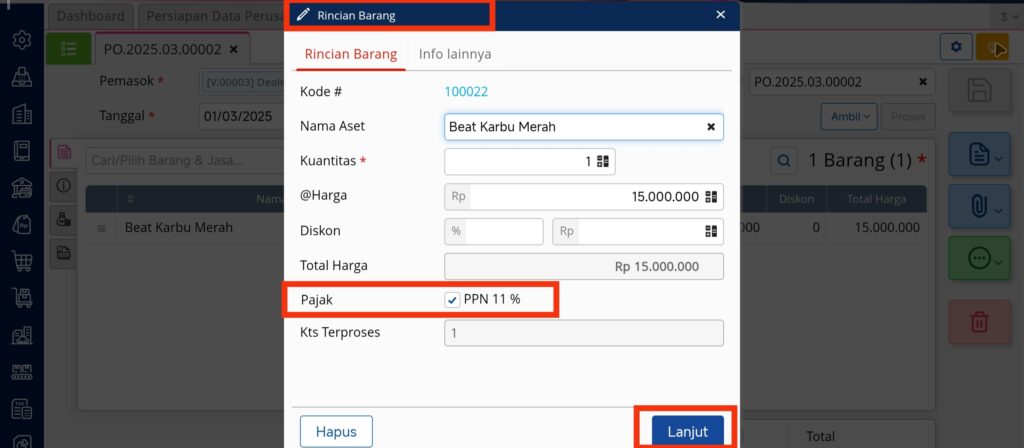
Secara default, sistem akan mengenakan PPN pada transaksi. Jika nilai PPN tidak ingin diakui sebagai bagian dari perolehan aset:
- Hilangkan centang pada opsi PPN
- Klik Lanjut
3. Melengkapi Informasi Tambahan
- Masuk ke tab Info Lainnya
- Isi Alamat Kirim aset
- Klik Simpan
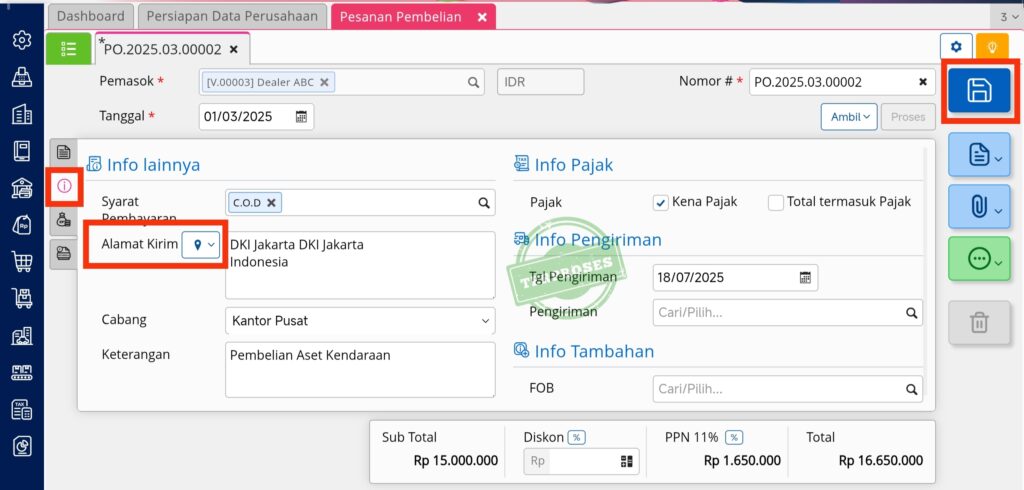
Pesanan Pembelian aset tetap kini berhasil dibuat dan siap diproses ke tahap berikutnya.
Proses Penerimaan Barang Aset Tetap
4. Input Penerimaan Barang
Saat aset diterima:
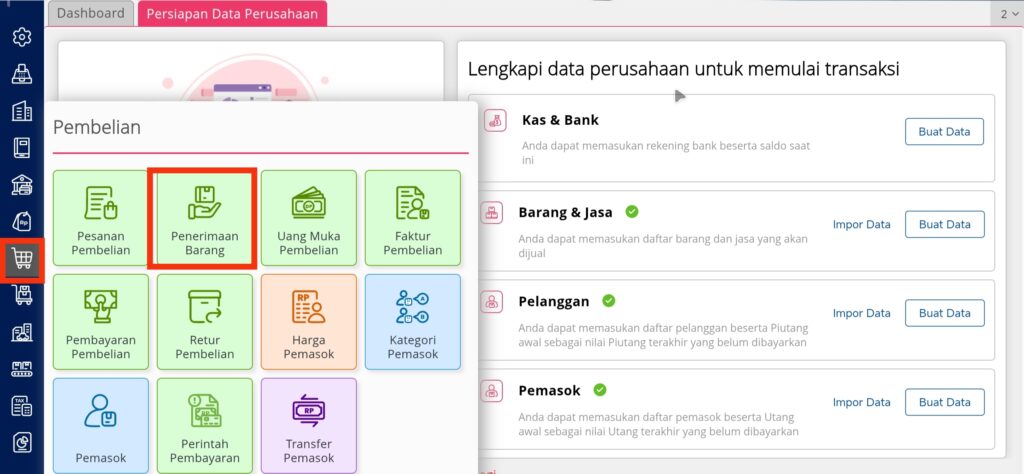
- Masuk ke menu Pembelian
- Pilih Penerimaan Barang
- Isi Terima dari (Pemasok), Tanggal, dan No. Terima
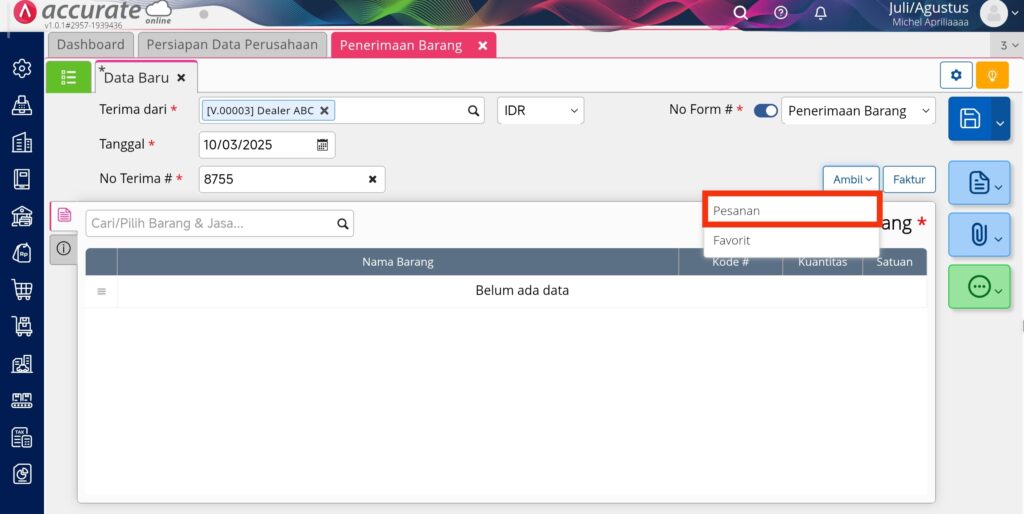
5. Mengambil Data dari Pesanan Pembelian
- Klik tombol Ambil di pojok kanan atas
- Pilih Pesanan
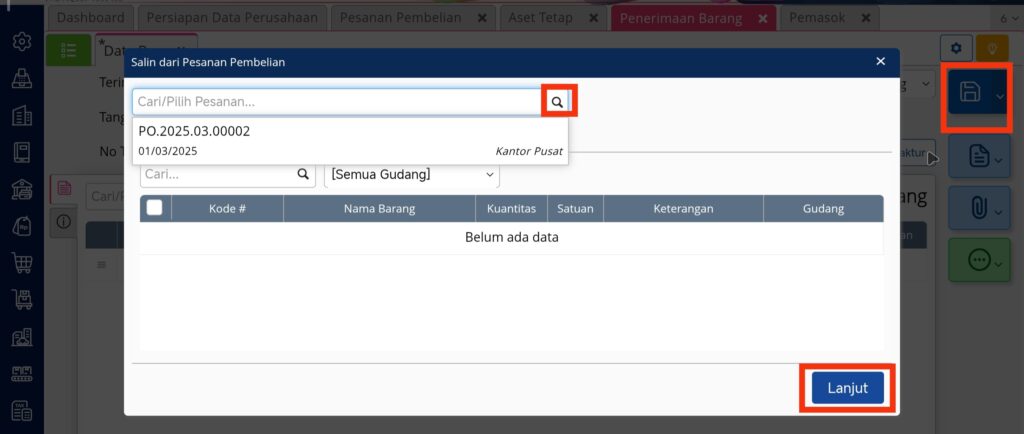
- Cari dan pilih Nomor Pesanan Pembelian aset
- Klik Lanjut, lalu Simpan
Pada tahap ini, jurnal Penerimaan Barang akan terbentuk otomatis sesuai konfigurasi sistem.
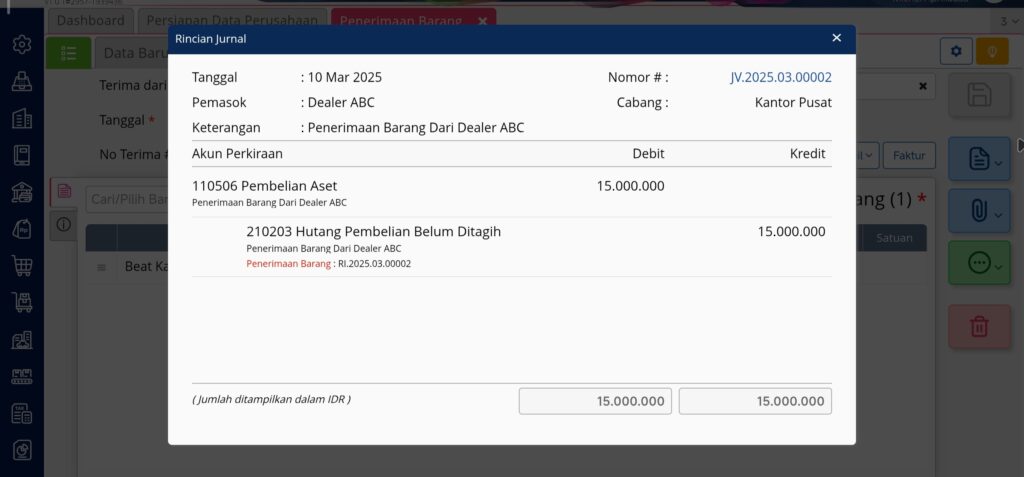
Terbentuknya Draft Aset Tetap Otomatis
6. Draft Aset Tetap Dibuat oleh Sistem
Setelah Penerimaan Barang disimpan:
- Accurate otomatis membuat Draft Aset Tetap
- Draft dapat diakses melalui menu Aset Tetap
- Nama aset mengikuti input pada transaksi
- Informasi Nomor Penerimaan Barang tercatat otomatis
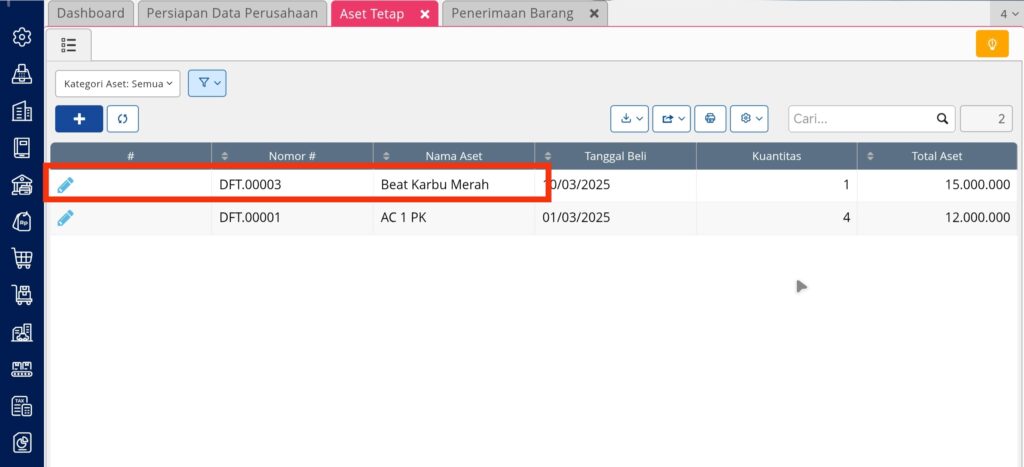
Catatan penting: Draft Aset Tetap belum dianggap sebagai aset tetap resmi sebelum informasinya dilengkapi.
Melengkapi Data Draft Aset Tetap
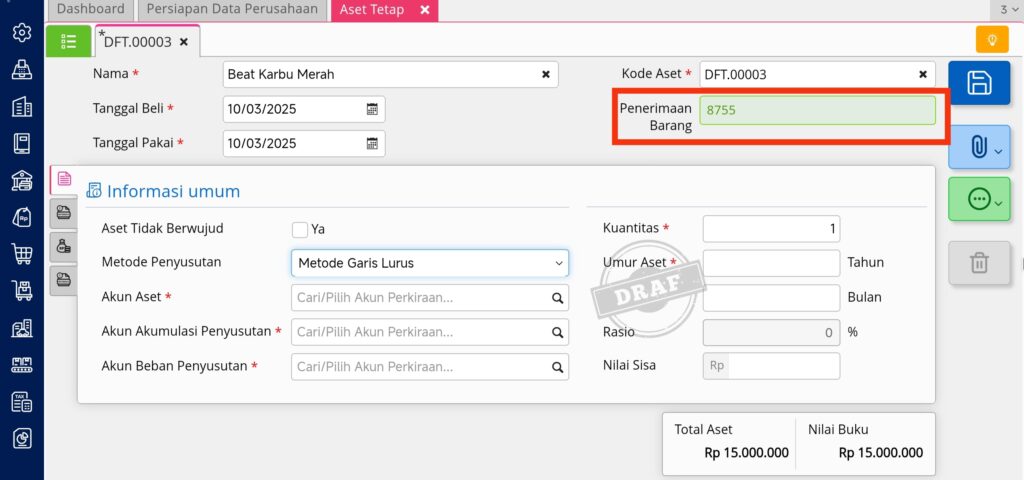
7. Mengisi Informasi Aset Tetap
Buka Draft Aset Tetap, lalu lengkapi:
- Tab Informasi Umum (nama aset, tanggal perolehan, metode penyusutan)
- Tab Info Lainnya sesuai kebutuhan
- Tab Akun Pengeluaran
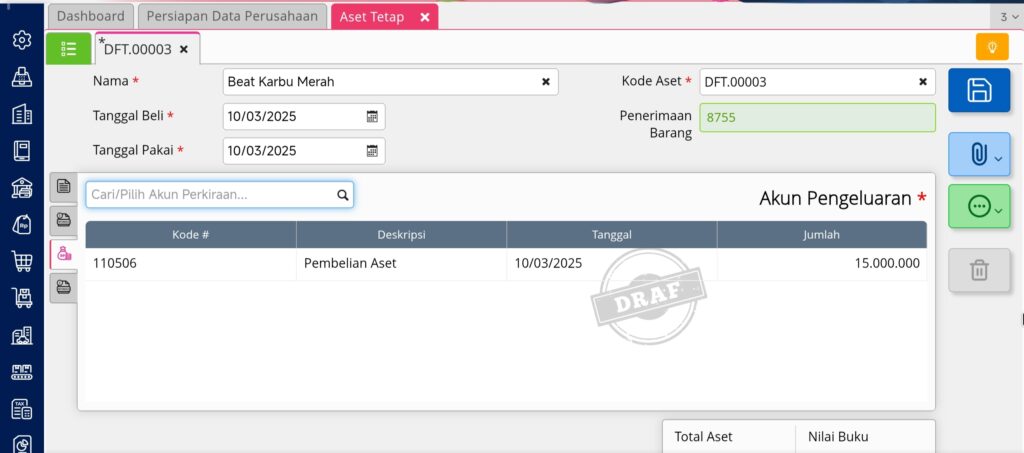
Pada Akun Pengeluaran, sistem otomatis mengisi:
- Akun Pembelian Aset Tetap
- Nilai sesuai harga pada Pesanan Pembelian
- Nilai di luar PPN (jika PPN dikenakan terpisah)
8. Menyimpan dan Mengaktifkan Aset Tetap
Jika seluruh data sudah lengkap:
- Klik Simpan
- Status Draft akan otomatis berubah menjadi Data Aset Tetap
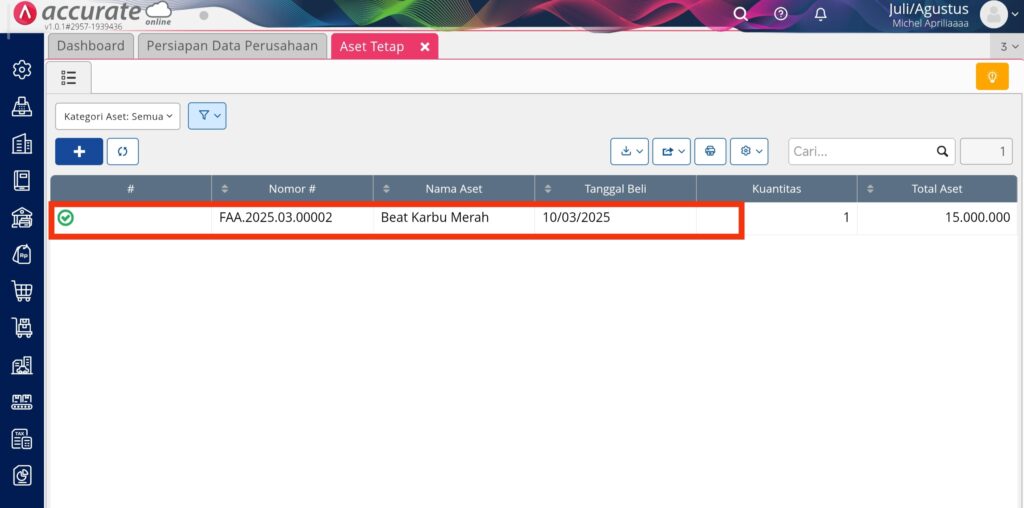
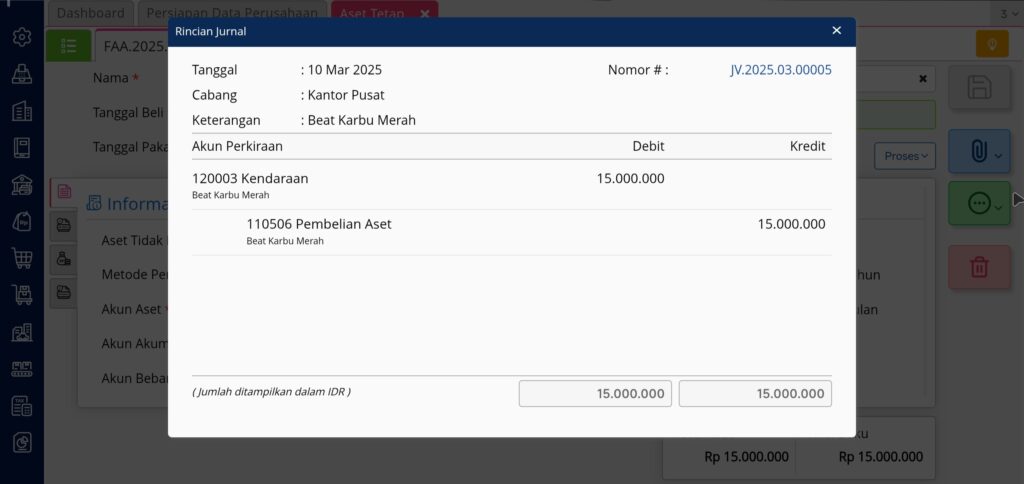
Mulai saat itu, aset sudah resmi tercatat di database dan akan ikut dalam perhitungan penyusutan.
Kesesuaian dengan Modul Accurate Lainnya
Pencatatan aset tetap ini tetap konsisten meskipun perusahaan juga menggunakan accurate pos untuk transaksi penjualan ritel atau accurate lite untuk operasional bisnis yang lebih sederhana. Seluruh data tetap terintegrasi dalam satu sistem.
Konsultasi dengan Partner Resmi Accurate
Kami merupakan official partner Accurate Software untuk Accurate Online, Accurate 5, accurate lite, dan accurate pos. Tim sales profesional kami siap membantu:
- Demo fitur pembelian dan aset tetap
- Diskusi pre-sales sesuai kebutuhan bisnis
- Penyediaan FREE trial produk Accurate
Hubungi kami melalui Abckotaraya.id atau WhatsApp 0851 0199 6526 untuk informasi lebih lanjut.
Nikmati sensasi rasa unik Emkay Frizz Happy Sour! Jangan lewatkan kesempatan untuk memiliki liquid vape terbaik, pesan sekarang di emkay.id atau vape store terdekat!
