

Mengelola transaksi dalam jumlah besar membutuhkan ketelitian agar data tetap rapi dan akurat. Salah satu pekerjaan yang cukup sering dilakukan oleh pengguna accurate online adalah menghapus transaksi pembayaran pembelian yang sudah tidak digunakan atau tercatat ganda. Untungnya, sistem menyediakan fitur hapus massal sehingga proses pembersihan data dapat dilakukan lebih cepat.
Pada artikel ini, Anda akan mempelajari langkah-langkah mudah menghapus transaksi Pembayaran Pembelian secara massal menggunakan fitur yang tersedia. Panduan ini sangat cocok untuk pengguna accurate online, accurate pos, maupun accurate lite yang ingin merapikan database dengan aman.
Mengapa Perlu Menghapus Transaksi Pembayaran Pembelian Secara Massal?
Ada beberapa kondisi yang membuat Anda perlu melakukan penghapusan massal, seperti:
- Data duplikat akibat impor atau input ganda.
- Transaksi dummy saat testing sistem.
- Pembayaran yang salah input atau menggunakan metode tidak sesuai.
- Perapihan database agar laporan keuangan menjadi lebih akurat.
Dengan fitur hapus massal di accurate online, pekerjaan ini dapat dilakukan dengan cepat tanpa harus membuka satu per satu transaksinya.
Langkah-Langkah Menghapus Transaksi Pembayaran Pembelian Secara Massal
Di bawah ini adalah panduan lengkap yang bisa Anda ikuti.
1. Masuk ke Menu Pembelian
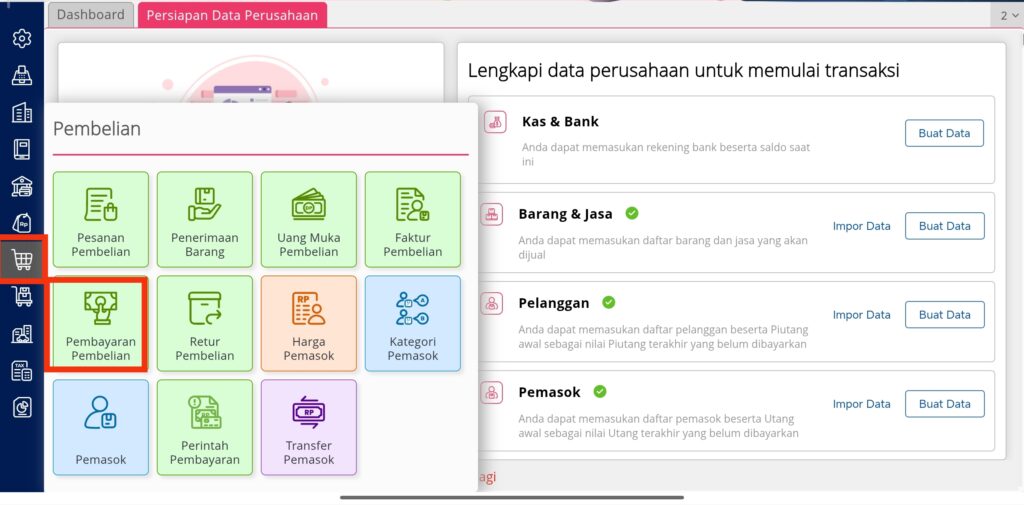
Pertama, buka menu Pembelian pada dashboard, kemudian pilih opsi Pembayaran Pembelian.
Menu ini berisi seluruh transaksi pembayaran yang pernah Anda input.
2. Buka Daftar Pembayaran Pembelian
Pada tab Data Baru, klik tombol Daftar di bagian samping.
Selanjutnya klik tombol Pengaturan, lalu aktifkan centang pada variabel [Pilih].
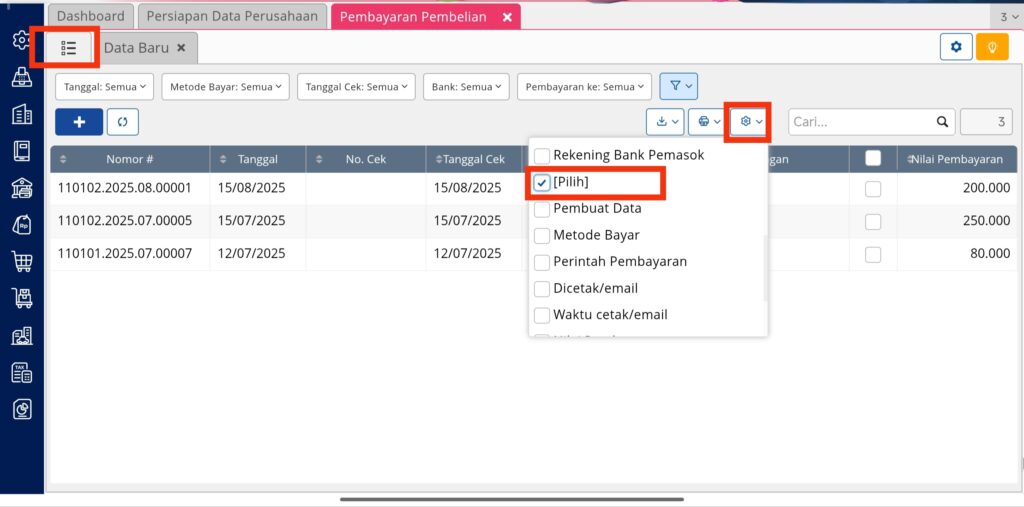
Langkah ini memungkinkan Anda memilih banyak transaksi sekaligus.
3. Pilih Transaksi yang Ingin Dihapus
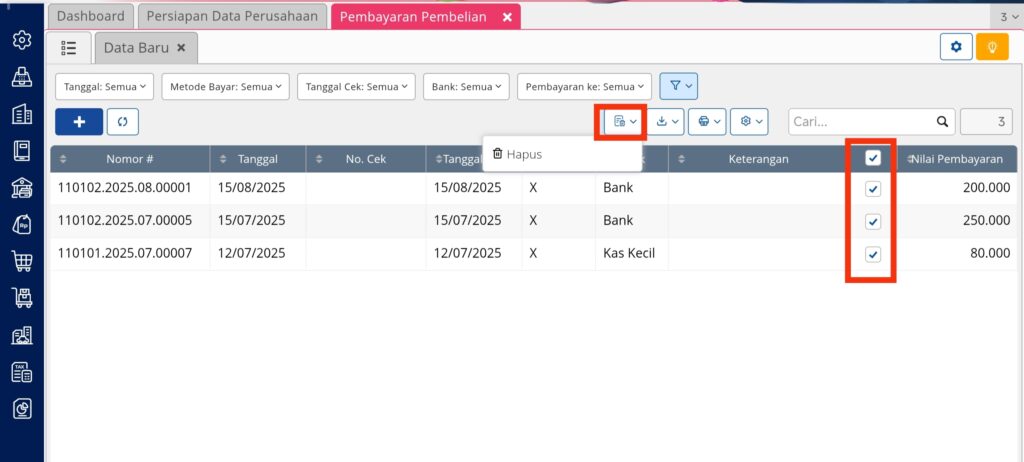
Setelah kolom pilihan aktif, centang transaksi mana saja yang ingin Anda hapus.
Jika Anda ingin menghapus semuanya, cukup klik centang di kotak paling atas untuk memilih seluruh daftar pembayaran.
Setelah memilih, klik tombol Dipilih → Hapus.
4. Konfirmasi Penghapusan
Akan muncul pop-up konfirmasi.
Klik Ya untuk melanjutkan proses penghapusan.
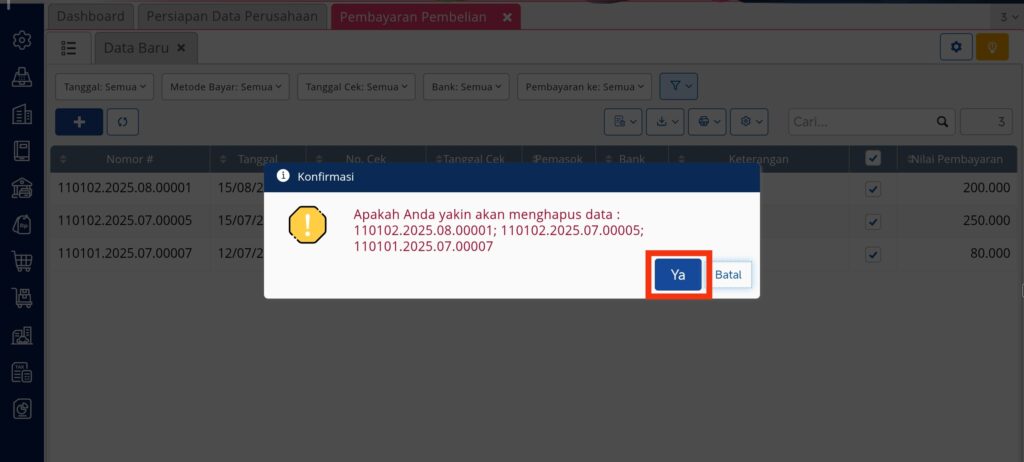
Pastikan kembali bahwa transaksi yang Anda pilih memang sudah tidak diperlukan.
5. Tunggu Hingga Proses Selesai
Accurate akan memproses permintaan hapus massal.
Tunggu hingga muncul notifikasi jumlah data yang berhasil dihapus.
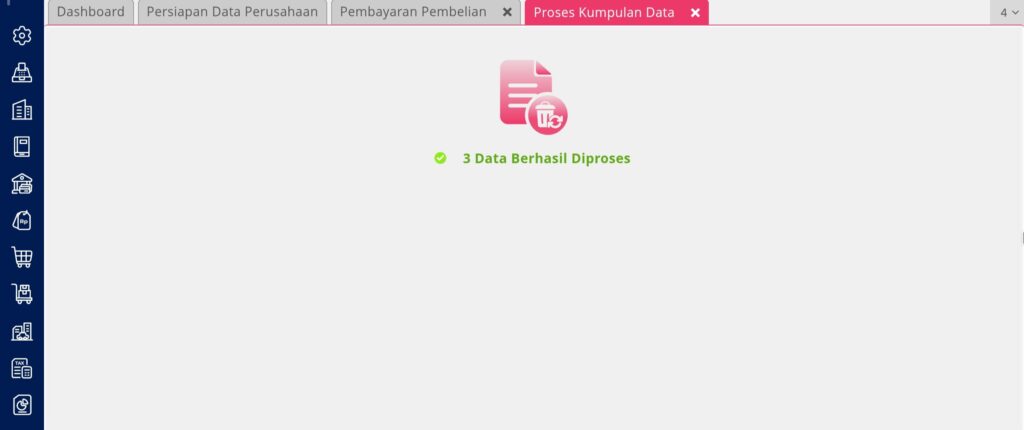
Semakin banyak data yang dipilih, semakin lama prosesnya, tetapi sistem akan tetap berjalan otomatis.
Butuh Bantuan Implementasi atau Konsultasi?
Kami adalah official partner Accurate Software (Accurate Online, Accurate 5, Accurate Lite & Accurate POS).
Tim sales profesional kami siap membantu:
- Demo produk untuk pengenalan fitur.
- Diskusi pre-sales terkait case bisnis Anda.
- Menyediakan FREE trial untuk Accurate.
Hubungi kami untuk konsultasi dan informasi lebih lanjut melalui:
🌐 Abckotaraya.id
📱 WhatsApp: 0851 0199 6526
Nikmati sensasi rasa unik Emkay Frizz Happy Sour! Jangan lewatkan kesempatan untuk memiliki liquid vape terbaik, pesan sekarang di emkay.id atau vape store terdekat!
