

Dalam pengelolaan persediaan, terutama bagi bisnis yang menggunakan multi satuan, tampilan konversi kuantitas di laporan sering kali menjadi kebutuhan penting. Misalnya, ketika sebuah barang dicatat dalam beberapa satuan seperti PCS dan BOX, perusahaan biasanya ingin mengetahui konversi gabungan dari kuantitas tersebut secara otomatis pada laporan.
Pengguna accurate online dapat menampilkan informasi tersebut dengan mudah melalui fitur modifikasi laporan. Fitur ini mampu membantu Anda melihat kuantitas barang dalam bentuk gabungan antar satuan, seperti “41 BOX 16 PCS” dari total 1000 PCS.
Artikel ini akan membahas langkah-langkah lengkap untuk menampilkan konversi kuantitas pada laporan Daftar Barang & Jasa di accurate online secara praktis dan mudah dipahami.
Mengapa Konversi Kuantitas Multi Satuan Penting?
Pada barang multi satuan, sering kali stok terlihat besar dan tidak efektif jika hanya ditampilkan dalam satu jenis satuan saja. Dengan konversi otomatis, pengguna dapat:
- Membaca laporan stok dengan lebih akurat
- Mempermudah proses pengambilan keputusan
- Mengurangi risiko kesalahan dalam interpretasi jumlah barang
- Menampilkan stok sesuai kebutuhan administrasi maupun operasional
Contoh kasus:
- Satuan 1: PCS
- Satuan 2: BOX
- Rasio: 1 BOX = 24 PCS
- Stok tampil di sistem: 1000 PCS
- Konversi gabungan yang ingin ditampilkan: 41 BOX 16 PCS
Langkah-Langkah Menampilkan Konversi Kuantitas Pada Laporan
1. Akses Laporan Daftar Barang & Jasa
Masuk ke menu Daftar Laporan, lalu pilih tab Persediaan.
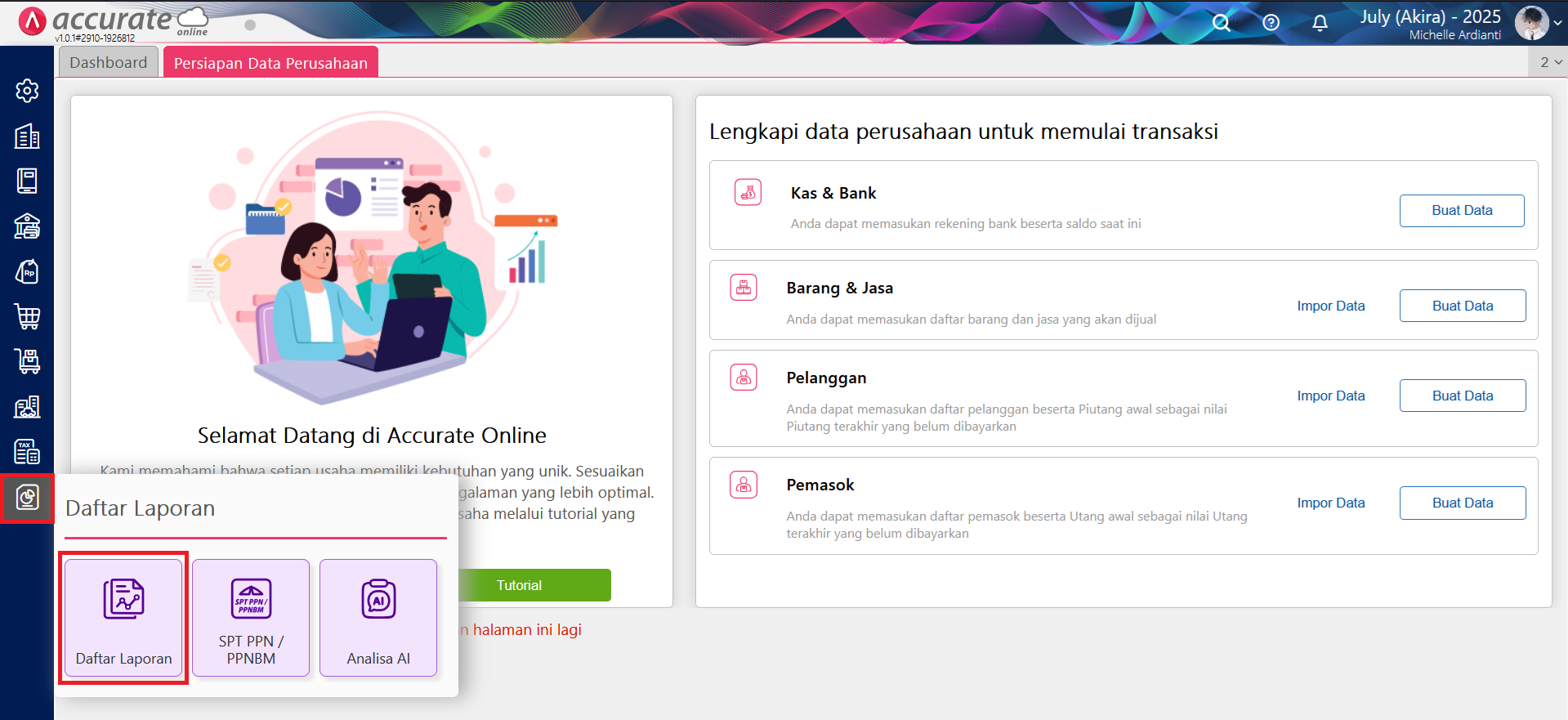
Gunakan kolom Cari untuk menemukan laporan “Daftar Barang dan Jasa”.
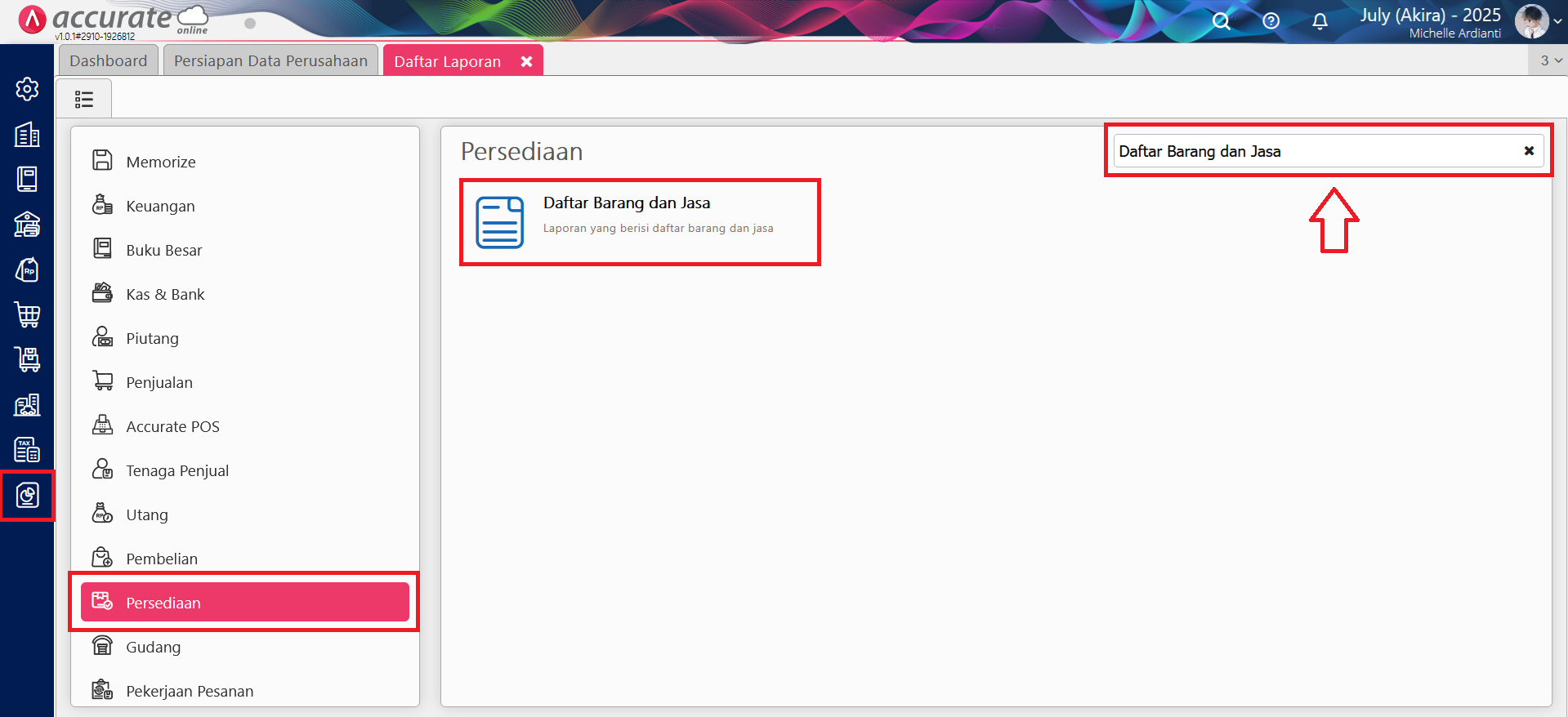
2. Atur Parameter Laporan
Setelah memilih laporan tersebut, lakukan pengaturan seperti:
- Tanggal
- Kategori
- Cabang
Kemudian klik Tampilkan.
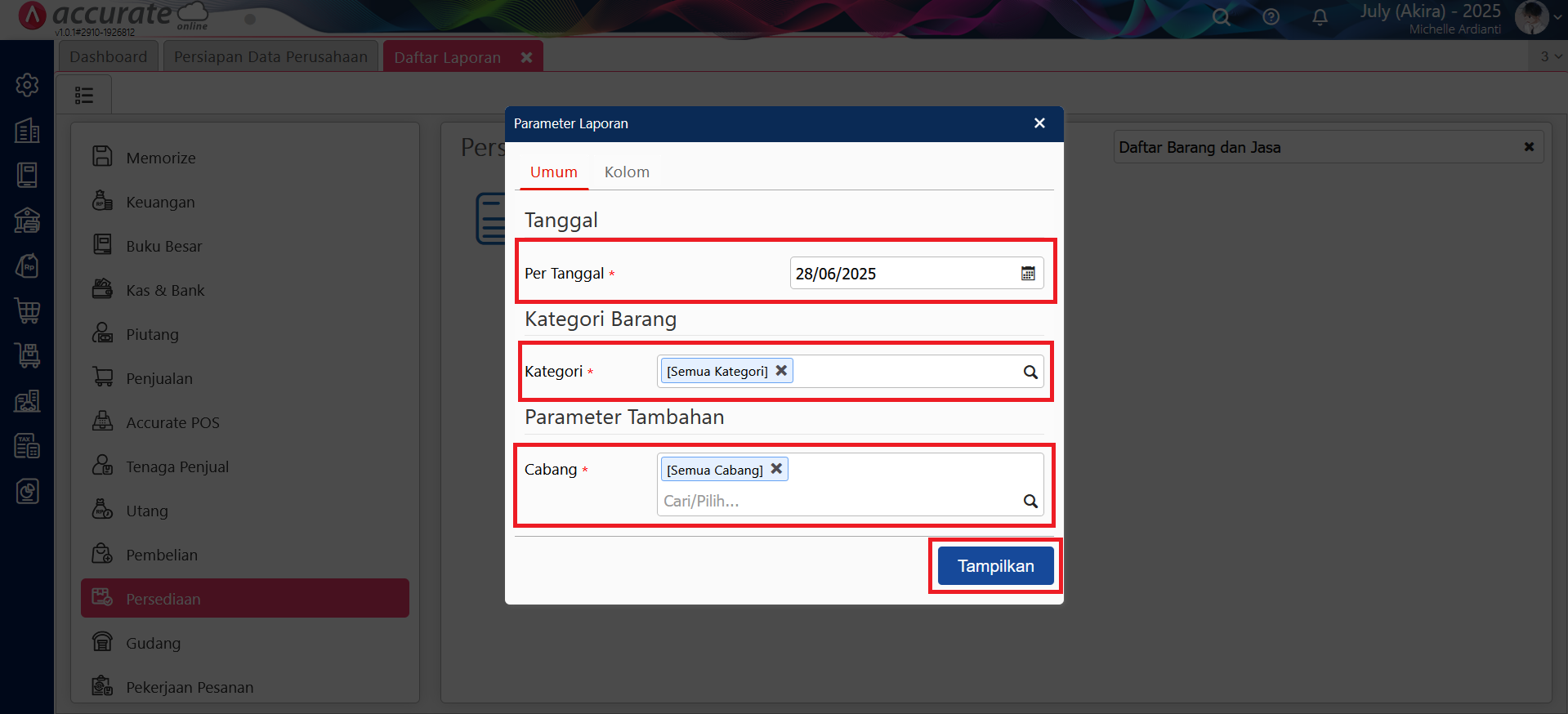
3. Masuk ke Menu Modifikasi Laporan
Klik ikon Modifikasi (Pensil) untuk menyesuaikan tampilan laporan.
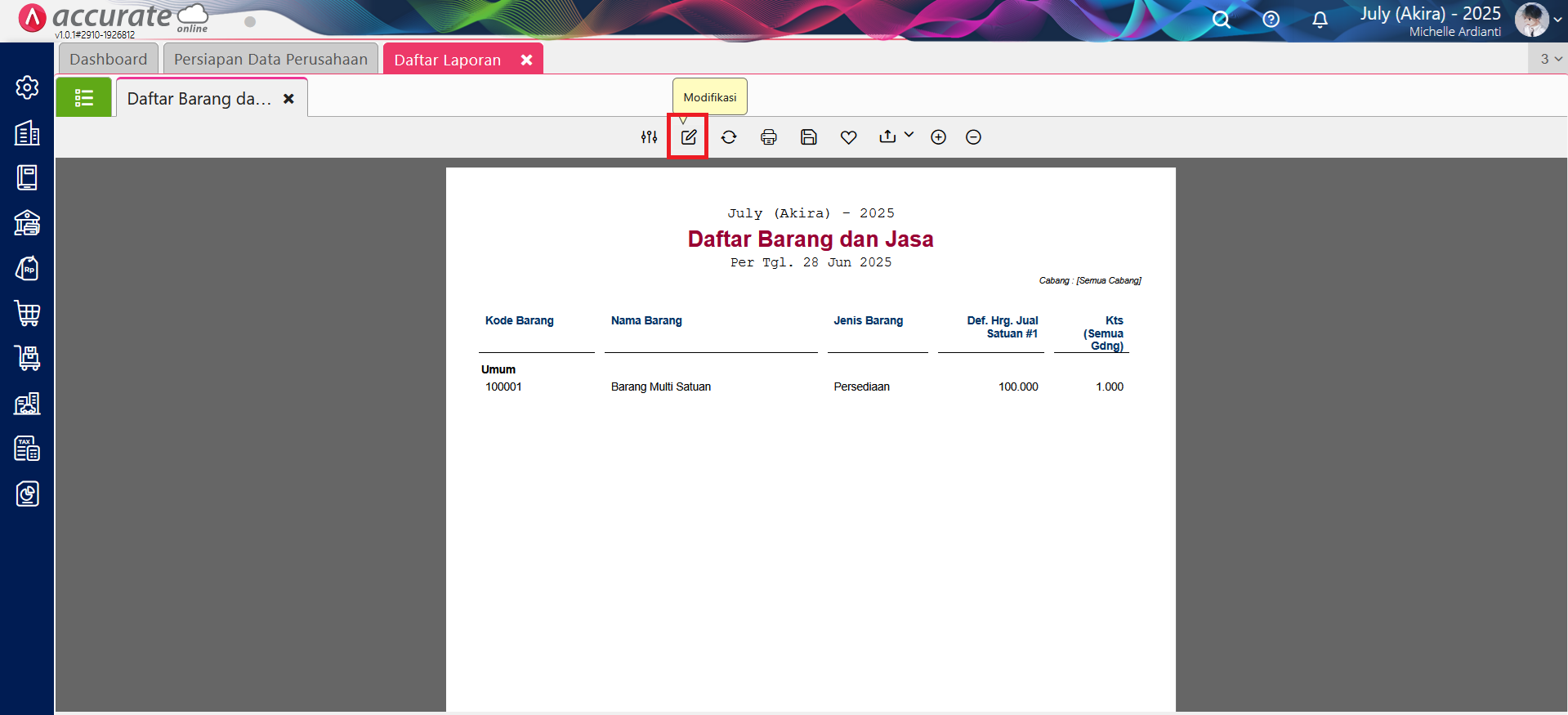
4. Tambahkan Variabel ‘Nama Satuan’
Pada tab Kolom Data, cari variabel Satuan.
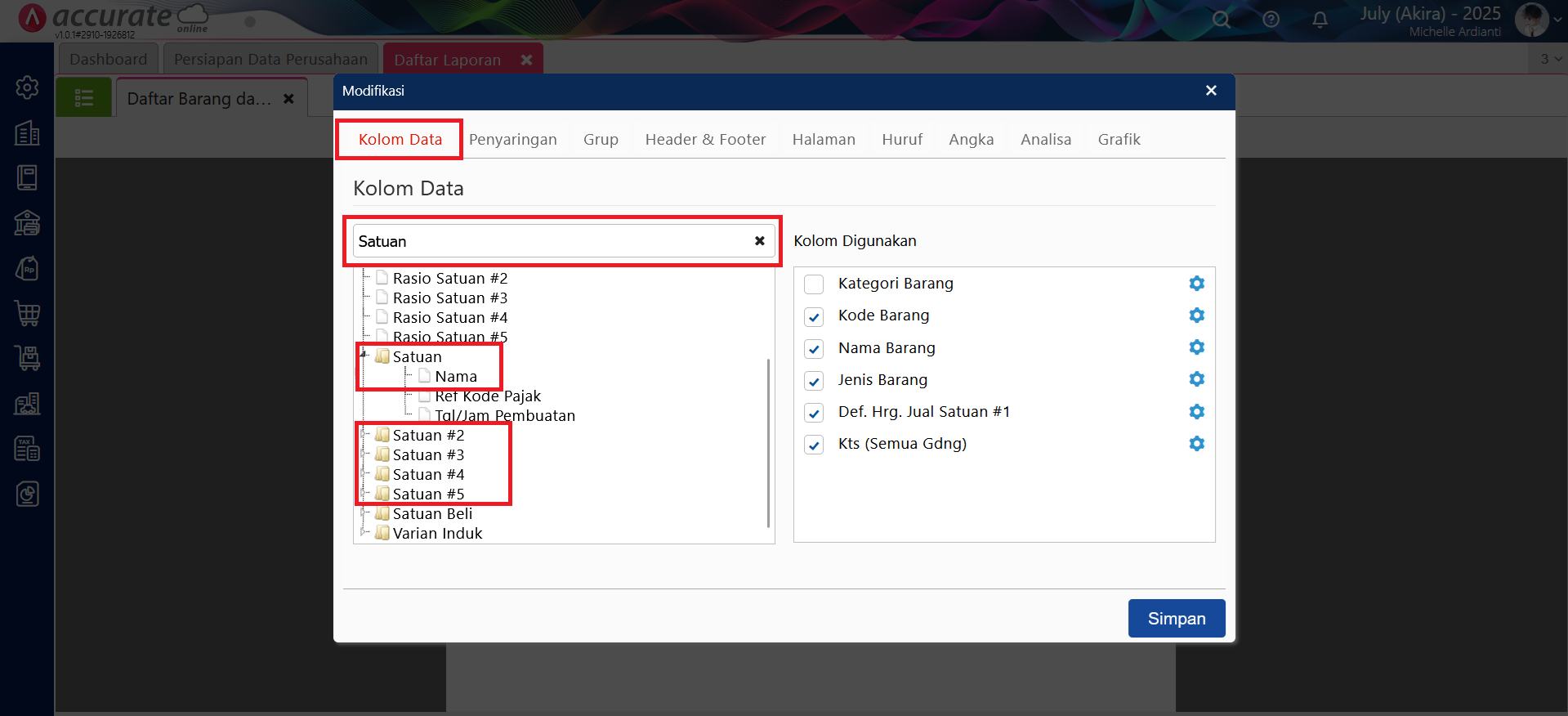
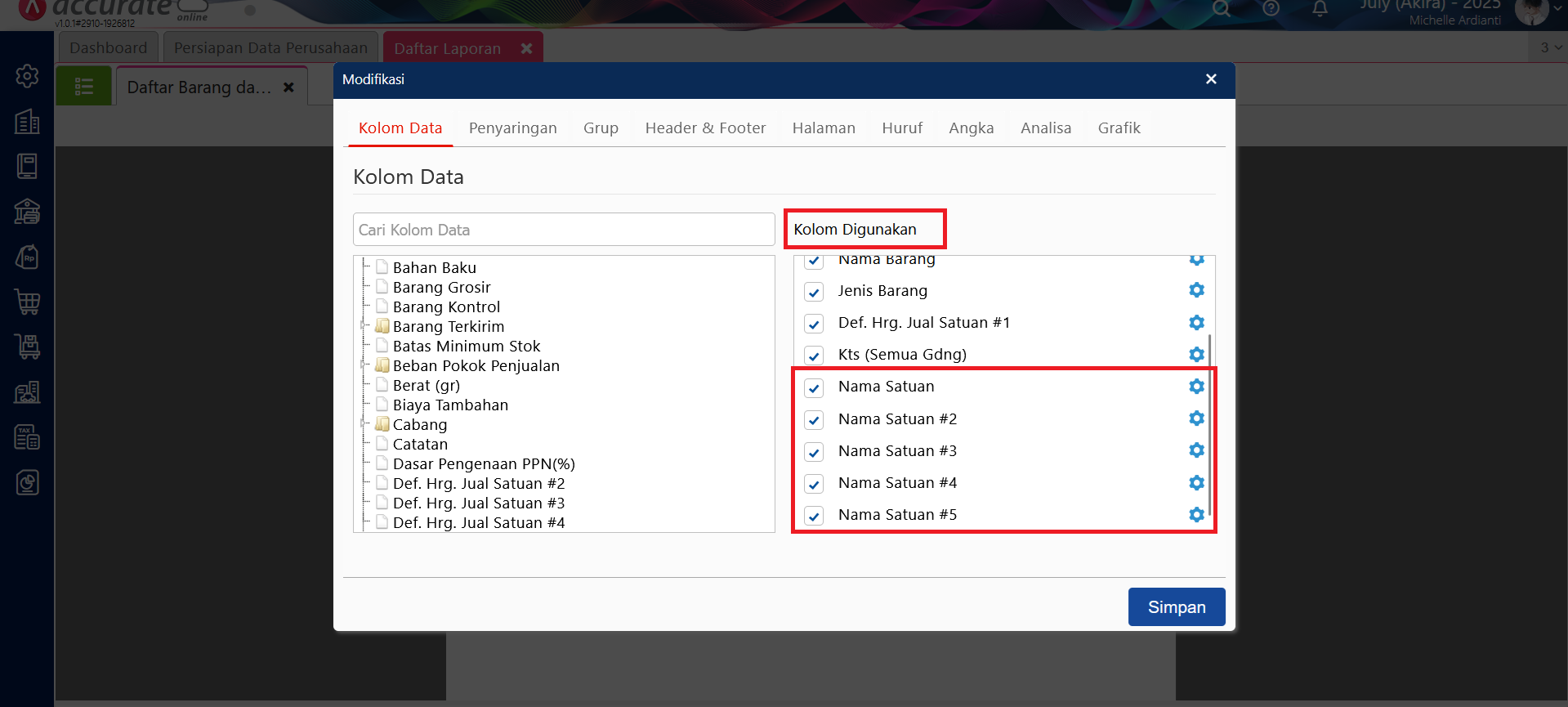
Pada folder Satuan sd Satuan #5, klik dua kali variabel Nama hingga muncul pada bagian Kolom Digunakan.
5. Tambahkan Variabel ‘Rasio Satuan’
Masih pada tab yang sama, cari Rasio Satuan.
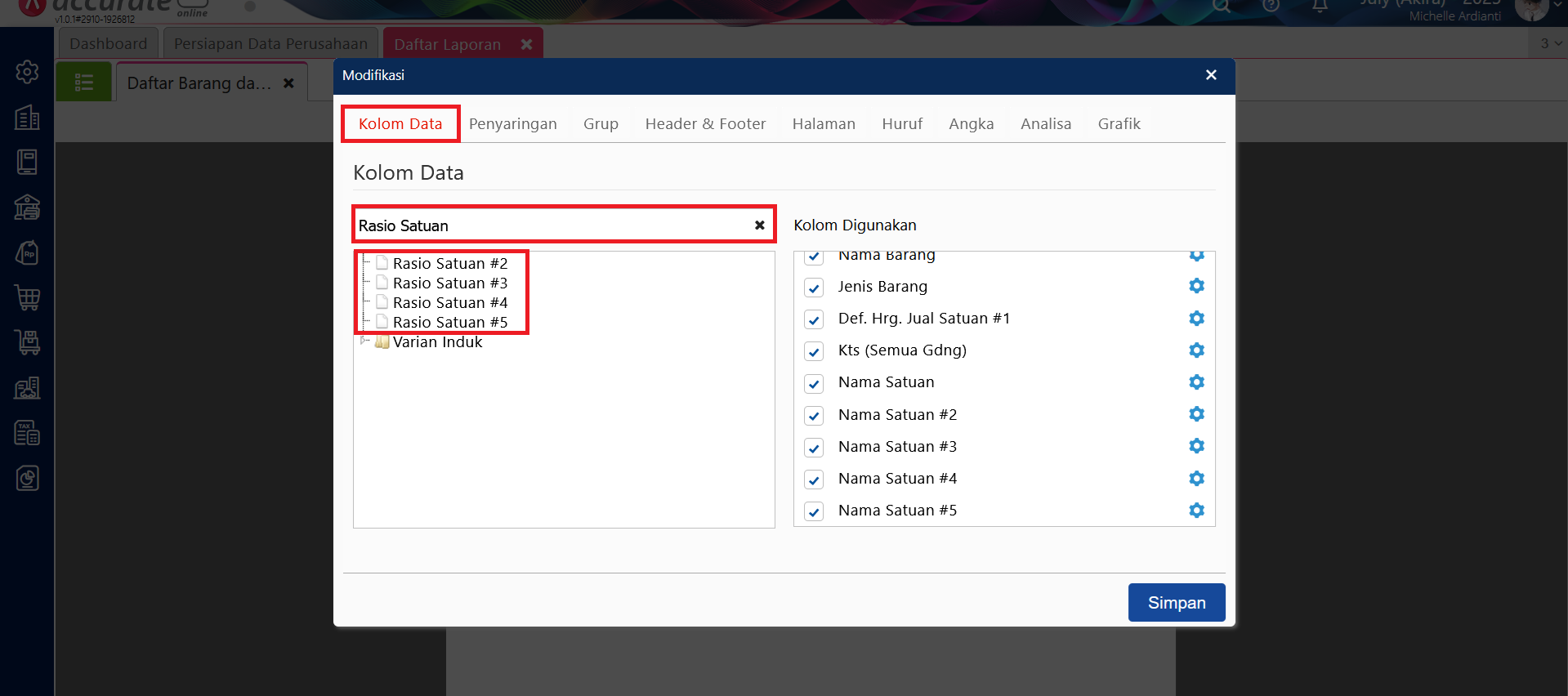
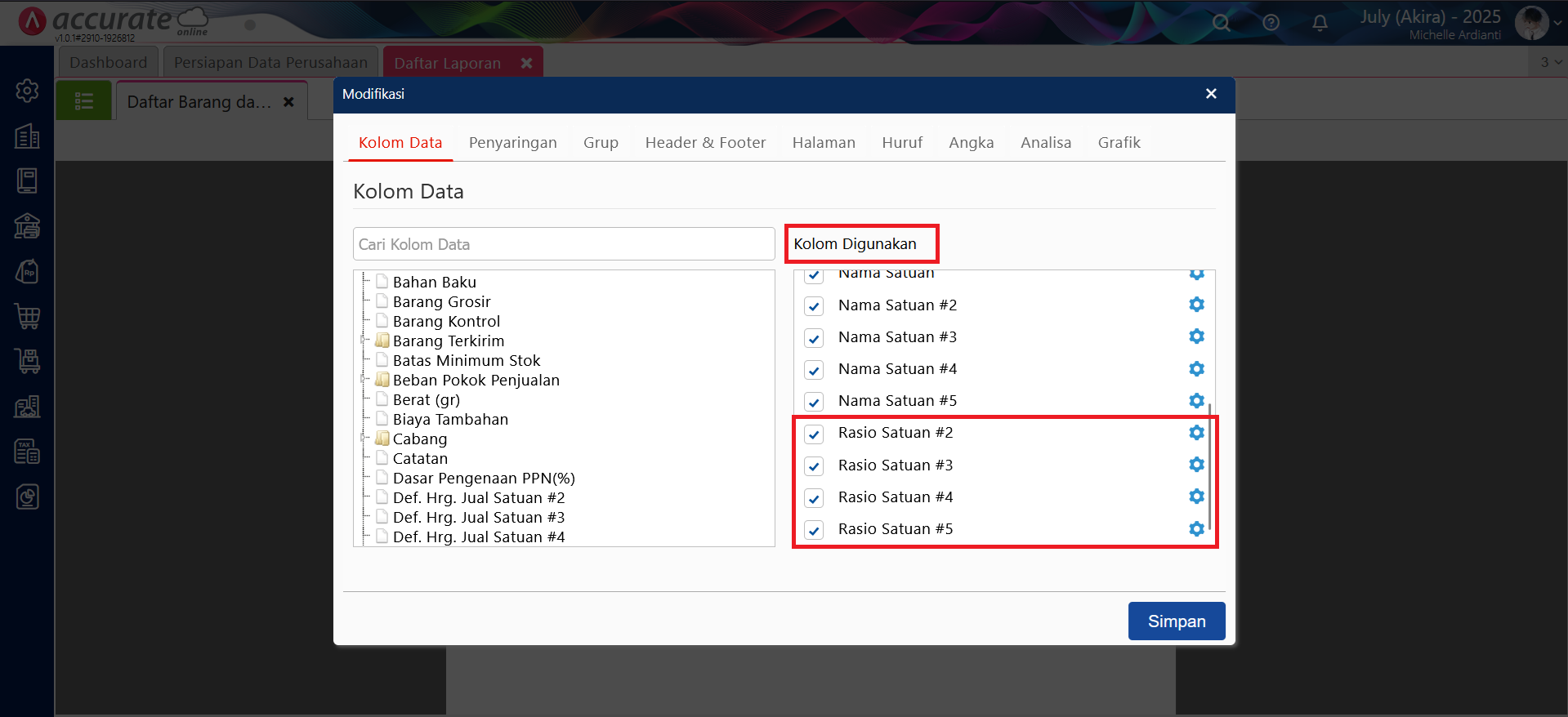
Klik dua kali pada variabel Rasio Satuan #2 sampai Rasio Satuan #5 agar masuk ke Kolom Digunakan.
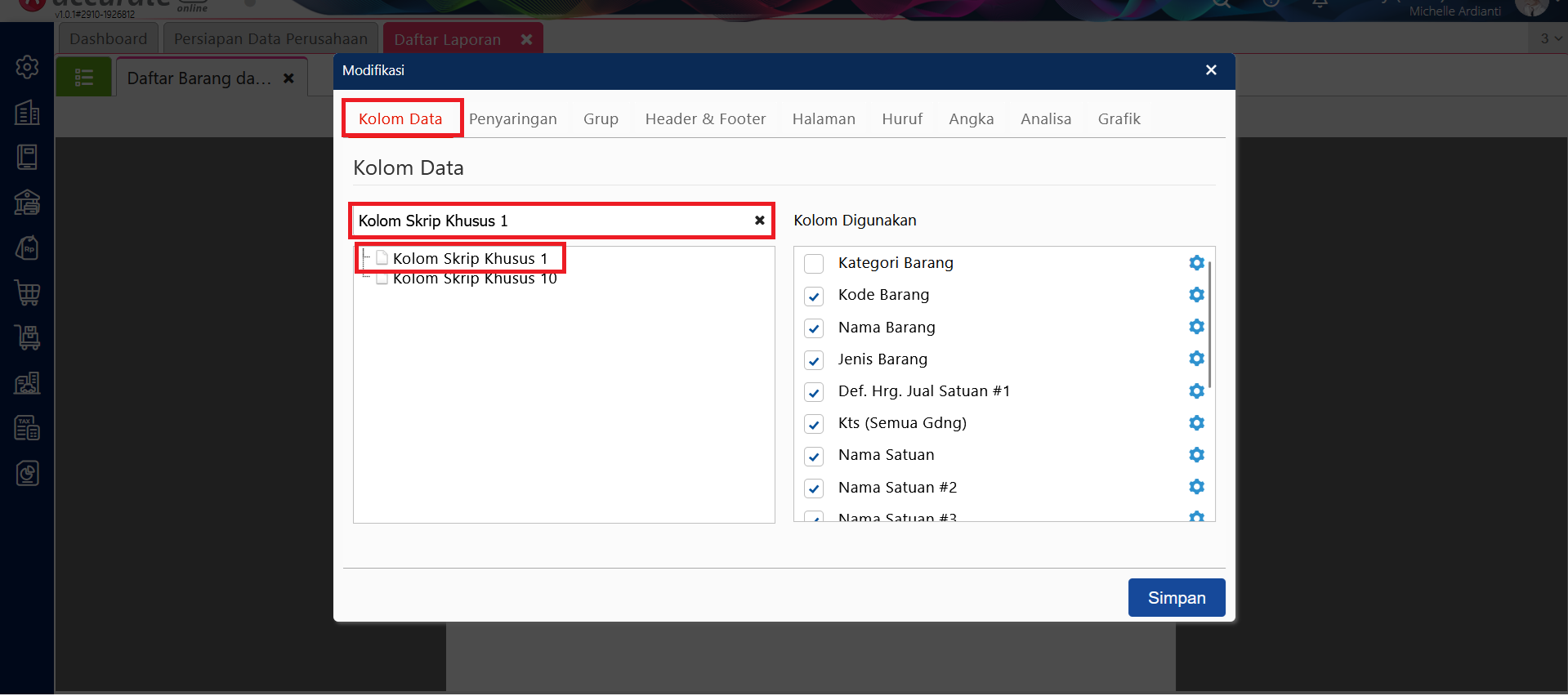
6. Tambahkan Variabel Kolom Skrip Khusus
Cari variabel Kolom Skrip Khusus 1, lalu tambahkan ke bagian Kolom Digunakan.
7. Masukkan Rumus Konversi Kuantitas
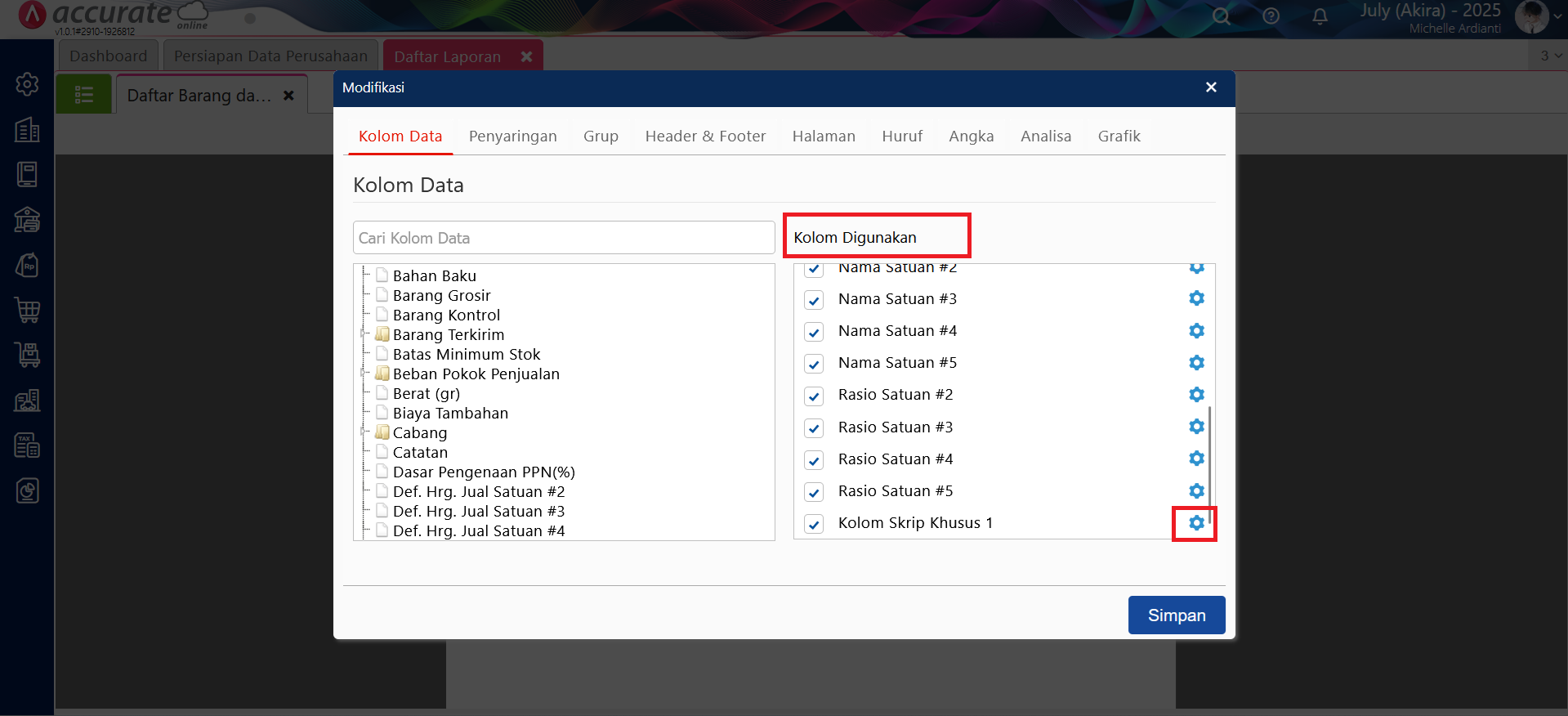
Pada bagian Kolom Digunakan, pilih Kolom Skrip Khusus 1, lalu klik ikon Pengaturan (Gear).
Ubah Label Kolom menjadi contoh: Konversi kts Satuan
Kemudian masukkan rumus berikut:
$V{SCRIPT}.asUnitQty($F{itemQuantity.balanceQty}, $F{item.unit1.name}, $F{item.ratio2}, $F{item.unit2.name}, $F{item.ratio3}, $F{item.unit3.name}, $F{item.ratio4}, $F{item.unit4.name}, $F{item.ratio5}, $F{item.unit5.name})
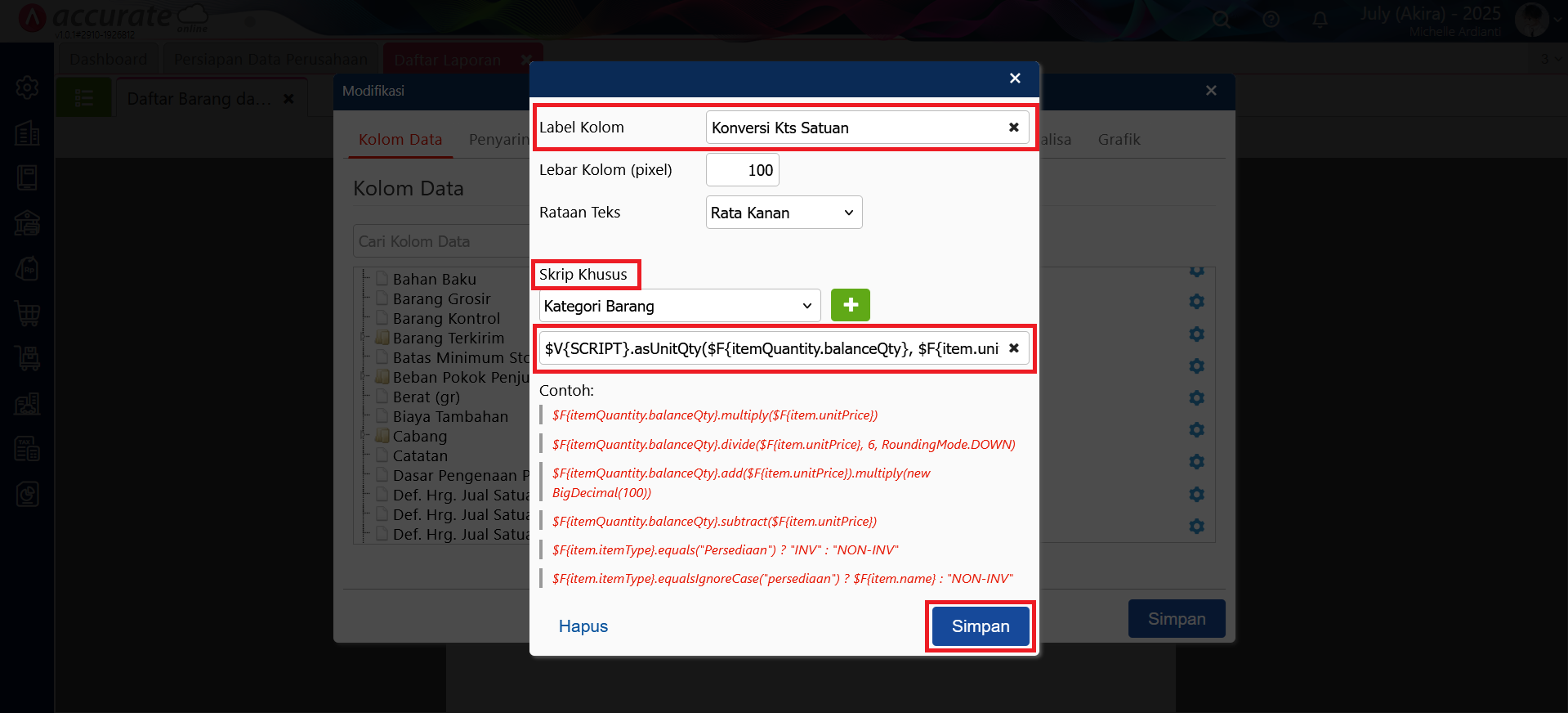
Klik Simpan.
8. Simpan Laporan
Sebelum menyimpan, lakukan langkah penting berikut:
- Uncentang variabel Nama Satuan sd Nama Satuan #5
- Uncentang variabel Rasio Satuan #2 sd Rasio Satuan #5
Setelah itu, simpan laporan.
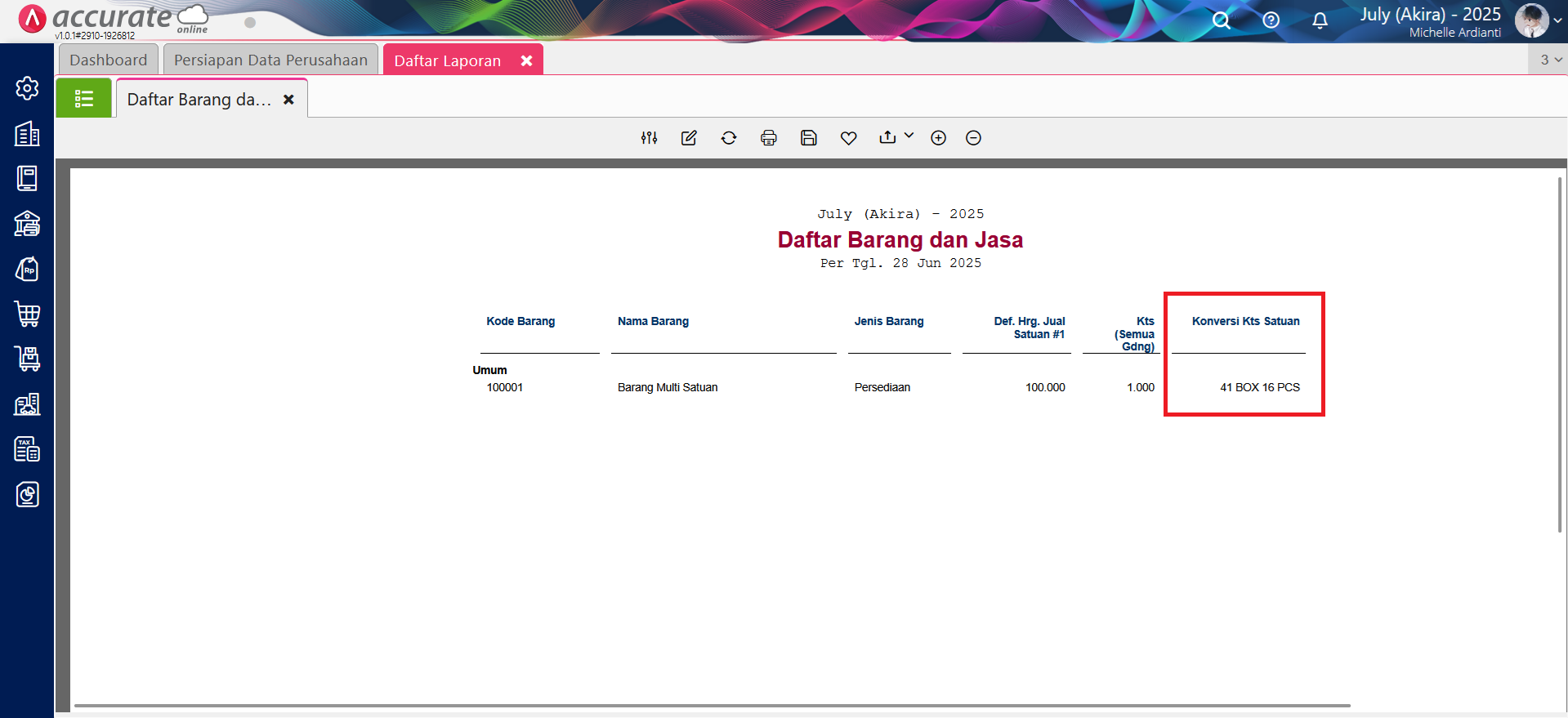
Kini laporan Daftar Barang & Jasa akan menampilkan kuantitas barang dalam bentuk konversi multi satuan sesuai kebutuhan.
Kesimpulan
Fitur modifikasi laporan pada Accurate memberikan fleksibilitas tinggi untuk menampilkan data stok sesuai kebutuhan operasional perusahaan. Dengan menambahkan skrip konversi kuantitas, Anda dapat membaca jumlah barang dengan lebih akurat dalam format gabungan antar satuan.
Bagi Anda yang ingin mempelajari lebih detail mengenai fitur Accurate termasuk Accurate 5, Accurate Lite, maupun accurate pos, kami sebagai official partner siap membantu melalui demo produk, konsultasi pre-sales, hingga penyediaan free trial.
Hubungi kami di Abckotaraya.id atau WhatsApp 0851 0199 6526 untuk informasi lebih lanjut.
Nikmati sensasi rasa unik Emkay Frizz Happy Sour! Jangan lewatkan kesempatan untuk memiliki liquid vape terbaik, pesan sekarang di emkay.id atau vape store terdekat!
