

Dalam operasional penjualan, terutama bagi bisnis yang menjual berbagai jenis produk, memisahkan Barang Kena Pajak (BKP) dan Barang Tidak Kena Pajak (Non-BKP) sangat penting untuk memastikan proses pencatatan dan pelaporan pajak berjalan dengan rapi. Jika Anda menggunakan sistem accurate pos, fitur ini dapat dilakukan dengan mudah melalui pengaturan di accurate online.
Pada artikel ini, kita akan membahas langkah-langkah lengkap untuk menampilkan pemisahan BKP dan Non-BKP pada struk transaksi.
Mengapa Perlu Memisahkan BKP dan Non-BKP?
Setiap barang memiliki perlakuan pajak yang berbeda. Ketika kedua jenis barang dijual dalam satu transaksi, struk yang memisahkan keduanya akan membantu:
- Memudahkan pelanggan memahami komponen belanja mereka.
- Memastikan bukti transaksi sesuai ketentuan perpajakan.
- Mempermudah proses audit internal maupun eksternal.
- Mengurangi risiko kesalahan pencatatan pajak.
Karena itu, Accurate POS menyediakan fitur pemisahan otomatis yang dapat Anda atur sesuai kebutuhan outlet.
Tutorial: Cara Mengatur Pemisahan Barang Kena Pajak dan Tidak Kena Pajak di Accurate POS
Di bawah ini adalah panduan lengkap yang dapat Anda ikuti langkah demi langkah.
1. Login ke Database Accurate Online
Langkah pertama adalah masuk ke database accurate online yang sudah terintegrasi dengan sistem Accurate POS Anda. Pastikan Anda menggunakan database yang sesuai dengan outlet yang akan diatur.
2. Akses Menu Tipe Penjualan di Accurate POS
Setelah masuk ke database, buka menu:
Accurate POS → Tipe Penjualan
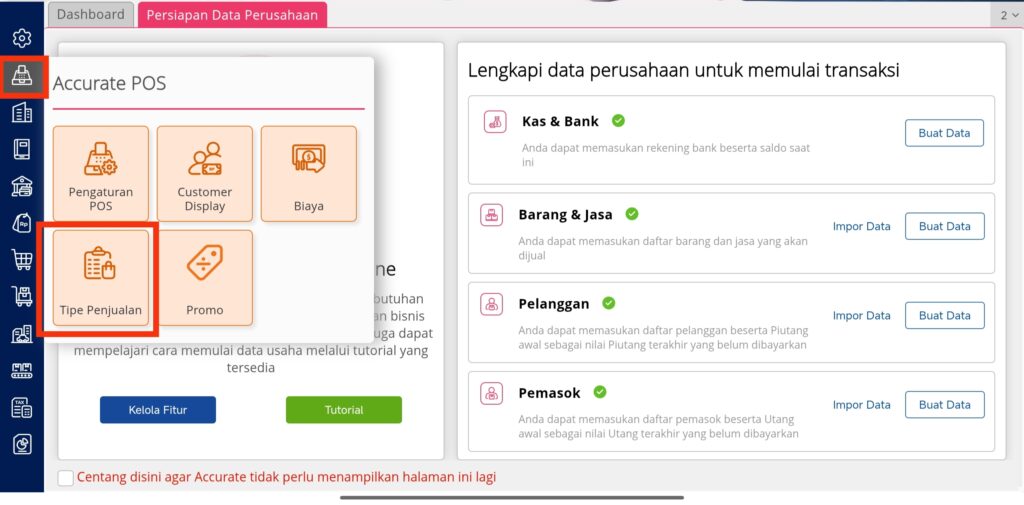
Di sini Anda akan membuat pengaturan khusus untuk memisahkan kategori pajak.
3. Buat Tipe Penjualan “Kena Pajak” dan “Tidak Kena Pajak”
Buat dua tipe penjualan berikut:
- Kena Pajak → untuk barang yang dikenakan PPN.

- Tidak Kena Pajak → untuk barang tanpa PPN.

Keduanya akan berfungsi sebagai pembeda ketika struk dicetak.
4. Tambahkan Tipe Penjualan di Pengaturan POS
Masuk ke:
Accurate POS → Pengaturan POS
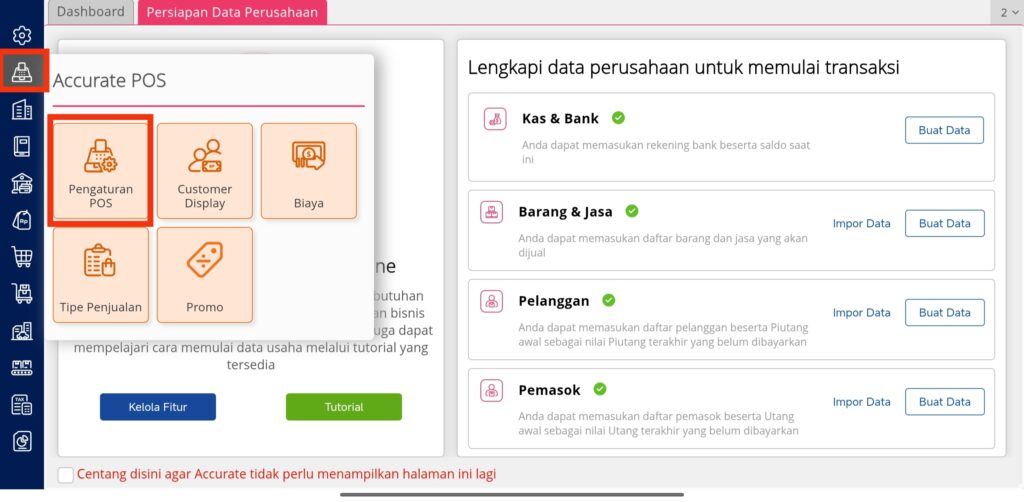
Di sini, tambahkan dua tipe penjualan yang baru saja Anda buat agar dapat digunakan pada outlet.
5. Masuk ke Daftar Outlet dan Buka Pengaturan POS
Buka Daftar Outlet/Cabang, lalu pilih outlet yang ingin Anda atur. Klik Ubah Pengaturan POS untuk masuk ke halaman konfigurasi.
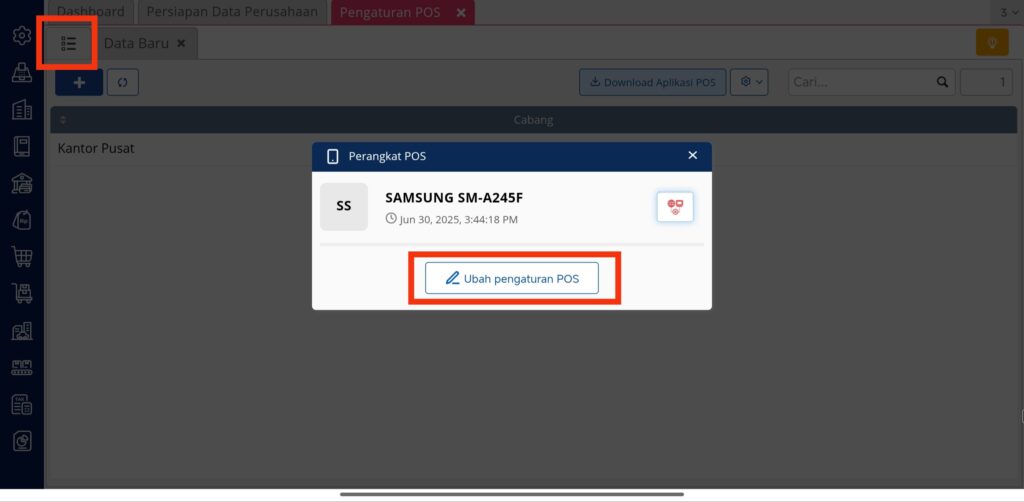
6. Tambahkan Kedua Tipe Penjualan ke Outlet
Pada tab Tipe Penjualan:
- Klik pada kolom Cari/Pilih Tipe Penjualan.
- Pilih Kena Pajak dan Tidak Kena Pajak.
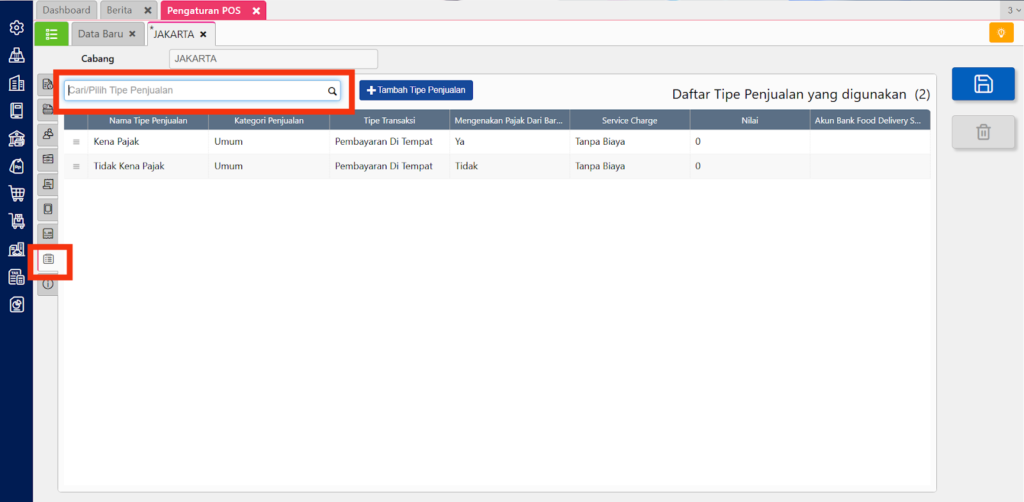
Jika berhasil, daftar tipe penjualan akan berisi dua kategori tersebut.
7. Atur Tampilan Struk
Masuk ke tab Struk, kemudian pada bagian Pengaturan Tampilan Cetak, centang opsi:
Tampilkan tipe penjualan
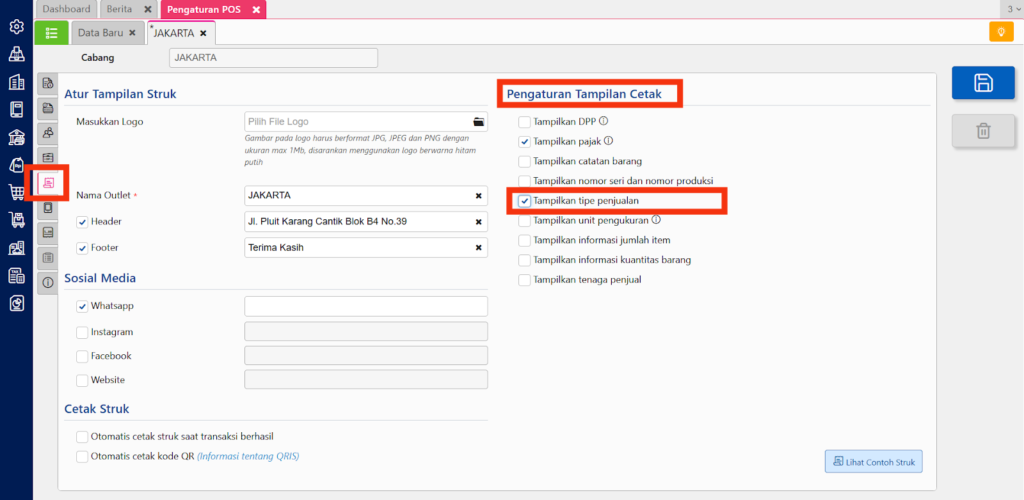
Pengaturan ini memastikan bahwa struk akan memisahkan daftar BKP dan Non-BKP ketika dicetak.
8. Simpan Pengaturan
Klik Simpan, dan semua pengaturan Anda otomatis diterapkan ke outlet.
9. Hasilnya: Struk Terpisah Menjadi Dua Bagian
Setelah seluruh proses selesai, setiap kali Anda mencetak struk dari aplikasi accurate pos, sistem akan menampilkan dua kelompok transaksi:
- Daftar Barang Kena Pajak
- Daftar Barang Tidak Kena Pajak

Fitur ini sangat membantu dalam memastikan akurasi laporan dan bukti transaksi bagi pelanggan maupun untuk kepentingan perpajakan.
Layanan Konsultasi & Demo Accurate Software
Sebagai official partner dari Accurate Software (Accurate Online, Accurate 5, Accurate Lite, dan Accurate POS), kami menyediakan layanan profesional untuk membantu Anda memahami fitur-fitur sistem secara menyeluruh.
Tim sales kami dapat membantu:
- Demo fitur secara detail
- Diskusi pre-sales untuk kebutuhan bisnis Anda
- Memberikan FREE trial Accurate
Hubungi kami melalui Abckotaraya.id atau WhatsApp 0851 0199 6526 jika Anda membutuhkan bantuan lebih lanjut.
Nikmati sensasi rasa unik Emkay Frizz Happy Sour! Jangan lewatkan kesempatan untuk memiliki liquid vape terbaik, pesan sekarang di emkay.id atau vape store terdekat!
