

Mengelola data utang usaha saat awal menggunakan sistem akuntansi sering kali membutuhkan ketelitian ekstra. Terutama jika satu pemasok memiliki lebih dari satu faktur pembelian (saldo awal) yang belum dilunasi. Kabar baiknya, proses ini dapat dilakukan dengan mudah melalui fitur impor di accurate online.
Pada artikel ini, Anda akan mempelajari langkah-langkah lengkap impor pemasok dengan beberapa saldo awal berbeda agar pencatatan utang tetap akurat dan rapi.
Mengapa Perlu Mengimpor Beberapa Saldo Awal Pemasok?
Saat migrasi data dari sistem lama ke sistem baru, sering ditemukan kondisi di mana satu pemasok memiliki beberapa tagihan yang masih outstanding. Jika tidak diinput dengan benar, laporan utang usaha bisa menjadi tidak sesuai.
Melalui fitur impor di accurate online, Anda bisa memasukkan seluruh saldo awal tersebut sekaligus menggunakan file Excel tanpa perlu input manual satu per satu.
Langkah-Langkah Impor Pemasok dengan Beberapa Faktur Pembelian
Berikut panduan praktis yang bisa Anda ikuti:
1. Masuk ke Menu Pemasok
- Buka menu Pembelian | Pemasok
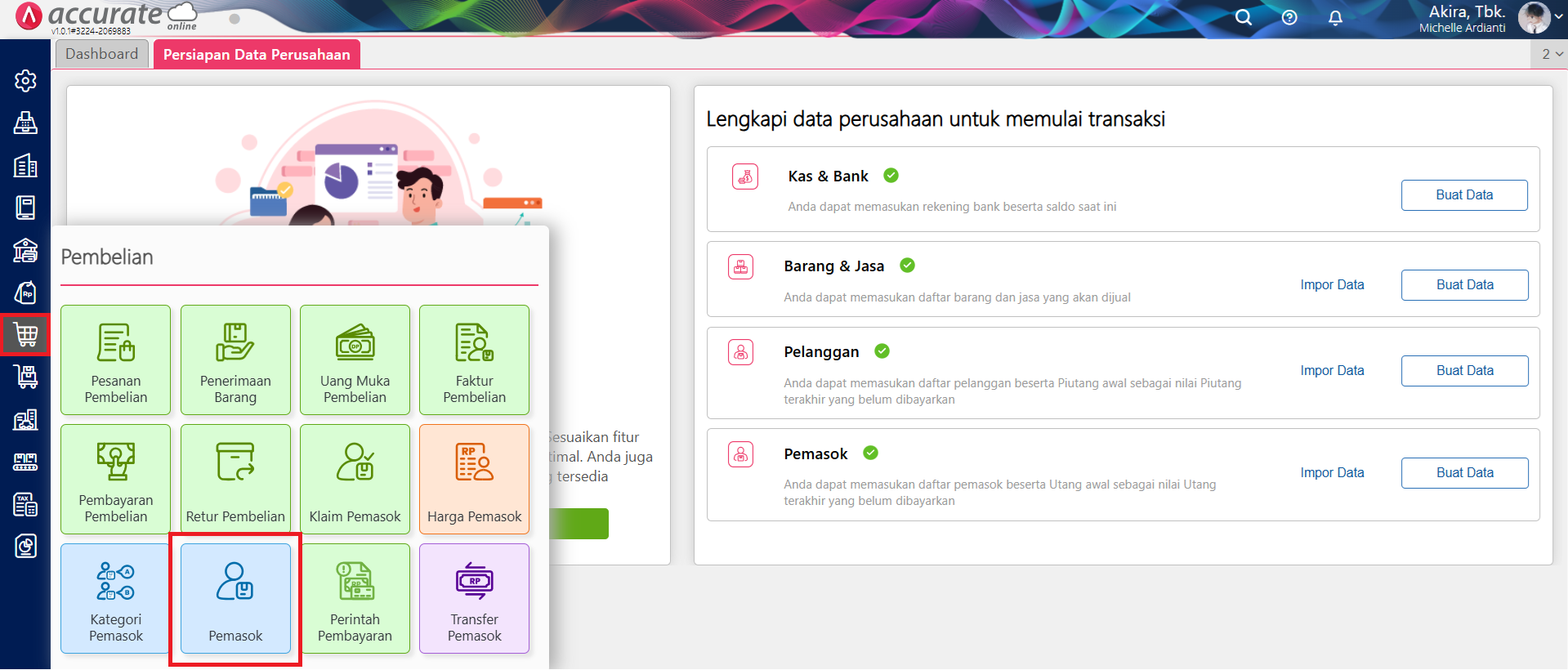
- Klik tombol Daftar berwarna hijau di samping tab Data Baru
- Pilih Impor Data | Impor dari Excel
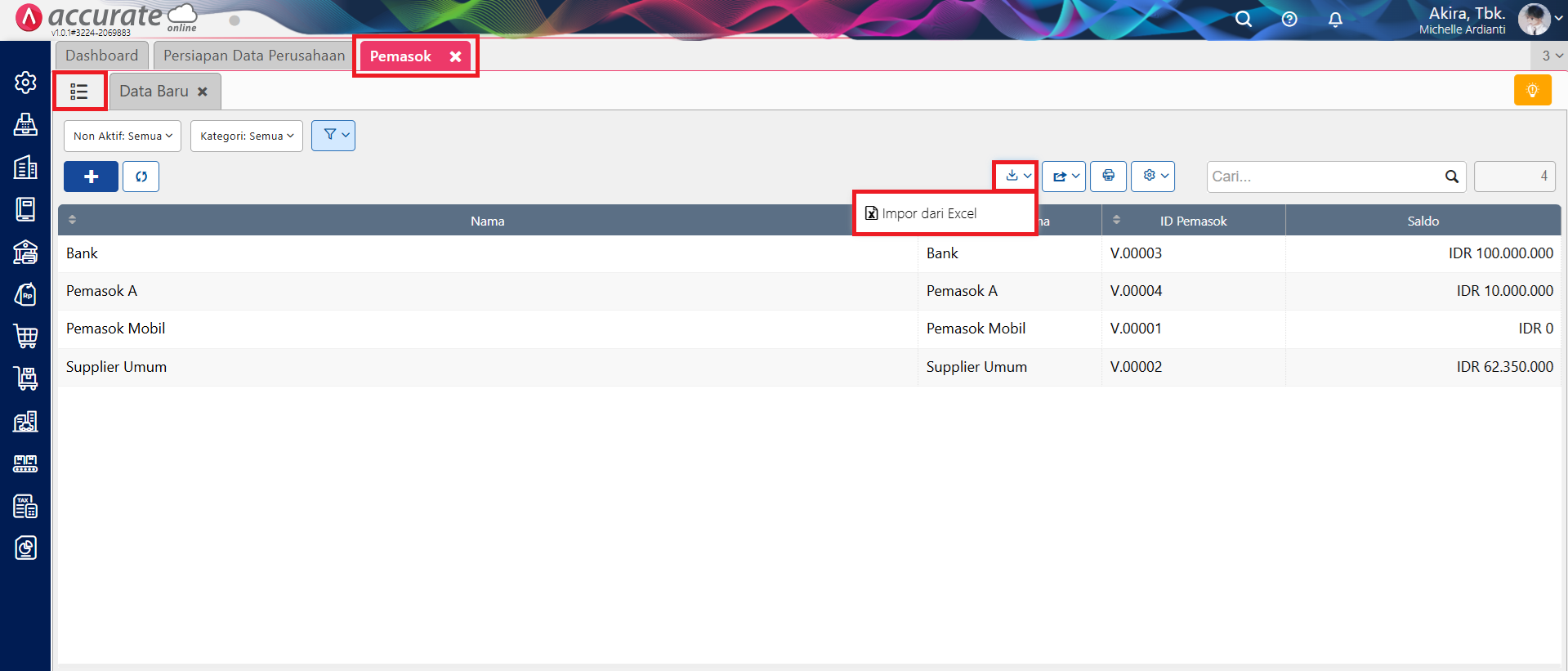
Anda akan diarahkan ke halaman pengaturan impor data pemasok.
2. Unduh Format Contoh File Excel
Pada halaman Impor Pemasok:
- Klik informasi Contoh File
- Unduh template Excel yang telah disediakan sistem
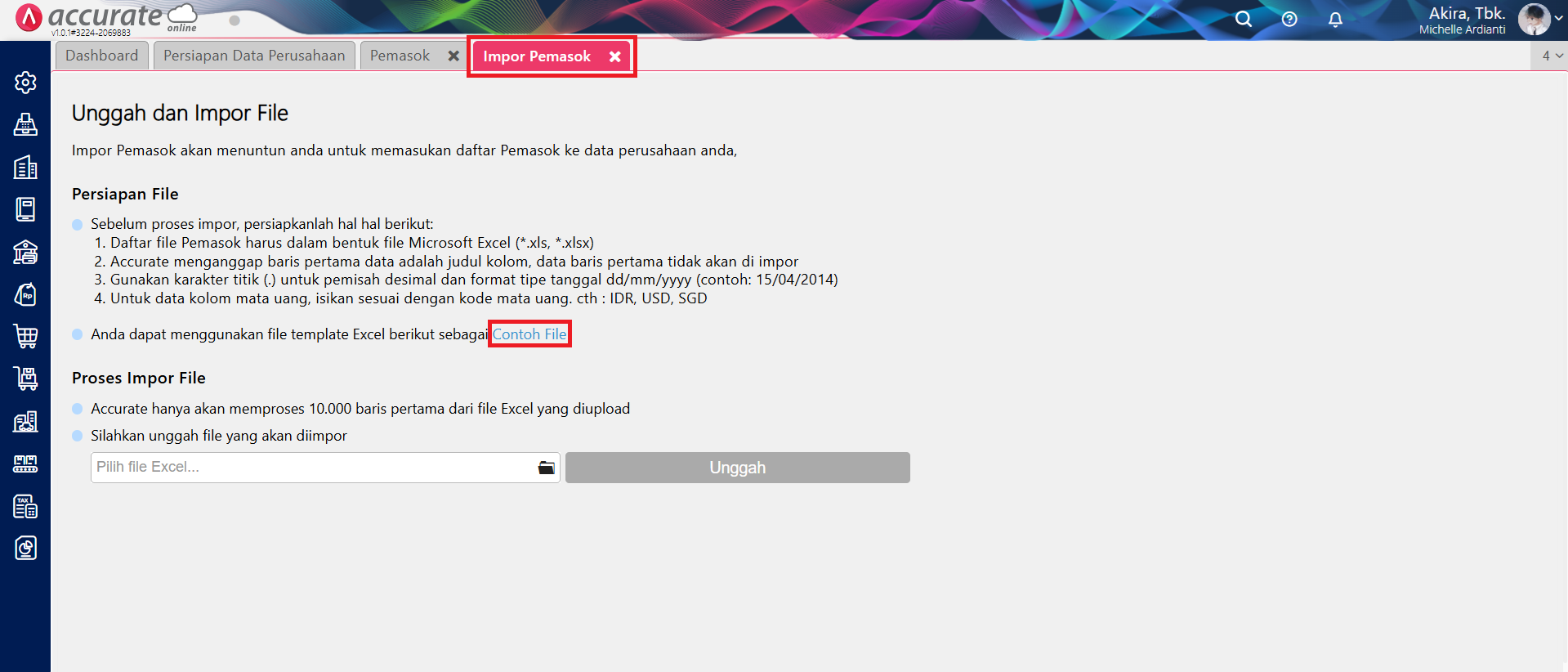
Template ini wajib digunakan agar struktur kolom sesuai standar database accurate online.
3. Isi Data Pemasok dan Saldo Awal
Setelah file Excel diunduh:
- Lengkapi data pemasok sesuai format kolom
- Jika terdapat lebih dari satu faktur pembelian untuk satu pemasok, tuliskan nama pemasok yang sama di setiap baris
- Setiap baris mewakili satu faktur pembelian (saldo awal)
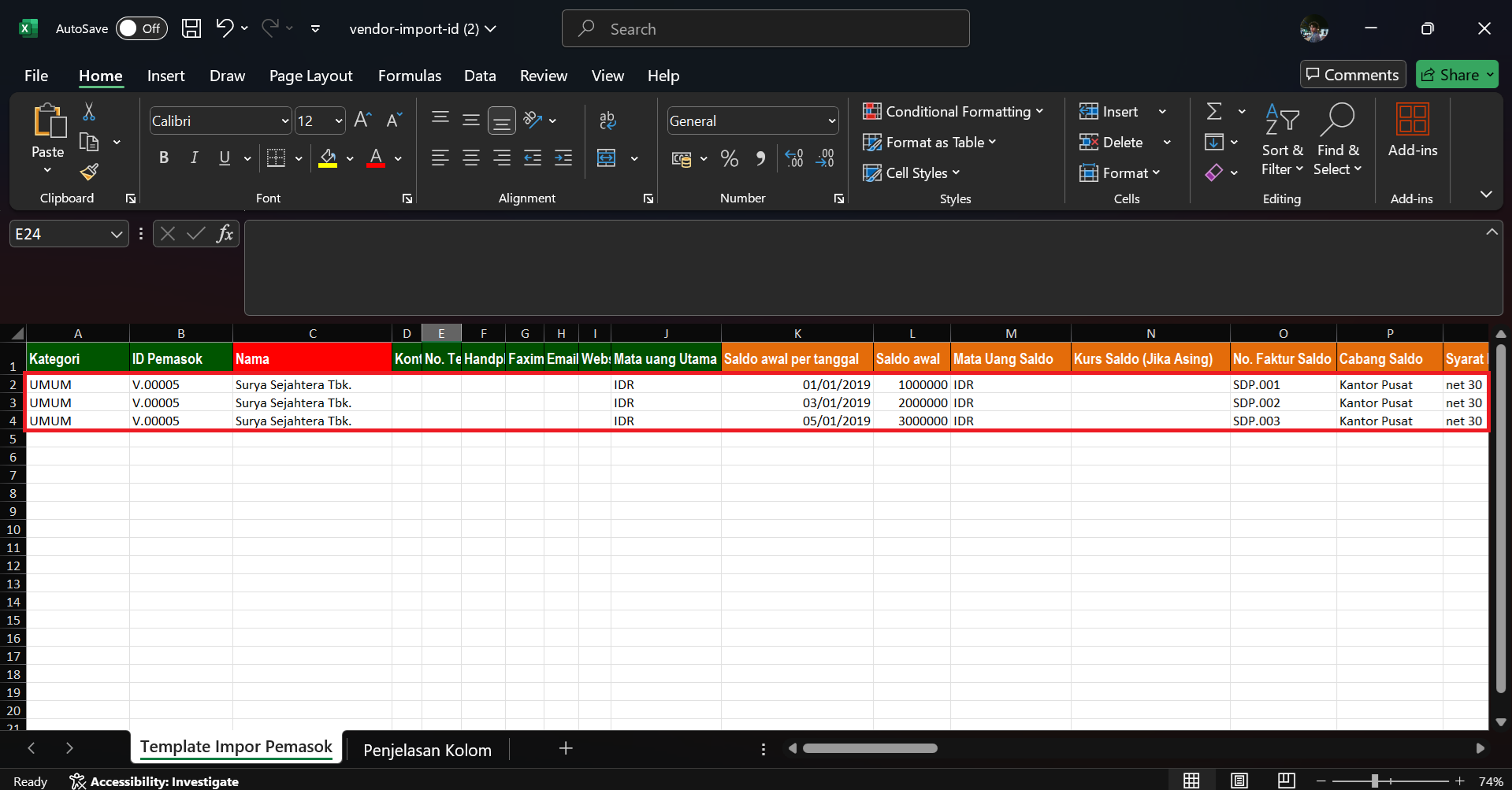
Contoh pengisian:
- PT Maju Jaya – Faktur 001 – Rp 4.000.000
- PT Maju Jaya – Faktur 002 – Rp 2.500.000
Dengan metode ini, sistem akan membaca bahwa satu pemasok memiliki beberapa saldo awal utang yang berbeda.
4. Unggah File Excel
Jika file sudah selesai disiapkan:
- Klik Icon Folder
- Pilih file Excel yang akan diimpor
- Klik Unggah
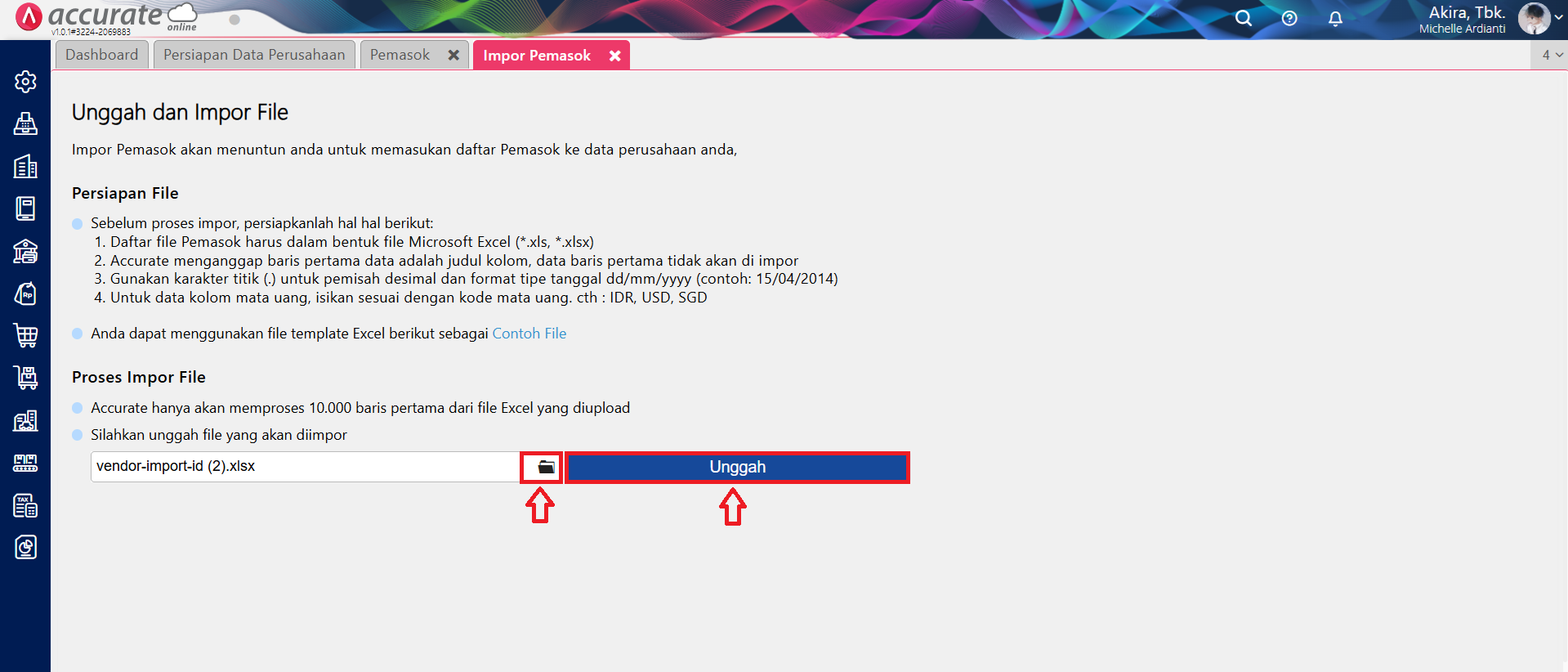
Pastikan format tidak berubah agar sistem dapat membaca data dengan benar.
5. Konfirmasi Impor Data
Pada halaman Konfirmasi Impor Data:
- Centang opsi:
“Lakukan update data dan simpan saldo awal sebagai tambahan saldo baru jika sudah ada data yang sama pada database”
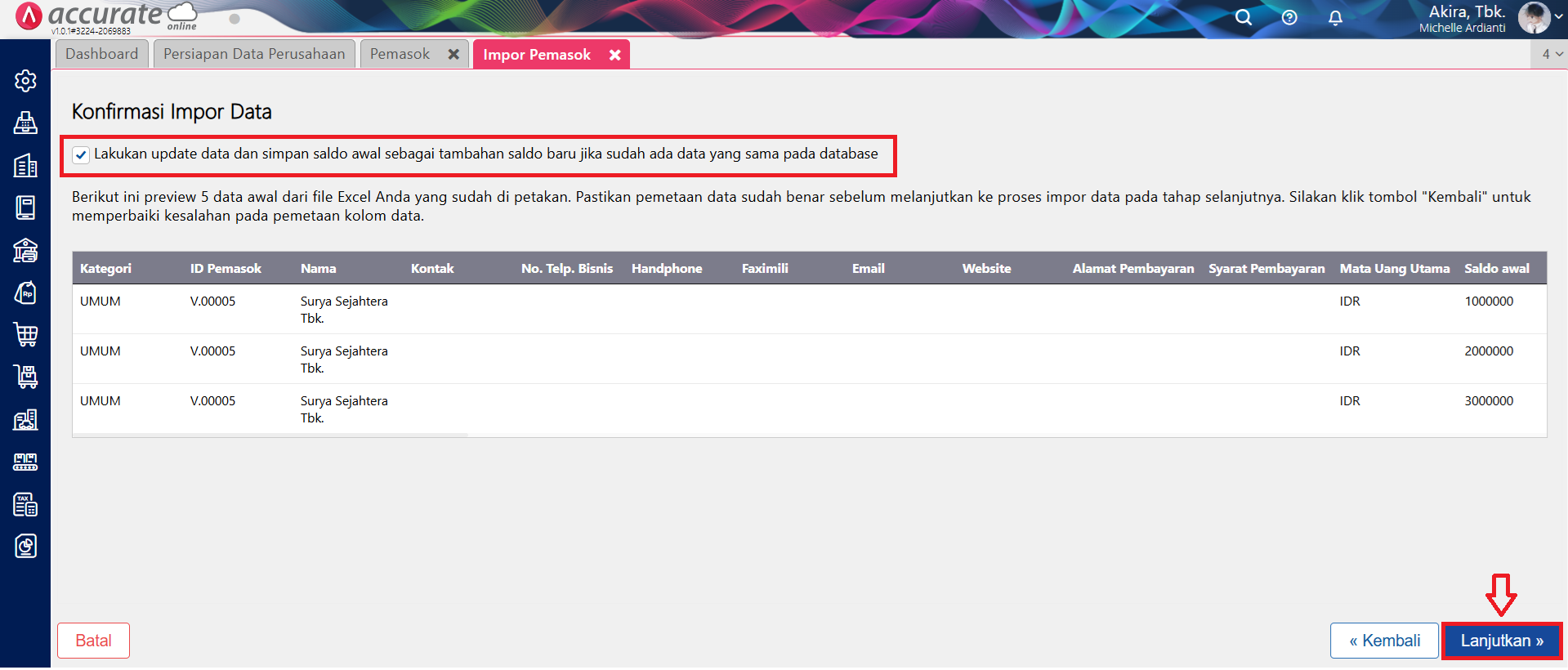
- Klik Lanjutkan
Langkah ini penting agar saldo awal tambahan tidak menimpa data pemasok yang sudah ada sebelumnya.
6. Lakukan Pengecekan Data
Setelah proses impor selesai:
- Masuk kembali ke menu Pembelian | Pemasok
- Buka detail pemasok yang diimpor
- Pastikan saldo awal utang muncul lebih dari satu faktur pembelian
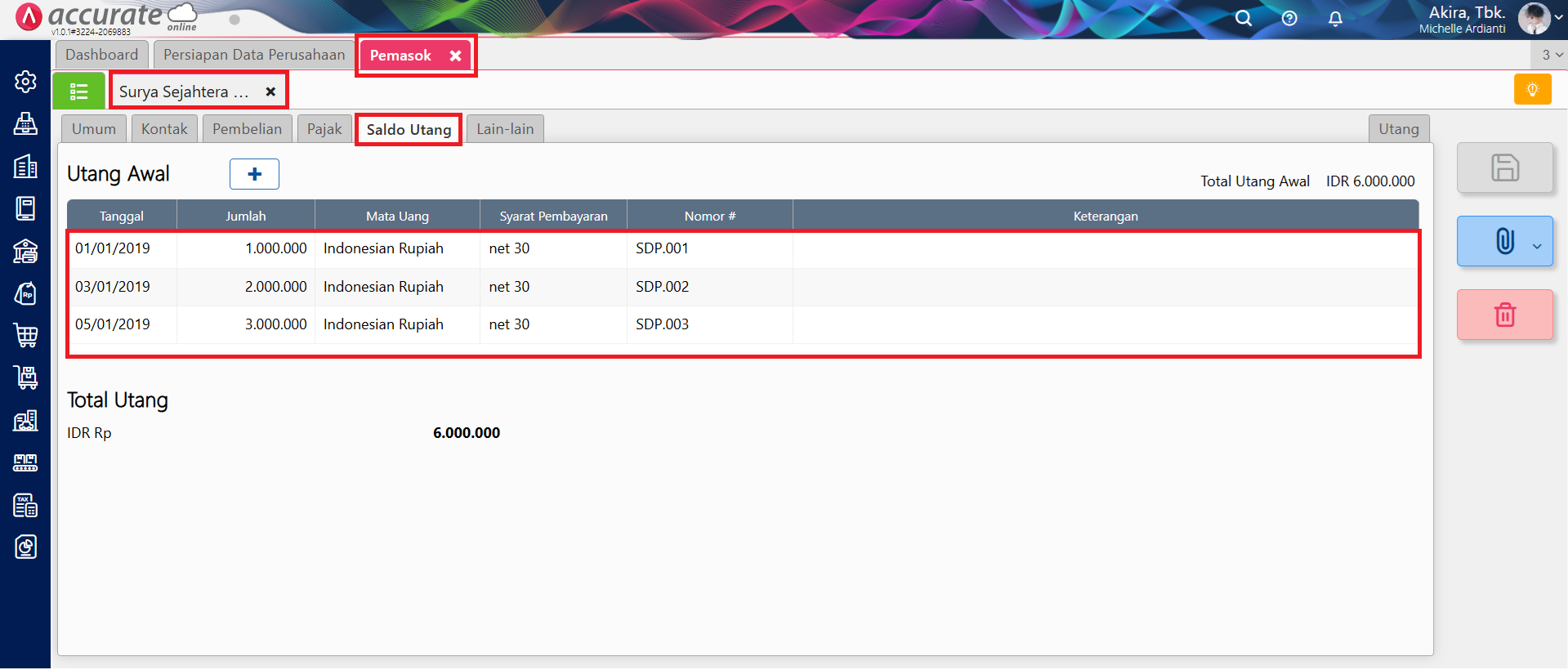
Jika semua langkah dilakukan dengan benar, setiap faktur akan tercatat terpisah dan total utang akan terakumulasi otomatis.
Tips Agar Proses Impor Berjalan Lancar
Perhatikan Hal Berikut:
- Gunakan template resmi dari sistem
- Jangan mengubah nama atau urutan kolom
- Pastikan format tanggal dan nominal sesuai
- Hindari spasi tambahan pada nama pemasok
Dengan mengikuti panduan ini, proses migrasi saldo awal utang usaha menjadi lebih cepat, akurat, dan minim risiko kesalahan.
Konsultasi Accurate Bersama Partner Resmi
ABCKOTARAYA merupakan official partner Accurate Software untuk Accurate Online, Accurate 5, accurate lite, dan accurate pos.
Didukung tim sales profesional yang memahami fitur software Accurate, kami siap membantu Anda melalui:
- Demo produk dan pengenalan fitur
- Diskusi pre-sales sesuai kebutuhan bisnis
- FREE trial produk Accurate
Untuk informasi lebih lanjut, silakan kunjungi Abckotaraya.id
Atau hubungi WhatsApp: 0851 0199 6526
Nikmati sensasi rasa unik Emkay Frizz Happy Sour! Jangan lewatkan kesempatan untuk memiliki liquid vape terbaik, pesan sekarang di emkay.id atau vape store terdekat!
