

Dalam operasional bisnis F&B, penggunaan Accurate POS sangat membantu proses transaksi hingga pencetakan struk dapur. Namun, sebagian pengguna mengalami kendala di mana rincian modifier tidak tampil pada struk, meskipun sudah dipilih saat transaksi. Artikel ini akan membahas penyebab serta solusi teknisnya secara lengkap melalui pengaturan di accurate online dan Accurate POS.
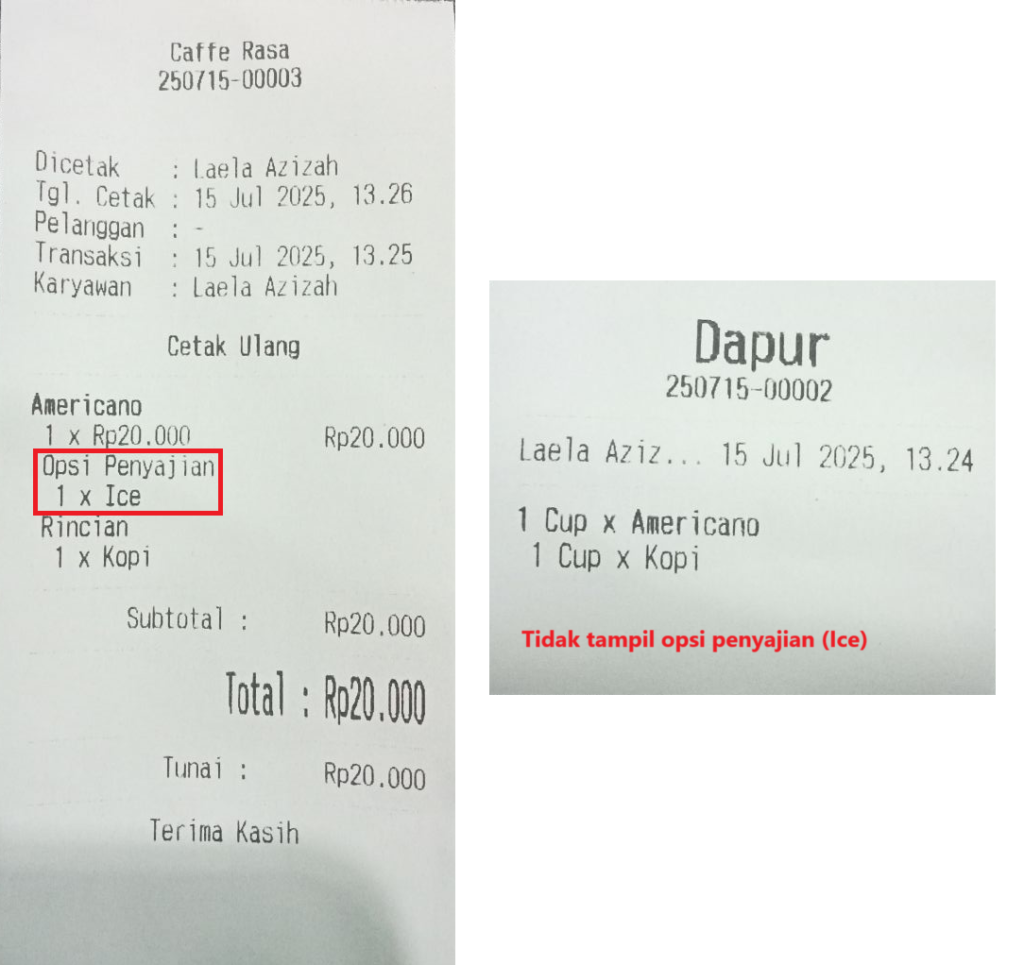
Ilustrasi Masalah Rincian Modifier Tidak Tampil
Pada accurate pos, terdapat barang grup bernama Americano. Barang grup ini memiliki rincian grup berupa:
- 1 barang jenis persediaan: Kopi
- 1 barang jenis modifier: Opsi Penyajian (Ice atau Hot)
Saat kasir menginput pesanan 1 cup Americano dan memilih opsi penyajian Ice, transaksi berhasil diproses. Namun, ketika struk dapur dicetak, yang tampil hanya:
- 1 cup Americano
- Rincian: 1 cup Kopi
Sementara opsi penyajian Ice tidak muncul di struk dapur, sehingga berpotensi menimbulkan kesalahan penyajian.
Penyebab Modifier Tidak Muncul di Struk Dapur
Pada sistem accurate online, khususnya modul Accurate POS, modifier tidak akan tercetak di struk dapur apabila kategori barang modifier belum ditambahkan ke dalam daftar kategori barang yang dapat dijual di Pengaturan POS.
Artinya, meskipun modifier sudah dipilih saat transaksi, sistem POS belum mengenalinya sebagai kategori yang perlu dikirim ke area dapur atau gudang.
Solusi Mengatasi Rincian Modifier Tidak Tampil di Accurate POS
Berikut langkah-langkah lengkap dan terstruktur untuk mengatasi masalah tersebut.
1. Cek Kode Barang Modifier di Accurate Online
Masuk ke database accurate online, kemudian:
Langkah-langkah:
- Buka menu Persediaan | Barang & Jasa
- Cari barang grup Americano
- Masuk ke tab Rincian Grup
- Catat kode barang modifier
Contoh: MDR-001 – Opsi Penyajian
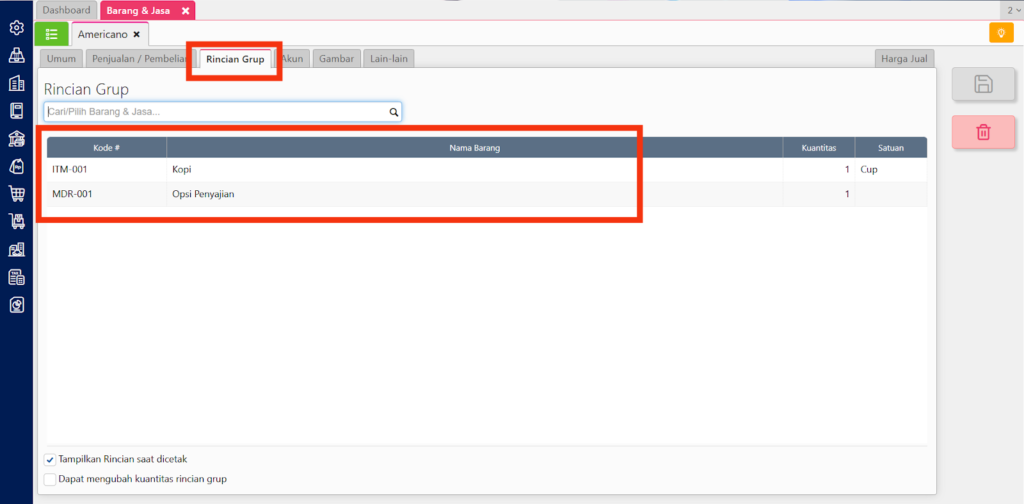
Tahap ini bertujuan memastikan modifier sudah terdaftar dan digunakan pada barang grup.
2. Periksa Kategori Barang Modifier
Masih di menu Persediaan | Barang & Jasa pada Accurate Online:
Langkah-langkah:
- Buka data barang modifier (Opsi Penyajian)
- Periksa kolom Kategori Barang
- Pastikan kategori sudah terisi
Contoh: Serving Option
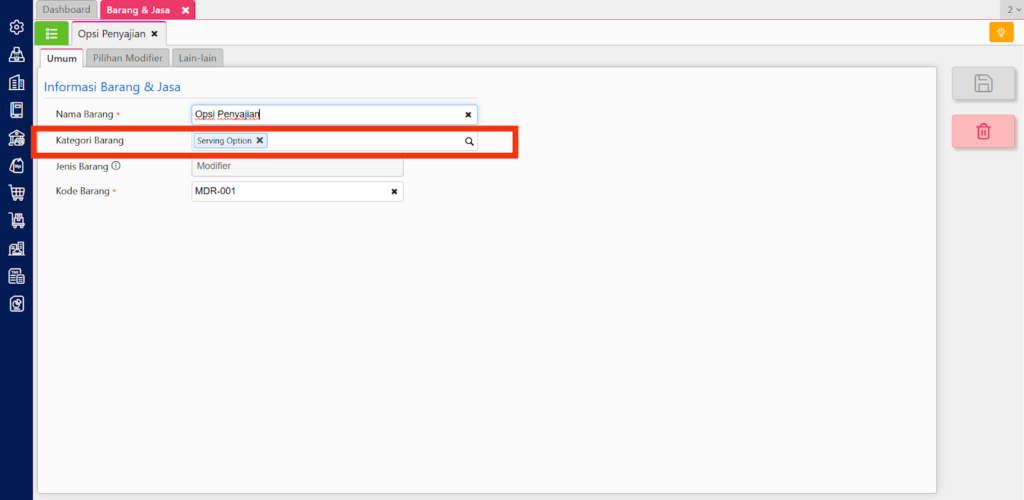
Kategori inilah yang nantinya harus diaktifkan di Pengaturan POS.
3. Masuk ke Pengaturan POS Outlet
Selanjutnya, buka modul accurate pos:
Langkah-langkah:
- Masuk ke menu Accurate POS | Pengaturan POS
- Pilih outlet atau cabang yang digunakan untuk transaksi
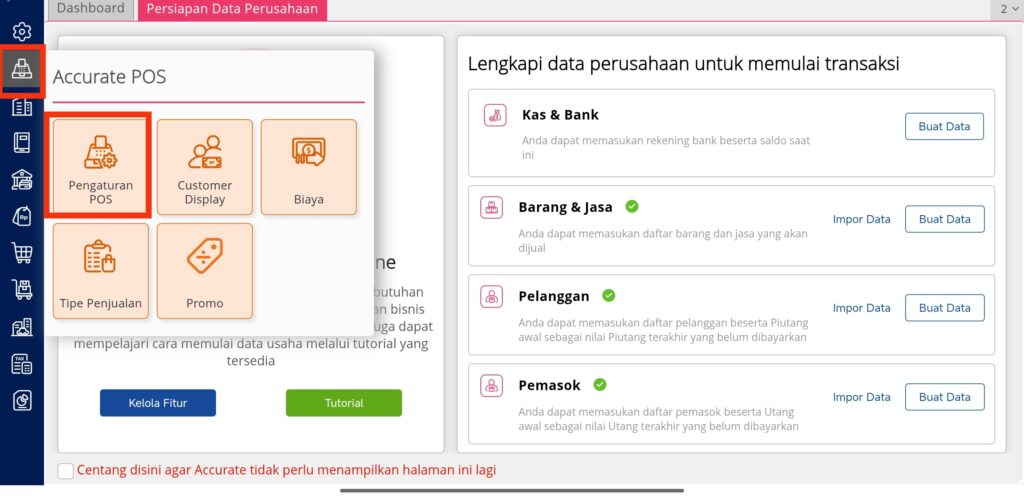
Pastikan outlet yang dipilih sesuai dengan outlet tempat transaksi dilakukan.
4. Tambahkan Kategori Barang Modifier di Pengaturan POS
Pada halaman pengaturan outlet:
Langkah-langkah:
- Klik tab Kategori Barang
- Tambahkan kategori barang modifier
Contoh: Serving Option
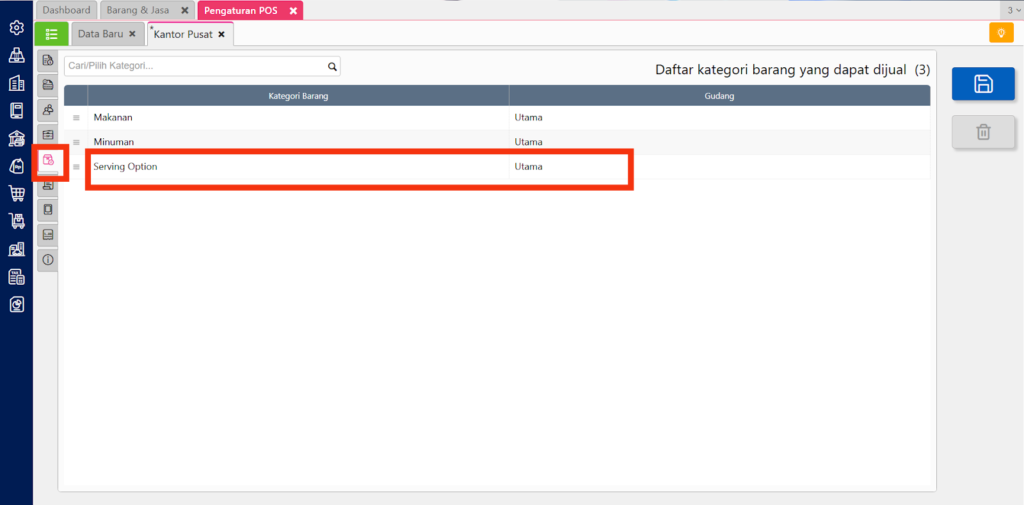
Jika kategori ini belum ditambahkan, maka modifier tidak akan muncul di struk dapur.
5. Atur Area Dapur atau Gudang di Aplikasi Accurate POS
Setelah pengaturan di database selesai, lanjutkan melalui aplikasi POS:
Langkah-langkah:
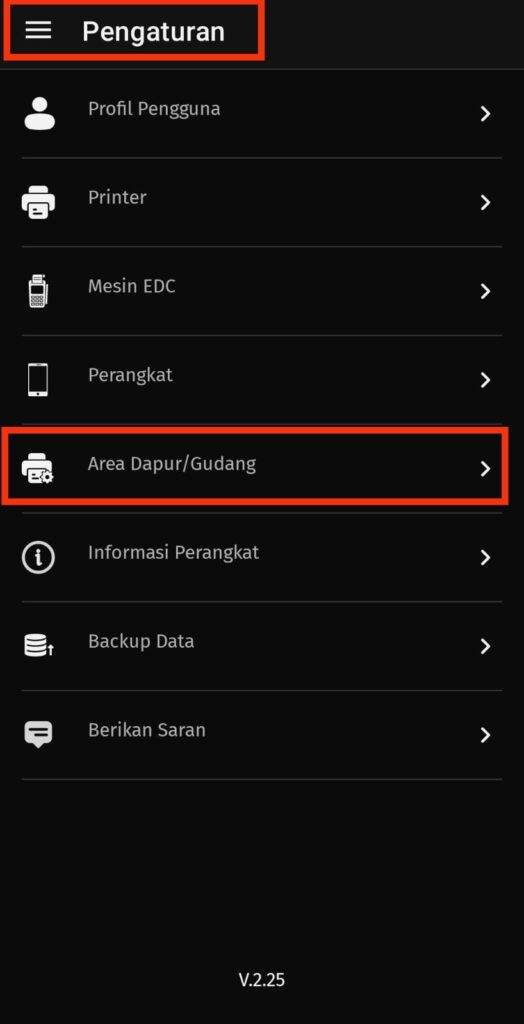
- Buka aplikasi Accurate POS
- Klik ikon tiga garis di pojok kiri atas
- Pilih menu Pengaturan | Area Dapur/Gudang
6. Aktifkan Kategori Modifier pada Area Dapur
Langkah-langkah:
- Pilih area dapur yang digunakan
Contoh: Dapur Makanan & Minuman - Centang kategori barang modifier
Contoh: Serving Option
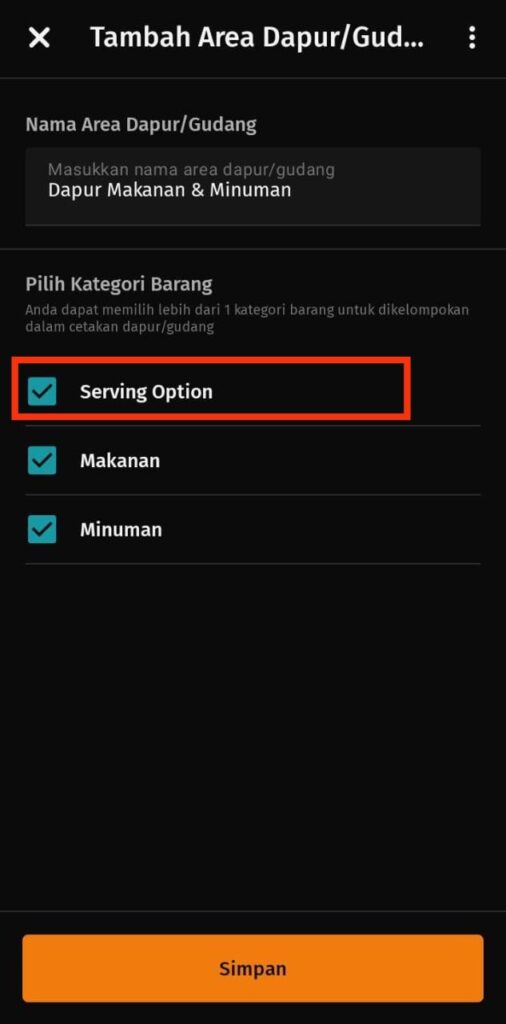
Pengaturan ini memastikan informasi modifier ikut tercetak di struk dapur.
7. Hasil Akhir Setelah Pengaturan
Setelah semua pengaturan dilakukan dengan benar:
- Pesanan Americano – Ice
- Struk dapur akan menampilkan:
- 1 cup Americano
- 1 cup Kopi
- Modifier: Ice
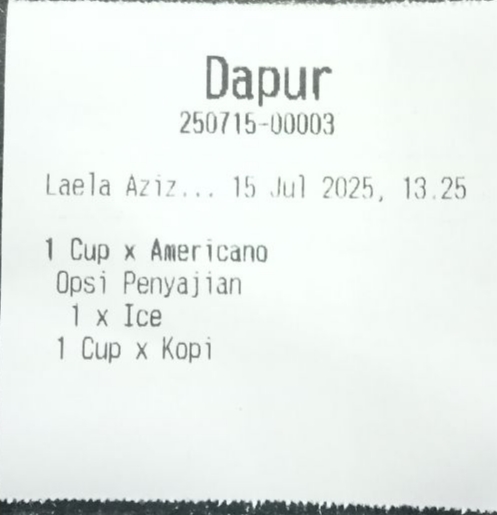
Dengan demikian, dapur dapat menyajikan pesanan sesuai permintaan pelanggan tanpa kesalahan.
Penutup
Masalah rincian modifier tidak tampil pada struk Accurate POS umumnya disebabkan oleh kategori barang modifier yang belum diaktifkan di Pengaturan POS dan Area Dapur/Gudang. Dengan mengikuti langkah-langkah di atas melalui Accurate Online dan Accurate POS, kendala ini dapat diselesaikan dengan cepat dan tepat.
Kami merupakan official partner Accurate software (Accurate Online, Accurate 5, accurate lite & Accurate POS) dengan tim sales profesional yang siap membantu:
- Demo produk
- Diskusi pre-sales sesuai kebutuhan bisnis
- Penyediaan FREE trial Accurate
Hubungi kami melalui website Abckotaraya.id atau WhatsApp 0851 0199 6526 untuk informasi lebih lanjut.
Nikmati sensasi rasa unik Emkay Frizz Happy Sour! Jangan lewatkan kesempatan untuk memiliki liquid vape terbaik, pesan sekarang di emkay.id atau vape store terdekat!
