

Penggunaan Order Label atau Single Item Bill di accurate pos mempermudah proses identifikasi, pengantaran, dan pengelolaan pesanan pelanggan. Artikel ini membahas langkah-langkah pengaturan printer order label, pemilihan jenis printer, ukuran label, serta pemicu pencetakan label agar sistem berjalan optimal.
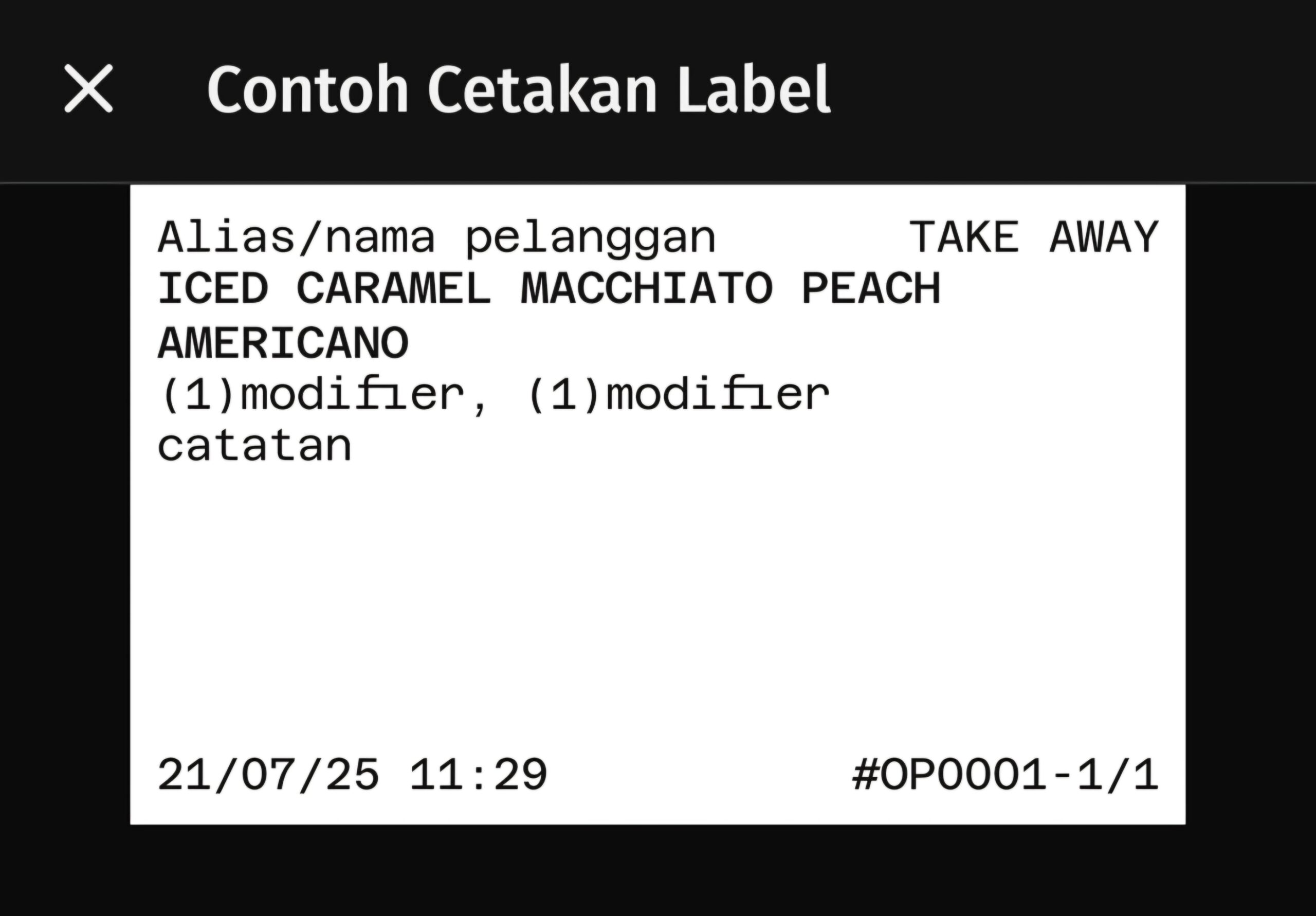
Apa Itu Order Label / Single Item Bill?
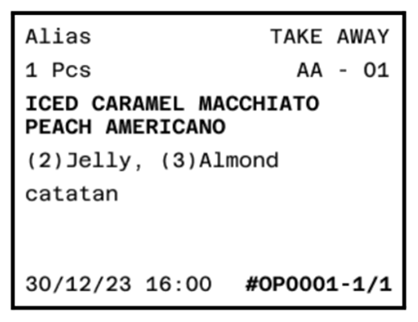
Fitur Order Label / Single Item Bill memungkinkan sistem mencetak label per item pesanan yang ditempelkan pada kemasan. Label ini berisi informasi penting, seperti:
- Nama Item
- Kuantitas
- Modifier
- Nama Pelanggan / Alias
- Informasi pendukung lainnya
Dengan adanya label ini, proses distribusi pesanan ke dapur atau area pengantaran menjadi lebih terstruktur, meminimalisir kesalahan, dan meningkatkan efisiensi operasional.
Jenis Label yang Bisa Dicetak
Di accurate pos, terdapat tiga jenis label:
- Label Normal – Dicetak saat transaksi baru atau pembayaran dilakukan.
- Label Perubahan – Dicetak jika ada perubahan pesanan, misalnya kuantitas item diubah.
- Label Pembatalan – Dicetak saat transaksi dibatalkan atau barang dihapus dari open bill.
Langkah-langkah Pengaturan Printer Order Label
1. Akses Menu Pengaturan Printer
- Buka aplikasi accurate pos menggunakan akun pengguna.
- Klik tombol garis tiga di pojok kiri atas di samping informasi Pesanan Baru.

- Pilih menu Pengaturan, lalu Printer.


2. Tambah Printer Baru
- Pada halaman Daftar Printer, klik tombol + Tambah Printer.

- Pilih jenis printer: Bluetooth, Wifi/LAN, atau USB.
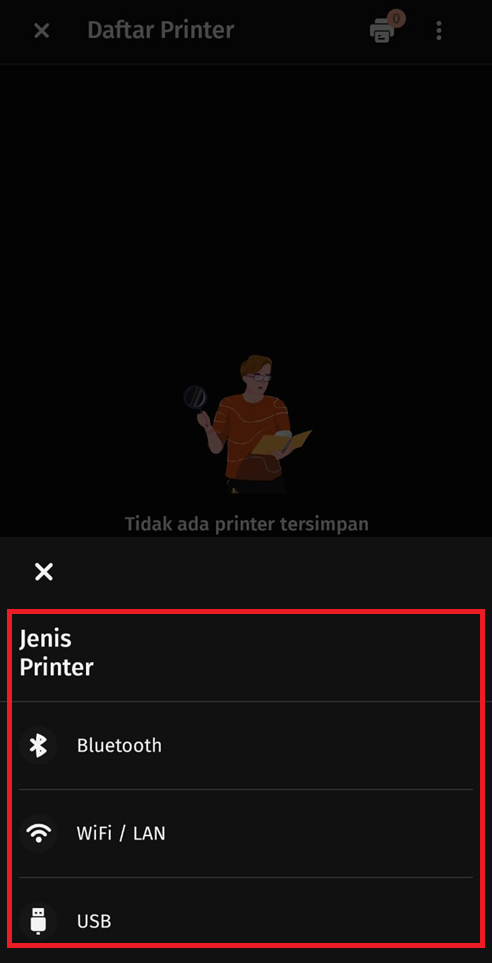
3. Konfigurasi Tipe dan Ukuran Label
- Pilih printer yang akan digunakan.
- Pada kolom Tipe Printer, pilih Label Sticker.
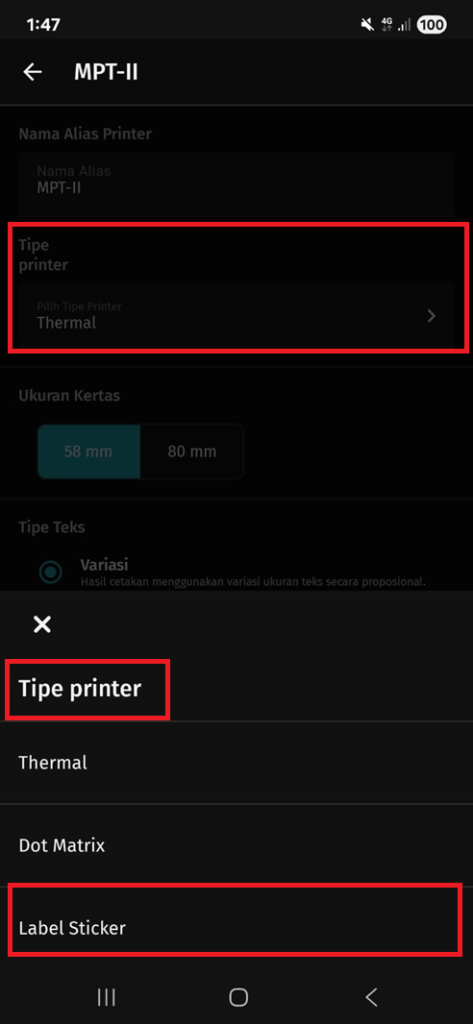
- Tentukan ukuran label: 40mm x 30mm, 50mm x 30mm, atau Custom. Catatan: Tidak disarankan menggunakan ukuran lebih kecil dari 40mm x 30mm.

4. Pilih Kategori Cetak Pesanan
- Tentukan kategori barang yang akan dicetak label. Tersedia dua opsi:
- Semua Kategori

- Sebagian Kategori Sesuai Dapur/Gudang
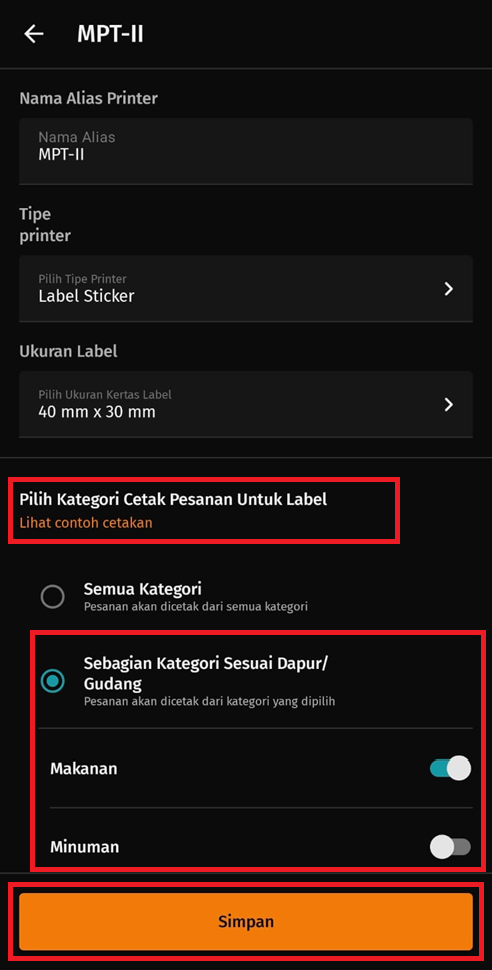
- Semua Kategori
- Jika memilih Sebagian Kategori, tentukan area dapur atau gudang untuk cetak order label.
5. Simpan Konfigurasi
- Klik Simpan untuk menyelesaikan pengaturan printer.

Pemicu Pencetakan Label
Setelah pengaturan selesai, label akan tercetak secara otomatis saat pengguna melakukan aksi berikut di accurate pos:
- Klik Bayar
- Klik Simpan Open Bill
- Klik Ubah / Batalkan Open Bill
- Bayar transaksi draft
- Transaksi dari meja (table management)
Label akan menyesuaikan jenisnya sesuai kondisi:
- Normal – Pesanan baru
- Perubahan – Ada modifikasi kuantitas atau item

- Pembatalan – Barang dihapus atau open bill dibatalkan

Tips Mengoptimalkan Penggunaan Printer Label
- Gunakan printer Thermal dan kertas label thermal untuk hasil optimal.
- Pengguna level Supervisor dapat mengatur kategori cetak sebagian sesuai dapur/gudang, namun level Frontliner / Kasir tetap menampilkan semua kategori.
- Pastikan printer mendukung command TSPL agar dapat mencetak label dengan benar.
Integrasi Accurate POS dengan Accurate Online
Pengaturan printer label ini dapat digunakan secara bersamaan dengan accurate online maupun accurate lite. Semua data transaksi akan tetap terintegrasi, memudahkan pencatatan penjualan dan manajemen stok secara akurat.
Konsultasi dan Demo Resmi Accurate
Kami adalah official partner Accurate Software untuk accurate online, Accurate 5, accurate lite, dan accurate pos. Tim profesional kami dapat membantu:
- Demo fitur Order Label / Single Item Bill
- Diskusi pre-sales untuk implementasi kasus bisnis
- Penyediaan FREE trial produk Accurate
Hubungi kami melalui Abckotaraya.id atau WhatsApp 0851 0199 6526.
Nikmati sensasi rasa unik Emkay Frizz Happy Sour! Jangan lewatkan kesempatan untuk memiliki liquid vape terbaik, pesan sekarang di emkay.id atau vape store terdekat!
