

Dalam pengelolaan stok barang, penyesuaian persediaan sering dilakukan untuk memastikan data inventaris sesuai dengan kondisi sebenarnya di gudang. Salah satu kebutuhan penting adalah menampilkan kuantitas sesuai tipe penyesuaian, serta menampilkan stok barang setelah dilakukan penyesuaian pada Laporan Penyesuaian Stok Barang.
Di artikel ini, kita akan membahas tutorial langkah demi langkah untuk menampilkan kuantitas sesuai tipe penyesuaian (pengurangan ditandai minus, penambahan tidak) serta cara memunculkan stok baru setelah penyesuaian di Accurate Online.
Mengapa Perlu Menampilkan Kuantitas Sesuai Tipe Penyesuaian?
Dalam laporan penyesuaian, kuantitas yang ditampilkan tanpa tanda bisa membingungkan. Misalnya, pengurangan stok tanpa tanda minus berpotensi membuat data laporan kurang jelas. Dengan menambahkan tanda minus pada transaksi pengurangan, laporan akan lebih mudah dipahami dan meminimalisir risiko salah interpretasi.
Selain itu, menampilkan stok baru setelah penyesuaian akan membantu bagian gudang atau akuntan memastikan jumlah akhir persediaan sudah sesuai.
Langkah-Langkah Menampilkan Kuantitas & Stok Baru
Berikut langkah detail yang bisa Anda lakukan pada Laporan Penyesuaian Stok Barang Accurate Online:
1. Akses Laporan Penyesuaian Stok Barang
Masuk ke menu Laporan → Persediaan, lalu pilih Laporan Penyesuaian Stok Barang.
2. Lakukan Modifikasi Kolom Data
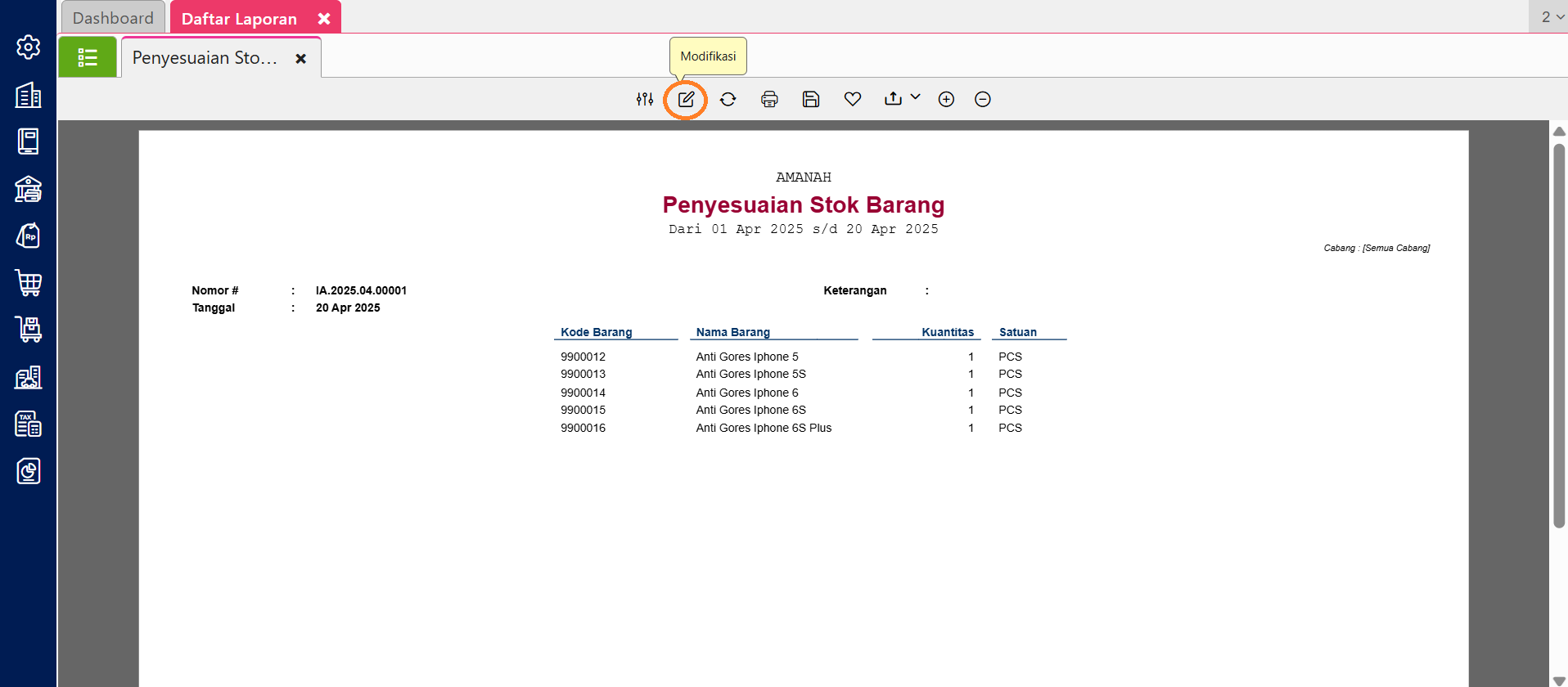
Pada tampilan laporan, klik Modifikasi. Selanjutnya, di tab Kolom Data, tambahkan variabel berikut:
- Kuantitas Lama
- Tipe Penyesuaian
- Kolom Skrip Khusus 1
- Kolom Skrip Khusus 2

3. Atur Kolom Skrip Khusus 1
- Klik ikon pengaturan pada Kolom Skrip Khusus 1.
- Ubah judul kolom sesuai kebutuhan, misalnya Kuantitas.
- Masukkan rumus berikut agar kuantitas tampil sesuai tipe penyesuaian:
$F{itemAdjustmentDetail.itemAdjustmentType}.equals("Pengurangan") ?
($F{itemAdjustmentDetail.quantity}.multiply(new BigDecimal(-1))) :
$F{itemAdjustmentDetail.quantity}

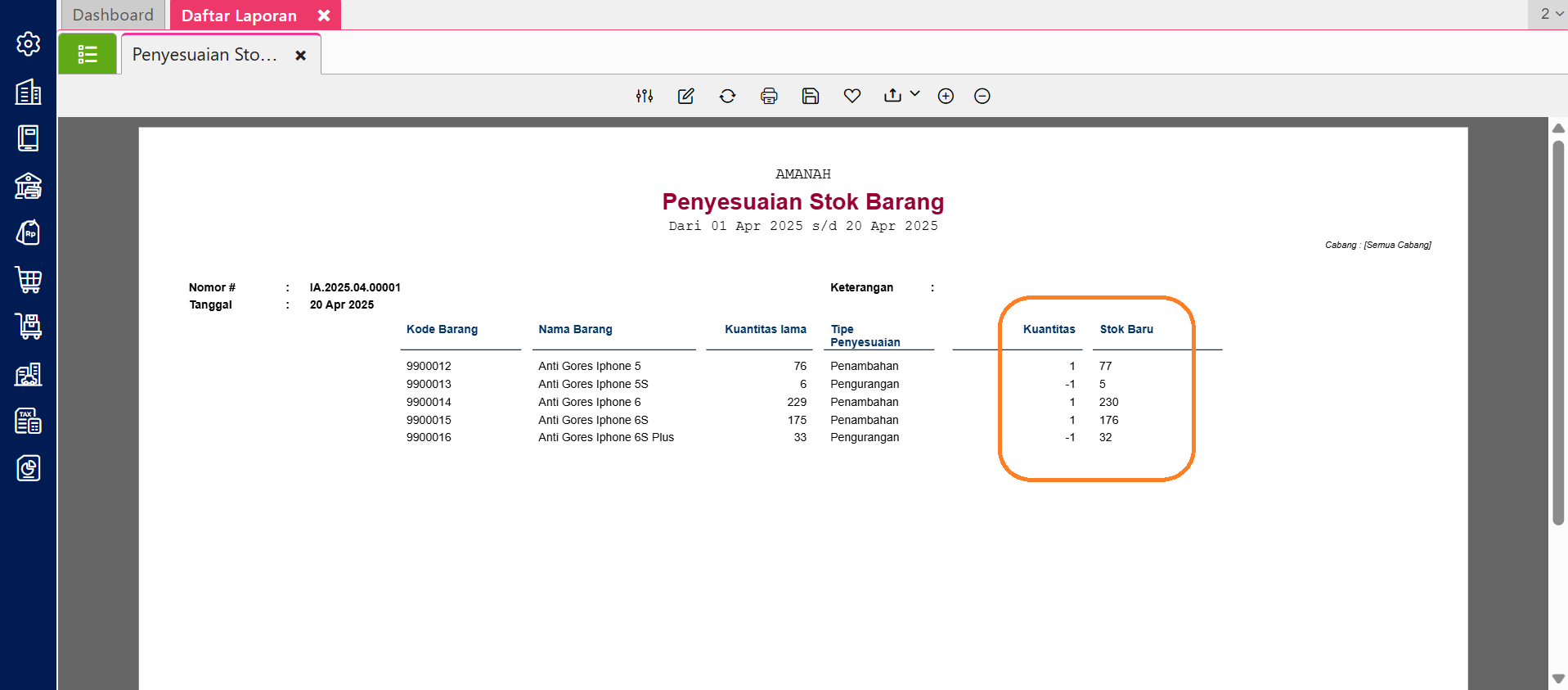
Dengan rumus ini, setiap pengurangan stok akan otomatis ditandai minus, sedangkan penambahan tetap tampil positif.
4. Atur Kolom Skrip Khusus 2
- Klik ikon pengaturan pada Kolom Skrip Khusus 2.
- Ubah judul kolom, misalnya Stok Baru.
- Masukkan rumus berikut untuk menampilkan jumlah stok setelah penyesuaian:
$F{itemAdjustmentDetail.oldQuantity}.add(
$F{itemAdjustmentDetail.itemAdjustmentType}.equals("Pengurangan") ?
($F{itemAdjustmentDetail.quantity}.multiply(new BigDecimal(-1))) :
$F{itemAdjustmentDetail.quantity})
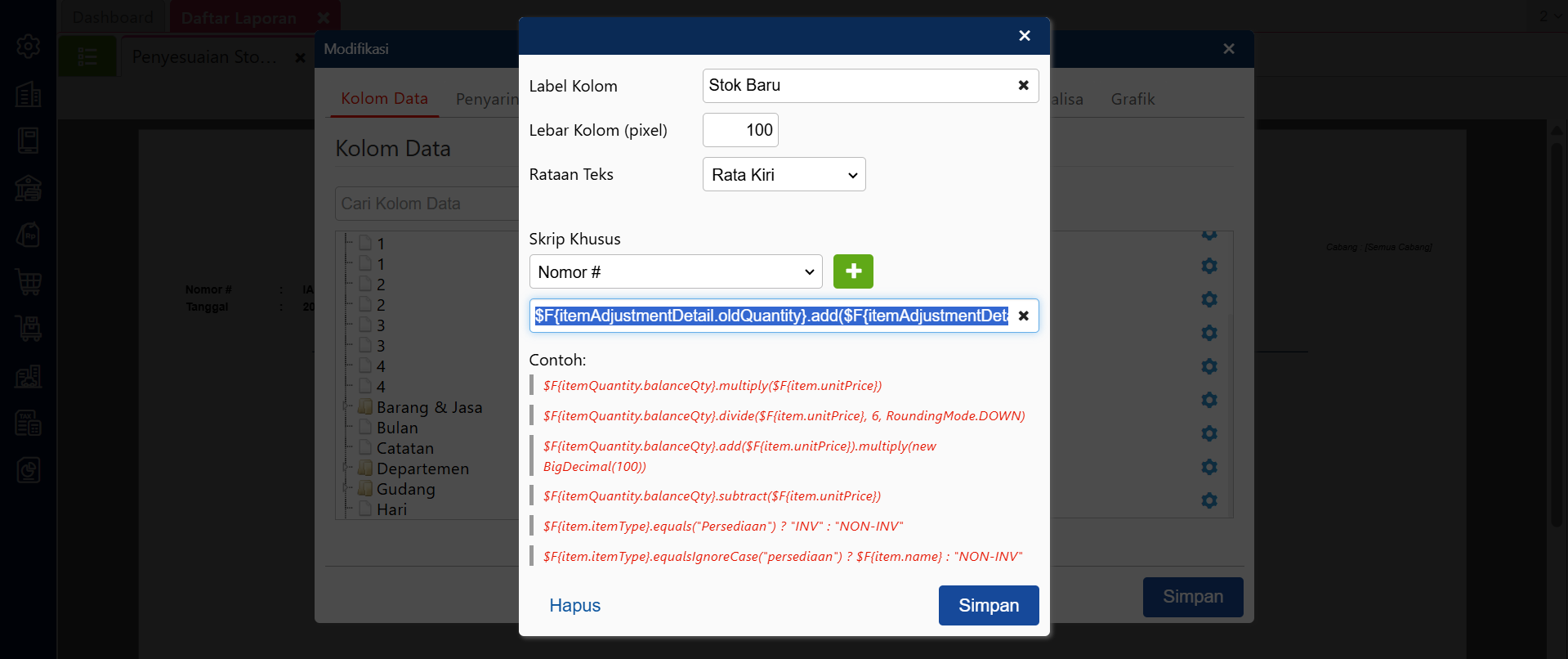
Rumus ini akan otomatis menghitung jumlah akhir stok setelah ditambahkan atau dikurangi sesuai transaksi.
5. Simpan Modifikasi
Klik Simpan untuk menyimpan pengaturan laporan. Kini, laporan penyesuaian Anda akan menampilkan kuantitas sesuai tipe (minus untuk pengurangan, positif untuk penambahan), serta stok baru setelah penyesuaian.
Manfaat dari Pengaturan Ini
Dengan menerapkan langkah di atas, Anda akan memperoleh beberapa keuntungan:
- Laporan stok lebih akurat dan mudah dipahami.
- Mengurangi risiko kesalahan interpretasi data.
- Memudahkan pengecekan ulang jumlah barang setelah penyesuaian.
Fitur ini sangat membantu terutama untuk perusahaan yang mengelola ribuan item persediaan.
Solusi Lengkap dengan Accurate Online & Accurate POS
Jika Anda ingin pengelolaan stok dan laporan menjadi lebih mudah, Accurate Online adalah solusi yang tepat. Software ini sudah terintegrasi dengan berbagai modul akuntansi dan persediaan.
Selain itu, bagi Anda yang memiliki bisnis retail atau restoran, penggunaan Accurate POS akan mempermudah pencatatan penjualan sekaligus update stok barang secara real time.
Kesimpulan
Menampilkan kuantitas sesuai tipe penyesuaian serta stok baru setelah penyesuaian di Accurate Online merupakan langkah penting untuk menjaga keakuratan laporan persediaan. Dengan mengikuti tutorial di atas, Anda bisa mendapatkan laporan yang lebih jelas, rapi, dan bermanfaat dalam pengambilan keputusan bisnis.
Sebagai official partner Accurate Software, tim kami siap membantu memberikan demo produk, konsultasi pre-sales, hingga menyediakan free trial agar Anda lebih memahami manfaatnya. Hubungi kami di Abckotaraya.id atau Whatsapp ke 0851 0199 6526.
Nikmati sensasi rasa unik Emkay Frizz Happy Sour! Jangan lewatkan kesempatan untuk memiliki liquid vape terbaik, pesan sekarang di emkay.id atau vape store terdekat!
