

Dalam pengelolaan penjualan, terutama ketika membuat faktur dengan lebih dari satu barang, informasi alokasi diskon per barang menjadi penting untuk mempermudah analisis margin dan laporan penjualan. Pada accurate online, pengguna dapat menampilkan alokasi diskon faktur per barang pada laporan Rincian Faktur Penjualan melalui fitur modifikasi laporan. Artikel ini akan menjelaskan langkah-langkahnya secara rinci dan mudah dipahami.
Pentingnya Menampilkan Alokasi Diskon Per Barang
Menampilkan alokasi diskon per barang memiliki beberapa manfaat, antara lain:
- Memudahkan penghitungan margin keuntungan per item.
- Memberikan transparansi kepada manajemen terkait pemakaian diskon.
- Membantu tim penjualan memahami dampak diskon terhadap total harga.
- Membuat laporan penjualan lebih lengkap dan profesional.
Dengan menampilkan informasi ini, perusahaan dapat melakukan evaluasi penjualan lebih akurat dan memaksimalkan strategi harga.
Persiapan Laporan Rincian Faktur Penjualan
Sebelum menambahkan kolom alokasi diskon, pastikan laporan Rincian Faktur Penjualan sudah tersedia dan faktur penjualan telah dibuat dengan diskon.
Laporan ini biasanya menampilkan:
- Nama barang
- Kuantitas
- Harga satuan
- Total harga
Namun, secara default, alokasi diskon faktur per barang tidak muncul, sehingga perlu dilakukan modifikasi laporan.

Langkah-langkah Menampilkan Alokasi Diskon Faktur Per Barang
Berikut panduan lengkap menambahkan kolom Alokasi Diskon dan Total Harga Setelah Diskon pada laporan Rincian Faktur Penjualan di accurate online.
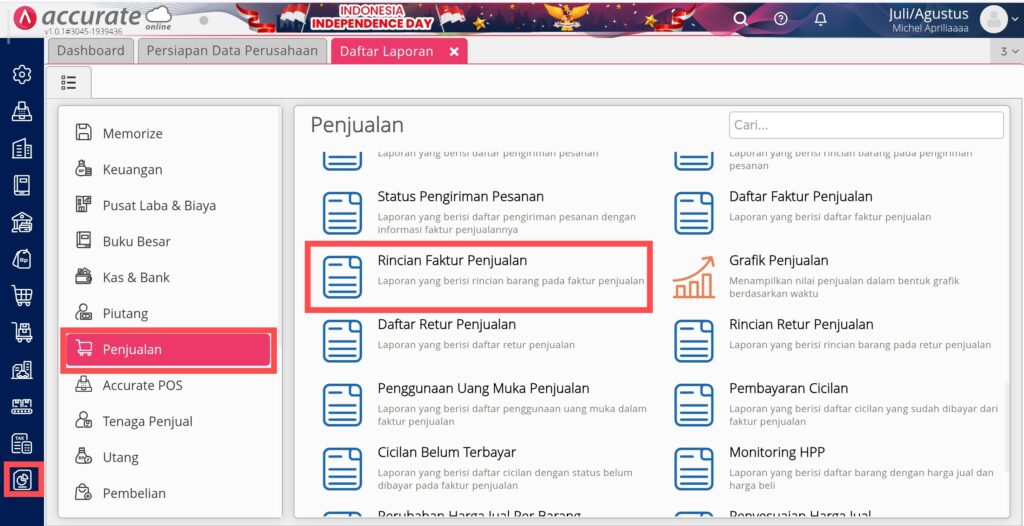
1. Buka Laporan Rincian Faktur Penjualan
- Masuk ke menu Laporan | Daftar Laporan | Penjualan.
- Pilih laporan Rincian Faktur Penjualan.
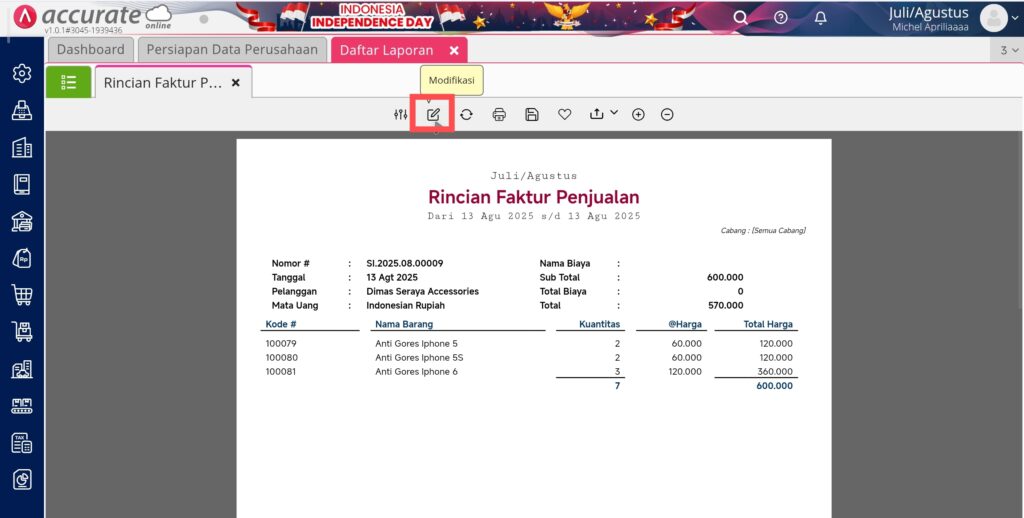
- Klik tombol Modifikasi di bagian atas tampilan laporan.
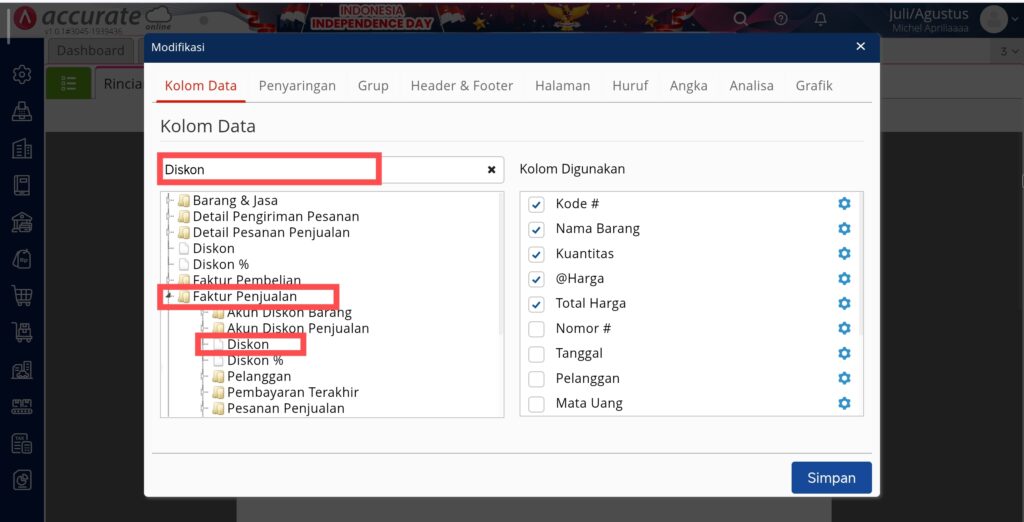
2. Tambahkan Variabel Diskon
- Masuk ke tab Kolom Data.
- Pada kolom Cari Kolom Data, ketik Diskon.
- Buka folder Faktur Penjualan.
- Klik dua kali pada variabel Diskon untuk menambahkannya ke laporan.
3. Tambahkan Kolom Skrip Khusus 1 dan 2
- Masih di Kolom Data, klik dua kali Kolom Skrip Khusus 1 dan Kolom Skrip Khusus 2.

- Kolom ini akan digunakan untuk menghitung Alokasi Diskon dan Total Harga Setelah Diskon.
4. Tambahkan Skrip Perhitungan Alokasi Diskon
Untuk menampilkan alokasi diskon per barang:
- Klik tombol pengaturan pada Kolom Skrip Khusus 1.

- Ubah Label Kolom menjadi Alokasi Diskon.
- Masukkan skrip berikut:
($F{salesInvoiceDetail.totalPrice}.divide($F{salesInvoiceDetail.salesInvoice.subTotal}, 6, RoundingMode.HALF_UP))
.multiply($F{salesInvoiceDetail.salesInvoice.cashDiscount})
- Klik Simpan.
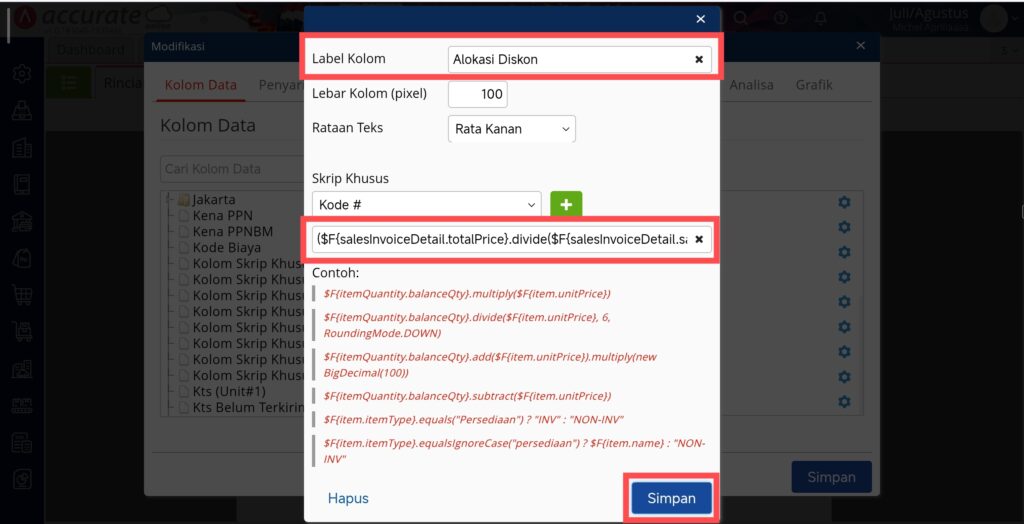
Skrip ini akan menghitung proporsi diskon untuk setiap barang berdasarkan total harga.
5. Tambahkan Skrip Perhitungan Total Harga Setelah Diskon
Untuk menampilkan harga akhir setelah alokasi diskon:
- Klik pengaturan pada Kolom Skrip Khusus 2.
- Ubah Label Kolom menjadi Total Harga Setelah Diskon.
- Masukkan skrip berikut:
$F{salesInvoiceDetail.totalPrice}
.subtract(($F{salesInvoiceDetail.totalPrice}.divide($F{salesInvoiceDetail.salesInvoice.subTotal}, 6, RoundingMode.HALF_UP))
.multiply($F{salesInvoiceDetail.salesInvoice.cashDiscount}))
- Klik Simpan.
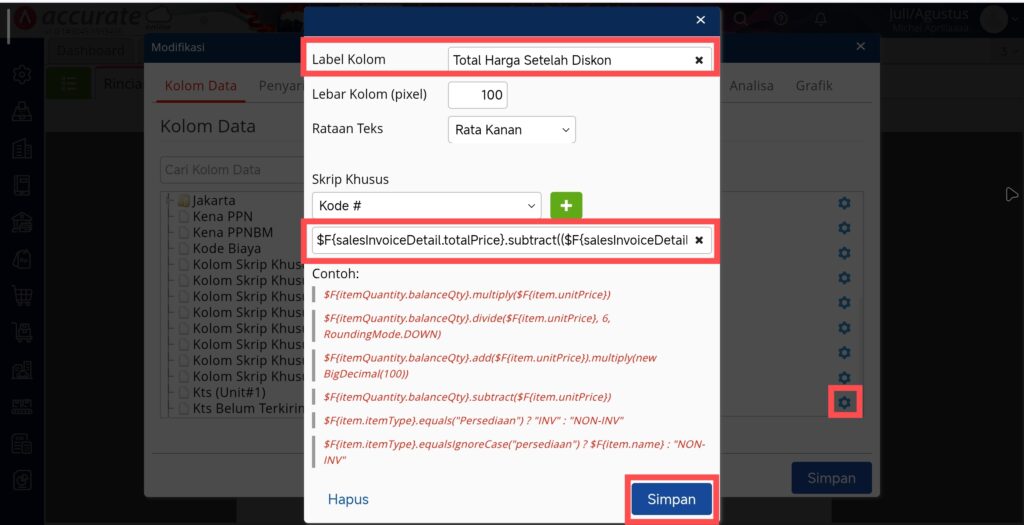
Hasilnya, setiap barang akan menampilkan total harga yang sudah dikurangi alokasi diskon.
6. Simpan Modifikasi Laporan
Setelah skrip selesai ditambahkan:
- Klik Simpan Modifikasi.
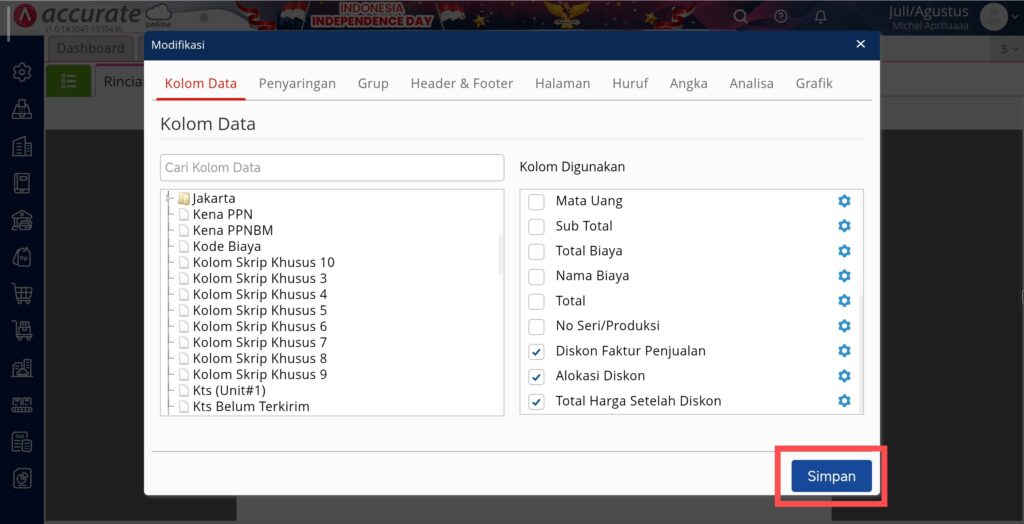
- Laporan Rincian Faktur Penjualan kini menampilkan kolom baru:
- Diskon Faktur Penjualan
- Alokasi Diskon
- Total Harga Setelah Diskon
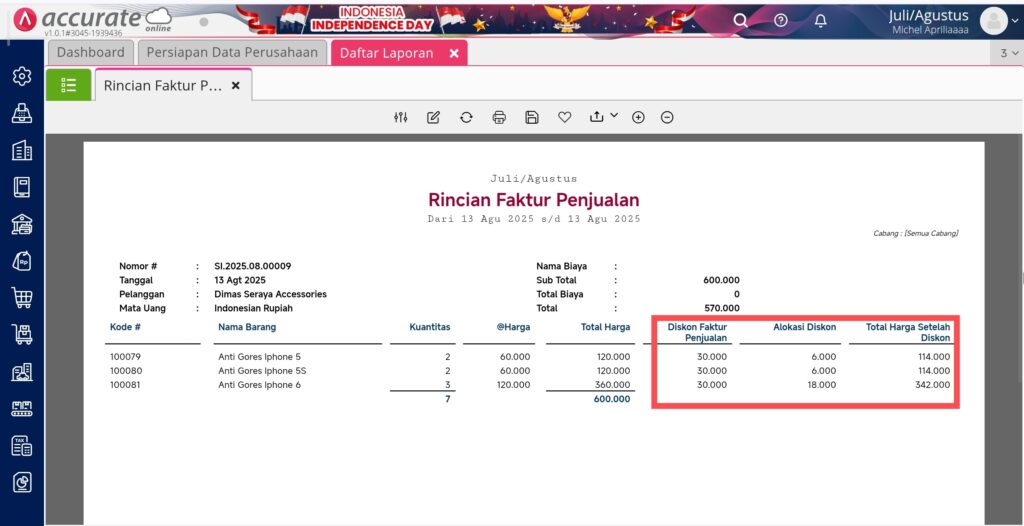
Dengan tampilan baru ini, laporan menjadi lebih informatif dan siap digunakan untuk analisis penjualan atau evaluasi performa diskon.
Tips Mengoptimalkan Laporan
- Gunakan label kolom yang jelas agar mudah dipahami oleh tim.
- Periksa skrip setiap kali ada perubahan kebijakan diskon.
- Integrasikan laporan dengan modul accurate pos jika melibatkan transaksi retail.
- Simpan laporan modifikasi agar dapat digunakan kembali tanpa harus membuat ulang.
Penutup
Menampilkan alokasi diskon faktur per barang di laporan Rincian Faktur Penjualan membantu perusahaan memantau dampak diskon terhadap total penjualan dan margin keuntungan. Dengan mengikuti langkah-langkah di atas, laporan menjadi lebih lengkap, akurat, dan profesional.
Kami merupakan official partner Accurate software (Accurate Online, Accurate 5, accurate lite & Accurate POS) dengan tim sales profesional yang siap:
- Memberikan demo produk dan pengenalan fitur
- Diskusi pre-sales terkait kebutuhan bisnis
- Menyediakan FREE trial Accurate
Hubungi kami melalui Abckotaraya.id atau WhatsApp 0851 0199 6526 untuk informasi lebih lanjut.
Nikmati sensasi rasa unik Emkay Frizz Happy Sour! Jangan lewatkan kesempatan untuk memiliki liquid vape terbaik, pesan sekarang di emkay.id atau vape store terdekat!
