

Dalam proses analisis keuangan, tampilan laporan yang jelas dan mudah dibaca menjadi faktor penting bagi pemilik bisnis maupun tim keuangan. Salah satu fitur yang sangat membantu di accurate online adalah kemampuan untuk menampilkan nilai minus dengan warna merah pada laporan keuangan. Fitur ini memudahkan pengguna dalam membedakan nilai positif dan negatif secara visual, sehingga risiko salah interpretasi data dapat diminimalkan.
Pada artikel ini, kita akan membahas secara lengkap cara mencetak merah nilai minus pada laporan di Accurate Online, khususnya pada laporan Laba/Rugi (Standar), lengkap dengan penjelasan manfaat dan langkah-langkahnya.
Fungsi Cetak Merah Nilai Minus di Accurate Online
Secara default, laporan keuangan di Accurate Online menampilkan angka dalam satu warna. Namun, bagi banyak pengguna, terutama bagian keuangan dan manajemen, pembeda visual sangat diperlukan untuk mempercepat proses analisis.
Dengan mengaktifkan fitur Cetak Merah, nilai minus akan:
- Ditampilkan dalam warna merah
- Lebih mudah dikenali saat review laporan
- Mengurangi risiko kesalahan membaca data
- Mempercepat pengambilan keputusan
Fitur ini sangat berguna untuk laporan seperti laba rugi, neraca, hingga laporan keuangan lainnya yang menampilkan selisih atau nilai negatif.
Contoh Laporan yang Menggunakan Cetak Merah
Salah satu laporan yang paling sering menggunakan fitur ini adalah:
- Laporan Laba/Rugi (Standar)
Pada laporan ini, nilai minus biasanya muncul pada:
- Beban yang lebih besar dari pendapatan
- Kerugian periode berjalan
- Selisih tertentu pada akun keuangan
Dengan tampilan warna merah, pengguna dapat langsung fokus pada bagian yang perlu dievaluasi.
Cara Cetak Merah Nilai Minus pada Laporan Accurate Online
Berikut langkah-langkah lengkap untuk mengaktifkan cetak merah nilai minus di laporan Accurate Online.
1. Masuk ke Daftar Laporan Keuangan
Langkah pertama dilakukan melalui menu laporan di accurate online:
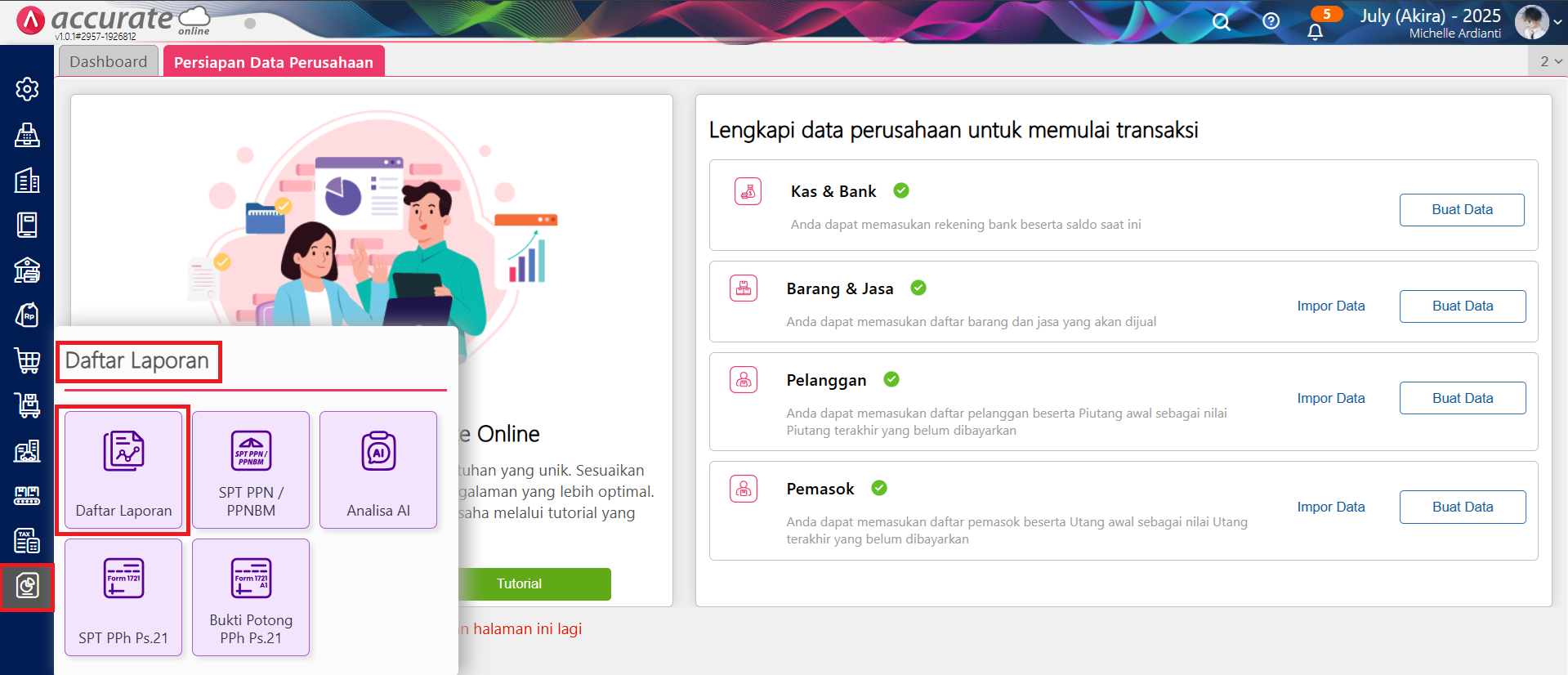
Langkah-langkah:
- Masuk ke menu Daftar Laporan
- Pilih tab Keuangan
- Gunakan kolom Cari di pojok kanan atas
- Ketik Laba/Rugi (Standar)
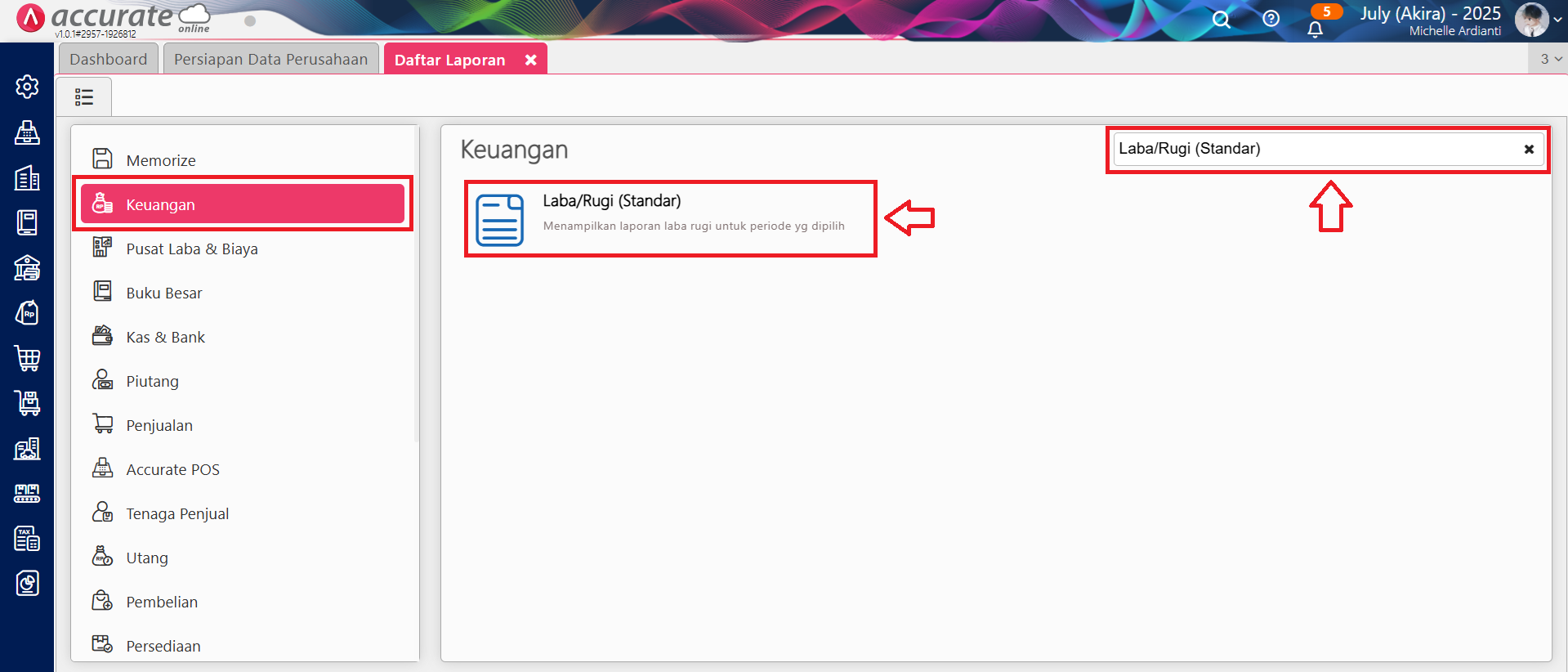
Setelah laporan ditemukan, klik untuk membukanya.
2. Atur Parameter Laporan
Sebelum melakukan modifikasi tampilan laporan, pastikan parameter laporan sudah sesuai.
Pengaturan yang perlu diperhatikan:
- Tanggal laporan
- Cabang
- Mata Uang
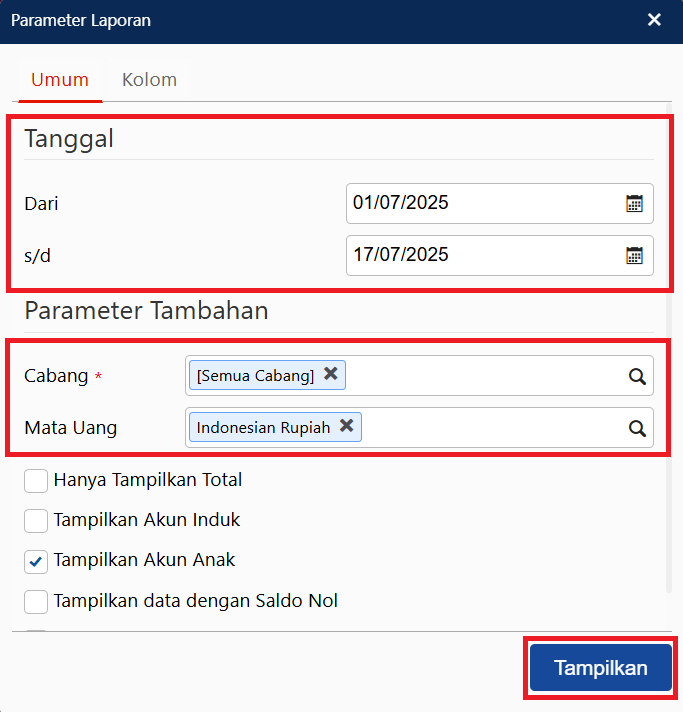
Setelah parameter disesuaikan, klik tombol Tampilkan untuk memunculkan laporan.
3. Masuk ke Mode Modifikasi Laporan
Agar pengaturan cetak merah dapat diaktifkan, laporan perlu dimodifikasi.
Langkah-langkah:
- Klik tombol Modifikasi (ikon pensil)
- Sistem akan membuka halaman pengaturan laporan
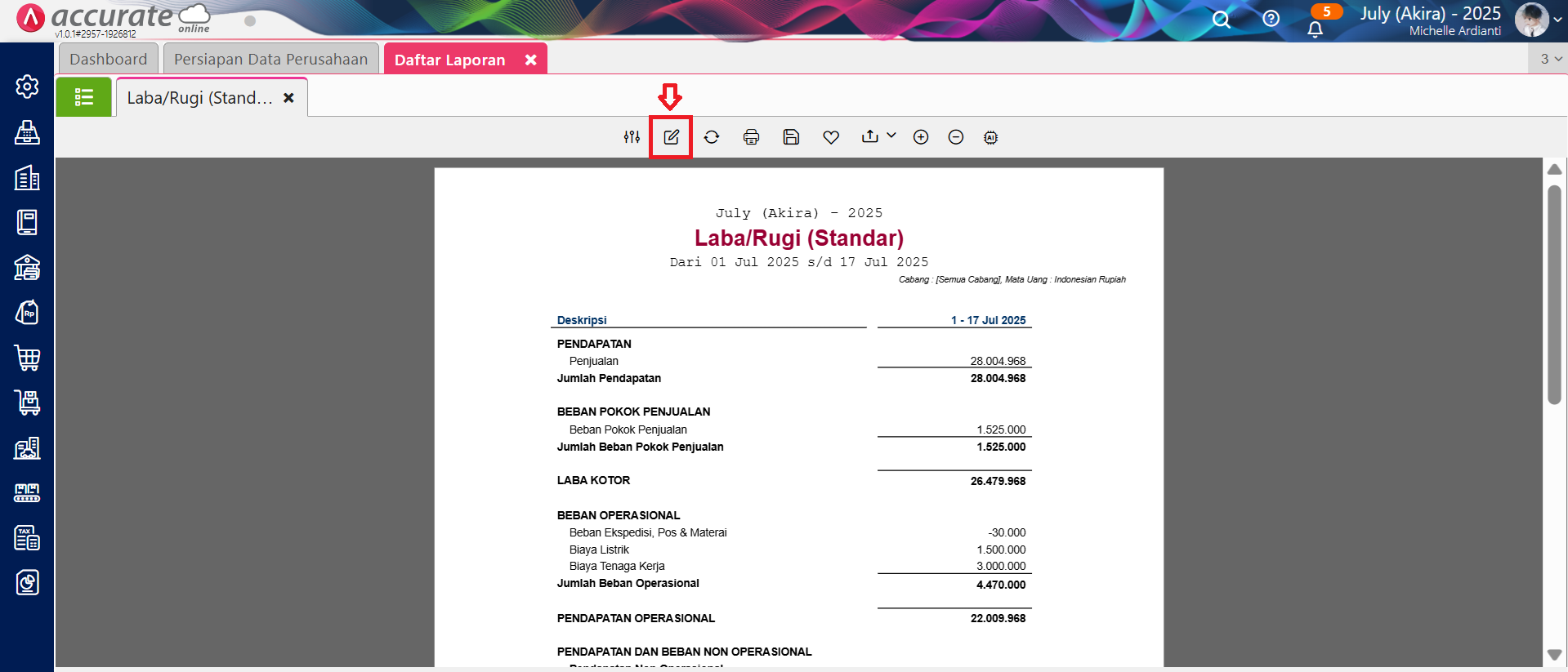
Mode ini memungkinkan pengguna menyesuaikan tampilan angka, format, hingga struktur laporan.
4. Aktifkan Cetak Merah pada Angka Minus
Pada halaman modifikasi laporan:
Langkah-langkah:
- Masuk ke tab Angka
- Pilih sub menu Angka Minus
- Centang opsi Cetak Merah
- Klik tombol Simpan
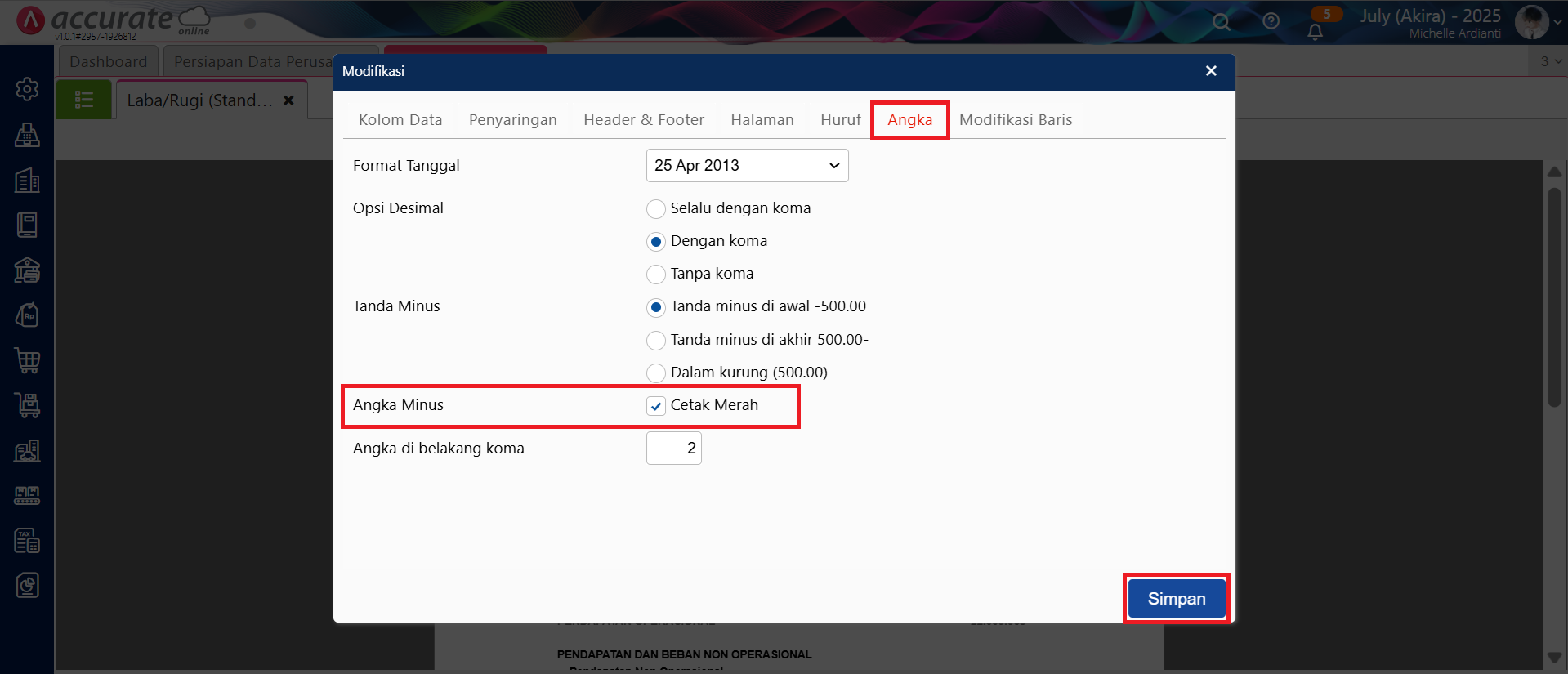
Pengaturan ini akan langsung diterapkan pada laporan yang dimodifikasi.
5. Hasil Akhir Laporan
Setelah laporan disimpan:
- Semua nilai minus akan tampil dengan warna merah
- Nilai positif tetap ditampilkan normal
- Tampilan laporan menjadi lebih informatif dan profesional
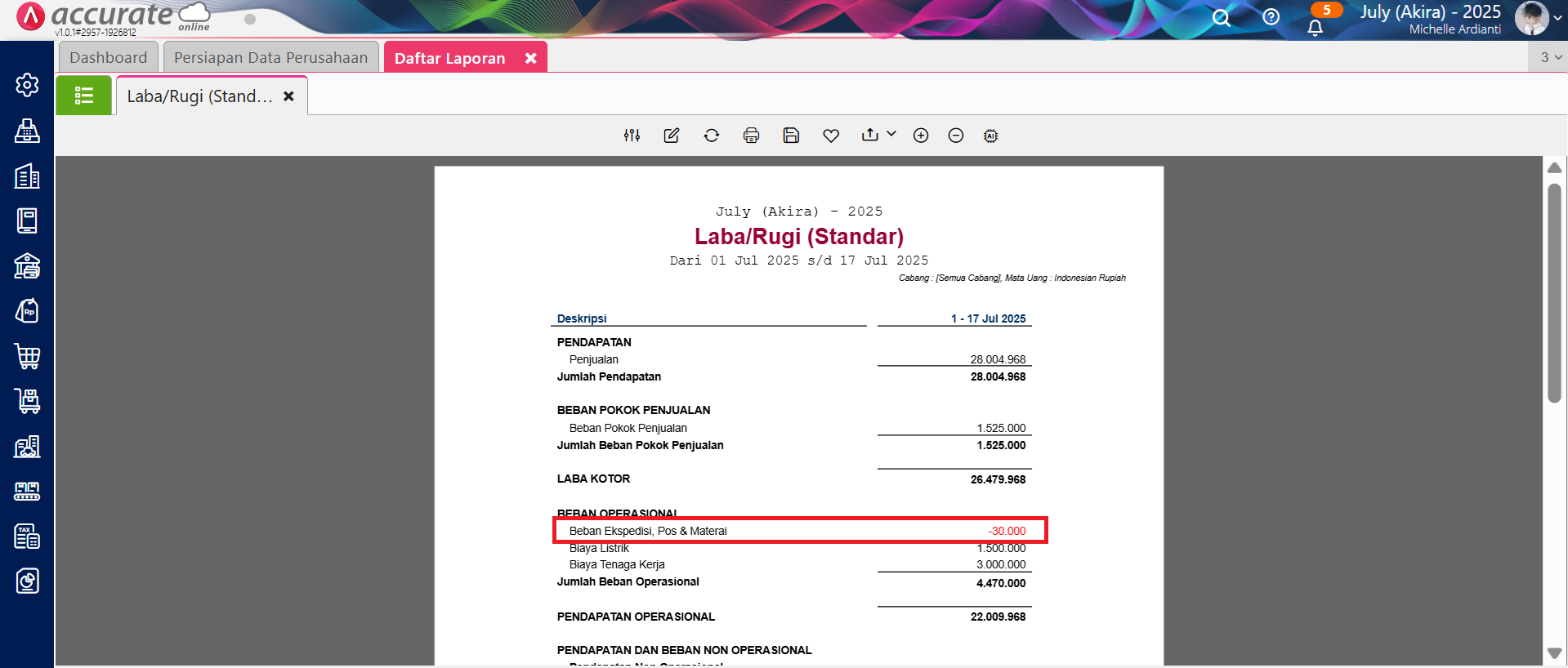
Fitur ini sangat membantu saat laporan digunakan untuk:
- Presentasi manajemen
- Review keuangan bulanan
- Audit internal
- Evaluasi kinerja bisnis
Tips Tambahan Penggunaan Laporan di Accurate Online
Agar laporan keuangan semakin optimal, Anda juga bisa:
- Menyimpan laporan hasil modifikasi untuk penggunaan berikutnya
- Mengatur format angka sesuai standar perusahaan
- Menggunakan filter cabang untuk analisis lebih detail
- Mengombinasikan laporan dengan modul POS dari accurate pos jika memiliki bisnis retail
Penutup
Fitur Cetak Merah Nilai Minus di Accurate Online merupakan solusi sederhana namun sangat efektif untuk meningkatkan keterbacaan laporan keuangan. Dengan mengaktifkan fitur ini, pengguna dapat lebih cepat mengidentifikasi nilai negatif dan melakukan analisis keuangan secara lebih akurat.
Kami merupakan official partner Accurate software (Accurate Online, Accurate 5, accurate lite & Accurate POS) dengan tim sales profesional yang memahami kebutuhan bisnis Anda.
Kami siap membantu melalui:
- Demo produk
- Diskusi pre-sales sesuai studi kasus
- Penyediaan FREE trial Accurate
Hubungi kami melalui website Abckotaraya.id atau WhatsApp 0851 0199 6526 untuk informasi lebih lanjut.
Nikmati sensasi rasa unik Emkay Frizz Happy Sour! Jangan lewatkan kesempatan untuk memiliki liquid vape terbaik, pesan sekarang di emkay.id atau vape store terdekat!
