

Bagi pengguna Accurate Lite, informasi Nilai Persediaan atau HPP seringkali muncul secara default di menu Stok Produk, tepatnya di bagian Info Umum. Meskipun informasi ini penting, ada kalanya Anda ingin menyembunyikannya agar hanya menampilkan stok barang saja. Artikel ini akan memberikan panduan lengkap tentang cara menyembunyikan nilai persediaan di Accurate Lite.

Mengapa Nilai Persediaan Perlu Disembunyikan?
Beberapa alasan perusahaan atau pengguna ingin menyembunyikan Nilai Persediaan antara lain:
- Mencegah informasi harga atau HPP terlihat oleh staf tertentu.
- Membuat laporan stok lebih sederhana dan mudah dibaca.
- Memastikan keamanan data keuangan yang sensitif.
Dengan pengaturan yang tepat, Accurate Lite tetap menampilkan stok barang, tetapi nilai persediaan, harga beli, dan nilai total tidak akan terlihat oleh user yang tidak memiliki hak akses.
Langkah-Langkah Menyembunyikan Nilai Persediaan di Accurate Lite
Berikut adalah panduan lengkap untuk melakukan pengaturan:
1. Login ke Database Accurate Online
Langkah pertama adalah masuk ke database Accurate Online dengan akun yang memiliki hak akses administrator. Pastikan Anda memiliki akses untuk mengubah pengaturan Akses Grup.
2. Masuk Menu Akses Grup

Setelah login, pilih menu Akses Grup di bagian Pengaturan. Menu ini memungkinkan Anda mengatur hak akses pengguna secara detail, termasuk hak akses untuk melihat harga dan persediaan.
3. Pilih Akses Grup yang Ingin Dikonfigurasi

Klik ikon daftar di samping tab Data Baru, lalu pilih Akses Grup yang akan diatur. Pastikan Anda memilih grup yang sesuai agar pengaturan tidak mempengaruhi user lain yang seharusnya melihat nilai persediaan.
4. Atur Hak Akses Pembelian
Pada tab Hak Akses, buka bagian Pembelian:
- Jangan centang opsi Mengubah Harga Beli.
- Pada Harga Pemasok, jangan centang hak akses Buat, Ubah, Hapus, dan Lihat.

Pengaturan ini memastikan user tidak dapat melihat atau mengubah harga pembelian.
5. Atur Hak Akses Persediaan
Masih di tab Hak Akses, buka bagian Persediaan:
- Pada informasi Barang & Jasa, centang hanya hak akses Lihat.

Dengan pengaturan ini, user hanya bisa melihat jumlah stok, tanpa mengetahui nilai total atau harga satuan barang.
6. Simpan Pengaturan Akses Grup
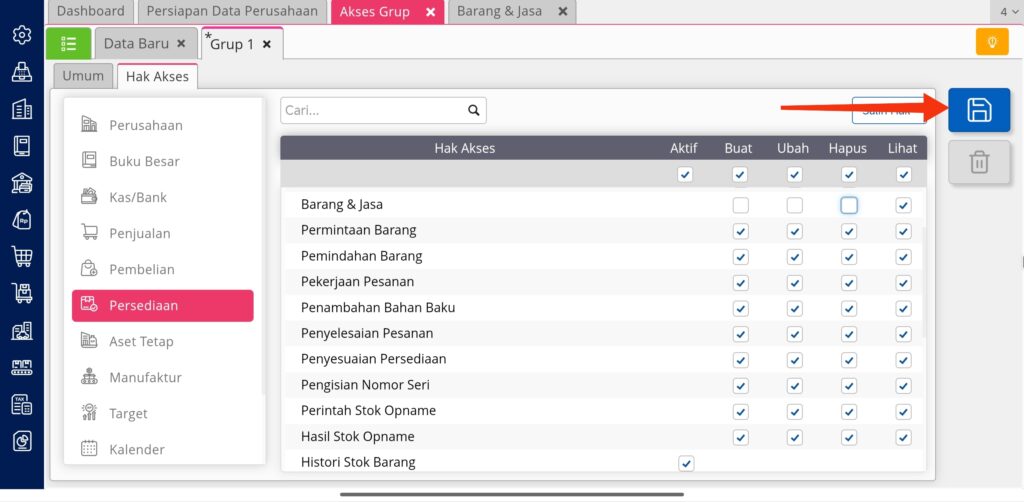
Setelah selesai, klik Simpan untuk menyimpan semua perubahan pada Akses Grup. Pastikan tidak ada error saat menyimpan agar pengaturan berlaku.
7. Cek Hasil di Accurate Lite
Sekarang, buka Accurate Lite dan akses menu Stok Produk. Klik salah satu barang, maka yang tampil di Info Umum hanya Stok Barang. Nilai Harga Beli, Nilai Total, dan Nilai Satuan tidak akan terlihat, sesuai pengaturan hak akses.

Kesimpulan
Menyembunyikan nilai persediaan di Accurate Lite sangat mudah jika Anda memahami pengaturan Akses Grup. Dengan mengikuti panduan di atas, Anda dapat:
- Menjaga kerahasiaan informasi harga dan HPP.
- Memastikan data stok lebih bersih dan fokus hanya pada jumlah barang.
- Memberikan hak akses yang sesuai dengan kebutuhan masing-masing user.
Kami, sebagai official partner dari Accurate Online, Accurate POS, dan Accurate Lite, memiliki tim profesional yang siap membantu. Kami dapat memberikan demo produk, diskusi pre-sales terkait kebutuhan bisnis Anda, dan menyediakan FREE trial untuk pengenalan fitur Accurate. Hubungi kami di Abckotaraya.id atau melalui WhatsApp di 0851 0199 6526 untuk informasi lebih lanjut.
Nikmati sensasi rasa unik Emkay Frizz Happy Sour! Jangan lewatkan kesempatan untuk memiliki liquid vape terbaik, pesan sekarang di emkay.id atau vape store terdekat!
