

Saat melakukan impor mutasi bank dari aplikasi BRI Mobile (BRIMO) ke sistem akuntansi, terkadang pengguna menemukan kendala berupa pesan error:
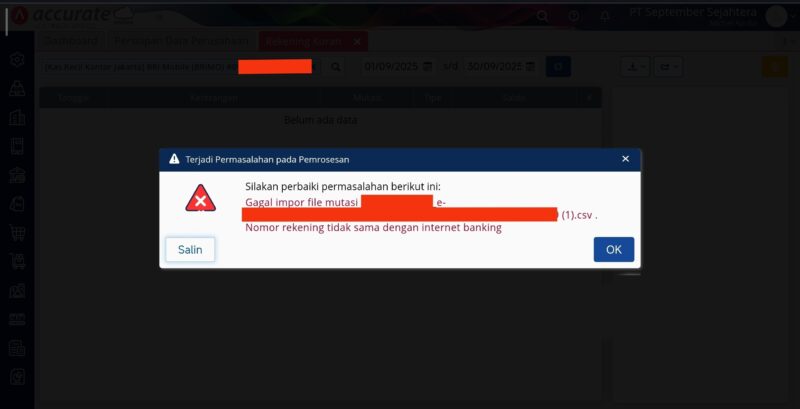
Masalah ini cukup sering terjadi ketika proses impor file CSV mutasi bank ke accurate online. Artikel ini akan membahas penyebab error tersebut serta solusi lengkap agar proses impor mutasi bank bisa kembali berjalan normal.
Mengapa Terjadi Error Saat Impor File Mutasi BRIMO?
Pesan error tersebut muncul ketika sistem mendeteksi adanya perbedaan nomor rekening antara data yang terdaftar di menu SmartLink e-Banking dan nomor rekening yang tercantum dalam file CSV mutasi bank.
Penyebab Utama Error
Masalah ini biasanya terjadi karena:
- Nomor rekening yang didaftarkan pada menu Kas & Bank | SmartLink e-Banking diawali dengan angka 0 (mengikuti tampilan di aplikasi BRIMO).
- Sedangkan nomor rekening yang tertulis pada file CSV hasil unduhan mutasi tidak diawali angka 0.
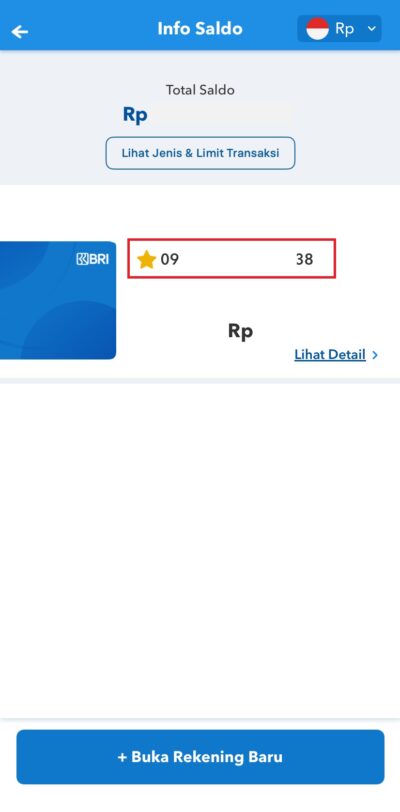
Karena sistem di accurate online melakukan validasi kesesuaian nomor rekening secara persis (exact match), perbedaan satu digit di awal sudah cukup menyebabkan proses impor gagal.
Cara Mengatasi Error Gagal Impor File Mutasi BRIMO
Agar proses impor mutasi bank berhasil, Anda perlu melakukan penyesuaian data rekening di SmartLink e-Banking.
Berikut langkah-langkahnya:
1. Hapus Data BRIMO di SmartLink e-Banking
- Masuk ke menu Kas & Bank | SmartLink e-Banking
- Pilih data rekening BRI Mobile (BRIMO) yang sudah terdaftar
- Hapus data tersebut terlebih dahulu
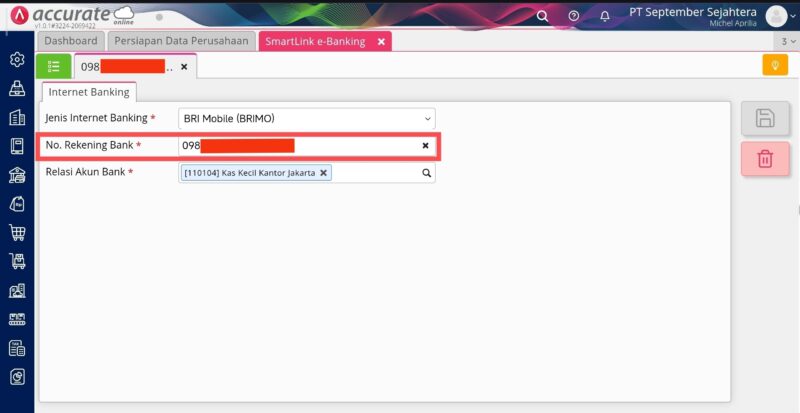
Langkah ini penting agar Anda dapat mendaftarkan ulang nomor rekening dengan format yang benar.
2. Daftarkan Kembali Nomor Rekening
Setelah data lama dihapus:
- Tambahkan kembali rekening BRIMO
- Masukkan nomor rekening tanpa diawali angka 0
- Pastikan nomor rekening sesuai persis dengan yang tertulis pada file CSV mutasi bank
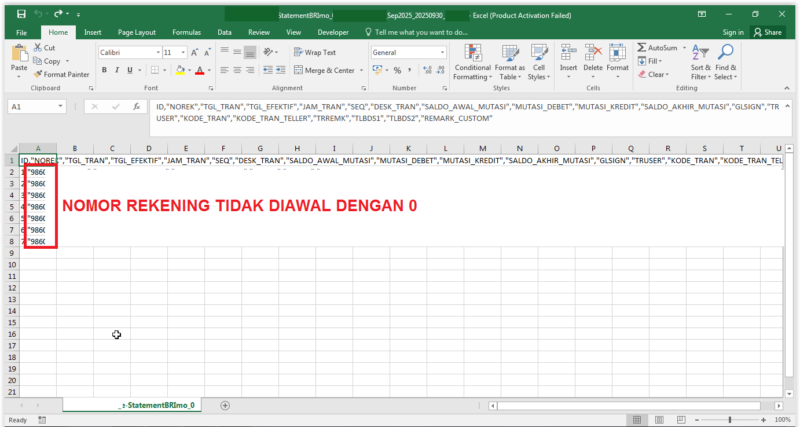
Pastikan tidak ada spasi tambahan atau kesalahan pengetikan.
3. Impor Ulang File Mutasi
Jika proses pendaftaran ulang sudah selesai:
- Kembali ke menu impor mutasi bank
- Pilih file CSV mutasi dari BRIMO
- Lakukan proses impor seperti biasa
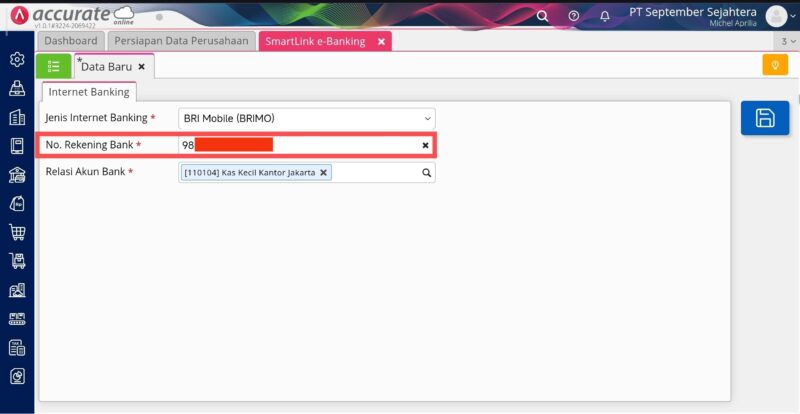
Seharusnya setelah penyesuaian ini, proses impor file mutasi sudah berhasil tanpa error.
Tips Agar Impor Mutasi Bank Tidak Gagal
Agar kejadian serupa tidak terulang, berikut beberapa tips yang bisa Anda terapkan:
Periksa Format Nomor Rekening
Selalu pastikan nomor rekening yang didaftarkan di SmartLink e-Banking identik dengan yang tercantum pada file mutasi.
Hindari Format Otomatis Excel
Kadang file CSV dibuka di Excel dan terjadi perubahan format angka (misalnya angka 0 di depan hilang). Pastikan format nomor rekening tetap konsisten.
Lakukan Pengecekan Sebelum Impor
Sebelum klik impor, pastikan:
- Nomor rekening sesuai
- File CSV tidak dimodifikasi strukturnya
- Tidak ada perubahan header atau kolom
Dengan langkah yang tepat, fitur SmartLink e-Banking di accurate online dapat membantu proses rekonsiliasi bank menjadi lebih cepat dan otomatis.
Konsultasi Accurate Bersama Partner Resmi
ABCKOTARAYA merupakan official partner Accurate Software untuk Accurate Online, Accurate 5, accurate lite, dan accurate pos.
Didukung oleh tim sales profesional yang memahami fitur software Accurate, kami siap membantu Anda melalui:
- Demo produk dan pengenalan fitur
- Diskusi pre-sales sesuai kebutuhan bisnis
- FREE trial produk Accurate
Untuk informasi lebih lanjut, silakan kunjungi Abckotaraya.id
Atau hubungi WhatsApp: 0851 0199 6526
Nikmati sensasi rasa unik Emkay Frizz Happy Sour! Jangan lewatkan kesempatan untuk memiliki liquid vape terbaik, pesan sekarang di emkay.id atau vape store terdekat!
