

Jika Anda pengguna Accurate Online dan pernah mengalami transaksi gagal impor dari Accurate POS, mungkin Anda pernah melihat pesan error seperti berikut:

Pesan error ini muncul karena sistem gagal mencocokkan data barang pada Accurate POS dengan data di Accurate Online. Berikut ini adalah panduan lengkap untuk mengetahui penyebab dan cara mengatasinya.
Penyebab Error Transaksi Gagal Impor Accurate POS
Secara umum, error ini terjadi karena dua hal utama:
- Data barang sudah dihapus di database Accurate Online.
- Data barang mengalami perubahan, misalnya kode barang diubah, sehingga tidak cocok dengan data pada Accurate POS.
Mengetahui penyebabnya adalah langkah pertama sebelum melakukan perbaikan.
Langkah-Langkah Mengatasi Error Barang & Jasa Tidak Ditemukan
Berikut panduan langkah demi langkah yang dapat Anda lakukan:
1. Cek Transaksi Gagal di Faktur Penjualan
- Masuk ke menu Penjualan | Faktur Penjualan | Daftar Faktur Penjualan.
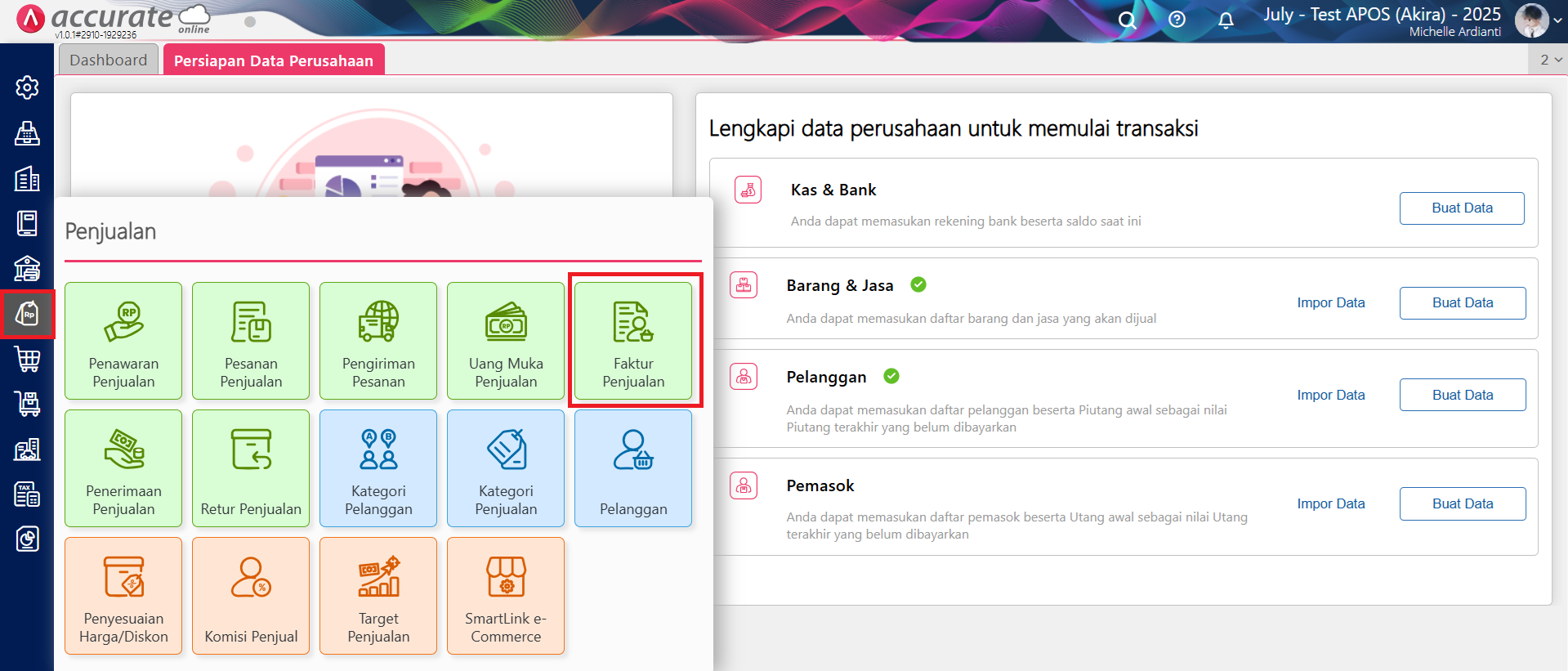
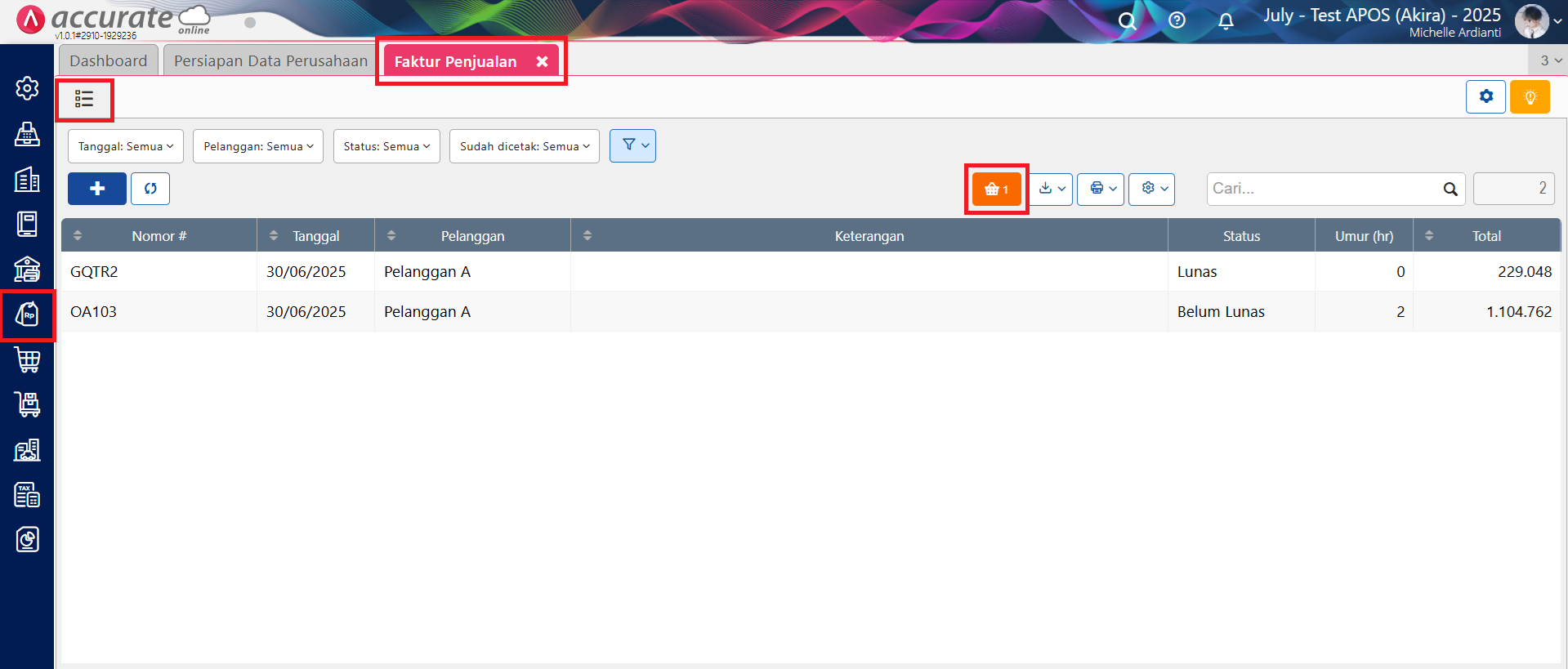
- Klik tombol List berwarna hijau di samping tab Data Baru.
- Pilih tombol Keranjang Orange untuk melihat transaksi yang gagal impor.
2. Identifikasi Barang Penyebab Error
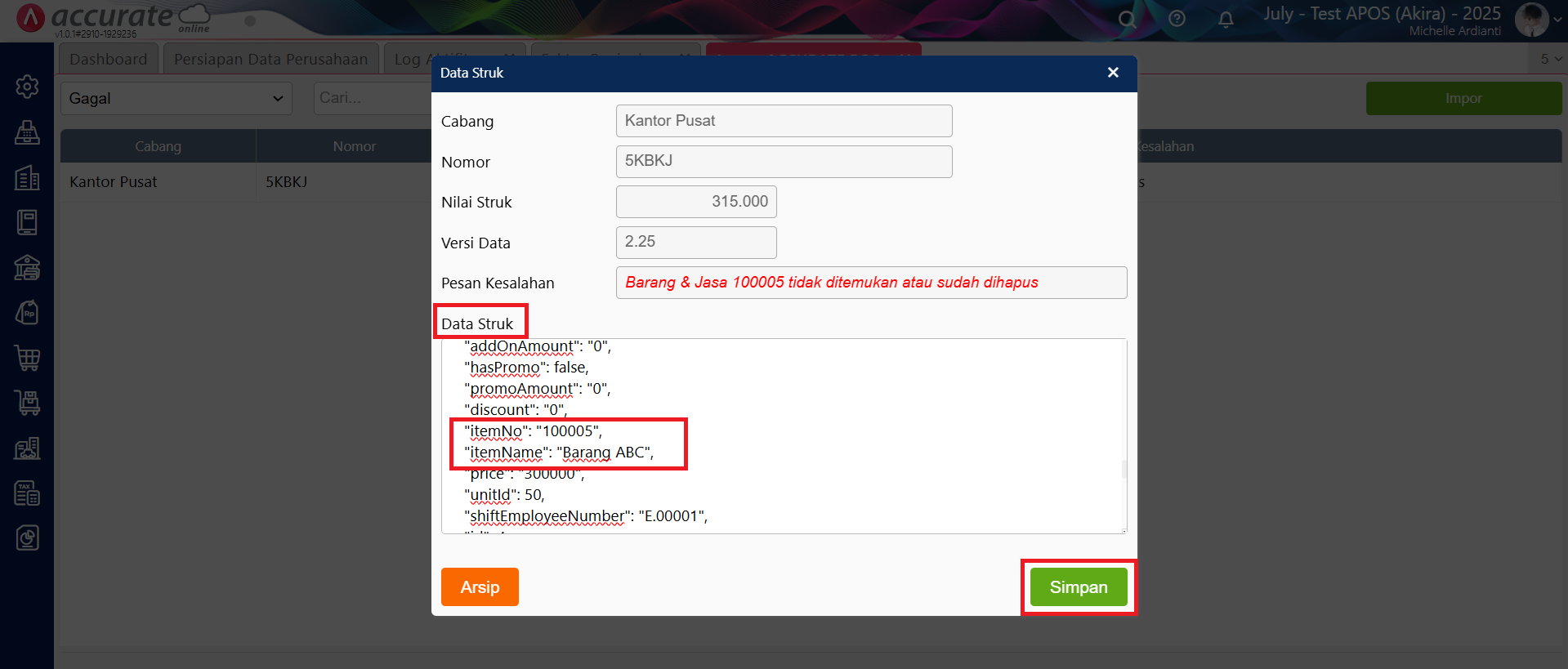
- Pada menu Impor Accurate POS, pilih transaksi yang gagal impor.
- Cek Kode Barang dan Nama Barang yang menimbulkan error pada bagian Data Struk.
- Klik tombol Simpan untuk mencatat data barang tersebut.
3. Cek Log Aktivitas
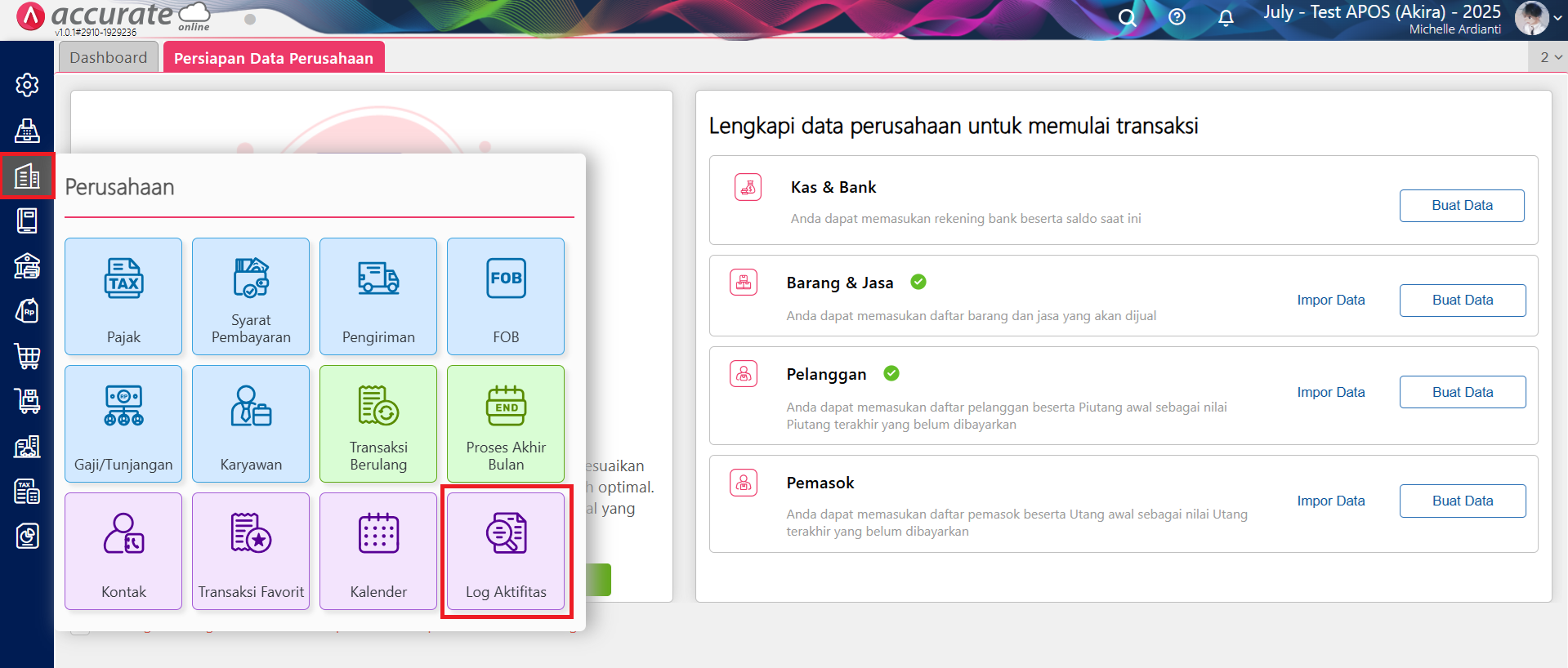
- Masuk ke menu Perusahaan | Log Aktivitas.
- Gunakan kolom Cari untuk mencari Nama Barang yang bermasalah.
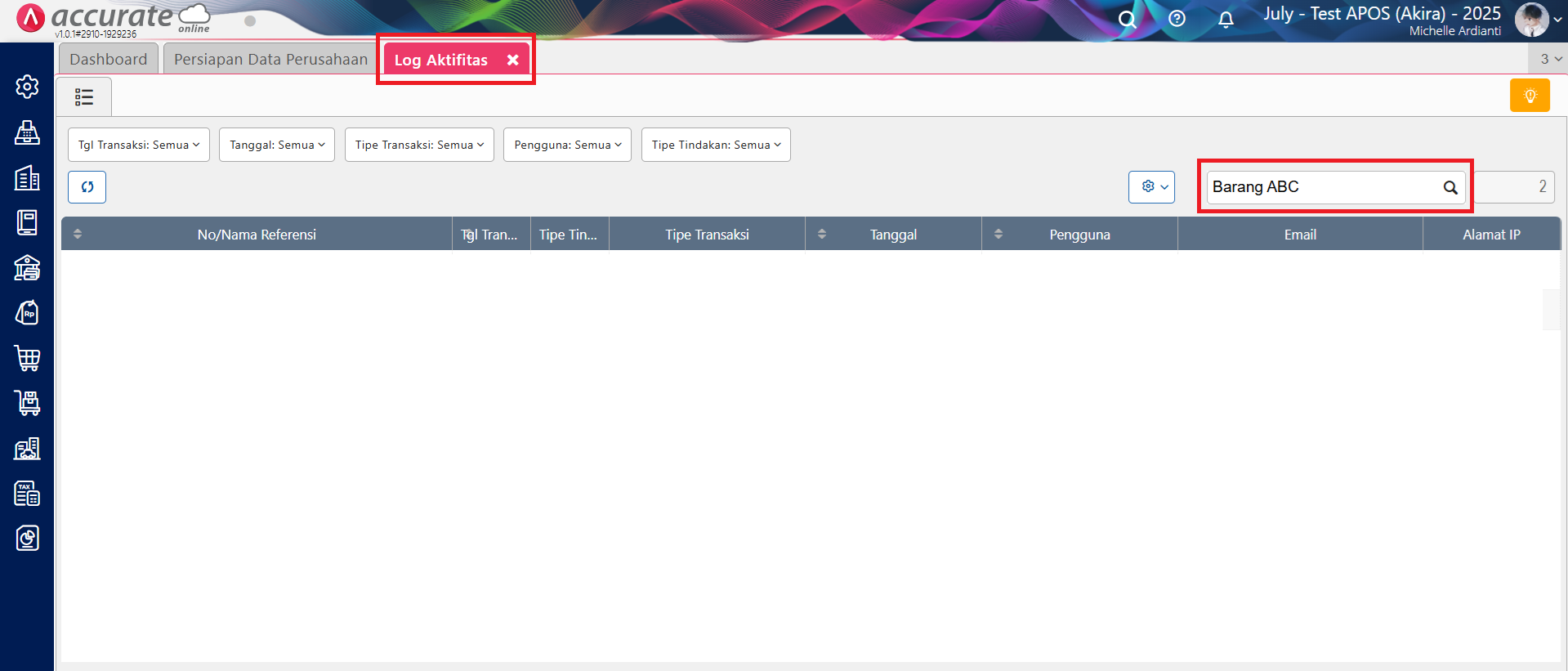
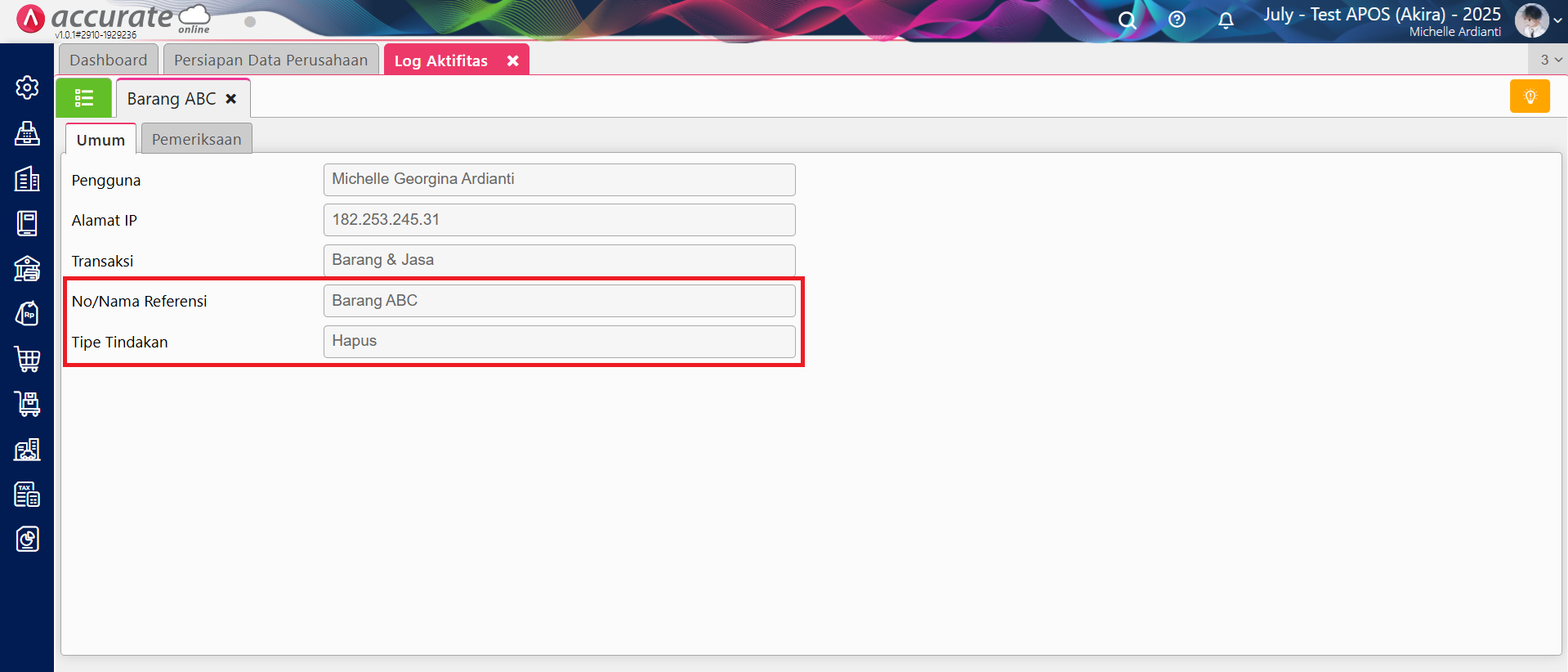
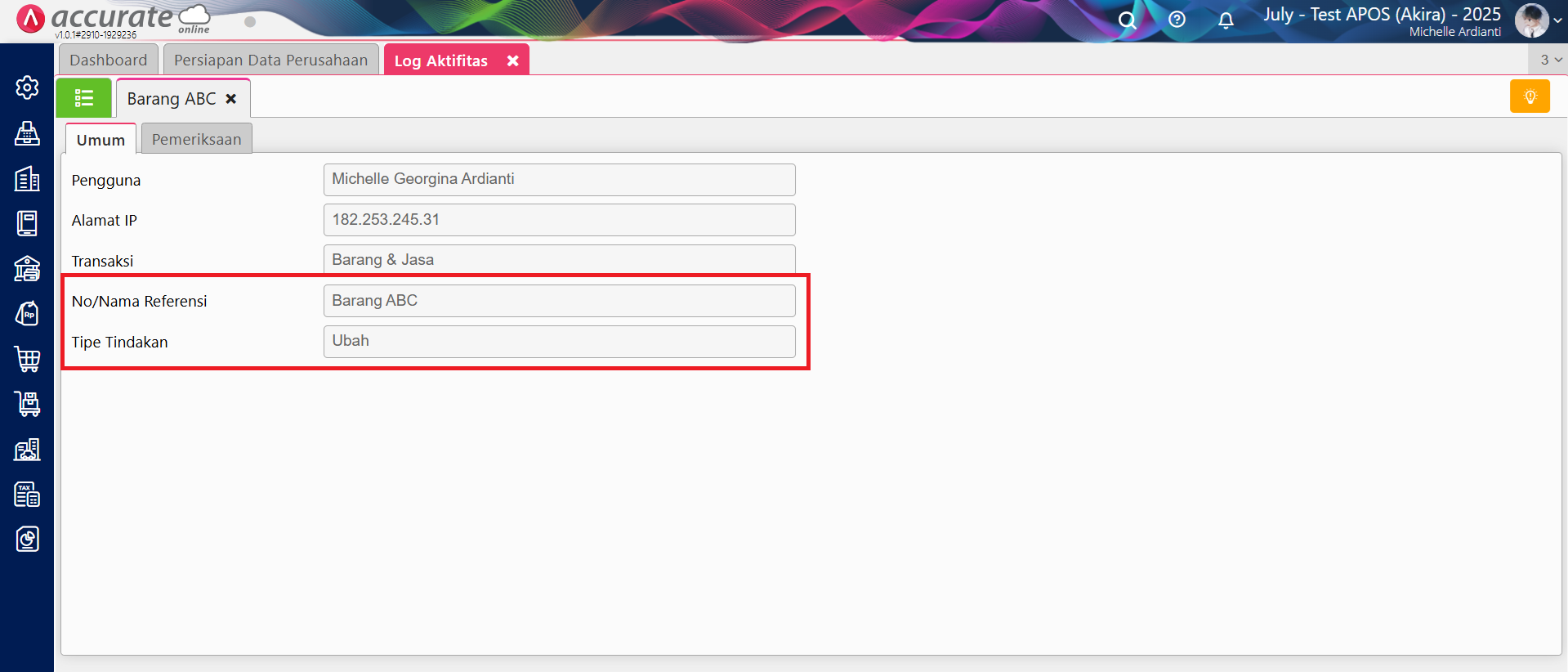
Dengan ini, Anda dapat mengetahui apakah barang tersebut sudah dihapus atau diubah.
4. Jika Barang Sudah Dihapus
- Masuk ke menu Persediaan | Barang & Jasa | Data Baru.
- Buat data barang baru dengan Kode Barang dan Nama Barang sama persis seperti sebelumnya.
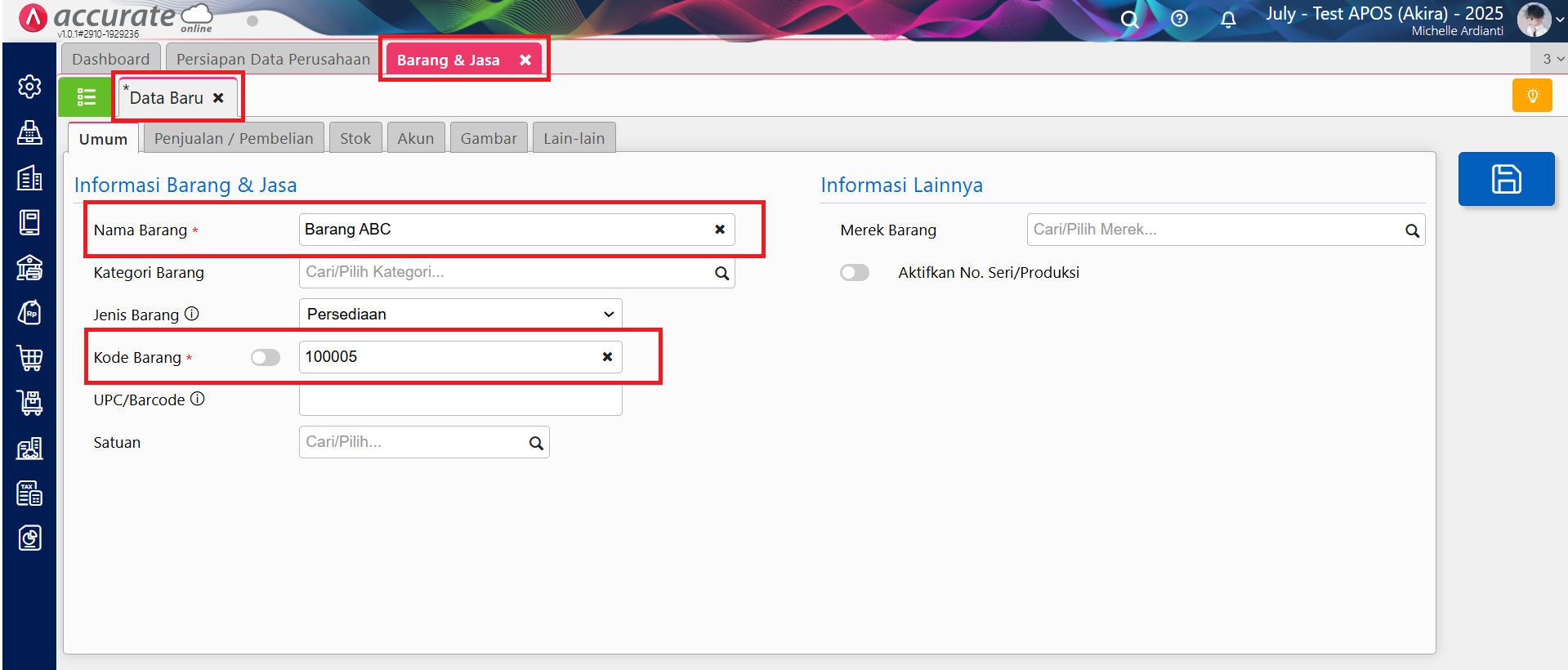
Langkah ini akan membuat sistem Accurate POS dapat mengimpor data kembali.
5. Jika Barang Telah Diubah Kodenya
- Masuk ke Persediaan | Barang & Jasa.
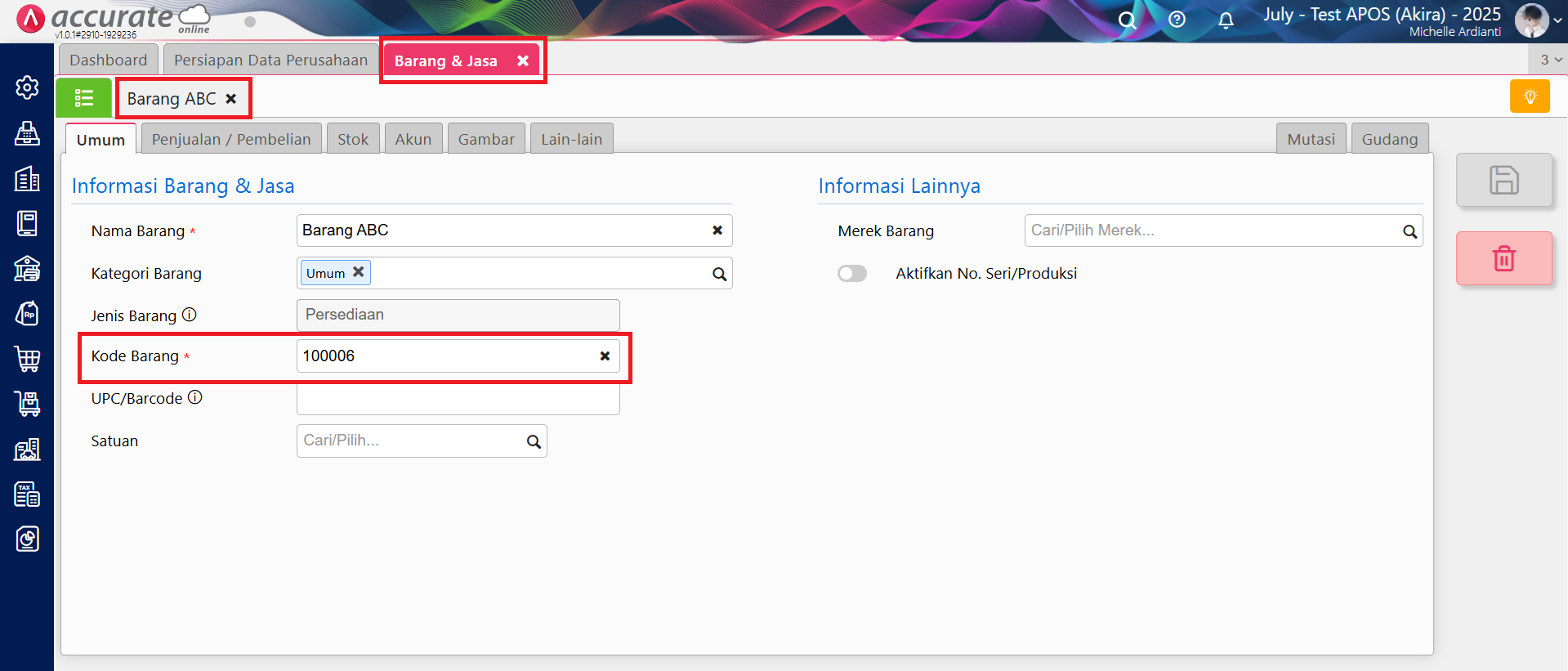
- Klik tombol List berwarna hijau di samping tab Data Baru, pilih barang yang dimaksud.
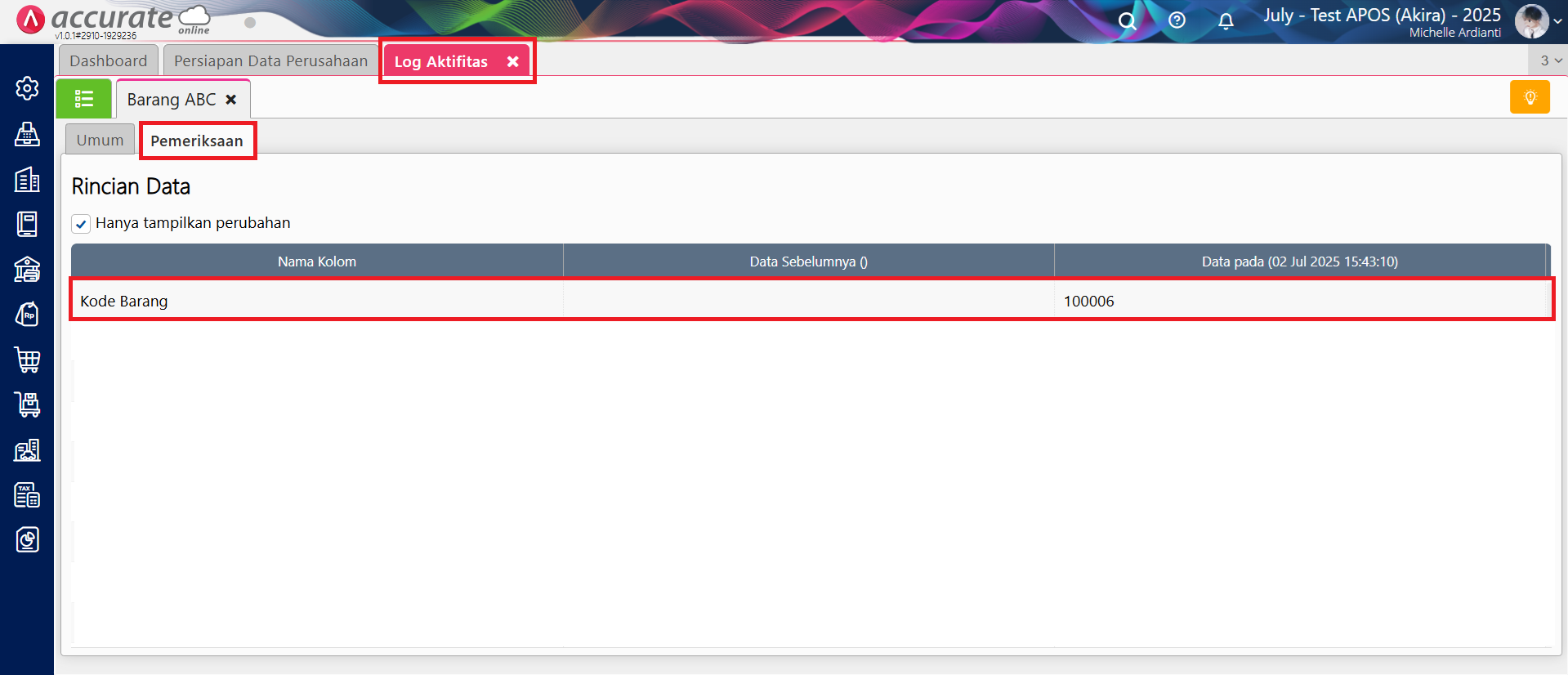
- Kembalikan Kode Barang sesuai dengan kode sebelum diubah.
6. Impor Ulang Transaksi
- Setelah barang dibuat ulang atau dikembalikan ke kode semula, kembali ke menu Faktur Penjualan | Daftar Faktur Penjualan.
- Klik tombol Keranjang Orange dan pilih transaksi yang gagal impor.
- Klik Impor untuk memproses ulang transaksi.
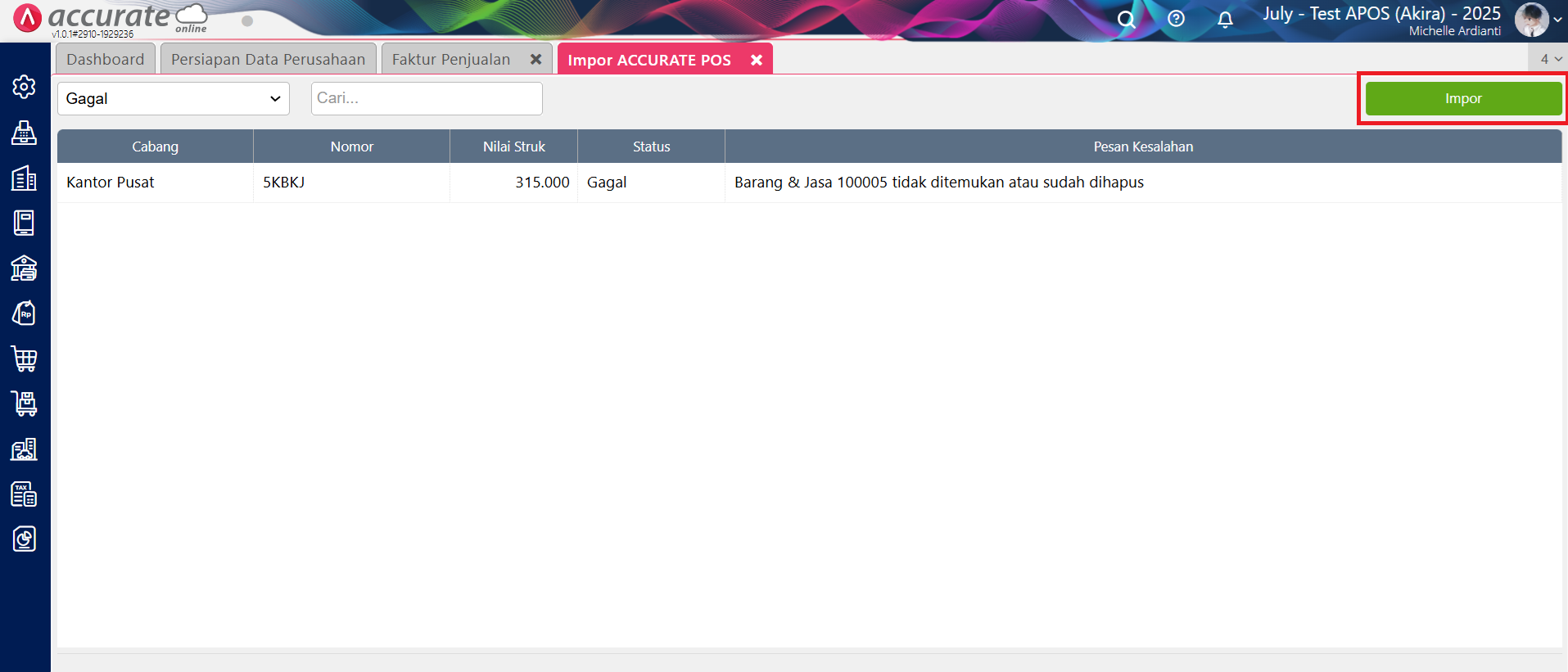
Dengan langkah ini, transaksi yang gagal impor sebelumnya seharusnya dapat berhasil.
Layanan Resmi dan Dukungan Accurate
Kami merupakan official partner Accurate software yang mencakup Accurate Online, Accurate 5, Accurate Lite, dan Accurate POS.
Tim sales profesional kami dapat membantu:
- Demo produk dan pengenalan fitur.
- Diskusi pre-sales terkait kebutuhan bisnis Anda.
- Menyediakan FREE trial produk Accurate untuk pengujian.
Untuk informasi lebih lanjut, kunjungi Abckotaraya.id atau hubungi WhatsApp kami di 0851 0199 6526.
Nikmati sensasi rasa unik Emkay Frizz Happy Sour! Jangan lewatkan kesempatan untuk memiliki liquid vape terbaik, pesan sekarang di emkay.id atau vape store terdekat!
