

Dalam proses penjualan, sering kali pelanggan melakukan pembayaran melalui beberapa uang muka sebelum pelunasan akhir. Untuk menjaga transparansi dan memudahkan pencatatan, penting menampilkan rincian uang muka pada faktur penjualan. Accurate Online menyediakan fitur desain cetakan faktur yang memungkinkan Anda menampilkan rincian uang muka sesuai kebutuhan. Artikel ini akan membahas langkah-langkah lengkap dan tips pengaturan agar informasi terlihat jelas pada cetakan faktur.
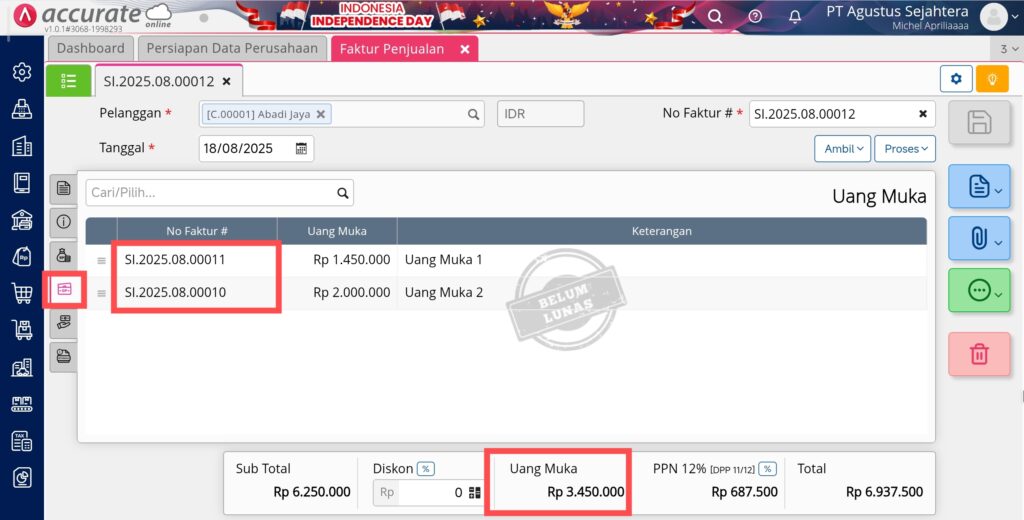
Pentingnya Menampilkan Rincian Uang Muka
Menampilkan rincian uang muka memiliki beberapa manfaat penting, antara lain:
- Memberikan informasi yang jelas kepada pelanggan mengenai jumlah dan urutan uang muka yang telah dibayarkan.
- Mempermudah pencatatan akuntansi internal dan rekonsiliasi pembayaran.
- Mengurangi risiko kesalahan atau kebingungan terkait pembayaran parsial.
Fitur ini sangat bermanfaat terutama untuk perusahaan yang memiliki sistem pembayaran bertahap atau penjualan proyek.
Persiapan Sebelum Mengedit Desain Cetakan
Sebelum menambahkan rincian uang muka pada faktur penjualan, pastikan:
- Faktur penjualan sudah dibuat di database Accurate Online.
- Uang muka sudah dicatat pada transaksi terkait.
- Anda memiliki akses ke menu desain cetakan di Accurate Online.
Dengan persiapan ini, proses editing akan lebih cepat dan minim kesalahan.
Langkah-Langkah Menampilkan Rincian Uang Muka
Berikut panduan lengkap menampilkan rincian uang muka pada desain cetakan faktur penjualan di Accurate Online:
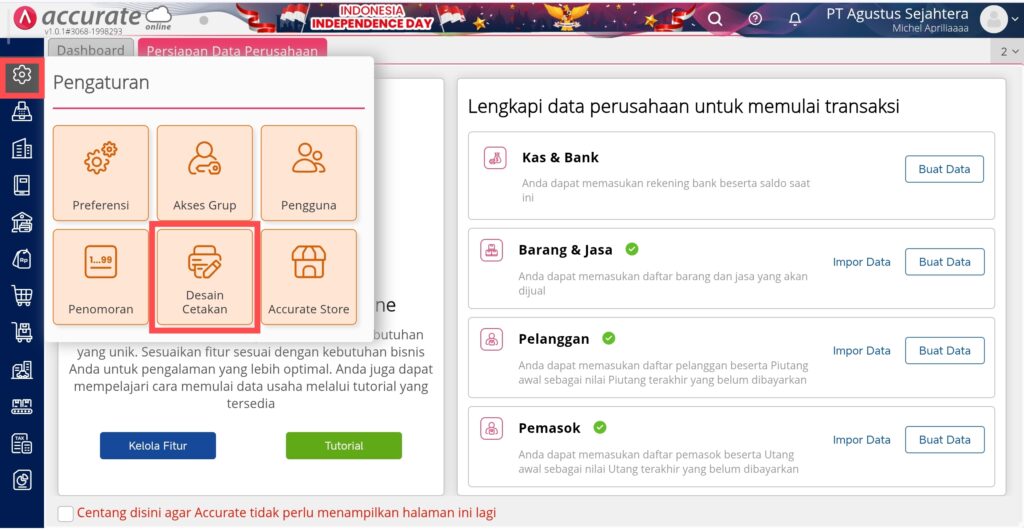
1. Akses Menu Desain Cetakan
Buka menu Pengaturan | Desain Cetakan.
Menu ini berisi daftar desain cetakan yang dapat Anda modifikasi sesuai kebutuhan bisnis.
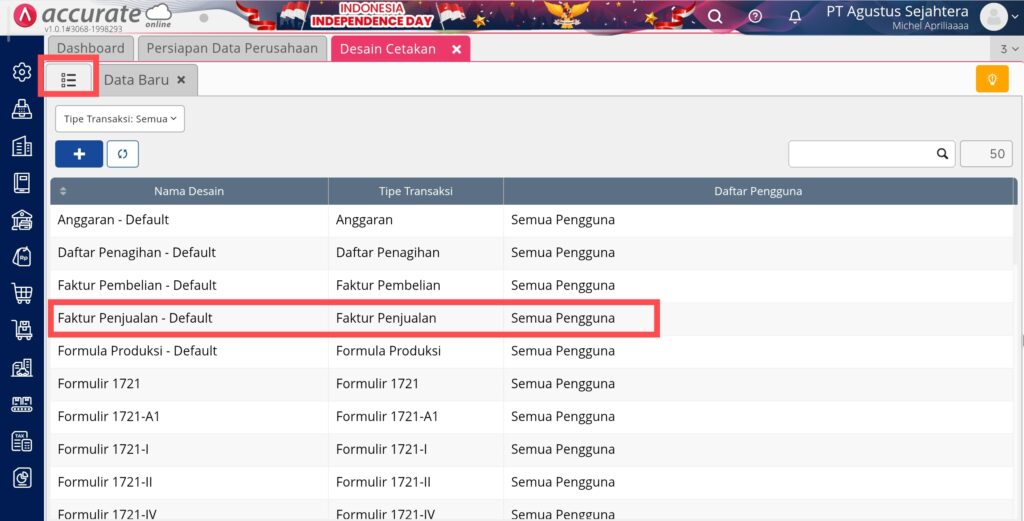
2. Pilih Desain Cetakan yang Ingin Diedit
Dari daftar desain cetakan, pilih desain yang ingin ditambahkan informasi rincian uang muka. Klik desain tersebut untuk membuka pengaturan lebih lanjut.
3. Buka Desainer
Klik tombol pensil di samping kanan tampilan untuk membuka Desainer. Di sini Anda dapat menambahkan elemen baru pada cetakan faktur.

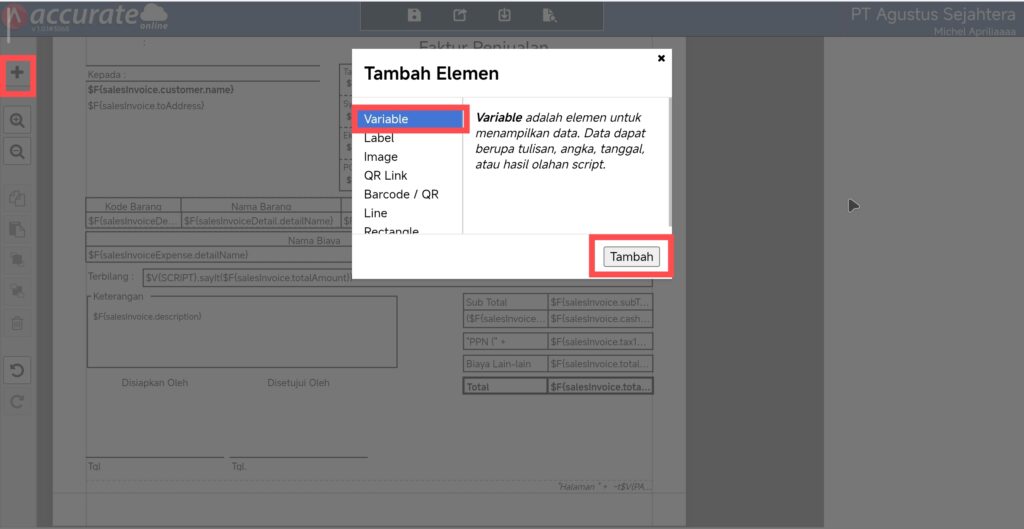
4. Tambahkan Elemen Variable
Klik tombol + di pojok kiri atas, pilih Variable, kemudian klik Tambah.
Letakkan kolom Variable pada posisi yang diinginkan, misalnya di bawah informasi Total.
5. Pilih Variable Rincian Uang Muka
Klik dua kali pada kolom variable yang telah ditambahkan, lalu ketik “Rincian Uang Muka” pada kolom pencarian. Pilih variable Rincian Uang Muka, maka skrip rumus akan muncul:
$F{detailDownPaymentInfo.dpListSum}
Klik Simpan untuk menyimpan pengaturan variable.

6. Atur Ukuran Kolom Variable
Klik pada kolom variable Rincian Uang Muka, lalu sesuaikan ukuran kolom melalui pengaturan Dimension yang tampil di sisi kanan desainer.
Setelah pengaturan selesai, klik Simpan Desainer.

7. Hasil Cetakan Faktur
Setelah disimpan, faktur penjualan yang dicetak akan menampilkan rincian uang muka sesuai pengaturan.
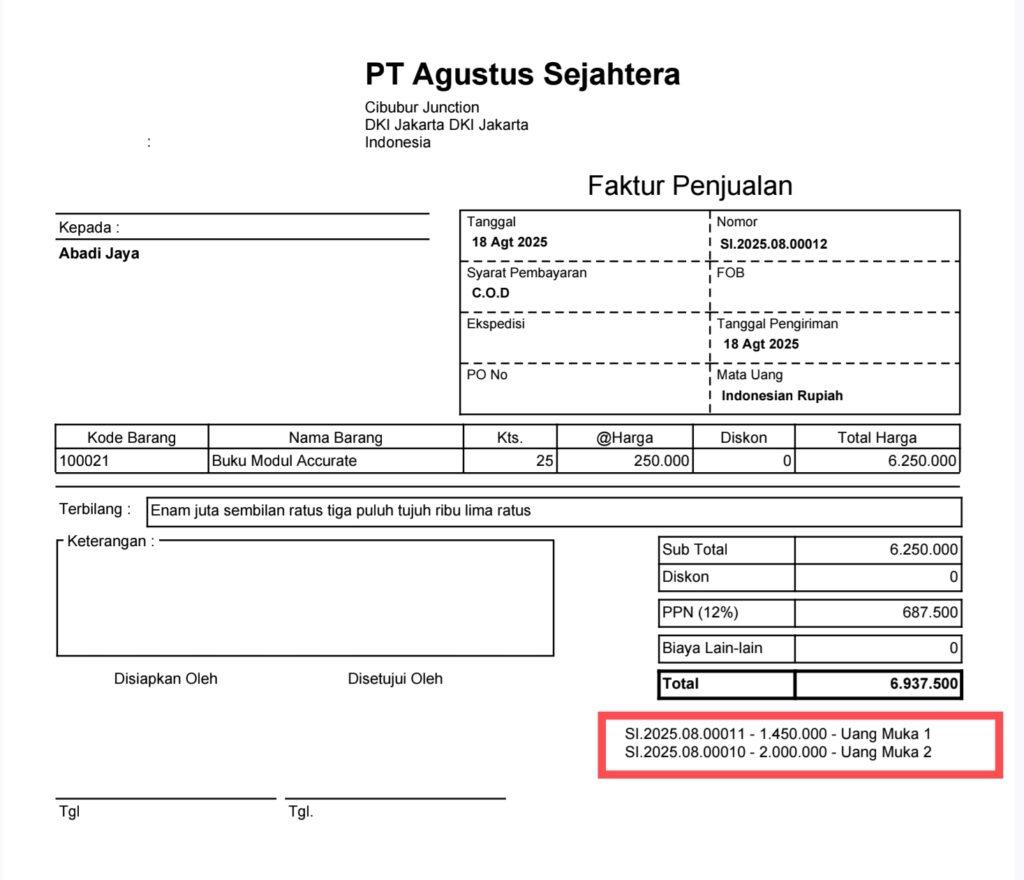
Catatan: Kolom uang muka tidak otomatis menyesuaikan ukuran dengan panjang rincian yang ditampilkan. Oleh karena itu, pastikan ukuran kolom sudah diatur agar semua informasi terlihat jelas.
Integrasi dengan Produk Accurate Lainnya
Selain Accurate Online, fitur desain cetakan dan pengelolaan uang muka juga dapat digunakan pada Accurate POS untuk bisnis ritel dan Accurate Lite untuk usaha skala kecil. Dengan ekosistem Accurate, proses penjualan dan pencetakan faktur dapat dilakukan secara terintegrasi dan efisien.
Dukungan dari Official Partner Accurate
Kami merupakan official partner Accurate software, yang menyediakan layanan untuk Accurate Online, Accurate 5, Accurate Lite, dan Accurate POS. Tim sales profesional kami siap membantu melalui:
- Demo produk untuk pengenalan fitur Accurate.
- Diskusi pre-sales sesuai kebutuhan bisnis.
- Penyediaan FREE trial produk Accurate.
Untuk informasi lebih lanjut, kunjungi Abckotaraya.id atau hubungi kami di WhatsApp 0851 0199 6526.
Nikmati sensasi rasa unik Emkay Frizz Happy Sour! Jangan lewatkan kesempatan untuk memiliki liquid vape terbaik, pesan sekarang di emkay.id atau vape store terdekat!
