

Membuat promo di sistem point of sale terkadang terlihat rumit, terutama jika Anda ingin menerapkan promo tanpa syarat yang hanya berlaku pada hari, jam, atau kategori barang tertentu. Pada artikel ini, Anda akan belajar cara membuat promo “tanpa syarat” di Accurate POS yang terhubung dengan sistem accurate online.
Tutorial ini menggunakan ilustrasi dari toko pakaian Hearts Thrift yang ingin mengaktifkan promo kilat 1 jam untuk produk “Baju Polos” dan “Hoodie Polos”. Promo berlangsung setiap hari Rabu dan Minggu dalam dua sesi, serta menawarkan diskon berbeda untuk masing-masing kategori.
Dengan mengikuti panduan ini, Anda dapat dengan mudah mengatur promo serupa untuk bisnis Anda di accurate pos.
1. Gambaran Promo Kilat Tanpa Syarat
Toko Hearts Thrift ingin mengadakan promo kilat dari tanggal 01 sampai 30 Juni untuk dua kategori barang:
- Baju Polos: Diskon 75%
- Hoodie Polos: Diskon Rp 50.000
Promo ini berlaku setiap hari Rabu dan Minggu, dua kali dalam sehari, yaitu:
- Sesi pertama: 12:00–12:59
- Sesi kedua: 20:00–20:59
Promo hanya aktif selama 1 jam di setiap sesi dan tidak membutuhkan syarat khusus dari pelanggan (tanpa syarat).
Langkah-Langkah Membuat Promo Accurate POS Tanpa Syarat
1. Login ke Accurate Online
Pertama, login ke database accurate online yang terhubung dengan aplikasi Accurate POS. Pastikan database yang Anda pilih sudah sesuai dengan outlet yang ingin diberi promo.
2. Masuk ke Menu Promo
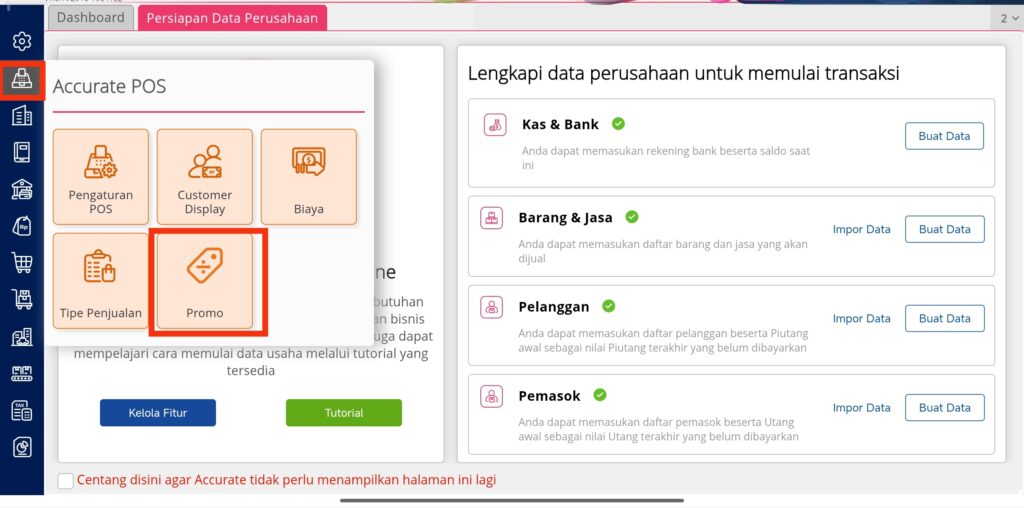
Pada dashboard Accurate Online, masuk ke menu:
Accurate POS → Promo
Kemudian klik Data Baru untuk membuat promo yang baru.
3. Mengisi Informasi Dasar Promo
Pada formulir Data Baru, isi informasi sebagai berikut:
- Nama Promo: Promo Kilat 1 Jam
- Periode Promo: 01–30 Juni
- Aktifkan Tentukan Hari lalu pilih Rabu dan Minggu
- Aktifkan Tentukan Jam lalu atur:
- 12:00–12:59
- 20:00–20:59
- Pilih POS Outlet (Cabang)
- Tentukan Akun Promo
- Isi Deskripsi Promo bila perlu
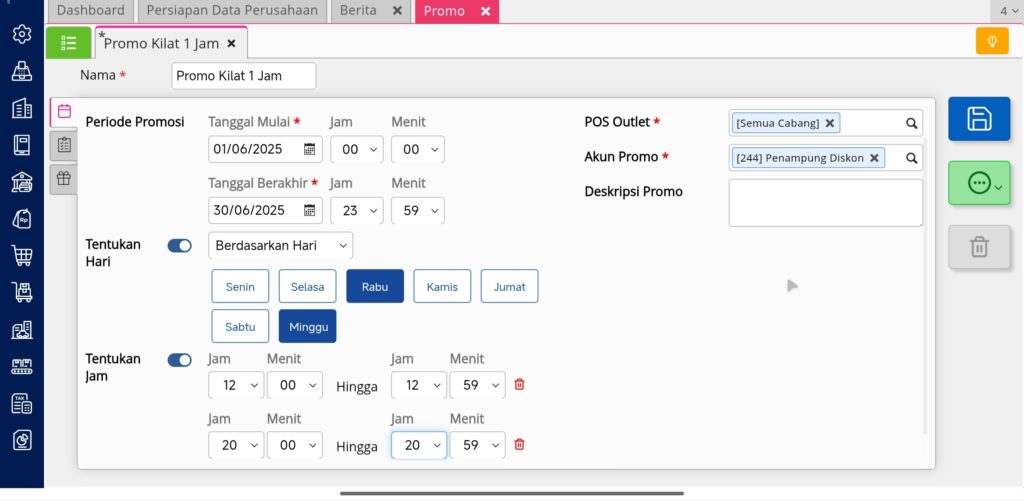
Pengaturan ini memastikan promo hanya muncul pada waktu dan hari tertentu sesuai yang diinginkan.
4. Lewati Tab Syarat Promo
Karena promo ini adalah Promo Tanpa Syarat, Anda tidak perlu mengisi tab Syarat Promo. Langsung lanjutkan ke tab berikutnya.
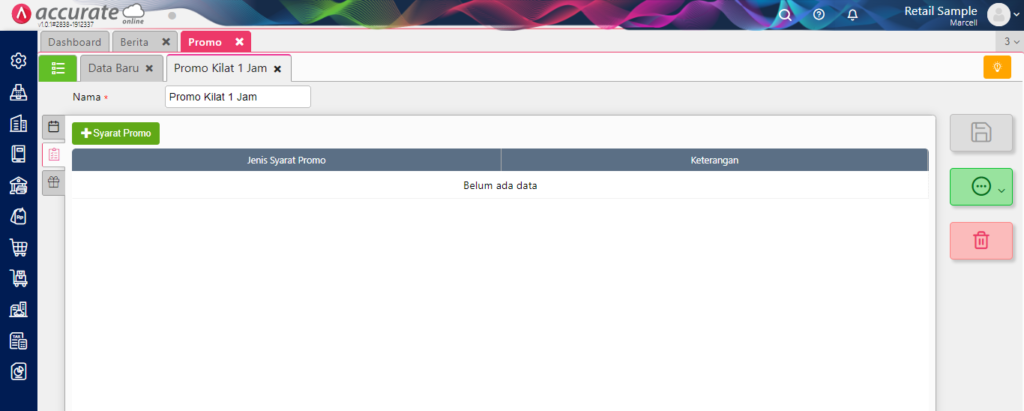
5. Mengatur Hasil Promo – Diskon untuk Baju Polos
Pada tab Hasil Promo, klik + Hasil Promo, lalu pilih Hasil Promo Berdasarkan Diskon Barang.
- Pada kolom Barang & Jasa, pilih semua barang yang termasuk kategori “Baju Polos”.
- Matikan toggle Diskon Rp karena Anda akan menggunakan diskon dalam bentuk persentase.
- Isi nilai diskon: 75%
- Klik Lanjut untuk menyimpan.
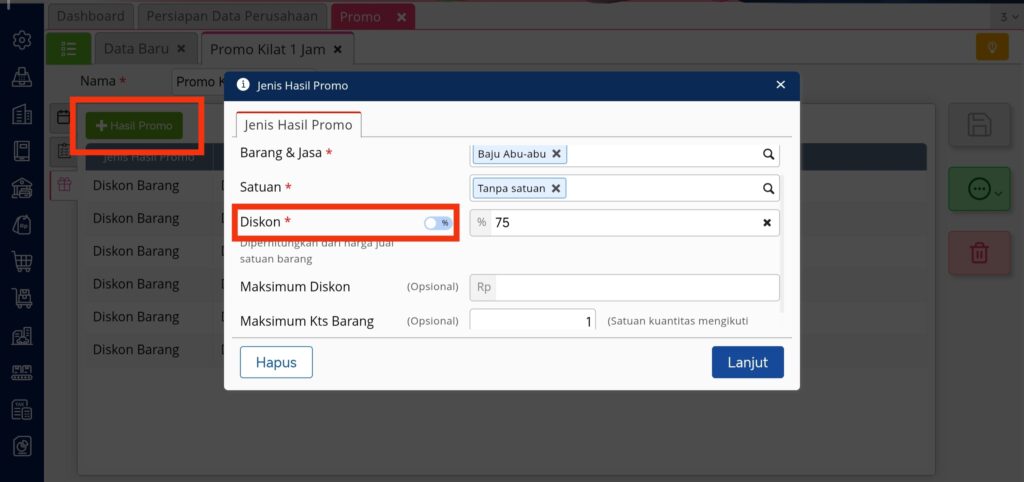
Catatan: Ulangi langkah ini hingga semua barang berkategori Baju Polos berhasil ditambahkan.
6. Mengatur Hasil Promo – Diskon untuk Hoodie Polos
Tambahkan hasil promo lainnya dengan klik + Hasil Promo.
- Pilih barang kategori “Hoodie Polos”.
- Biarkan toggle Diskon Rp tetap aktif.
- Isi nominal diskon: 50.000
- Klik Lanjut.
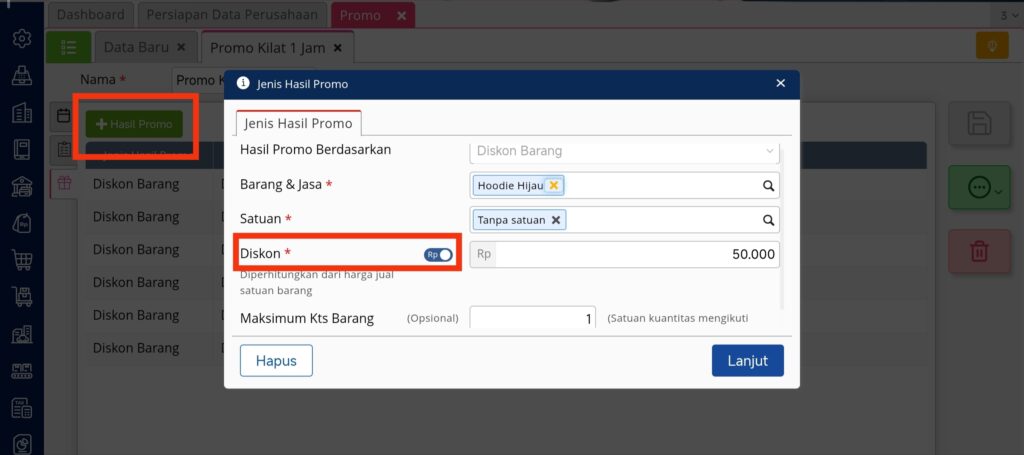
Lakukan hal yang sama untuk seluruh barang dalam kategori “Hoodie Polos”.
7. Tentukan Maksimum Kuantitas Barang Terdiskon
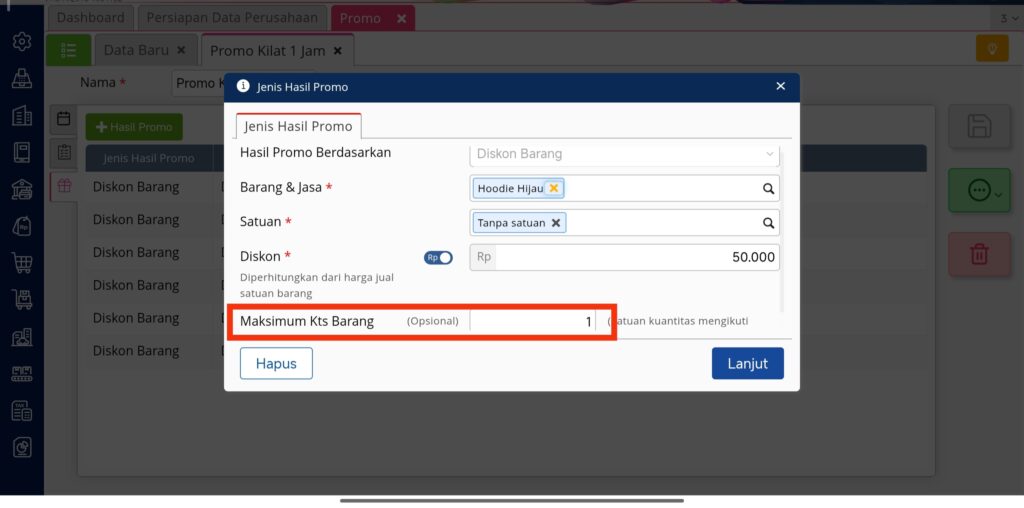
Pada setiap pengaturan hasil promo, isi nilai Maksimum Kuantitas Barang Terdiskon dengan angka: 1.
Ini memastikan hanya satu item dari kategori tersebut yang bisa mendapat promo dalam satu transaksi.
8. Menyimpan Promo
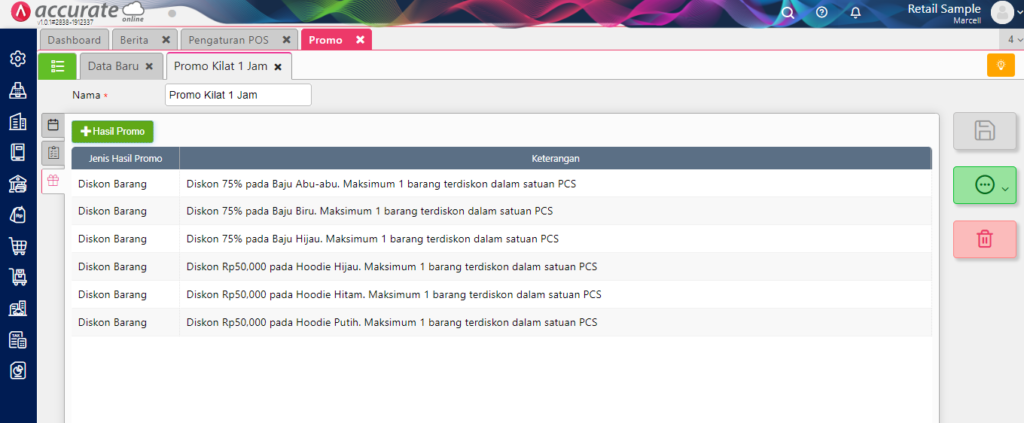
Setelah semua pengaturan selesai, klik Simpan. Promo kilat 1 jam Anda kini tersimpan dan siap digunakan sesuai jadwal yang telah diatur.
9. Menggunakan Promo di Aplikasi Accurate POS
Pada aplikasi Accurate POS, promo tidak otomatis terpasang pada produk. Kasir perlu mengaktifkannya secara manual:
- Masuk ke detail pesanan (klik Lihat Keranjang)
- Jika promo tersedia, akan muncul notifikasi “Ada promo untuk barang ini”
- Klik Gunakan untuk menerapkan promo pada produk tersebut
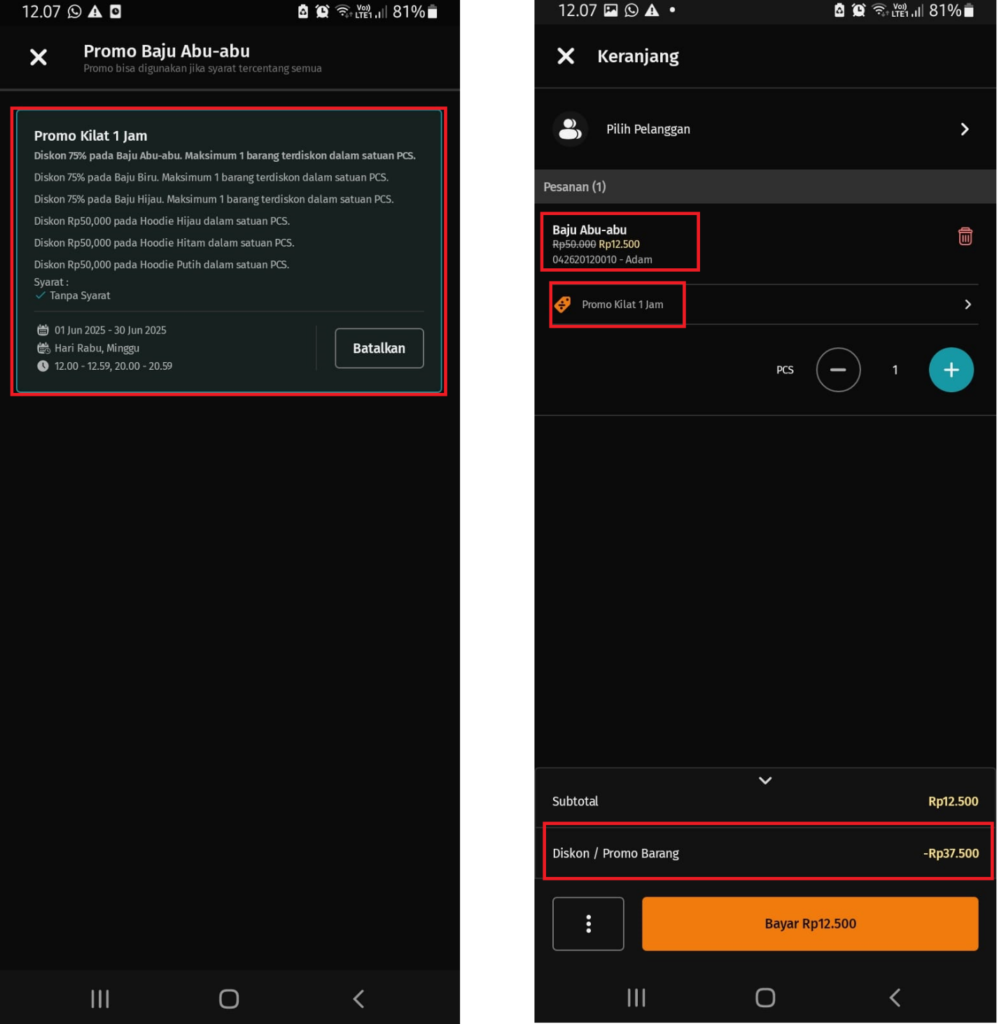
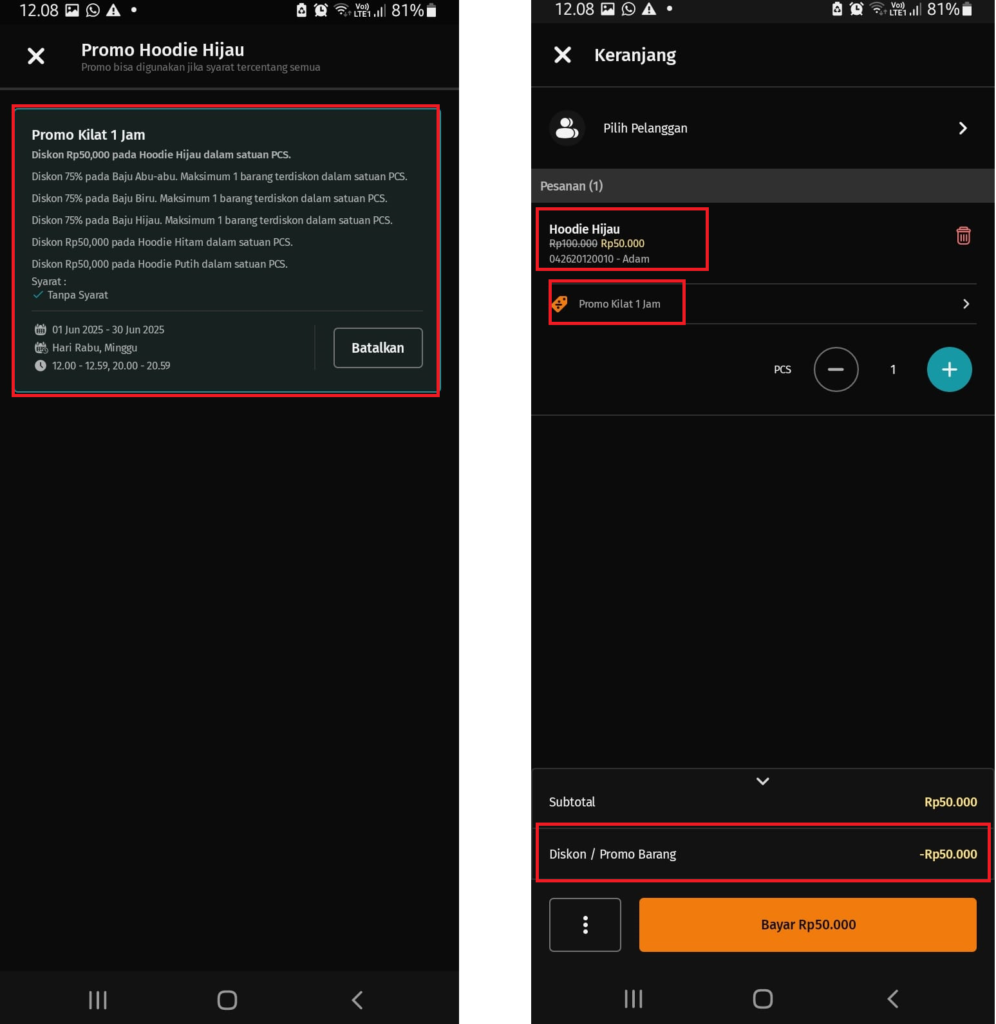
Promo akan terpasang sesuai ketentuan yang telah dibuat.
Penutup
Dengan mengikuti langkah-langkah di atas, Anda bisa membuat promo tanpa syarat yang efektif dan terstruktur di Accurate POS. Promo kilat seperti ini sangat cocok untuk meningkatkan traffic, menarik pelanggan, dan menghabiskan stok tertentu dengan cepat.
Kami adalah official partner Accurate software (Accurate Online, Accurate 5, Accurate Lite & Accurate POS).
Tim sales kami siap membantu Anda memahami fitur-fitur software accurate online, memberikan demo produk, serta menyediakan FREE trial.
Hubungi kami untuk informasi lebih lanjut melalui Abckotaraya.id atau Whatsapp 0851 0199 6526.
Nikmati sensasi rasa unik Emkay Frizz Happy Sour! Jangan lewatkan kesempatan untuk memiliki liquid vape terbaik, pesan sekarang di emkay.id atau vape store terdekat!
