

Penggunaan mata uang asing dalam proses pencatatan keuangan kini semakin umum, terutama bagi bisnis yang melakukan transaksi internasional. Melihat kebutuhan tersebut, accurate online menghadirkan fitur baru yang memungkinkan pengguna membuat database dengan default mata uang asing. Sebelumnya, sistem hanya mengizinkan pembuatan database dalam mata uang IDR saja. Dengan adanya pembaruan ini, proses input transaksi dan penyajian laporan keuangan menjadi jauh lebih mudah dan efisien.
Pada artikel ini, kita akan membahas langkah-langkah membuat database dengan default mata uang asing serta penjelasan tambahan mengenai tipe kurs yang tersedia.
Mengapa Fitur Default Mata Uang Asing Penting?
Bagi perusahaan yang beroperasi lintas negara, penggunaan mata uang asing adalah hal yang lumrah. Tanpa fitur ini, pengguna harus melakukan penyesuaian manual atau mengonversi nilai transaksi satu per satu. Dengan fitur baru di accurate online, perusahaan dapat langsung mengatur mata uang dasar sejak awal sehingga proses pembukuan menjadi lebih akurat dan meminimalisir kesalahan perhitungan.
Langkah-Langkah Membuat Database Default Mata Uang Asing
1. Masuk ke Accurate.id
Akses situs Accurate.id menggunakan akun pengguna yang ingin membuat database baru di accurate online. Pastikan akun Anda memiliki izin untuk membuat data usaha.
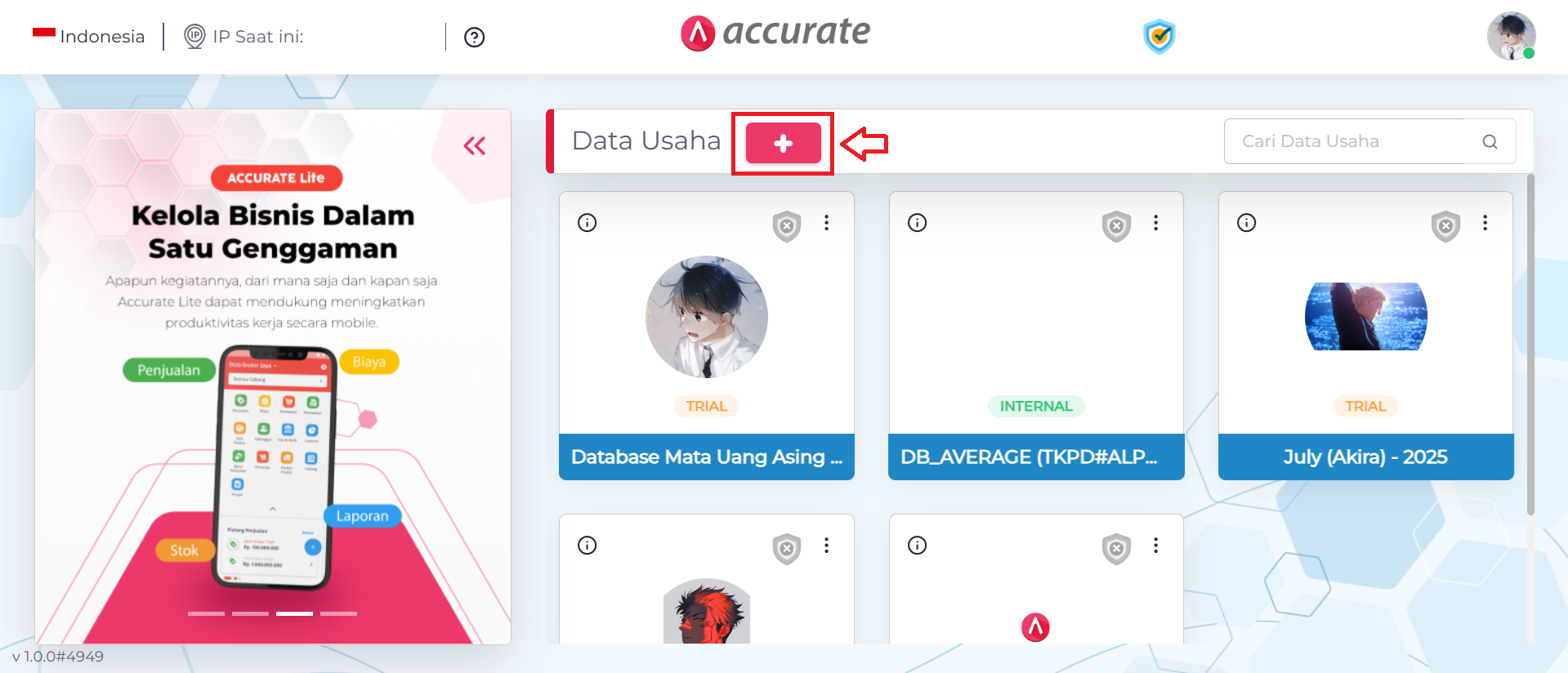
2. Klik Tombol Tambah (+)
Di samping informasi “Data Usaha”, klik ikon Tambah (+) untuk memulai proses pembuatan database baru.
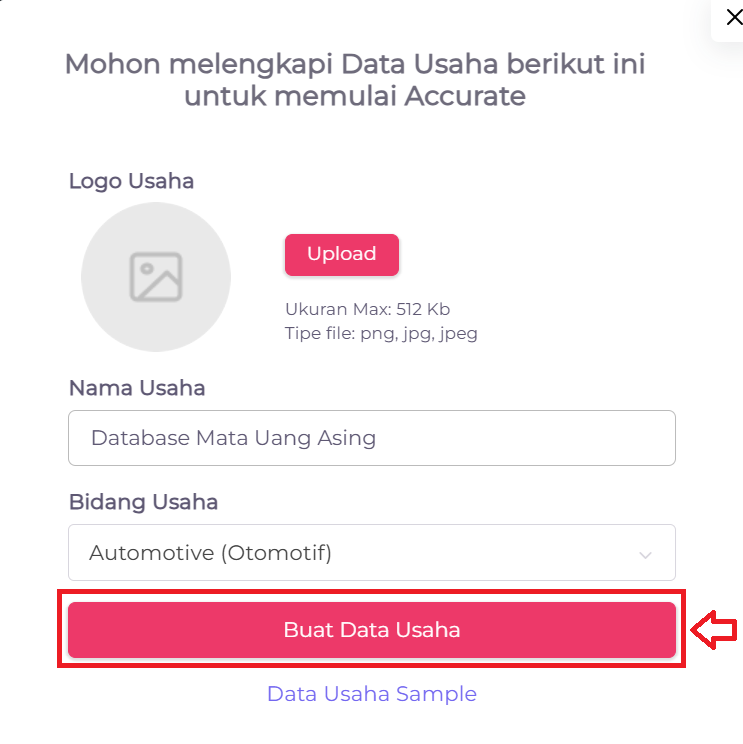
3. Lengkapi Informasi Awal Usaha
Masukkan informasi seperti:
- Logo Usaha
- Nama Usaha
- Bidang Usaha
Jika sudah lengkap, klik Buat Data Usaha.
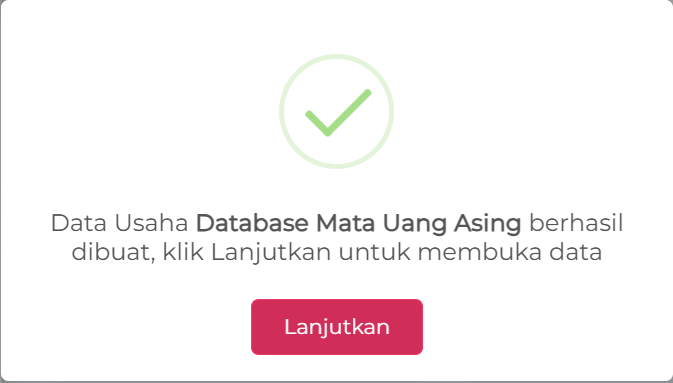
4. Tunggu Proses Pembuatan Database
Biarkan sistem memproses hingga muncul notifikasi “Data usaha telah berhasil dibuat”, kemudian klik Lanjutkan.
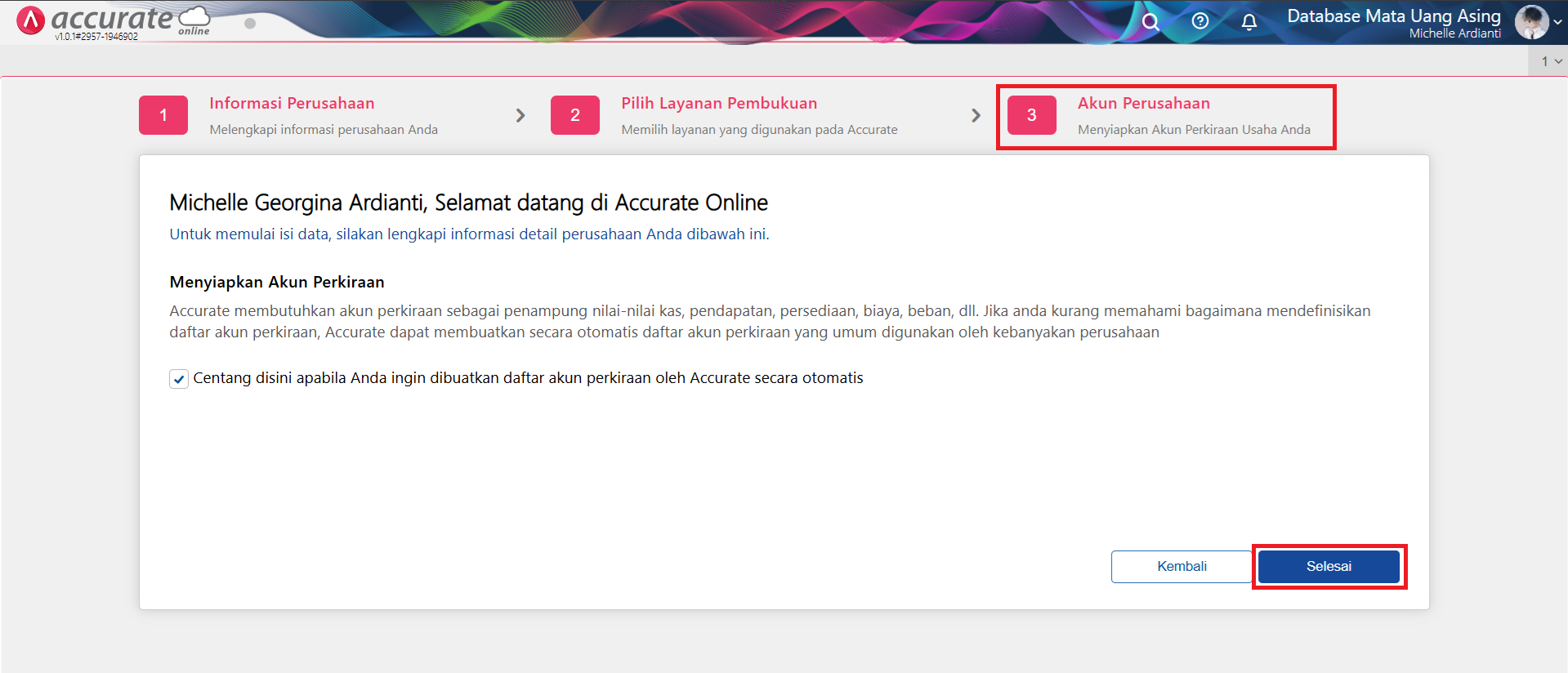
5. Ikuti Tahapan Pengaturan Awal
Anda akan diarahkan ke beberapa tahapan:
- Informasi Perusahaan
- Pilih Layanan Pembukuan
- Akun Perusahaan
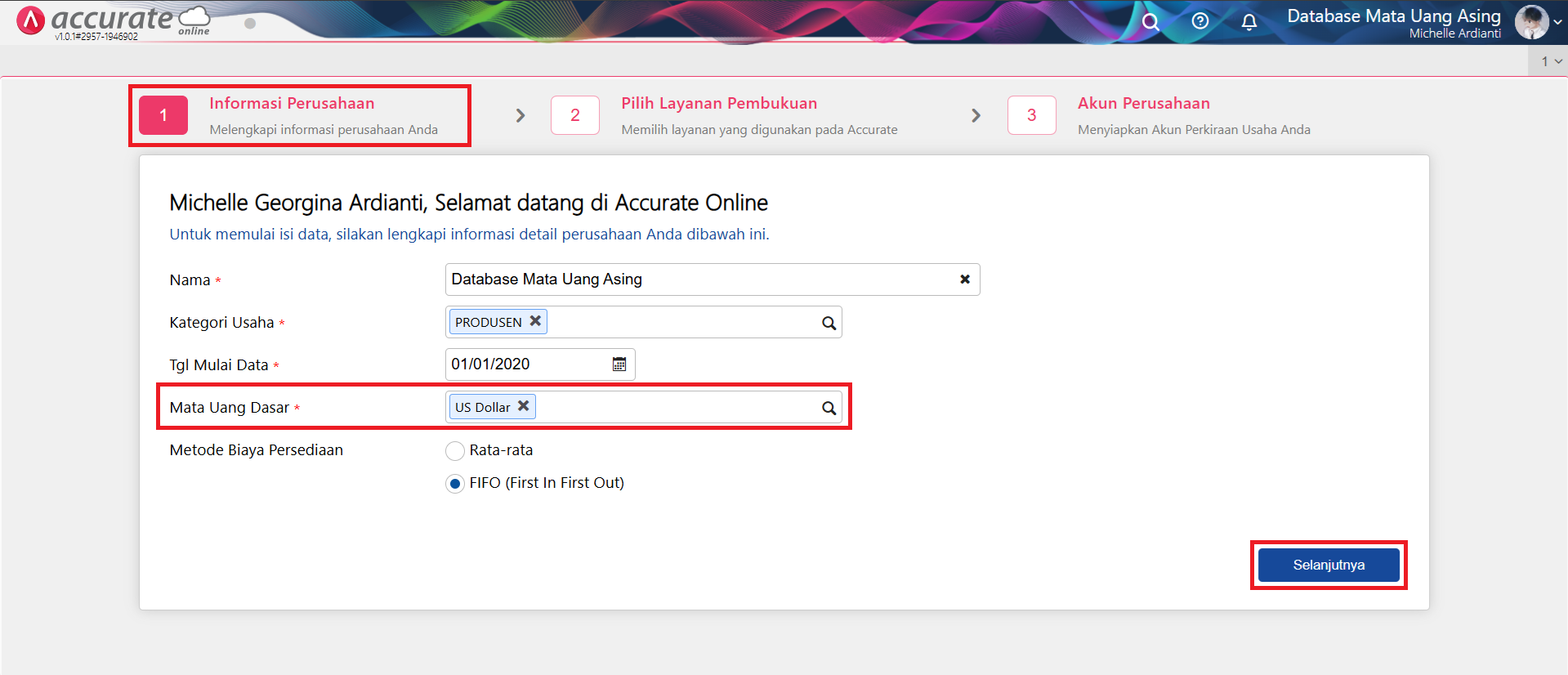
6. Pilih Mata Uang Dasar
Pada bagian Informasi Perusahaan, pilih mata uang dasar untuk database
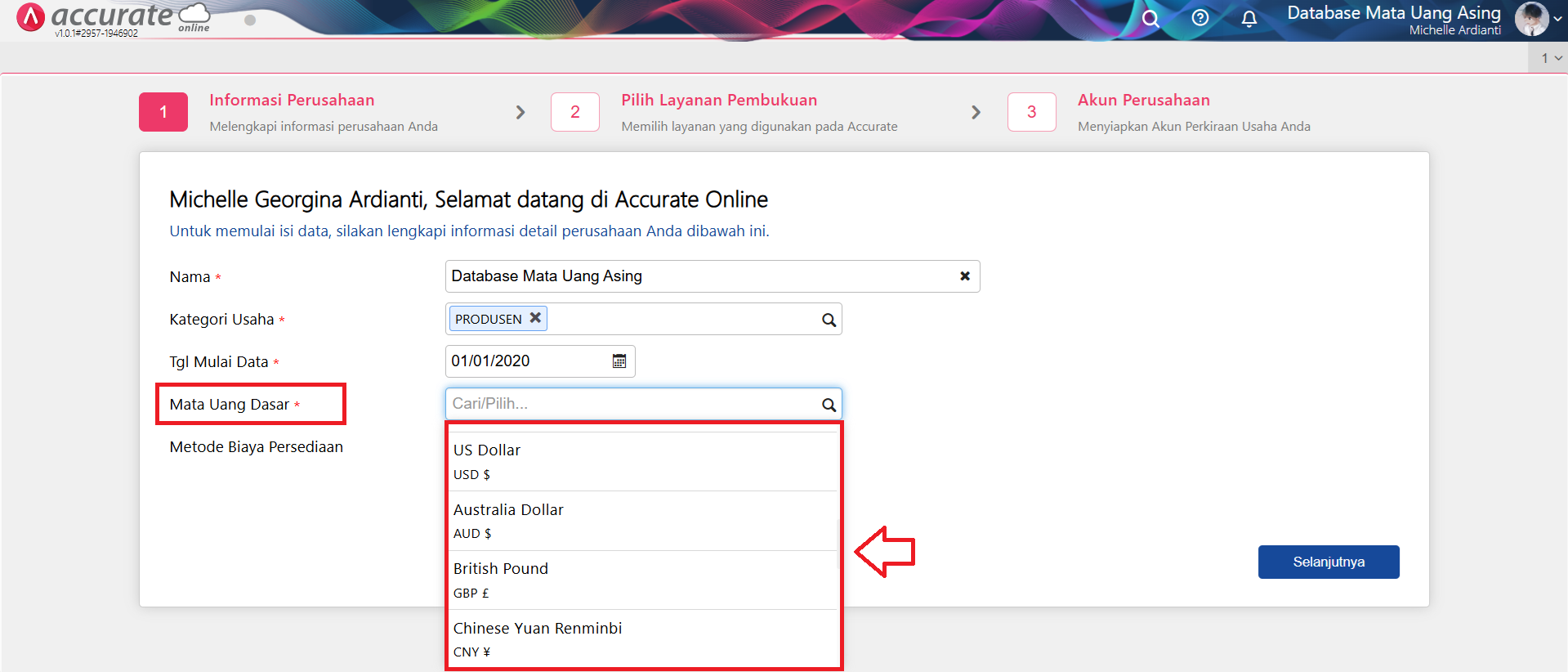
Contoh: US Dollar. Setelah memilih, klik Selanjutnya.
7. Selesaikan Pengaturan Hingga Akhir
Lengkapi seluruh tahap pengaturan awal hingga selesai, kemudian klik Selesai. Database Anda kini menggunakan mata uang asing sebagai mata uang default.
Penjelasan Tipe Kurs pada Accurate Online
Dalam penggunaan database mata uang asing, pengguna dapat menambahkan mata uang baru dan memilih tipe kurs yang ingin digunakan. Ada dua pilihan, yaitu Asing – Lokal dan Lokal – Asing.
1. Asing – Lokal
Jika Anda bertransaksi dengan mata uang Indonesian Rupiah (IDR) senilai 15.000 IDR, dan kurs ditetapkan 1.000, maka nilai jurnal dihitung:
15.000 x 1.000 = 15.000.000 USD
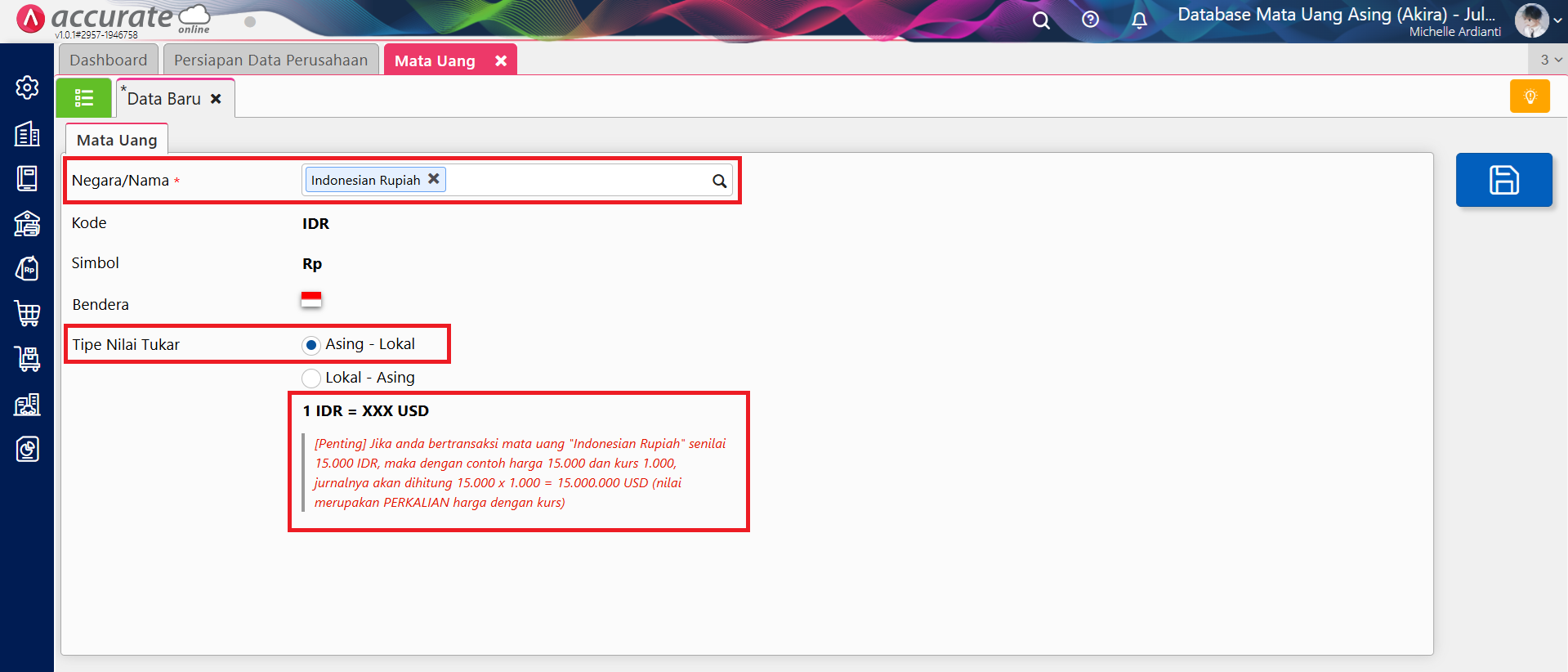
Metode ini menggunakan perkalian antara harga dan kurs.
2. Lokal – Asing
Jika transaksi 15.000 IDR dengan kurs 1.000, maka jurnalnya:
15.000 / 1.000 = 15 USD
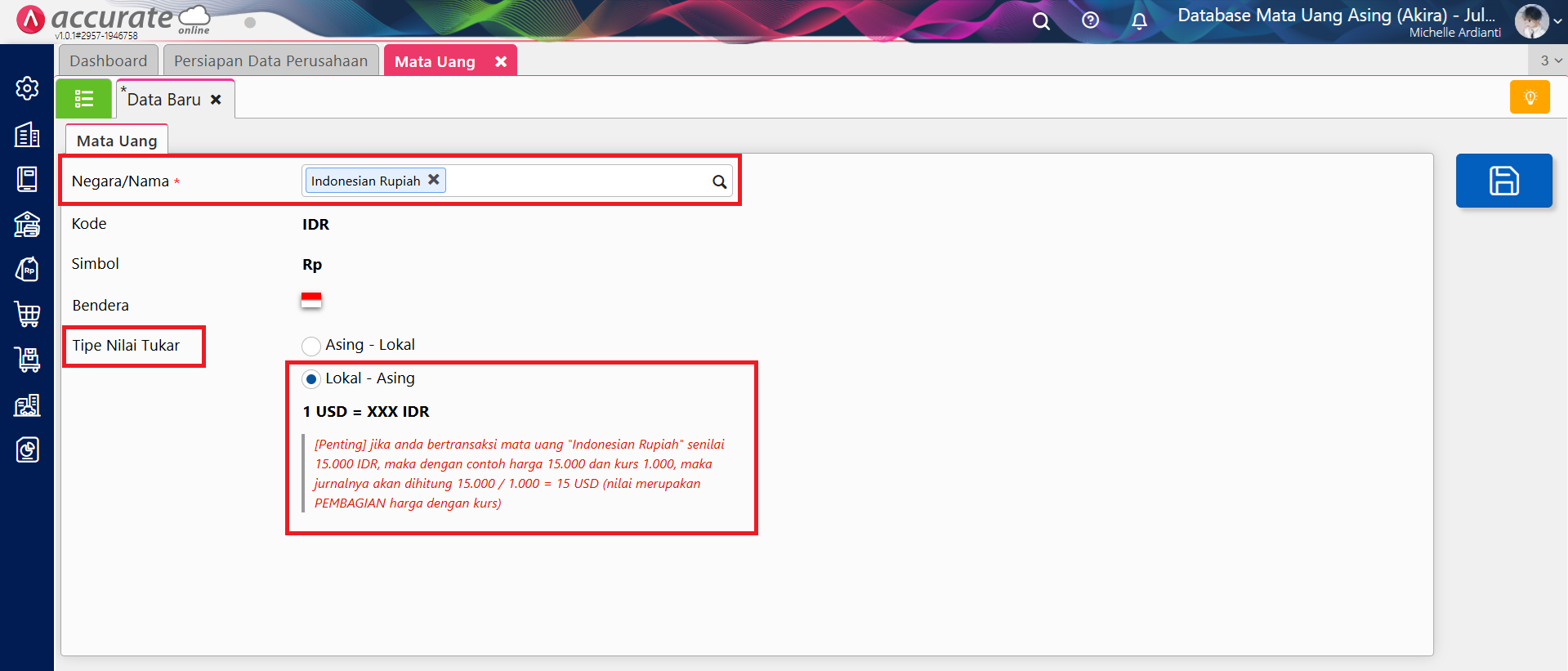
Metode ini menggunakan pembagian sehingga nilai yang tercatat lebih sederhana.
Layanan Bantuan & Konsultasi Resmi
Kami adalah official partner Accurate Software (Accurate Online, Accurate 5, accurate lite, dan accurate pos). Tim sales profesional kami siap membantu Anda:
- Demo produk lengkap
- Konsultasi pre-sales
- Diskusi implementasi fitur sesuai kebutuhan
- FREE trial produk Accurate
Hubungi kami melalui situs Abckotaraya.id atau WhatsApp 0851 0199 6526 untuk informasi lebih lanjut.
Nikmati sensasi rasa unik Emkay Frizz Happy Sour! Jangan lewatkan kesempatan untuk memiliki liquid vape terbaik, pesan sekarang di emkay.id atau vape store terdekat!
